
21/06/2021
Imprimarea documentelor poate părea o sarcină simplă, dar atunci când vine vorba de foi de calcul complexe, lucrurile se complică adesea. Spre deosebire de un document text din LibreOffice Writer, care se potrivește natural pe o pagină A4, o foaie LibreOffice Calc poate conține mii de celule, extinzându-se mult dincolo de limitele unei singure coli de hârtie. Această particularitate ridică o întrebare esențială: cum te asiguri că datele tale sunt imprimate exact așa cum îți dorești, fără a fi trunchiate sau distribuite haotic pe mai multe pagini? Ghidul de față îți va arăta pas cu pas cum să ajustezi foaia ta Calc pentru a se potrivi perfect pe o singură pagină, cum să gestionezi intervalele de imprimare și să utilizezi opțiunile avansate pentru a obține un rezultat profesional, economisind timp și hârtie.
De ce este diferită imprimarea în Calc?
Diferența fundamentală dintre imprimarea unui document și cea a unei foi de calcul constă în structura lor implicită. Un document, precum cele create în LibreOffice Writer, este conceput pentru a fi paginat, având o dimensiune predefinită, similară unei coli de hârtie fizice. În schimb, o foaie LibreOffice Calc este o pânză virtuală vastă, fără limite predefinite de pagină. Această libertate, deși utilă pentru organizarea datelor, devine o provocare la imprimare.
Imaginați-vă o foaie de calcul cu blocuri de date care se întind pe mai multe coloane și rânduri. Atunci când deschizi previzualizarea de imprimare (Ctrl+Shift+O sau Fișier > Previzualizare imprimare), vei observa linii punctate care traversează foaia. Acestea sunt intervalele de imprimare implicite, indicând unde se vor produce "rupturile" de pagină. De cele mai multe ori, aceste linii punctate vor fragmenta datele tale, ducând la o imprimare neuniformă pe mai multe pagini, dificil de citit și de interpretat. Scopul nostru este să depășim aceste limitări implicite și să preluăm controlul deplin asupra modului în care datele noastre sunt prezentate pe hârtie.
Pas cu Pas: Ajustarea Foii pentru O Singură Pagină
Pentru a face ca întreaga foaie Calc să încapă pe o singură pagină, trebuie să parcurgem câțiva pași esențiali. Aceștia implică definirea explicită a intervalului de imprimare și apoi configurarea paginii pentru a scala conținutul în mod corespunzător.
1. Definirea Intervalului de Imprimare
Primul și cel mai important pas este să-i spui programului LibreOffice Calc exact ce date dorești să imprimi. Un interval de imprimare este o selecție specifică de celule care vor fi incluse în tipărire. Fără definirea acestui interval, Calc va încerca să imprime tot conținutul existent, inclusiv celule goale sau date irelevante, ceea ce poate duce la rezultate nedorite.
- Selectează datele: Mai întâi, selectează toate celulele care conțin datele pe care dorești să le incluzi în imprimare. Asigură-te că ai selectat întregul bloc de informații, de la prima celulă la ultima.
- Accesează opțiunea: Navighează în meniu la
Format > Intervaluri de imprimare > Editare. Dacă utilizezi bara de instrumente stil "Ribbon" (Tabbed Bar), vei găsi această opțiune în filaAspect (Layout), sub butonulEditare zonă de imprimare. - Configurează intervalul: Se va deschide dialogul "Editare intervale de imprimare". Aici, la "Intervale de imprimare", selectează opțiunea
Definit de utilizator. Apoi, fă clic pe butonul mic de lângă caseta de text "Interval" (de obicei, un buton cu o săgeată sau o pictogramă de selecție). Acest lucru îți va permite să revii la foaia de calcul și să selectezi vizual întregul interval de date pe care l-ai pregătit. După ce ai selectat, apasăEntersau butonul corespunzător pentru a confirma selecția și a te întoarce la dialog. - Confirmă: Apasă
OKîn dialogul "Editare intervale de imprimare". Acum, Calc știe exact ce zonă a foii tale trebuie imprimată.
2. Configurarea Paginării
După ce ai definit intervalul de imprimare, următorul pas este să ajustezi setările paginii pentru a forța scalarea conținutului pe o singură coală de hârtie.
- Accesează setările paginii: Navighează la fila
Aspect (Layout)și fă clic peFormat pagină(sauFormat > Paginădin meniul principal). - Orientarea paginii: În fila
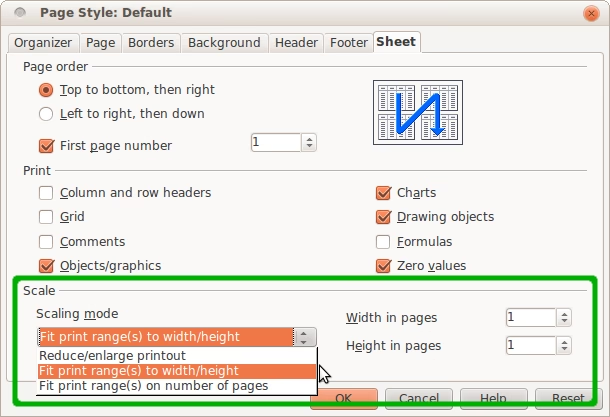
Pagină, ia în considerare orientarea. Dacă datele tale se extind mai mult pe orizontală (ai multe coloane), este recomandat să selecteziPeisaj. Dacă se extind mai mult pe verticală,Portreteste alegerea potrivită. Această decizie depinde în totalitate de structura datelor tale. - Scalarea conținutului: Mergi la fila
Foaiedin dialogul "Stil pagină". Aici, la secțiunea "Mod scalare", selectează opțiuneaPotrivire interval(e) de imprimare pe un număr de pagini. Acesta este secretul! - Numărul de pagini: Asigură-te că valoarea din câmpul "Număr de pagini" este setată la
1(aceasta este adesea valoarea implicită). Prin această setare, LibreOffice Calc va micșora automat toate blocurile de date din intervalul de imprimare definit anterior pentru a încăpea perfect pe o singură pagină, indiferent de dimensiunea inițială a datelor. - Verifică în previzualizare: Apasă
OKpentru a aplica modificările. Apoi, mergi laFișier > Previzualizare imprimare(sau apasăCtrl+Shift+O). Ar trebui să vezi acum toate blocurile tale de date aranjate frumos pe o singură pagină, gata de imprimat.
Această metodă este extrem de eficientă și flexibilă. Odată ce ai înțeles principiul, poți ajusta numărul de pagini sau alte setări pentru a se potrivi nevoilor tale specifice, indiferent de dimensiunea hârtiei sau de complexitatea datelor.
Opțiuni Avansate de Imprimare în Calc
LibreOffice Calc oferă o multitudine de opțiuni pentru a personaliza experiența de imprimare, depășind simpla ajustare pe o pagină. Aceste setări îți permit să controlezi ce se imprimă, cum se imprimă și în ce ordine.
1. Dialogul de Imprimare
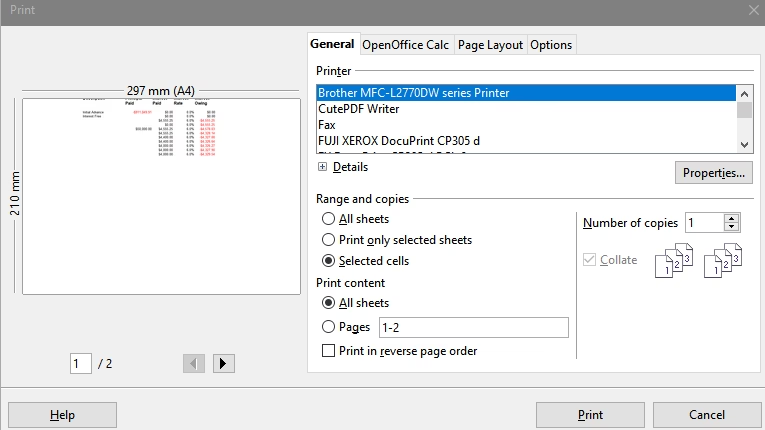
Accesibil prin Fișier > Imprimare, dialogul de imprimare din Calc are câteva opțiuni specifice față de alte componente LibreOffice:
- Imprimare și Interval imprimare: Acestea îți permit să alegi dacă vrei să imprimi "Toate foile", "Foi selectate", "Celule selectate" sau "Intervale de imprimare definite".
- Butonul Opțiuni: Acest buton, distinct de "Proprietăți" (care se referă la setările imprimantei fizice), îți oferă control asupra setărilor specifice LibreOffice Calc. Aici poți alege să "Suprimi ieșirea paginilor goale" sau să "Imprimi doar foile selectate".
2. Selectarea Foilor pentru Imprimare
Dacă foaia ta de calcul conține mai multe foi (tab-uri) și vrei să imprimi doar anumite dintre ele:
- Navighează la prima foaie pe care dorești să o imprimi.
- Ține apăsată tasta
Ctrlși fă clic pe tab-urile celorlalte foi pe care vrei să le incluzi în imprimare. - Apoi, mergi la
Fișier > Imprimareși selectează "Foi selectate" în dialogul de imprimare.
Atenție: Păstrarea foilor selectate după imprimare poate duce la o comportare neașteptată. Dacă introduci date pe o foaie selectată, aceleași date se vor introduce simultan pe toate foile selectate, ceea ce s-ar putea să nu fie ceea ce dorești. Este o practică bună să deselectezi foile după imprimare (făcând clic pe o singură foaie sau pe o foaie neselectată).
3. Ordinea Paginilor, Detalii și Scalare
Aceste opțiuni sunt configurate în dialogul Format > Pagină, fila Foaie.
- Ordinea Paginilor: Pentru documente mari care se întind pe mai multe pagini, poți defini ordinea de imprimare: "De sus în jos, apoi de la stânga la dreapta" sau "De la stânga la dreapta, apoi de sus în jos". Aceasta este utilă pentru colationare.
- Detalii de Imprimare: Poți alege ce elemente suplimentare să fie imprimate:
- Anteturi rânduri și coloane: Imprimă literele coloanelor (A, B, C...) și numerele rândurilor (1, 2, 3...).
- Grilă foaie: Imprimă liniile de delimitare ale celulelor.
- Note: Imprimă notele definite în foaia de calcul, de obicei pe o pagină separată, alături de referințele celulelor corespunzătoare.
- Obiecte și grafice, Diagrame, Obiecte de desen: Controlează imprimarea acestor elemente vizuale.
- Formule: Imprimă formulele din celule în loc de rezultatele calculate. Extrem de util pentru verificare și depanare.
- Valori zero: Imprimă celulele care conțin valoarea zero.
Aceste opțiuni sunt parte a proprietăților stilului de pagină, permițându-ți să creezi stiluri diferite pentru diverse scopuri de imprimare.
- Scalare: Această secțiune este esențială pentru controlul dimensiunii conținutului imprimat. Am discutat deja opțiunea "Potrivire interval(e) de imprimare pe un număr de pagini", dar există și altele:
Tabel comparativ: Opțiuni de scalare
Opțiune de Scalare Descriere Utilizare Principală Efect Reducere/Mărire imprimare Scalează datele la un anumit procentaj (e.g., 50% va reduce dimensiunea la jumătate). Când vrei să micșorezi sau să mărești conținutul pe pagină cu un factor specific. Poate distribui conținutul pe mai multe pagini (mărire) sau concentra pe mai puține (reducere), menținând proporțiile. Potrivire interval(e) de imprimare pe un număr de pagini Forțează imprimarea întregului conținut pe un număr specific de pagini (e.g., 1 pagină). Când vrei ca totul să încapă pe exact N pagini, indiferent de dimensiunea inițială. Va reduce automat dimensiunea fontului și a elementelor pentru a se potrivi; nu va mări. Potrivire interval(e) de imprimare la lățime/înălțime Definește lățimea și înălțimea imprimării în număr de pagini (e.g., 1 pagină lățime, fără limită la înălțime). Când vrei să te asiguri că lățimea (sau înălțimea) nu depășește un anumit număr de pagini, lăsând cealaltă dimensiune să varieze. Ajustează scalarea pentru a se încadra în dimensiunea specificată, lăsând cealaltă dimensiune flexibilă.
Gestionarea Intervalelor de Imprimare
Dincolo de definirea inițială, intervalele de imprimare pot fi gestionate flexibil pentru a se adapta nevoilor tale. Ele sunt un instrument puternic pentru a imprima doar părțile relevante ale datelor sau pentru a repeta informații esențiale pe fiecare pagină.
1. Definirea unui Interval de Imprimare Nou sau Modificarea Unuia Existent
Procesul este similar cu cel descris anterior:
- Selectează intervalul: Marchează celulele dorite.
- Definește: Alege
Format > Intervaluri de imprimare > Definire.
După definire, liniile de întrerupere de pagină (punctate) vor apărea pe ecran, indicând noul interval. Poți verifica întotdeauna cum arată cu Fișier > Previzualizare imprimare.
2. Eliminarea unui Interval de Imprimare
Uneori, este necesar să elimini un interval de imprimare definit, de exemplu, dacă vrei să imprimi ulterior întreaga foaie.
- Mergi la
Format > Intervaluri de imprimare > Eliminare.
Această acțiune va elimina toate intervalele de imprimare definite pe foaia curentă, iar liniile de întrerupere de pagină implicite vor reapărea.
3. Repetarea Rândurilor sau Coloanelor pe Fiecare Pagină
Această funcționalitate este extrem de utilă pentru a imprima anteturi de tabel sau coloane cheie pe fiecare pagină, asigurând contextul pentru datele care se întind pe mai multe coli.
- Alege
Format > Intervaluri de imprimare > Editare. - În dialogul "Editare intervale de imprimare", vei vedea câmpurile "Rânduri de repetat" și "Coloane de repetat".
- Pentru rânduri: Pentru a repeta, de exemplu, rândurile 1 și 2, tastează
$1:$2în caseta de text. Lista "Rânduri de repetat" se va schimba din "- niciunul -" în "- definit de utilizator -". - Pentru coloane: Similar, pentru a repeta coloana A, tastează
$Aîn caseta de text pentru "Coloane de repetat". - Apasă
OK.
Acum, indiferent de câte pagini va ocupa foaia ta, rândurile și/sau coloanele specificate se vor repeta automat pe fiecare dintre ele, îmbunătățind semnificativ lizibilitatea.
Întreruperi de Pagină Manuale
Deși definirea intervalelor de imprimare este puternică, uneori ai nevoie de un control mai fin asupra locului unde se finalizează o pagină. Aici intervin întreruperile de pagină manuale.
1. Inserarea unei Întreruperi de Pagină
O întrerupere de pagină manuală forțează o pagină nouă la un punct specificat.
- Navighează la celula unde dorești să înceapă noua pagină.
- Selectează
Inserare > Întrerupere manuală. - Alege
Întrerupere rând(pentru o pagină nouă deasupra celulei selectate) sauÎntrerupere coloană(pentru o pagină nouă în stânga celulei selectate).
Liniile de întrerupere de pagină vor apărea mai vizibil pe ecran. Pentru a le distinge mai ușor, poți schimba culoarea lor navigând la Instrumente > Opțiuni > OpenOffice.org > Aspect și derulând la secțiunea "Foaie de calcul".
2. Ștergerea unei Întreruperi de Pagină
Pentru a elimina o întrerupere de pagină manuală:
- Navighează la o celulă care este adiacentă (lângă) întreruperii pe care vrei să o elimini.
- Selectează
Editare > Șterge întrerupere manuală. - Alege
Întrerupere rândsauÎntrerupere coloană, în funcție de tipul întreruperii pe care dorești să o elimini.
Este important de reținut că trebuie să fii într-o celulă adiacentă întreruperii pentru a o putea șterge. De exemplu, dacă ai inserat o întrerupere de coloană în celula H15, o poți șterge din orice celulă din coloana H, dar nu din celula D15.
Anteturi și Subsoluri
Antetul și subsolul sunt zone predefinite de text care sunt imprimate în partea de sus, respectiv de jos a fiecărei pagini, în afara zonei de date a foii de calcul. Acestea sunt asociate cu stilurile de pagină, permițându-ți să ai anteturi și subsoluri diferite pentru foi diferite.
1. Configurarea Antetului/Subsolului
- Navighează la foaia pentru care dorești să setezi antetul sau subsolul.
- Selectează
Format > Pagină. - Mergi la fila
Antet(sauSubsol). - Bifează opțiunea
Antet activat(sauSubsol activat).
Din acest dialog, poți, de asemenea, să configurezi:
- Margini: Ajustează distanța antetului/subsolului față de marginile laterale ale paginii.
- Spațiere: Controlează distanța dintre antet/subsol și zona de date a foii.
- Înălțime: Definește înălțimea zonei antetului/subsolului. Poți bifa "Înălțime potrivită automat" pentru ca înălțimea să se ajusteze la conținut.
Pentru a personaliza aspectul (fundal, chenar) al antetului sau subsolului, fă clic pe butonul Mai mult. Aici vei găsi opțiuni avansate de formatare.
2. Editarea Conținutului Antetului/Subsolului
Antetul și subsolul unei foi de calcul Calc sunt împărțite în trei secțiuni distincte pentru text: Stânga, Centru și Dreapta. Fiecare secțiune poate conține informații diferite.
- Fă clic pe butonul
Editareîn dialogul "Antet" (sau "Subsol"). - Se va deschide un nou dialog cu cele trei zone ("Zonă stângă", "Zonă centrală", "Zonă dreaptă").
- Fă clic în zona pe care vrei să o personalizezi. Apoi, utilizează butoanele disponibile sub aceste zone pentru a insera elemente dinamice sau a schimba atributele textului:
- A (Atribute text): Deschide dialogul "Atribute text" pentru formatarea fontului (tip, dimensiune, stil, culoare).
- Număr total de pagini: Inserează numărul total de pagini al documentului imprimat.
- Nume fișier: Inserează numele fișierului LibreOffice Calc.
- Dată: Inserează data curentă.
- Nume foaie: Inserează numele foii de calcul curente.
- Oră: Inserează ora curentă.
- Număr pagină: Inserează numărul paginii curente.
Aceste elemente dinamice sunt extrem de utile pentru a adăuga informații contextuale, precum numere de pagină, data imprimării sau numele fișierului, fără a le introduce manual pe fiecare pagină.
Întrebări Frecvente (FAQ)
Iată câteva dintre cele mai comune întrebări legate de imprimarea în LibreOffice Calc și răspunsurile lor rapide:
Q: De ce datele mele nu încap pe o singură pagină, deși par să fie puține?
A: Cel mai probabil, nu ai definit un interval de imprimare specific sau nu ai setat scalarea paginii la "Potrivire interval(e) de imprimare pe un număr de pagini = 1". Calc încearcă implicit să imprime totul, respectând liniile implicite de întrerupere a paginii, care pot fragmenta datele.
Q: Pot imprima doar o parte a foii mele fără să creez un fișier nou?
A: Da, absolut! Selectează pur și simplu celulele pe care dorești să le imprimi, apoi mergi la Format > Intervaluri de imprimare > Definire. Apoi, la imprimare, asigură-te că ai selectat "Intervale de imprimare definite" în dialogul de imprimare.
Q: Cum pot repeta anteturile de coloană (e.g., A, B, C) pe fiecare pagină tipărită a foii mele?
A: Aceasta se face prin Format > Intervaluri de imprimare > Editare. În dialogul care apare, în secțiunea "Coloane de repetat", introdu referința coloanei (sau coloanelor) pe care vrei să le repeți, de exemplu $A:$B pentru coloanele A și B. Similar pentru rânduri.
Q: Ce este o întrerupere de pagină manuală și când ar trebui să o folosesc?
A: O întrerupere de pagină manuală este o comandă pe care o inserezi pentru a forța Calc să înceapă o pagină nouă la un punct specific. Este utilă atunci când dorești să te asiguri că un anumit set de date sau o secțiune importantă a foii tale începe întotdeauna pe o pagină nouă, indiferent de scalare sau de conținutul anterior.
Q: Pot adăuga numere de pagină și data imprimării automat pe fiecare pagină?
A: Da! Utilizează funcționalitatea de anteturi și subsoluri. Accesează Format > Pagină, mergi la fila Antet sau Subsol, activează-le și apoi fă clic pe butonul Editare. Acolo vei găsi butoane specifice pentru inserarea automată a numărului paginii curente, a numărului total de pagini, a datei, orei, numelui fișierului și al foii.
Concluzie
Imprimarea eficientă a foilor de calcul din LibreOffice Calc nu este doar o chestiune de a apăsa "Print". Este o artă care necesită înțelegerea și aplicarea corectă a setărilor de paginare, a intervalelor de imprimare și a opțiunilor avansate. Stăpânind aceste tehnici, vei putea transforma datele complexe în documente imprimate clare, lizibile și profesionale, care se potrivesc perfect pe pagină, economisind timp, hârtie și frustrare. Practică aceste sfaturi, experimentează cu diferite setări și vei deveni un adevărat expert în gestionarea imprimărilor din LibreOffice Calc. Fii un utilizator puternic al LibreOffice. Fii liber!
Dacă vrei să descoperi și alte articole similare cu Ajuste perfect al foilor Calc pentru imprimare, poți vizita categoria Fitness.