
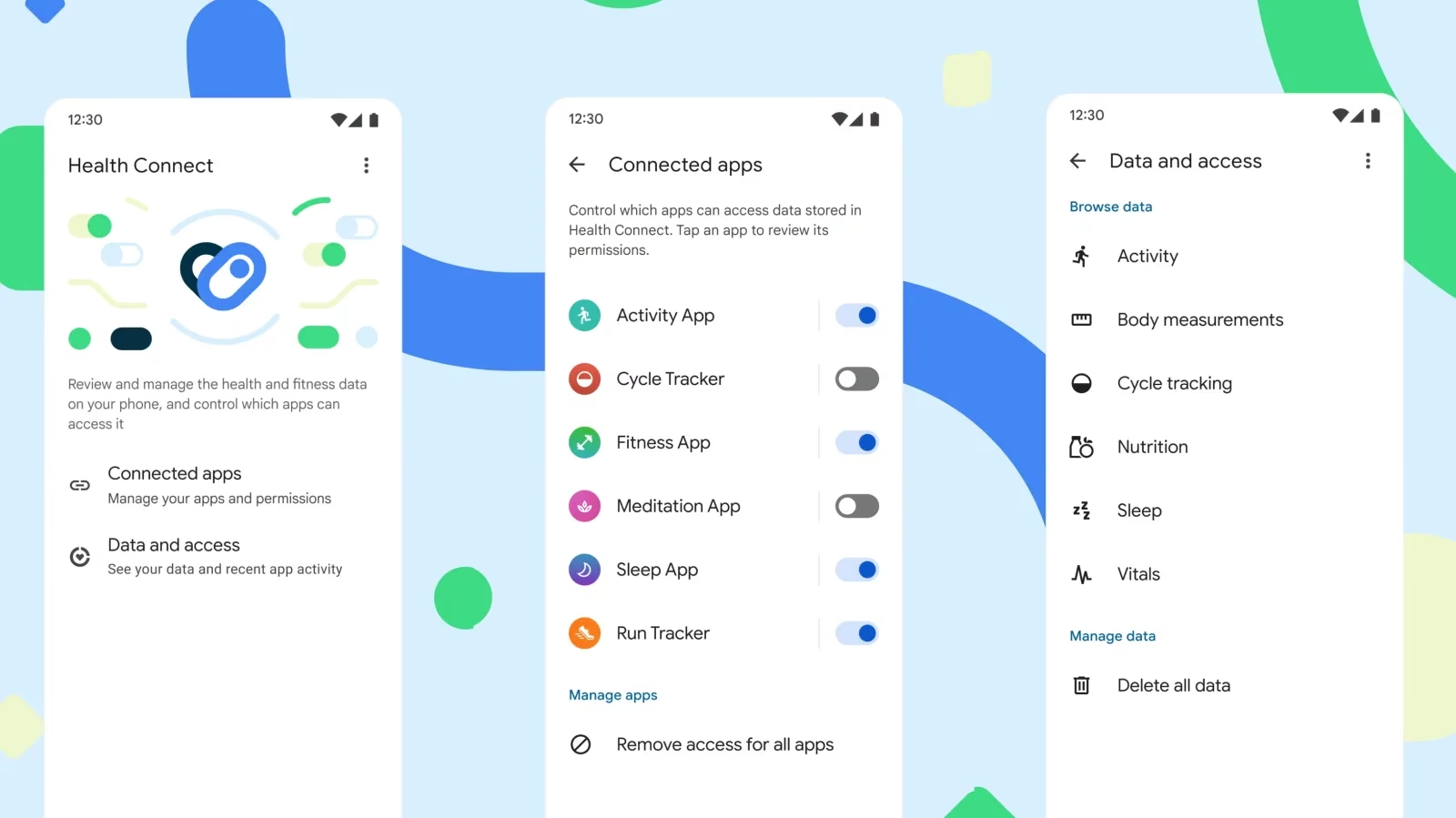
01/10/2021
În lumea în continuă evoluție a urmăririi sănătății și fitness-ului, mulți utilizatori caută să-și optimizeze experiența prin integrarea diverselor aplicații și dispozitive. Acest lucru a condus la o întrebare frecventă: pot conecta Google Fit la Samsung Health? În acest articol, vom aprofunda această chestiune, explorând capabilitățile ambelor platforme și oferind un ghid clar, pas cu pas, despre cum să activați partajarea fără probleme a datelor între aceste aplicații puternice de sănătate.
- Înțelegerea Google Fit și Samsung Health
- De ce să conectezi Google Fit la Samsung Health?
- Modalități de conectare Google Fit la Samsung Health
- Sfaturi pentru o integrare de succes
- Probleme comune și soluții
- Concluzie
- Întrebări Frecvente (FAQ)
- Care este scopul legării Google Fit și Samsung Health?
- Cum leg Google Fit la Samsung Health?
- Pot dezlega Google Fit de Samsung Health oricând?
- Ce tip de date sunt partajate între Google Fit și Samsung Health?
- Va folosi legarea acestor aplicații mai multă baterie pe dispozitivul meu?
- Este legarea Google Fit și Samsung Health compatibilă cu toate dispozitivele?
- Sunt datele mele personale și confidențialitatea protejate atunci când leg aceste aplicații?
Înțelegerea Google Fit și Samsung Health
Ce este Google Fit?
Google Fit este o platformă deschisă de urmărire a sănătății, dezvoltată de Google, concepută pentru a agrega date de fitness dintr-o multitudine de dispozitive și aplicații. Scopul său principal este de a oferi utilizatorilor o imagine de ansamblu cuprinzătoare asupra activității fizice, tiparelor de somn, nutriției și multe altele. Cu o interfață intuitivă și capacități extinse de integrare, Google Fit a devenit rapid o alegere populară atât pentru entuziaștii fitness-ului, cât și pentru utilizatorii ocazionali.
Printre funcționalitățile sale cheie se numără:
- Urmărirea detaliată a activităților precum mersul pe jos, alergatul, ciclismul și alte tipuri de exerciții.
- Integrarea cu aplicații de fitness terțe, permițând centralizarea datelor din diverse surse.
- Recomandări personalizate de sănătate bazate pe datele acumulate ale utilizatorului, ajutând la ajustarea și optimizarea rutinelor.
- Monitorizarea obiectivelor de activitate, cum ar fi minutele de mișcare și punctele cardio, încurajând un stil de viață mai activ.
Ce este Samsung Health?
Pe de altă parte, Samsung Health este aplicația emblematică de sănătate și stil de viață a companiei Samsung. Aceasta oferă o suită cuprinzătoare de instrumente pentru monitorizarea diverselor metrici de sănătate, inclusiv ritmul cardiac, nivelul de stres, calitatea somnului și activitatea fizică. Extinzându-și capabilitățile dincolo de simpla urmărire a fitness-ului, Samsung Health promovează o stare generală de bine, fiind un instrument versatil pentru utilizatorii cu obiective de sănătate diverse.
Funcționalitățile sale distinctive includ:
- Informații personalizabile despre sănătate și metrici detaliate, oferind o perspectivă aprofundată asupra stării de bine.
- Integrare profundă cu dispozitivele purtabile Samsung (cum ar fi ceasurile inteligente Galaxy Watch), asigurând o colectare precisă a datelor.
- Analize bogate de date care oferă o viziune holistică asupra sănătății utilizatorului, inclusiv tendințe și rapoarte.
- Posibilitatea de a înregistra aportul caloric, consumul de apă și chiar nivelul de zahăr din sânge pentru o monitorizare completă.
- Acces la programe de antrenament ghidate și provocări pentru a menține motivația ridicată.
Comparație rapidă: Google Fit vs. Samsung Health
Deși ambele aplicații au scopuri similare, abordările lor și punctele forte diferă:
| Caracteristică | Google Fit | Samsung Health |
|---|---|---|
| Ecosistem | Deschis, focus pe integrare cu diverse aplicații și dispozitive Android | Închis, focus pe integrarea cu dispozitive Samsung (telefoane, ceasuri) |
| Monitorizare Activitate | Pași, distanță, calorii, minute de mișcare, puncte cardio | Pași, distanță, calorii, ritm cardiac, SpO2, somn, stres |
| Metrici Suplimentare | Recomandări personalizate, integrare cu aplicații de nutriție | Nutriție detaliată, apă, zahăr din sânge, programe de antrenament ghidate |
| Interfață | Simplă, curată, axată pe obiective | Mai complexă, cu mai multe funcții și grafice detaliate |
De ce să conectezi Google Fit la Samsung Health?
Conectarea Google Fit la Samsung Health poate îmbunătăți semnificativ urmărirea sănătății dumneavoastră prin agregarea datelor de pe ambele platforme, oferind o vedere mai amplă a progresului dumneavoastră de fitness. Iată câteva motive convingătoare pentru a lua în considerare realizarea acestei conexiuni:
Date Centralizate
Imaginați-vă că toate datele dumneavoastră de sănătate, de la numărul de pași zilnici înregistrați de un ceas Samsung, până la caloriile arse în timpul unei sesiuni de antrenament înregistrate printr-o aplicație terță conectată la Google Fit, ar fi disponibile într-un singur loc. Prin integrarea acestor două platforme, puteți consolida informațiile, eliminând fragmentarea și asigurând că niciun detaliu vital nu trece neobservat. Acest lucru este crucial pentru o monitorizare eficientă și pentru a obține o imagine completă a progresului dumneavoastră. Odată ce datele sunt centralizate, este mult mai ușor să le analizați și să luați decizii informate.
Informații Îmbunătățite
Utilizarea ambelor platforme poate oferi informații mult mai bogate și mai detaliate. De exemplu, s-ar putea să descoperiți tendințe în activitățile dumneavoastră de fitness și în starea generală de sănătate pe care o singură platformă nu le-ar putea prezenta singură. Google Fit excelează în integrarea cu diverse aplicații, în timp ce Samsung Health oferă o analiză aprofundată a datelor colectate de la dispozitivele Samsung. Combinând aceste perspective, puteți obține o înțelegere mai profundă a modului în care diferite aspecte ale stilului dumneavoastră de viață interacționează și influențează sănătatea. Această sinergie de date poate dezvălui corelații valoroase și vă poate ajuta să identificați domenii de îmbunătățire.
Motivație sporită
Când aveți o viziune holistică asupra tuturor metricilor dumneavoastră de sănătate, sunteți mult mai predispus să rămâneți motivat și angajat în călătoria dumneavoastră de fitness. Vederea progresului într-un cont Google Fit, care include și date de la Samsung Health, vă va încuraja să vă mențineți rutinele și să vă depășiți limitele. A vedea cum pașii de la ceasul Samsung contribuie la obiectivele zilnice din Google Fit poate fi un stimulent puternic. Această vizualizare completă a eforturilor și realizărilor vă poate alimenta dorința de a continua și de a vă atinge obiectivele pe termen lung.
Modalități de conectare Google Fit la Samsung Health
Deși ambele platforme sunt extrem de populare și oferă funcționalități robuste, este esențial să înțelegem că, în momentul de față, nu există o funcție de integrare directă și nativă care să permită utilizatorilor să conecteze Google Fit cu Samsung Health direct din setările aplicațiilor lor. Această lipsă de conectivitate directă poate fi frustrantă pentru mulți, dar nu înseamnă că nu există soluții. Din fericire, există metode alternative și soluții ingenioase pe care le puteți utiliza pentru a sincroniza datele între aceste două aplicații esențiale. Mai jos, vom detalia aceste metode, explicând pas cu pas cum puteți realiza această conexiune.
Opțiunea 1: Utilizarea Aplicațiilor Terțe de Sincronizare
Cea mai eficientă și recomandată metodă de a sincroniza datele între Google Fit și Samsung Health este prin utilizarea unor aplicații terțe special concepute pentru acest scop. Acestea acționează ca niște „punți” de date, transferând informațiile dintr-o platformă în alta.
Există diverse aplicații disponibile, însă una dintre cele mai fiabile și populare este Health Sync.
Health Sync: Ghid Pas cu Pas
Health Sync este, de departe, cea mai recomandată și eficientă aplicație terță pentru acest scop. Este special concepută pentru a sincroniza date între diverse platforme de sănătate, inclusiv Google Fit și Samsung Health. Aplicația funcționează ca un pod inteligent, traducând și transferând datele dintr-un format în altul, asigurând compatibilitatea și acuratețea.
- Pasul 1: Alegeți și Instalați o Aplicație de Sincronizare
Accesați Google Play Store pe dispozitivul dumneavoastră Android. Căutați „Health Sync” și descărcați și instalați aplicația. Asigurați-vă că alegeți versiunea oficială a aplicației pentru a evita problemele de securitate sau funcționalitate. - Pasul 2: Configurați Aplicația de Sincronizare
Deschideți Health Sync și urmați instrucțiunile de configurare inițială. Aplicația vă va ghida printr-un proces de conectare la diverse servicii de sănătate. Vi se va cere să vă autentificați cu conturile dumneavoastră Google (pentru Google Fit) și Samsung (pentru Samsung Health). - Pasul 3: Acordați Permisiunile Necesarare
Acesta este un pas crucial. Atât Google Fit, cât și Samsung Health vor solicita permisiuni pentru ca Health Sync să acceseze și să scrie date. Asigurați-vă că acordați toate permisiunile solicitate pentru o sincronizare completă și fără erori. Fără aceste permisiuni, aplicația nu va putea transfera datele. - Pasul 4: Selectați Tipurile de Date și Direcția de Sincronizare
În setările Health Sync, veți putea alege ce tipuri de date doriți să sincronizați (de exemplu, pași, activități, somn, ritm cardiac, greutate) și în ce direcție. Puteți alege sincronizare unidirecțională (de la Samsung Health la Google Fit sau invers) sau bidirecțională, în funcție de preferințele dumneavoastră. Este recomandat să verificați cu atenție aceste opțiuni pentru a evita duplicarea datelor sau pierderea informațiilor. - Pasul 5: Începeți Sincronizarea
După ce ați configurat totul, Health Sync va începe să sincronizeze automat datele în fundal. Sincronizarea inițială poate dura mai mult, deoarece aplicația va încerca să transfere datele istorice. Ulterior, sincronizările vor fi mai rapide și vor avea loc periodic.
Notă: Există și alte aplicații, cum ar fi MyFitnessPal, care pot sincroniza anumite date (în special nutriționale) cu Google Fit, însă Health Sync este cel mai versatil pentru sincronizarea generală a datelor de fitness și sănătate între cele două platforme.
Opțiunea 2: Transferul Manual al Datelor
Dacă preferați să nu utilizați aplicații terțe sau aveți nevoie să transferați doar anumite seturi de date, este posibil să o faceți manual. Această metodă este mai puțin eficientă și, în general, nu este recomandată pentru utilizarea zilnică, deoarece implică un efort considerabil și este predispusă la erori. Cu toate acestea, poate fi utilă pentru migrarea unor date istorice sau pentru scenarii specifice.
- Pasul 1: Exportați Datele din Google Fit
Deschideți Google Fit pe dispozitivul dumneavoastră. Navigați la secțiunea de date pe care doriți să o exportați (de exemplu, antrenamente, somn). Opțiunea de export de date este adesea găsită în setări sau în secțiunea de gestionare a datelor. Google Fit permite, de obicei, exportul datelor printr-un serviciu numit Google Takeout, care creează o arhivă a datelor dumneavoastră. - Pasul 2: Importați Datele în Samsung Health
Deschideți Samsung Health și accesați secțiunea relevantă (de exemplu, exerciții, somn). Căutați o opțiune pentru a adăuga date manual sau a importa. Samsung Health are, de obicei, opțiuni pentru a introduce manual anumite date (cum ar fi exercițiile sau măsurătorile). Însă, importul unui fișier întreg de date exportate de la o altă aplicație este mai puțin suportat direct, necesitând adesea conversia formatului sau introducerea individuală. Acest lucru poate fi extrem de consumator de timp pentru volume mari de date.
Sfaturi pentru o integrare de succes
Indiferent dacă utilizați o aplicație terță pentru sincronizarea datelor sau transferați datele manual, există sfaturi esențiale pentru a asigura o integrare de succes și o urmărire precisă a datelor:
Actualizări Consistente
Lumea tehnologiei de fitness este într-o continuă evoluție. Dezvoltatorii ambelor aplicații, Google și Samsung, lansează periodic actualizări care aduc nu doar noi funcționalități, ci și îmbunătățiri ale performanței, corectări de erori și, cel mai important pentru scopul nostru, optimizări ale compatibilității cu alte servicii. Asigurați-vă că aveți întotdeauna cele mai recente versiuni ale Google Fit și Samsung Health instalate pe dispozitivul dumneavoastră. De asemenea, verificați și actualizați aplicația terță pe care o folosiți pentru sincronizare. O aplicație la zi va asigura o sincronizare mai stabilă și mai precisă a datelor.
Verificați Setările de Permisiuni
Acesta este un aspect critic. Ori de câte ori instalați o aplicație de sincronizare, asigurați-vă că verificați și acordați permisiunile necesare atât în Google Fit, cât și în Samsung Health. Aplicația de sincronizare are nevoie de acces pentru a citi și scrie date în ambele platforme. Uneori, după o actualizare de sistem de operare sau a unei aplicații, permisiunile pot fi resetate. Verificați periodic setările de confidențialitate și permisiuni ale aplicațiilor din setările telefonului pentru a vă asigura că totul este în regulă.
Monitorizați Integritatea Datelor
Verificați regulat datele sincronizate pentru acuratețe. Acest lucru vă va asigura că ambele platforme reflectă cu exactitate metricile dumneavoastră de fitness și sănătate în timp real. Comparați numărul de pași, caloriile arse sau orele de somn înregistrate în ambele aplicații. Dacă observați discrepanțe semnificative, poate fi un semn că există o problemă cu sincronizarea. O monitorizare activă vă permite să identificați și să rezolvați rapid eventualele erori, asigurându-vă că aveți întotdeauna o imagine precisă a progresului dumneavoastră.
Probleme comune și soluții
În orice proces de integrare, pot apărea probleme. Iată câteva probleme comune pe care le-ați putea întâmpina atunci când legați Google Fit cu Samsung Health, împreună cu sfaturi de depanare.
Datele nu se sincronizează
Dacă datele dumneavoastră nu se sincronizează așa cum vă așteptați, verificați următoarele:
- Permisiuni: Asigurați-vă că aplicația de sincronizare are permisiunile necesare pentru a accesa atât Google Fit, cât și Samsung Health. Verificați în setările telefonului, la secțiunea de aplicații, permisiunile acordate fiecărei aplicații în parte.
- Repornire: Încercați să reporniți atât aplicațiile (Google Fit, Samsung Health și aplicația de sincronizare), cât și dispozitivul dumneavoastră. O simplă repornire poate reîmprospăta conexiunile și rezolva erorile temporare.
- Setări de Economisire a Bateriei: Unele moduri de economisire a bateriei pot restricționa activitatea în fundal a aplicațiilor, împiedicând sincronizarea. Dezactivați optimizarea bateriei pentru aplicația de sincronizare dacă este activată.
- Conexiune la Internet: Asigurați-vă că aveți o conexiune stabilă la internet (Wi-Fi sau date mobile), deoarece sincronizarea necesită acces la servere.
Date învechite sau înregistrări lipsă
Dacă observați că unele date sunt fie învechite, fie lipsesc, luați în considerare următoarele soluții:
- Re-acordarea Permisiunilor: Revocați și re-stabiliți permisiunile în cadrul aplicației de sincronizare pentru a reîmprospăta conexiunea de date. Uneori, o deconectare și reconectare forțată poate rezolva problema.
- Verificați Setările Aplicației de Sincronizare: Asigurați-vă că aplicația de sincronizare este configurată să sincronizeze tipurile specifice de date care lipsesc. Verificați dacă există filtre sau excluderi active.
- Interval de Sincronizare: Unele aplicații terțe permit setarea unui interval de sincronizare. Asigurați-vă că acesta este setat la o frecvență care să corespundă nevoilor dumneavoastră.
- Formatul Datelor: Verificați dacă aplicația necesită un anumit format pentru introducerea datelor și formatați-le în consecință, mai ales dacă încercați un transfer manual.
Concluzie
Conectarea Google Fit la Samsung Health poate îmbunătăți semnificativ experiența dumneavoastră de urmărire a sănătății și fitness-ului. Deși nu există o funcție de integrare directă disponibilă nativ, soluțiile alternative prezentate în acest articol vă permit să optimizați eficient gestionarea datelor dumneavoastră de sănătate. Prin utilizarea aplicațiilor terțe sau, în cazuri excepționale, prin transferul manual al datelor, puteți asigura o viziune unificată a progresului dumneavoastră, ajutându-vă să rămâneți motivat și informat în călătoria dumneavoastră de fitness.
Nu uitați să fiți consecvent cu actualizările, să monitorizați integritatea datelor și să depanați orice probleme întâmpinați pe parcurs. Integrarea acestor două platforme puternice poate deschide calea către o abordare mai cuprinzătoare a sănătății și bunăstării personale. Îmbrățișați tehnologia la îndemână și preluați controlul asupra călătoriei dumneavoastră de fitness chiar astăzi!
Întrebări Frecvente (FAQ)
Care este scopul legării Google Fit și Samsung Health?
Legarea Google Fit și Samsung Health permite utilizatorilor să combine datele de sănătate de pe ambele platforme pentru a oferi o viziune mai holistică asupra activităților lor de sănătate și fitness. Prin consolidarea informațiilor, cum ar fi pașii, antrenamentele, datele despre somn și metricile ritmului cardiac, utilizatorii își pot urmări mai bine obiectivele de fitness și pot monitoriza progresul în timp. Această integrare ajută la eliminarea silozurilor de date și încurajează o experiență de urmărire a sănătății mai cuprinzătoare. Când ambele aplicații sunt legate, actualizările efectuate într-o aplicație se vor reflecta în cealaltă (prin intermediul aplicației terțe de sincronizare), asigurând că datele sunt sincronizate și la zi. Acest lucru simplifică experiența pentru utilizatorii care pot prefera anumite funcționalități din ambele platforme, deoarece pot accesa o multitudine de informații fără a fi nevoiți să introducă manual date în fiecare aplicație separat.
Cum leg Google Fit la Samsung Health?
Deși nu există o opțiune directă de conectare în aplicațiile native, așa cum am detaliat în articol, procesul de legare se realizează cel mai eficient prin utilizarea unei aplicații terțe dedicate, cum ar fi Health Sync. Pentru a face acest lucru, urmați pașii de bază:
- Instalați o aplicație de sincronizare: Descărcați Health Sync (sau o aplicație similară) din Google Play Store.
- Configurați aplicația: Deschideți Health Sync și urmați instrucțiunile inițiale. Vi se va cere să acordați permisiuni pentru a accesa datele din Google Fit și Samsung Health. Asigurați-vă că acordați toate permisiunile necesare pentru citire și scriere.
- Selectați direcția de sincronizare: În Health Sync, puteți alege ce date doriți să sincronizați și în ce direcție (de la Google Fit la Samsung Health, de la Samsung Health la Google Fit, sau bidirecțional).
- Începeți sincronizarea: Odată configurată, aplicația va începe să sincronizeze automat datele în fundal. Este recomandat să verificați periodic setările aplicației pentru a vă asigura că sincronizarea funcționează corect și că datele se reflectă în ambele aplicații.
Acest proces asigură că pașii, antrenamentele, datele despre somn și alte metrici sunt transferate între cele două platforme, oferindu-vă o imagine unificată a progresului dumneavoastră.
Pot dezlega Google Fit de Samsung Health oricând?
Da, puteți dezlega Google Fit de Samsung Health în orice moment, dacă alegeți să opriți sincronizarea datelor între cele două aplicații. Pentru a face acest lucru, deschideți aplicația terță de sincronizare (cum ar fi Health Sync) pe care ați utilizat-o pentru a realiza conexiunea. În cadrul acestei aplicații, navigați la secțiunea de setări sau de conexiuni. Acolo veți găsi opțiuni pentru a deconecta sau a revoca accesul la Google Fit și/sau Samsung Health. Dezlegarea va opri imediat orice transfer de date viitor între cele două aplicații. Cu toate acestea, ambele aplicații vor păstra în continuare seturile lor individuale de date care au fost sincronizate până în momentul deconectării. Dacă decideți vreodată să le reconectați ulterior, puteți urma aceeași procedură de legare ca și anterior.
Ce tip de date sunt partajate între Google Fit și Samsung Health?
Când Google Fit și Samsung Health sunt legate (prin intermediul unei aplicații terțe de sincronizare), o varietate de date de sănătate și fitness pot fi partajate. Aceasta include de obicei metrici precum numărul zilnic de pași, minutele de activitate, antrenamentele (tipul, durata, caloriile arse), distanța parcursă și datele despre somn (durata, calitatea, fazele somnului). Fiecare aplicație colectează date ușor diferite, astfel încât legarea lor îmbunătățește profunzimea informațiilor pe care le puteți urmări și analiza. Mai mult, monitorizarea ritmului cardiac, nivelul de oxigen din sânge (SpO2), nivelul de stres și urmărirea greutății pot fi, de asemenea, sincronizate. Este important să revizuiți permisiunile pe care le acordați în timpul procesului de legare în aplicația terță, deoarece acest lucru va determina punctele de date specifice care pot fi accesate și partajate de fiecare aplicație. Utilizatorii obișnuiți pot găsi această funcționalitate benefică, deoarece permite o analiză mai cuprinzătoare a tendințelor lor de fitness.
Va folosi legarea acestor aplicații mai multă baterie pe dispozitivul meu?
Legarea Google Fit și Samsung Health, în special prin intermediul unei aplicații terțe de sincronizare, poate avea un impact ușor asupra duratei de viață a bateriei dispozitivului dumneavoastră, dar acesta este, în general, minim. Aplicațiile utilizează sincronizarea în fundal pentru a actualiza informațiile, ceea ce poate consuma energie. Cu toate acestea, gradul de consum al bateriei depinde de diverși factori, cum ar fi setările dispozitivului, frecvența actualizărilor datelor și utilizarea generală a aplicațiilor. Aplicațiile de sincronizare sunt de obicei optimizate pentru a minimiza consumul de energie. Pentru a reduce la minimum consumul bateriei, luați în considerare ajustarea frecvenței de sincronizare în setările aplicației terțe sau dezactivarea actualizărilor în fundal pentru aplicațiile care nu sunt esențiale, dacă simțiți că este prea solicitant pentru durata de viață a bateriei dispozitivului dumneavoastră. Echilibrarea actualizărilor datelor cu conservarea bateriei este cheia pentru a vă bucura de funcționalitățile ambelor aplicații fără un impact semnificativ asupra autonomiei dispozitivului.
Este legarea Google Fit și Samsung Health compatibilă cu toate dispozitivele?
Majoritatea dispozitivelor Android moderne sunt compatibile cu legarea Google Fit și Samsung Health, mai ales cele de la Samsung, deoarece ambele aplicații sunt concepute să funcționeze eficient în cadrul acestui ecosistem. Cu toate acestea, pot exista limitări bazate pe versiunile sistemului de operare sau pe dispozitivele mai vechi. Aplicația terță de sincronizare pe care o alegeți poate avea, de asemenea, cerințe specifice de compatibilitate. Este recomandabil să verificați orice actualizări pentru ambele aplicații și pentru sistemul de operare al dispozitivului dumneavoastră pentru a asigura compatibilitatea. Dacă întâmpinați probleme în timpul încercării de a le lega, luați în considerare verificarea resurselor de asistență pentru ambele aplicații sau contactarea serviciului lor de asistență pentru clienți. Aceștia vă pot oferi îndrumări specifice bazate pe tipul dispozitivului și versiunea software pentru a facilita procesul de legare.
Sunt datele mele personale și confidențialitatea protejate atunci când leg aceste aplicații?
Atunci când legați Google Fit și Samsung Health printr-o aplicație terță de sincronizare, toate platformele implicate implementează măsuri de securitate pentru a vă proteja datele personale. Aplicațiile necesită consimțământul dumneavoastră pentru a partaja date, iar dumneavoastră aveți control asupra informațiilor care sunt partajate. Este crucial să revizuiți politicile de confidențialitate atât ale Google Fit, Samsung Health, cât și ale aplicației terțe de sincronizare pentru a înțelege cum sunt gestionate datele dumneavoastră și ce permisiuni sunt solicitate atunci când legați aplicațiile. Atât Google, cât și Samsung, precum și dezvoltatorii de aplicații de sincronizare de încredere, se angajează să mențină confidențialitatea utilizatorilor și să ofere transparență cu privire la utilizarea datelor. Actualizările regulate ale politicilor lor de confidențialitate asigură conformitatea continuă cu reglementările privind protecția datelor. Dacă aveți nelămuriri legate de confidențialitate, puteți oricând să revizuiți sau să revocați permisiunile prin setările dispozitivului dumneavoastră sau din cadrul aplicațiilor în sine.
Dacă vrei să descoperi și alte articole similare cu Sincronizarea Google Fit și Samsung Health: Ghid Complet, poți vizita categoria Sănătate.