
30/07/2022
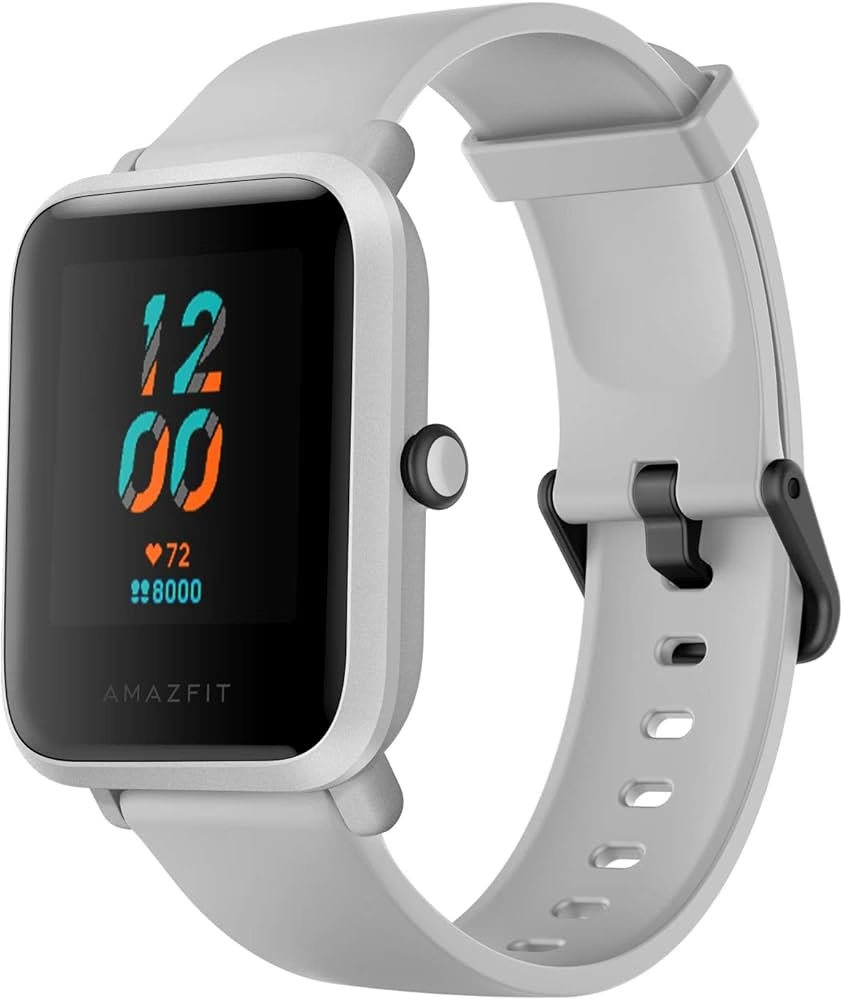
În era digitală, monitorizarea sănătății și a activității fizice a devenit o parte esențială a stilului de viață modern. Smartwatch-urile Amazfit, cunoscute pentru funcționalitățile lor avansate și durata de viață a bateriei, sunt parteneri excelenți în această călătorie. Însă, pentru a valorifica la maximum datele colectate, mulți utilizatori doresc să le integreze cu platforme centralizate precum Google Fit. Această sincronizare nu doar că simplifică accesul la informații, dar permite și o analiză mai profundă a progresului tău, oferind o imagine de ansamblu cuprinzătoare a stării tale de sănătate și fitness. Indiferent dacă ești un atlet dedicat sau pur și simplu vrei să ai o evidență mai bună a pașilor zilnici, conectarea ceasului Amazfit la Google Fit este un pas logic și benefic.
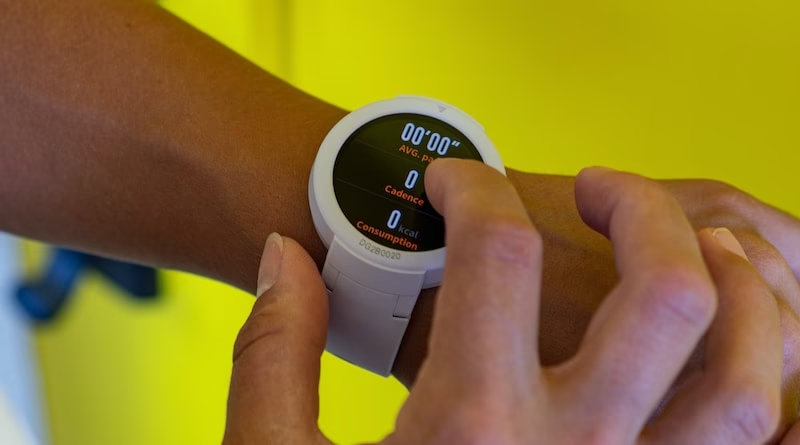
Acest ghid detaliază procesul de sincronizare a datelor de pe smartwatch-ul tău Amazfit cu Google Fit, eliminând orice confuzie și oferind soluții pentru eventualele probleme. Vei învăța cum să configurezi contul Google Fit, cum să utilizezi aplicația Zepp (fostă Amazfit) pentru a facilita transferul de date și cum să te asiguri că toate informațiile tale esențiale sunt la îndemână, într-un singur loc. Pregătește-te să transformi modul în care îți gestionezi datele de sănătate și să îți atingi mai ușor obiectivele de fitness!
- Ce Este Google Fit și Cum Funcționează?
- Rolul Aplicației Zepp în Ecosistemul Amazfit
- Ghid Complet: Sincronizarea Datelor Amazfit/Zepp cu Google Fit
- Rezolvarea Problemelor de Sincronizare Zepp cu Google Fit
- Ce Date Amazfit/Zepp Pot Fi Urmărite în Google Fit?
- Compatibilitatea Ceasurilor Amazfit și a Altor Dispozitive cu Google Fit
- Întrebări Frecvente (FAQ)
Ce Este Google Fit și Cum Funcționează?
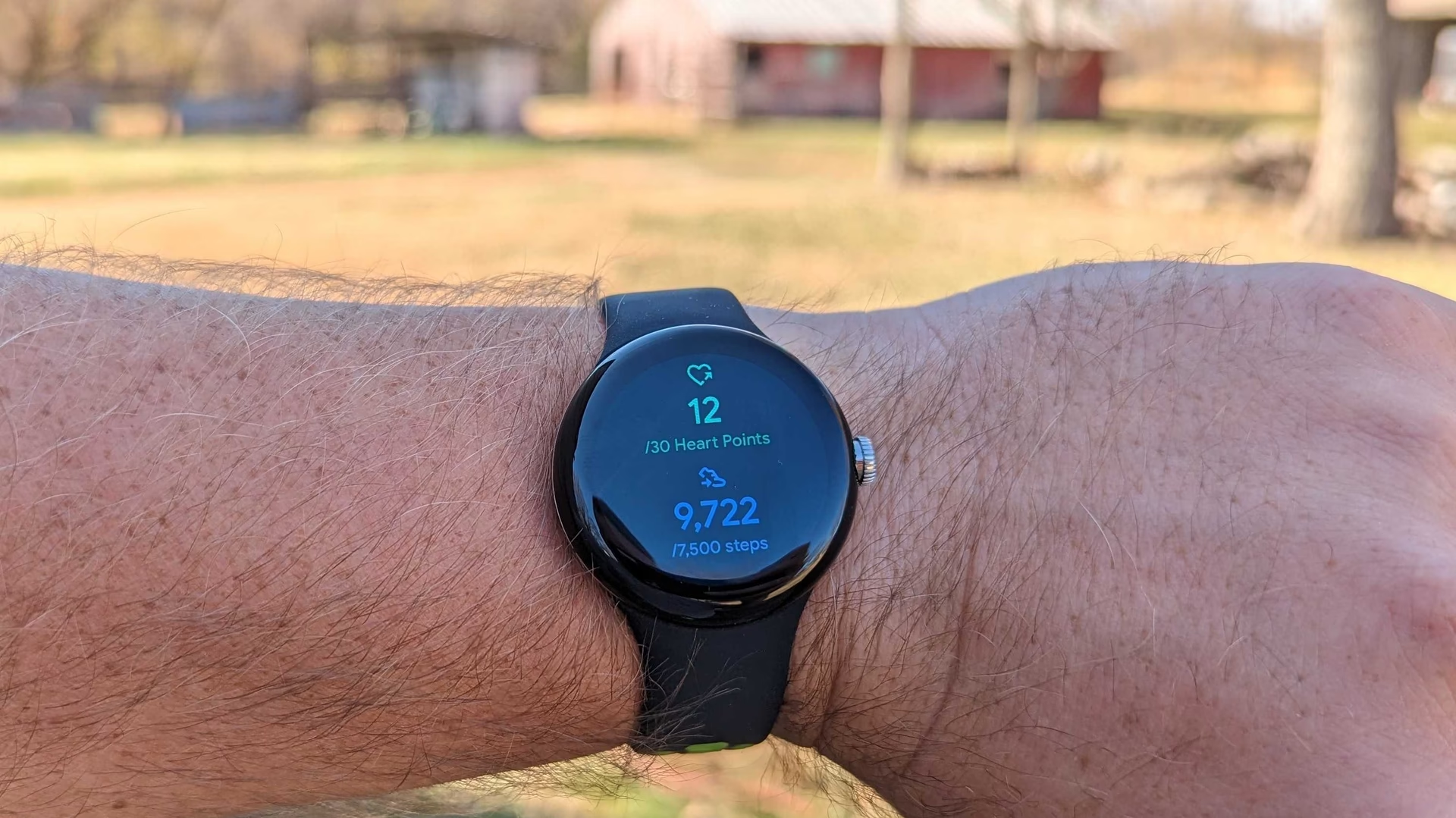
Google Fit este una dintre cele mai populare și intuitive aplicații de monitorizare a activității și sănătății, disponibilă atât pentru utilizatorii Android, cât și pentru iOS. Lansată în 2014, Google Fit a evoluat într-un hub centralizat pentru toate informațiile tale de fitness, colectând date de la diverse aplicații și dispozitive compatibile. Funcționează prin utilizarea GPS-ului telefonului tău și a senzorilor dispozitivului pentru a-ți oferi perspective asupra activităților tale. Aplicația urmărește metrici esențiale precum Puncte Cardiace (Heart Points) și pași, putând utiliza un monitor de ritm cardiac sau senzorii telefonului în timpul antrenamentelor.
Google Fit nu este doar un tracker de fitness de bază; este și un punct de colectare a informațiilor de la alte aplicații populare de fitness și dispozitive purtabile. Această funcționalitate îți permite să monitorizezi activități zilnice precum kilometri parcurși și calorii arse, acționând ca un antrenor virtual prin sfaturi personalizate bazate pe istoricul tău de sănătate. Cu datele stocate în siguranță pe serverele Google, utilizatorii pot accesa fără probleme activitățile lor monitorizate de fitness pe diferite dispozitive. Disponibilă atât pe dispozitive Android, cât și iOS, Google Fit simplifică procesul de urmărire a stării generale de bine, fiind un instrument util pentru cei care caută un stil de viață mai sănătos.
Rolul Aplicației Zepp în Ecosistemul Amazfit
Ceasurile inteligente Amazfit utilizează aplicația Zepp (cunoscută anterior sub numele de Amazfit) ca aplicație însoțitoare principală pentru gestionarea tuturor datelor de sănătate și fitness. Aplicația Zepp centralizează toate informațiile tale de fitness de pe dispozitivul Zepp, făcând ușor accesul la tot ce ai nevoie. Cu un singur clic, poți partaja antrenamentele tale cu platforme precum Google Fit, Strava și Runkeeper. Aplicația este compatibilă atât cu iOS, cât și cu Android, asigurându-te că datele tale sunt întotdeauna accesibile, chiar dacă schimbi telefonul.
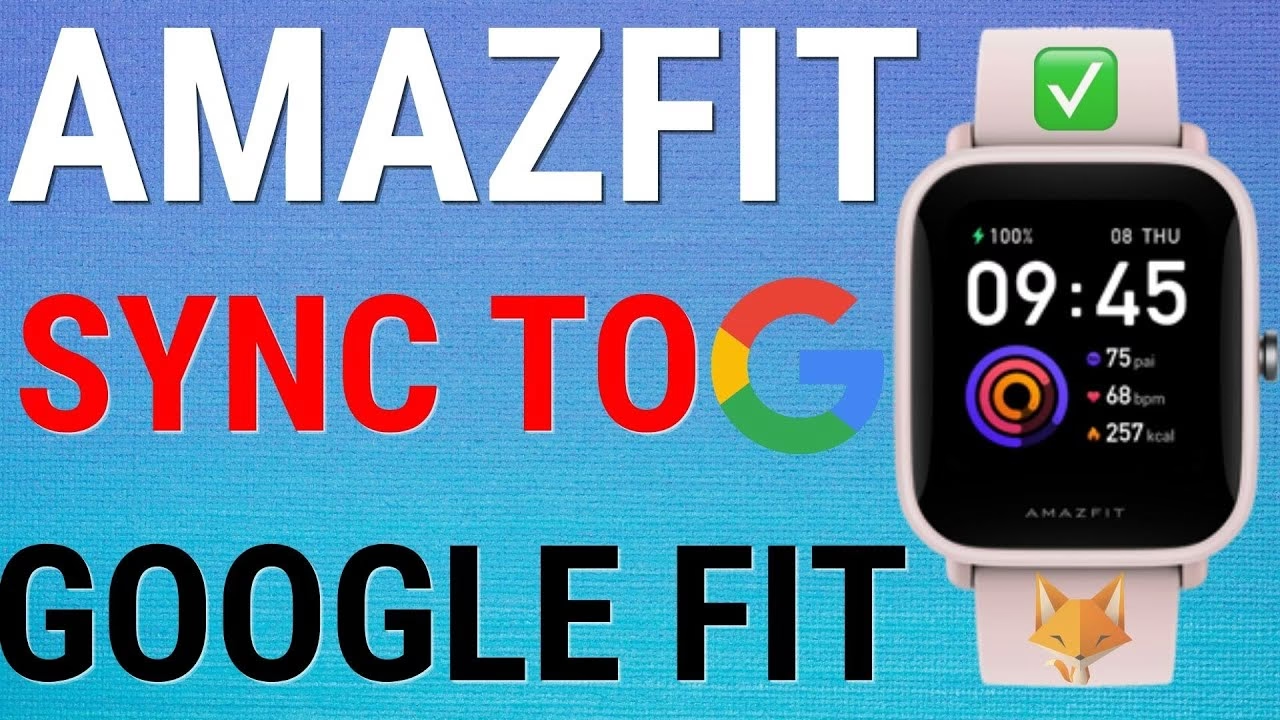
Versiunea recentă a aplicației Zepp aduce o experiență îmbunătățită pentru utilizator și o integrare cu aplicații terțe, conectându-se fără probleme cu platforme populare de fitness. Este important de reținut că Zepp a stabilit parteneriate oficiale cu Google Fit și Strava, permițând utilizatorilor să își sincronizeze datele de activitate cu aplicația de fitness preferată. Acest lucru este crucial pentru utilizatorii Amazfit care doresc să combine funcționalitățile ceasului lor cu puterea analitică și de agregare a datelor oferită de Google Fit.
Ghid Complet: Sincronizarea Datelor Amazfit/Zepp cu Google Fit
Procesul de sincronizare a datelor de pe smartwatch-ul tău Amazfit sau Zepp cu Google Fit este simplu și necesită doar câțiva pași. Iată un ghid detaliat:
Pasul 1: Configurează Contul Tău Google Fit
Înainte de a putea sincroniza datele, trebuie să ai un cont Google Fit configurat. Dacă nu ai deja unul, urmează acești pași:
- Accesează Magazinul Play (pentru Android) sau App Store (pentru iPhone).
- Caută „Google Fit” și instalează aplicația.
- Deschide aplicația Google Fit.
- Alege contul Google pe care dorești să îl folosești și apasă „Continuă”.
- Furnizează detaliile solicitate despre tine (data nașterii, sexul, înălțimea, greutatea) și apasă „Următorul”.
- Google Fit îți va cere câteva permisiuni pentru a-ți monitoriza automat activitățile. Poți alege să le acorzi acum sau mai târziu.
- Setează-ți obiectivele zilnice de activitate pentru Pași și Puncte Cardiace.
Pasul 2: Sincronizează Zepp cu Google Fit
Acesta este pasul cel mai important pentru a conecta ceasul tău Amazfit la Google Fit:
- Asigură-te că ceasul tău Amazfit este asociat cu telefonul și că datele se sincronizează corect cu aplicația Zepp.
- Lansează aplicația Zepp de pe ecranul principal al telefonului sau din sertarul de aplicații. Autentifică-te dacă nu ești deja.
- Apasă pe fila „Profil” situată în partea dreaptă jos a barei de navigare a aplicației.
- Derulează în jos la secțiunea „Mai multe” din meniul Profil și apasă „Adaugă conturi”.
- Din lista de servicii, selectează „Google Fit”. Aceasta te va duce la meniul de „Autorizare”.
- Apasă unde scrie „Nume utilizator Google” și alege contul Google cu care vrei să sincronizezi datele tale Amazfit sau Zepp. Asigură-te că este același cont pe care l-ai folosit pentru a configura Google Fit.
- Parcurge permisiunile solicitate și apasă butonul „Permite” în partea de jos.
Felicitări! Acum că ai acordat cu succes permisiunile aplicației Zepp, aceasta va exporta automat toate datele tale de fitness și sănătate către Google Fit pentru a le accesa.
Pasul 3: Verifică Conexiunea
Pentru a te asigura că sincronizarea a fost stabilită cu succes, poți verifica din aplicația Google Fit:
- Deschide aplicația Google Fit.
- Apasă pe fila „Profil”.
- Apasă pe pictograma „Setări” (roată dințată) din partea de sus.
- Derulează la secțiunea „Date și personalizare Google Fit” și selectează „Gestionează aplicațiile conectate”.
- Ar trebui să vezi „Zepp” listat pe ecranul următor, indicând o conexiune reușită.
Pasul 4: Permite Google Fit să Stocheze Datele Zepp
Pentru a completa procesul, Google Fit trebuie să aibă permisiunea de a stoca datele vitale și de urmărire a ciclului menstrual de la Zepp:
- Navighează din nou la „Setări” în aplicația Google Fit.
- Apasă „Gestionează permisiunile de date Fit”.
- Pe această pagină, activează comutatoarele pentru „Stochează date vitale” și „Stochează date de urmărire a ciclului” (dacă este cazul) pentru ca Google Fit să aibă permisiunea de a prelua aceste date de la Zepp.
Odată ce ai conectat contul tău Google Fit la Zepp, toate datele tale se sincronizează automat în fundal zilnic. Este posibil ca cele mai recente statistici să dureze puțin până să se reflecte în aplicația Fit.
Rezolvarea Problemelor de Sincronizare Zepp cu Google Fit
Dacă datele tale de fitness/sănătate de pe Amazfit sau Zepp nu reușesc să se sincronizeze cu Google Fit, următoarele măsuri de depanare te-ar putea ajuta:
- Deconectează și Reconectează Contul: Delink-uiește contul tău Google Fit din aplicația Zepp, apoi reautorizează-l folosind aceiași pași descriși mai sus. Uneori, o resetare a conexiunii poate rezolva problemele. Dacă nu funcționează, poți încerca să dezinstalezi ambele aplicații și să reiei procesul de sincronizare de la capăt.
- Verifică Actualizările Aplicațiilor: Asigură-te că aplicațiile tale Zepp și Google Fit sunt la zi. Verifică magazinul de aplicații al dispozitivului tău pentru actualizări în așteptare și instalează-le dacă este necesar. Actualizările conțin adesea remedieri pentru erori și probleme de compatibilitate.
- Confirmă Permisiunile: Asigură-te că ai acordat permisiunile necesare pentru sincronizarea datelor între cele două aplicații. Accesează setările aplicațiilor pentru a verifica și ajusta permisiunile (dacă este necesar). De asemenea, asigură-te că ai activat „Gestionează permisiunile de date Fit” în Google Fit.
- Repornește Telefonul: Uneori, o simplă repornire a telefonului poate rezolva problemele temporare de sincronizare prin reîmprospătarea dispozitivului și a conexiunilor sale. Aceasta poate elimina erorile software care ar putea împiedica sincronizarea.
- Consultă Suportul Oficial: Dacă problema persistă după încercarea pașilor de mai sus, consultă documentația oficială sau resursele de suport furnizate de Zepp/Amazfit pentru pași de depanare specifici dispozitivului. Contactarea canalelor oficiale de suport pentru clienți este, de asemenea, o idee bună.
Ce Date Amazfit/Zepp Pot Fi Urmărite în Google Fit?
Google Fit este o aplicație de fitness simplă, dar eficientă, care servește ca un hub unificat pentru toate datele tale de activitate și bunăstare de la aplicații și dispozitive purtabile terțe populare. Odată ce datele tale Amazfit sau Zepp sunt sincronizate cu Fit, poți urmări o gamă largă de metrici:
| Categorie | Metrică |
|---|---|
| Activitate Fizică | Pași |
| Activitate Fizică | Distanță |
| Activitate Fizică | Viteză |
| Activitate Fizică | Energie Consumată (Calorii Arse) |
| Activitate Fizică | Elevație |
| Activitate Fizică | Minute de Mișcare (Timp Activ) |
| Activitate Fizică | Puncte Cardiace (Heart Points) |
| Sănătate (dacă ceasul este compatibil) | Ritm Cardiac |
| Sănătate (dacă ceasul este compatibil) | Rata Respiratorie |
| Sănătate (dacă ceasul este compatibil) | Saturația Oxigenului (SpO2) |
| Sănătate (dacă ceasul este compatibil) | Temperatura Corporală |
| Somn | Date detaliate despre somn |
| Manual (se adaugă) | Tensiune Arterială |
| Manual (se adaugă) | Greutate |
Reține că nu trebuie să faci nimic odată ce ai conectat contul tău Google Fit la Zepp. Toate datele tale se sincronizează automat în fundal zilnic. Este posibil ca cele mai recente statistici să dureze puțin până să se reflecte în aplicația Fit.
Compatibilitatea Ceasurilor Amazfit și a Altor Dispozitive cu Google Fit
Majoritatea smartwatch-urilor Amazfit, în special cele care utilizează aplicația Zepp ca partener, sunt compatibile cu Google Fit. Printre dispozitivele Amazfit notabile care se pot sincroniza cu diverse platforme de smartphone se numără seria Bip 5, seria GTR și seria GTS. Acestea includ modele precum Amazfit GTS, GTS 2, GTS 3 și seriile GTR, GTR 2, GTR 3, precum și linia Bip.
Pe lângă Amazfit, alte dispozitive compatibile cu Google Fit includ:
- Xiaomi Mi Bands
- Seria Withings ScanWatch (inclusiv ScanWatch 2, Lite, Horizon, Move și Move ECG) și cântare inteligente Withings (Body Cardio, Body, Body Plus)
- Eufy Smart Scale
- Ceasurile de fitness Polar
- Ceasurile Samsung Galaxy, în special Galaxy Watch 4 și Galaxy Watch 4 Classic, care suportă Google Fit prin Wear OS și au de obicei aplicația preinstalată.
Orice ceas Wear OS poate rula Google Fit direct. De asemenea, Fitbit Charge 6 Fitness Tracker funcționează cu aplicațiile Google și include diverse instrumente de sănătate. Deși majoritatea smartwatch-urilor Wear OS se sincronizează cu Google Fit, datele înregistrate pot varia în funcție de dispozitiv. Este important de menționat că Apple Watch se sincronizează cu Apple Health, dar nu se conectează direct la Google Fit, în timp ce aplicația Fitbit se poate conecta la Google Fit pentru partajarea datelor.
Întrebări Frecvente (FAQ)
Cum îmi asociez ceasul Amazfit?
Pentru a-ți asocia noul ceas Amazfit GTS/BIP, deschide aplicația Zepp pe telefon și autentifică-te. Scanează codul QR afișat pe ceas pentru a iniția asocierea automată. Asigură-te că Bluetooth-ul este activat pe telefon. Pentru Amazfit T-Rex 3, ține apăsat butonul BACK pentru a porni, apoi deschide aplicația Zepp pentru a selecta ceasul pentru asociere. Ambele dispozitive vor primi un mesaj de asociere; confirmă pentru a te conecta. Pentru orice dispozitiv asociat anterior, elimină-l din setările Bluetooth ale telefonului tău.
Ce aplicații de fitness sunt compatibile cu Zepp?
Aplicația Zepp este compatibilă cu Google Fit, Strava, Runkeeper și adidas Running. Aceasta îți permite să partajezi antrenamentele și datele de sănătate cu aceste platforme populare. Reține că Zepp Life are o compatibilitate limitată cu anumite dispozitive Xiaomi și Amazfit și se poate sincroniza direct doar cu Google Fit și Apple Health.
Cum adaug un dispozitiv la Google Fit?
Pentru a conecta un tracker de fitness sau un smartwatch la aplicația Google Fit, apasă butonul meniu și selectează „Sincronizează Dispozitive”. Apoi, apasă „Conectează-te la Google Fit” în secțiunea Dispozitive și confirmă pentru a continua. Acordă acces la datele tale de activitate și confirmă conexiunea. Pentru dispozitive specifice precum Amazfit, utilizează aplicația Zepp pentru a sincroniza datele cu Google Fit.
Cum îmi conectez ceasul la aplicația Google Fit?
Pentru a configura Google Fit pe ceas și telefon, conectează-ți ceasul la telefon și asigură-te că ambele dispozitive sunt autentificate cu același cont Google. Descarcă aplicația Google Fit pe telefon și pe ceasul tău Wear OS (dacă este cazul). Dacă utilizezi aplicația Zepp, poți sincroniza datele de sănătate de pe ceas la contul tău Google Fit prin intermediul acesteia.
Cum conectez aplicația mea Amazfit?
Pentru a-ți asocia smartwatch-ul Amazfit cu smartphone-ul, selectează limba și activează Bluetooth pe dispozitiv. Instalează aplicația Amazfit (Zepp) din App Store sau Google Play Store. Deschide aplicația, autentifică-te și scanează codul QR afișat pe ecranul smartwatch-ului pentru a finaliza conexiunea. Asigură-te că ceasul este suficient încărcat dacă întâmpini probleme de conectare.
Zepp este utilizat de Amazfit?
Da, Amazfit folosește Zepp ca aplicație însoțitoare pentru urmărirea tuturor datelor de sănătate și fitness. Zepp a încheiat un parteneriat oficial cu Google Fit și Strava pentru a permite utilizatorilor să-și sincronizeze datele de activitate cu aplicația de fitness preferată. Prin urmare, pentru a sincroniza datele Amazfit cu Google Fit, trebuie să utilizezi aplicația Zepp.
Sperăm că acest ghid detaliat te-a ajutat să înțelegi procesul de sincronizare a datelor Amazfit/Zepp cu Google Fit. Este un pas esențial pentru a-ți centraliza informațiile de sănătate și a le transforma în instrumente acționabile pentru un stil de viață mai sănătos. Prin conectarea ceasului tău Amazfit la Google Fit, vei avea o imagine clară a progresului tău și vei putea lua decizii informate pentru a-ți atinge obiectivele de fitness.
Dacă vrei să descoperi și alte articole similare cu Sincronizează Amazfit cu Google Fit: Ghid Complet, poți vizita categoria Fitness.