
15/09/2022
Brățările inteligente Xiaomi Mi Band au cucerit inimile a milioane de utilizatori la nivel global, oferind o multitudine de funcții utile, de la monitorizarea activității fizice și a somnului, până la notificări inteligente și afișarea vremii. Cu toate acestea, la fel ca orice dispozitiv tehnologic, pot apărea ocazional probleme care ne pot da bătăi de cap. De la dificultăți de conectare la aplicația Mi Fit (sau Zepp Life, cum este cunoscută acum), până la afișarea incorectă a informațiilor meteo sau mesaje de eroare misterioase, aceste situații pot deveni frustrante. Vestea bună este că majoritatea acestor probleme au soluții simple și rapide, pe care le vom explora în detaliu în acest ghid complet de depanare.
Indiferent dacă deții un Mi Band 4, 5, 6, 7 sau un model mai nou, principiile de bază ale rezolvării problemelor rămân similare. De multe ori, aplicația Mi Fit (sau Zepp Life) este atât cauza, cât și soluția multor erori, necesitând o atenție sporită asupra setărilor și permisiunilor acesteia. Să ne scufundăm în cele mai comune scenarii și să descoperim cum să-ți readuci brățara inteligentă la performanța optimă.
De Ce Nu Se Conectează Brățara Ta Mi Band la Mi Fit?
Una dintre cele mai frecvente probleme întâmpinate de utilizatori este incapacitatea brățării de a se conecta sau de a sincroniza corect cu aplicația Mi Fit de pe telefon. Această problemă poate manifesta în diverse moduri, de la mesaje de eroare specifice la o simplă lipsă de actualizare a datelor. Iată cum le poți rezolva:
Mesajul „Conectează-te cu Mi Fit pentru a actualiza din nou”
Acest mesaj apare adesea după o actualizare eșuată a firmware-ului brățării. Ecranul brățării poate fi blocat, iar tu nu poți interacționa cu el. Soluția se află în telefonul tău:
- Pentru Android: Accesează Setări > Aplicații > Mi Fit (sau Zepp Life). Aici, caută opțiunile Șterge cache și Șterge spațiu de stocare (sau Șterge date). Această acțiune va reseta aplicația la starea inițială, fără a șterge datele brățării (care sunt stocate pe server). După ștergere, deschide din nou aplicația, conectează-te cu contul tău și încearcă să re-sincronizezi brățara.
- Pentru iPhone (iOS): Pe iOS, opțiunile de ștergere a cache-ului și datelor sunt mai limitate. Cea mai eficientă metodă este să dezinstalezi complet aplicația Mi Fit (sau Zepp Life) și apoi să o reinstalezi din App Store. După reinstalare, conectează-te din nou cu datele tale de autentificare. Aplicația ar trebui să detecteze brățara și să continue procesul de actualizare fără erori.
Eroarea „Nu s-a putut conecta”
Această eroare poate apărea atât pe brățară, cât și în aplicație, indicând o problemă generală de conectivitate Bluetooth. Pasul inițial este de a desface legătura dintre brățară și aplicație:
- Deschide aplicația Mi Fit (sau Zepp Life) și accesează profilul tău.
- Selectează brățara ta inteligentă din lista de dispozitive.
- Derulează în jos și apasă pe opțiunea Desfaceți legătura (sau Unpair). Confirmă acțiunea.
- După dezlegare, urmează pașii de la punctul anterior (șterge cache/date sau reinstalează aplicația).
- Repornește telefonul.
- Deschide din nou aplicația și încearcă să asociezi brățara ca și cum ar fi un dispozitiv nou. De cele mai multe ori, această reinițializare completă rezolvă problema.
Mesaje de eroare în chineză
Deși mai puțin frecventă acum, unii utilizatori pot întâlni mesaje de eroare în limba chineză. Nu te îngrijora, nu trebuie să știi chineză pentru a rezolva problema:
- Dacă nu ai legat brățara niciodată: Asigură-te că Bluetooth-ul telefonului este activat. Instalează Mi Fit (sau Zepp Life) și încearcă să conectezi brățara. De obicei, în timpul procesului de asociere, brățara va detecta limba telefonului tău (română, engleză etc.) și se va seta automat în limba respectivă.
- Dacă brățara a fost deja legată: Repornește telefonul și încearcă să te reconectezi la aplicația Mi Fit. Uneori, o simplă repornire poate rezolva o eroare temporară de sistem care a dus la afișarea limbii incorecte.
Rezolvarea Problemelor cu Vremea pe Mi Band
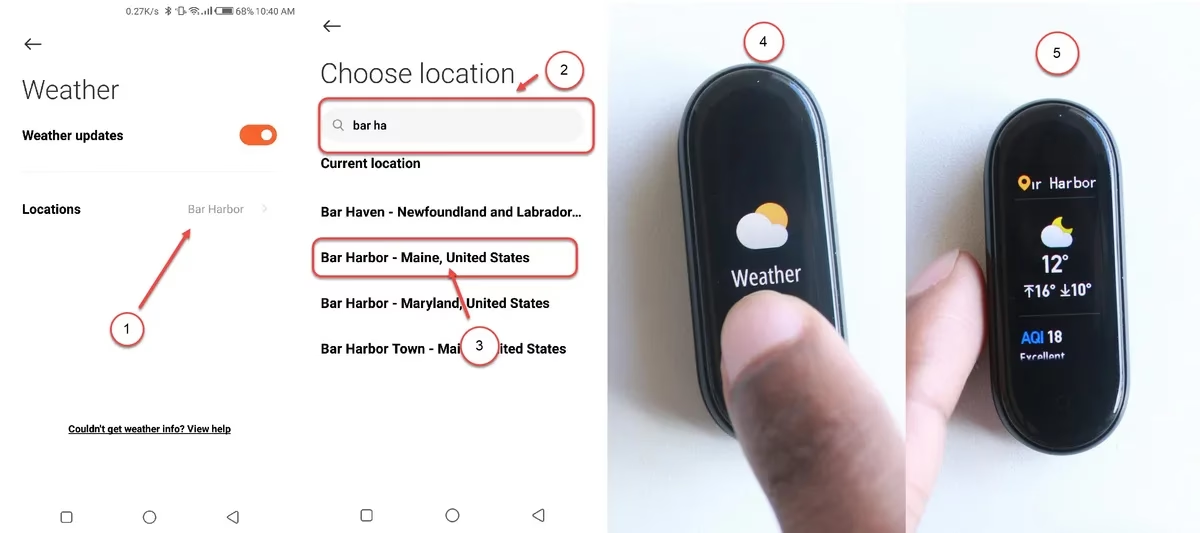
Funcția de afișare a vremii direct pe încheietura mâinii este extrem de convenabilă, dar este și una dintre cele mai comune surse de frustrare atunci când nu funcționează. Mesajul „Conectează-te la aplicație pentru a actualiza” apare frecvent chiar și atunci când brățara pare să sincronizeze alte date, cum ar fi pașii. Cauza principală este, de obicei, legată de permisiuni.
Mesajul „Conectează-te la Mi Fit pentru informații despre vreme”
Acest mesaj indică faptul că aplicația nu are acces la locația ta, o informație esențială pentru a afișa prognoza meteo relevantă. Soluția este simplă: acordă permisiunile de localizare necesare aplicației Mi Fit (sau Zepp Life).
Verificarea Permisiunilor de Localizare
Pașii pentru a verifica și acorda permisiunile sunt următorii:
- Pentru Android:
- Accesează Setări pe telefonul tău.
- Caută Aplicații sau Manager aplicații.
- Găsește și selectează Mi Fit (sau Zepp Life).
- Apasă pe Permisiuni.
- Asigură-te că permisiunea pentru Locație este activată. Ideal ar fi să selectezi opțiunea Permite întotdeauna sau Permite doar în timpul utilizării aplicației, dar „Permite întotdeauna” este de preferat pentru o funcționare constantă a vremii.
- După activarea permisiunii, deschide din nou aplicația Mi Fit și încearcă să sincronizezi. Uneori, o repornire a telefonului poate fi necesară pentru ca modificările să intre în vigoare.
- Pentru iPhone (iOS):
- Accesează Setări pe iPhone-ul tău.
- Derulează în jos până găsești Mi Fit (sau Zepp Life) în lista de aplicații.
- Apasă pe aplicație și apoi pe Locație.
- Selectează Întotdeauna sau Când folosesc aplicația.
- Verifică și asigură-te că opțiunea Localizare precisă este activată.
Alte Soluții pentru Problemele cu Vremea
Dacă permisiunile sunt în regulă și tot nu vezi informațiile meteo, încearcă următoarele:
- Desfaceți legătura și re-asociază brățara: Aceasta este o soluție robustă pentru multe probleme. Urmează pașii detaliați anterior pentru a desface legătura și a re-asocia brățara. Acest proces forțează o sincronizare completă a tuturor datelor, inclusiv a celor meteo.
- Încearcă cu un alt telefon (pentru diagnostic): Dacă ai acces la un alt telefon, încearcă să asociezi brățara cu acesta. Dacă vremea funcționează corect pe celălalt telefon, atunci problema este, cel mai probabil, la telefonul tău inițial (posibil o problemă cu Bluetooth-ul sau cu setările sistemului).
- Verifică setările aplicației meteo a telefonului (dacă este cazul): Deși Mi Fit își ia datele meteo de la propriile surse, uneori, conflictele cu aplicația meteo preinstalată a telefonului pot crea probleme. Asigură-te că aplicația meteo a telefonului tău are și ea permisiunile de locație acordate și că este actualizată.
Soluții Generale pentru Erori Necunoscute și Blocări
Dacă brățara ta afișează o eroare necunoscută, se blochează, sau pur și simplu nu mai funcționează așa cum te-ai aștepta, există câteva soluții universale pe care le poți încerca înainte de a apela la service.
Re-pairarea Brățării: O Soluție Universală
Am menționat deja acest pas, dar merită subliniat ca o soluție de sine stătătoare. Procesul de re-pairare implică nu doar desfacerea legăturii din aplicația Mi Fit, ci și „uitarea” dispozitivului din setările Bluetooth ale telefonului:
- Desfaceți legătura din aplicația Mi Fit: Accesează Profil > Brățara ta > Desfaceți legătura.
- Uită dispozitivul din setările Bluetooth ale telefonului: Accesează Setări > Bluetooth. Găsește Mi Band-ul tău în lista de dispozitive asociate, apasă pe iconița de setări (sau pe „i” pentru iPhone) și selectează Uitați acest dispozitiv sau Dezocupați. Această acțiune este crucială pentru a asigura o nouă asociere curată.
- Repornește telefonul.
- Reasociază brățara: Deschide aplicația Mi Fit și încearcă să adaugi o nouă brățară. Procesul ar trebui să decurgă fără probleme, iar brățara ar trebui să funcționeze corect.
Resetarea Brățării la Setările din Fabrică
Dacă toate celelalte soluții eșuează, ultima soluție radicală este resetare la setările din fabrică a brățării. Aceasta va șterge toate datele de pe brățară și o va aduce la starea inițială, ca atunci când ai scos-o din cutie. Datele tale din aplicația Mi Fit (istoricul activităților, somnului etc.) nu vor fi afectate, deoarece sunt stocate în cloud.
Pași pentru resetare la setările din fabrică:
- Asigură-te că ai desfăcut legătura dintre brățară și telefon, atât din aplicație, cât și din setările Bluetooth ale telefonului (vezi pașii de re-pairare de mai sus). Acest pas este esențial pentru a evita conflictele.
- Pe brățara ta Mi Band, glisează pe ecran până găsești meniul Mai mult (sau More).
- Apasă pe Setări (sau Settings).
- Caută opțiunea Resetare la setările din fabrică (sau Factory reset) și confirmă acțiunea. Brățara va reporni și va afișa ecranul inițial de asociere.
- Acum poți reasocia brățara cu aplicația Mi Fit ca un dispozitiv nou.
Atenție: Nu confunda Resetare la setările din fabrică cu Restart. Restartul doar repornește brățara, în timp ce resetarea la setările din fabrică șterge toate datele și setările personalizate de pe dispozitiv.
Verificarea Conexiunii Bluetooth a Telefonului
Uneori, problema nu este la brățară, ci la modul în care telefonul tău gestionează conexiunile Bluetooth. Dacă ai probleme cu mai multe accesorii Bluetooth, nu doar cu Mi Band-ul, este posibil să fie o problemă a telefonului. Asigură-te că Bluetooth-ul este activat și funcționează corect. Poți încerca să oprești și să pornești Bluetooth-ul telefonului, sau să repornești telefonul însuși.
Tabel comparativ: Soluții rapide pentru probleme comune
| Problemă | Soluții rapide | Când se aplică |
|---|---|---|
| Brățara nu se conectează / Nu sincronizează | Șterge cache/date aplicație (Android), Reinstalează aplicație (iOS), Desfaceți legătura brățară, Uită dispozitiv Bluetooth, Repornește telefonul, Reasociază | Conexiune instabilă, erori de sincronizare, brățara nu este detectată |
| Vremea nu se actualizează / Mesaj „Conectează-te la aplicație” | Acordă permisiuni de locație aplicației Mi Fit (întotdeauna), Desfaceți legătura și re-asociază, Repornește telefonul | Informații meteo lipsă sau învechite |
| Mesaj „Conectează-te cu Mi Fit pentru a actualiza din nou” (după update) | Șterge cache/date aplicație (Android), Reinstalează aplicație (iOS), Re-conectează-te la aplicație | Brățară blocată pe un mesaj de actualizare |
| Erori în limba chineză | Conectează brățara cu telefonul setat în limba dorită (dacă e prima legare), Repornește telefonul și re-conectează-te la aplicație (dacă e deja legată) | Mesaje de sistem în limba chineză |
| Brățara este blocată / Nu răspunde | Restart (din meniul brățării), Desfaceți legătura și re-asociază, Resetare la setările din fabrică | Ecran blocat, funcții nu răspund |
Întrebări Frecvente (FAQ)
Ce fac dacă brățara mea Mi Band este blocată și nu răspunde la comenzi?
Dacă brățara este complet blocată și nu poți naviga în meniu, încearcă să o lași să se descarce complet, apoi pune-o la încărcat. De multe ori, o descărcare completă urmată de o reîncărcare poate „resuscita” dispozitivul. Dacă încă răspunde parțial, încearcă un „Restart” din meniul brățării (dacă este disponibil și accesibil) înainte de a recurge la o resetare la setările din fabrică.
De ce este importantă permisiunea de localizare pentru vreme?
Aplicația Mi Fit (sau Zepp Life) are nevoie de acces la locația ta pentru a determina orașul în care te afli și pentru a prelua informațiile meteo relevante pentru acea zonă. Fără această permisiune, aplicația nu știe ce prognoză să afișeze și, prin urmare, nu poate transmite datele către brățară. Este o cerință standard pentru majoritatea aplicațiilor care oferă funcționalități bazate pe locație.
Pot folosi Mi Band fără aplicația Mi Fit?
Nu. Brățara Xiaomi Mi Band este concepută pentru a funcționa în tandem cu aplicația Mi Fit (sau Zepp Life). Aplicația este esențială pentru configurarea inițială, sincronizarea datelor, actualizarea firmware-ului, gestionarea notificărilor și personalizarea setărilor brățării. Fără aplicație, brățara va avea funcționalități extrem de limitate și nu va putea fi actualizată sau configurată.
Cum știu dacă problema este la telefon sau la brățară?
Cel mai bun mod de a diagnostica dacă problema este la telefon sau la brățară este să încerci să asociezi brățara cu un alt telefon. Dacă brățara funcționează perfect cu un alt dispozitiv, atunci problema este, cel mai probabil, legată de telefonul tău inițial (setări Bluetooth, permisiuni, software vechi etc.). Dacă brățara nu funcționează corect cu niciun telefon, atunci problema este, cel mai probabil, la brățară însăși și ar putea necesita o resetare la setările din fabrică sau, în cazuri extreme, service.
Sperăm că acest ghid detaliat te-a ajutat să rezolvi problemele întâmpinate cu brățara ta Xiaomi Mi Band. De cele mai multe ori, soluțiile sunt simple și implică resetarea conexiunii sau ajustarea permisiunilor. Prin urmarea acestor pași, vei putea să te bucuri din nou pe deplin de toate funcționalitățile pe care brățara ta inteligentă le oferă, transformând-o într-un aliat de încredere în monitorizarea sănătății și a activității fizice. Nu uita să menții atât aplicația Mi Fit, cât și firmware-ul brățării actualizate la cele mai recente versiuni, pentru a beneficia de cele mai bune performanțe și de corecțiile de erori.
Dacă vrei să descoperi și alte articole similare cu Mi Band Nu Se Conectează? Soluții Pentru Vreme și Alte Probleme!, poți vizita categoria Fitness.