
12/03/2023
Ești frustrat când imaginea de pe ecranul tău Windows 10 nu se potrivește perfect cu monitorul? Fie că vezi bare negre enervante, text neclar sau elemente tăiate la margini, un afișaj incorect poate afecta semnificativ productivitatea și plăcerea de a folosi computerul. O imagine clară și bine încadrată nu este doar o chestiune de estetică, ci și una de confort vizual și eficiență. Din fericire, ajustarea ecranului pentru a se potrivi perfect monitorului tău în Windows 10 este un proces simplu, pe care oricine îl poate realiza. Acest ghid detaliat te va conduce pas cu pas prin setările necesare, asigurându-te că vei obține cea mai bună calitate a imaginii posibilă.
Un ecran configurat corect îți va permite să profiți din plin de spațiul de lucru digital, reducând oboseala ochilor și îmbunătățind experiența generală de utilizare. Imaginează-ți un text clar, imagini definite și o interfață impecabilă, fără niciun compromis. Să începem transformarea afișajului tău!
- De Ce Este Crucial Un Ecran Corect Ajustat?
- Ghid Pas cu Pas pentru O Potrivire Perfectă
- Sfaturi Avansate și Soluții pentru Probleme Comune
- Întrebări Frecvente Despre Ajustarea Ecranului
- De ce ecranul meu nu se potrivește monitorului?
- Cum îmi găsesc rezoluția nativă a monitorului?
- Ce ar trebui să fac dacă setările de afișare sunt „grayed out” (estompate)?
- Pot folosi software terț pentru a-mi ajusta setările ecranului?
- De ce ecranul meu arată neclar după ajustarea setărilor?
- Ce este rata de refresh și cum influențează afișajul?
- Concluzie
De Ce Este Crucial Un Ecran Corect Ajustat?
Pe lângă aspectul estetic, o potrivire perfectă a ecranului cu monitorul are multiple beneficii. În primul rând, previne oboseala oculară. Când textul este neclar sau imaginile sunt distorsionate, ochii tăi depun un efort suplimentar pentru a procesa informația, ceea ce duce la disconfort și dureri de cap. În al doilea rând, îmbunătățește productivitatea. Când toate elementele de pe ecran sunt vizibile și clare, poți lucra mai eficient, fără a fi nevoit să derulezi constant sau să te chinui să citești. Pentru gameri și consumatori de media, un ecran calibrat corect asigură o experiență imersivă, fără distorsiuni sau lag vizual. Înțelegerea și aplicarea pașilor corecți de ajustare este, prin urmare, esențială pentru oricine își dorește o experiență digitală optimă.
Ghid Pas cu Pas pentru O Potrivire Perfectă
Acest proces este surprinzător de simplu și poate rezolva majoritatea problemelor legate de afișaj în Windows 10. Urmează acești pași pentru a-ți ajusta ecranul:
Pasul 1: Click Dreapta pe Desktop
Primul pas este cel mai simplu: poziționează cursorul mouse-ului oriunde pe spațiul liber al desktopului tău și efectuează un click dreapta. Acest gest va deschide un meniu contextual, o listă de opțiuni rapide și relevante pentru zona pe care ai dat click. Este o scurtătură extrem de utilă pentru a accesa setările de afișare fără a naviga prin meniurile Windows.
Pasul 2: Accesează „Display settings” (Setări de Afișare)
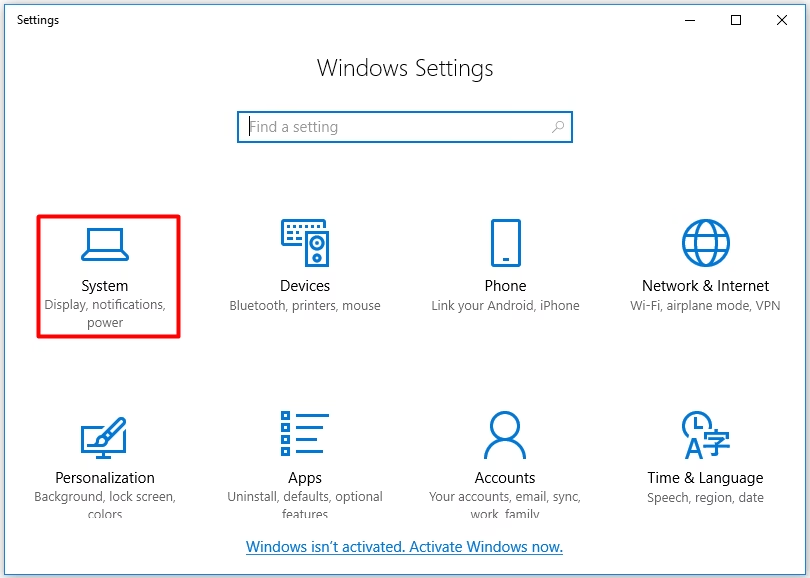
Din meniul contextual care a apărut, caută și selectează opțiunea denumită „Display settings” (Setări de afișare). Dând click pe această opțiune, vei fi direcționat către o nouă fereastră în Setările Windows, care este centrul de control pentru toate aspectele legate de afișajul monitorului tău. Aici vei găsi toate instrumentele necesare pentru a personaliza și optimiza modul în care imaginea este proiectată pe ecran.
Pasul 3: Verifică și Ajustează Rezoluția Ecranului
În fereastra „Display settings”, unul dintre cele mai importante aspecte de verificat este rezoluția ecranului. Rezoluția reprezintă numărul de pixeli pe care monitorul tău îi poate afișa pe orizontală și pe verticală (de exemplu, 1920x1080). Fiecare monitor are o rezoluție nativă, care este rezoluția la care a fost proiectat să funcționeze cel mai bine și să ofere cea mai clară imagine. Dacă rezoluția setată în Windows nu corespunde cu rezoluția nativă a monitorului tău, imaginea va părea neclară, distorsionată sau elementele vor fi tăiate.
În secțiunea „Resolution” (Rezoluție) din „Display settings”, vei vedea o listă derulantă cu mai multe opțiuni de rezoluție. Rezoluția nativă a monitorului tău va fi marcată de obicei cu „(Recommended)” (Recomandat). Asigură-te că ai selectat această opțiune. Dacă imaginea devine neagră sau nu se afișează corect după selectare, nu te panica; Windows va reveni la setările anterioare după câteva secunde dacă nu confirmi schimbarea. Această funcție de siguranță te protejează de setări incompatibile.
Pasul 4: Ajustează Setările de Scalare (Scaling)
Chiar dacă rezoluția este setată corect, uneori elementele de pe ecran (text, aplicații, pictograme) pot părea prea mici sau prea mari, în special pe monitoarele cu rezoluție înaltă (cum ar fi 4K). Acesta este momentul în care setările de scalare (sau „Change the size of text, apps, and other items” în Windows) intervin. Scalarea modifică dimensiunea elementelor de pe ecran fără a schimba rezoluția reală. Windows va recomanda o anumită valoare (de obicei 100%, 125%, 150% etc.), care ar trebui să funcționeze bine pentru majoritatea utilizatorilor.
Poți experimenta cu aceste setări pentru a găsi un echilibru care să-ți ofere confort vizual. Dacă ai un monitor mare cu rezoluție mare, o scalare de 125% sau chiar 150% poate face textul și pictogramele mult mai lizibile. Ai grijă să nu setezi o valoare prea mare, deoarece elementele pot deveni prea mari și pot ieși din ecran, tăind conținutul.
Pasul 5: Actualizează Driverele Grafice
Dacă ai urmat toți pașii de mai sus și încă întâmpini probleme cu afișajul (cum ar fi o rezoluție maximă limitată, flickering sau imagini distorsionate), este foarte probabil ca problema să fie legată de driverele grafice învechite sau corupte. Driverele sunt software-uri esențiale care permit sistemului de operare să comunice eficient cu placa ta video și, implicit, cu monitorul.
Pentru a actualiza driverele, ai câteva opțiuni:
- Windows Update: Cel mai simplu mod este să verifici actualizările prin Windows Update (Setări > Actualizare și securitate > Windows Update). Uneori, Windows va descărca și instala automat driverele necesare.
- Managerul de Dispozitive: Poți accesa Managerul de Dispozitive (click dreapta pe butonul Start > Manager dispozitive), extinde secțiunea „Adaptoare de afișare”, click dreapta pe placa ta video și selectează „Actualizare driver”.
- Site-ul Producătorului: Cea mai sigură și eficientă metodă este să vizitezi direct site-ul web al producătorului plăcii tale video (NVIDIA, AMD sau Intel). Caută secțiunea de „Suport” sau „Drivere”, introdu modelul plăcii tale video și descarcă cel mai recent driver disponibil. După descărcare, urmează instrucțiunile de instalare. Este recomandat să repornești computerul după instalarea driverelor noi.
Un driver actualizat poate rezolva nu doar problemele de potrivire a ecranului, ci și poate îmbunătăți performanța generală a sistemului în jocuri și aplicații grafice intensive.
Sfaturi Avansate și Soluții pentru Probleme Comune
Pe lângă pașii de bază, există câteva sfaturi suplimentare care te pot ajuta să optimizezi și mai mult afișajul sau să rezolvi probleme specifice:
Tabel Comparativ: Impactul Rezoluției și Scalării
| Setare | Impact pozitiv | Impact negativ (dacă e incorectă) |
|---|---|---|
| Rezoluția nativă | Claritate maximă, imagine definită | Imagine neclară, text ilizibil, distorsiuni |
| Scalare (100-125%) | Elemente lizibile, spațiu de lucru optim | Elemente prea mari/mici, conținut tăiat |
| Drivere Actualizate | Performanță optimă, stabilitate, funcționalitate completă | Probleme de afișare, bug-uri, performanță redusă |
1. Repornește Calculatorul
După ce ai efectuat modificări importante la setările de afișare sau ai instalat drivere noi, este întotdeauna o idee bună să repornești computerul. Unele modificări necesită o repornire completă pentru a fi implementate pe deplin și pentru a asigura stabilitatea sistemului.
2. Gestionarea Monitoarelor Multiple
Dacă folosești mai multe monitoare, Windows 10 îți permite să le configurezi individual. În „Display settings”, derulează în jos la secțiunea „Multiple displays” (Monitoare multiple). Aici poți alege modul în care dorești să utilizezi monitoarele (extinde, duplică, afișează doar pe 1 sau 2) și poți aranja poziția lor virtuală. Asigură-te că fiecare monitor este setat la rezoluția sa nativă pentru cea mai bună calitate.
3. Software-ul Producătorului Monitorului sau al Plăcii Grafice
Pe lângă setările Windows, mulți producători de monitoare și plăci grafice oferă propriile suite software (cum ar fi NVIDIA Control Panel, AMD Radeon Software sau Intel Graphics Command Center). Aceste programe pot oferi opțiuni suplimentare de calibrare a culorilor, ajustări ale ratei de refresh, crearea de rezoluții personalizate sau setări avansate de overscan/underscan (util pentru conectarea la televizoare). Explorarea acestor unelte poate debloca și mai mult potențialul afișajului tău.
4. Problema „Black Bars” (Bare Negre) sau Overscan/Underscan
Dacă folosești un televizor ca monitor și observi bare negre pe margini sau imaginea este tăiată, este posibil să ai o problemă de overscan (imaginea este prea mare pentru ecran) sau underscan (imaginea este prea mică). Aceasta se întâmplă adesea din cauza modului în care televizoarele procesează semnalul. Soluția se găsește de obicei în setările televizorului (caută opțiuni precum „Fit to Screen”, „Just Scan”, „PC Mode” sau „1:1 Pixel Mapping”) sau în software-ul plăcii grafice (NVIDIA Control Panel sau AMD Radeon Software au adesea opțiuni pentru ajustarea scalării HDMI/DVI).
Întrebări Frecvente Despre Ajustarea Ecranului
De ce ecranul meu nu se potrivește monitorului?
Cel mai adesea, ecranul nu se potrivește monitorului din cauza unei rezoluții incorecte, a setărilor de scalare greșite sau a driverelor grafice învechite. Alte cauze pot include cabluri video defecte sau setări incorecte pe monitorul în sine (ex. overscan/underscan).
Cum îmi găsesc rezoluția nativă a monitorului?
Poți găsi rezoluția nativă a monitorului tău în „Display settings” (Setări de afișare), sub secțiunea „Resolution” (Rezoluție). Rezoluția recomandată (marcată cu „(Recommended)”) este întotdeauna rezoluția nativă a monitorului tău.
Ce ar trebui să fac dacă setările de afișare sunt „grayed out” (estompate)?
Setările estompate indică adesea o problemă cu driverele grafice. Asigură-te că driverele sunt actualizate la cea mai recentă versiune. Uneori, o repornire simplă a sistemului poate debloca aceste opțiuni. De asemenea, dacă folosești o conexiune video non-standard sau un adaptor, s-ar putea să limiteze opțiunile disponibile.
Pot folosi software terț pentru a-mi ajusta setările ecranului?
Da, poți folosi software-ul oferit de producătorul plăcii tale grafice (NVIDIA Control Panel, AMD Radeon Software) sau, în unele cazuri, de producătorul monitorului. Acestea oferă adesea funcții avansate de calibrare a culorilor, ajustare a scalării și alte optimizări specifice hardware-ului tău.
De ce ecranul meu arată neclar după ajustarea setărilor?
Blurriness-ul (neclaritatea) apare aproape întotdeauna atunci când rezoluția ecranului nu corespunde cu rezoluția nativă a monitorului. Asigură-te că ai selectat opțiunea „(Recommended)” în setările de rezoluție. De asemenea, o scalare incorectă (prea mare) poate face ca elementele să pară pixelate sau neclare.
Ce este rata de refresh și cum influențează afișajul?
Rata de refresh (exprimată în Hertz, Hz) reprezintă de câte ori pe secundă ecranul își actualizează imaginea. O rată de refresh mai mare (ex. 120Hz, 144Hz) oferă o experiență vizuală mai fluidă, în special în jocuri și la derularea rapidă. Asigură-te că monitorul tău este setat la cea mai mare rată de refresh suportată, pe care o poți ajusta în „Display settings” > „Advanced display settings” > „Display adapter properties for Display X” > tabul „Monitor”.
Concluzie
Ajustarea corectă a ecranului Windows 10 pentru a se potrivi perfect monitorului tău este un pas fundamental pentru o experiență vizuală superioară și o utilizare confortabilă a computerului. Așa cum un atlet își optimizează echipamentul pentru performanță maximă, și tu îți poți optimiza afișajul pentru claritate și eficiență. Reține că meniul click-dreapta pe desktop este poarta ta de acces către setările esențiale, iar asigurarea că rezoluția se potrivește cu cea nativă a monitorului tău este cheia succesului.
Nu subestima impactul pe care îl are un afișaj corect asupra ochilor tăi și a productivității tale. Dacă, după ce ai urmat acești pași, încă te confrunți cu dificultăți, nu ezita să consulți manualul monitorului tău sau să cauți resurse suplimentare online. Producătorii oferă adesea ghiduri detaliate de depanare. De asemenea, menține întotdeauna driverele grafice actualizate pentru a te asigura că beneficiezi de cele mai bune performanțe și compatibilitate.
Acum, înarmat cu aceste cunoștințe, ești pregătit să preiei controlul asupra afișajului tău și să te bucuri de o imagine perfectă de fiecare dată când pornești computerul! Spune adio imaginilor distorsionate și salută claritatea și precizia!
Dacă vrei să descoperi și alte articole similare cu Ajustarea Ecranului pe Monitor: Ghid Complet, poți vizita categoria Fitness.