
03/08/2022
Google Sheets este un instrument extraordinar pentru organizarea și analiza datelor, oferind o multitudine de funcționalități menite să îți simplifice munca. Totuși, o provocare frecventă cu care se confruntă utilizatorii este gestionarea textului lung, care adesea depășește lățimea celulelor, ducând la trunchierea informațiilor sau la un aspect dezordonat al foii de calcul. Această problemă nu doar că îngreunează citirea și interpretarea datelor, dar poate ascunde și detalii esențiale, afectând citibilitatea și profesionalismul documentului tău. Din fericire, Google Sheets pune la dispoziție multiple soluții intuitive pentru a te asigura că textul tău se potrivește perfect în celule, indiferent de lungimea acestuia. În acest ghid detaliat, vom explora toate metodele disponibile, de la ajustări automate la control manual, pentru a-ți transforma foile de calcul în instrumente clare, eficiente și impecabil organizate.
- De ce textul nu se potrivește în celule și de ce contează?
- Metode Esențiale pentru Potrivirea Textului
- Ajustarea Lățimii Coloanei: Control Total Asupra Spațiului
- Încadrarea Textului (Wrap Text): Soluția pentru Conținut Lung
- Modificarea Dimensiunii Fontului: Un Echilibru între Spațiu și Claritate
- Provocări Specifice: Celule Îmbinate și Text Încadrat
- Depanarea Problemelor Comune: Soluții Rapide
- Întrebări Frecvente (FAQ)
- Concluzie
De ce textul nu se potrivește în celule și de ce contează?
Imaginați-vă că aveți o foaie de calcul plină cu date importante, dar o parte din text este pur și simplu tăiată. Acest scenariu este mai comun decât ați crede. Atunci când un șir de caractere este prea lung pentru lățimea prestabilită a unei celule, Google Sheets îl va ascunde parțial sau, în anumite cazuri, îl va "vărsa" peste celulele adiacente, dacă acestea sunt goale. Acest lucru face ca datele să fie greu de citit, creează confuzie și poate ascunde informații cruciale. O foaie de calcul bine formatată, în care tot textul este vizibil, nu doar că arată mai profesional, dar îmbunătățește drastic eficiența cu care tu și echipa ta puteți lucra cu datele. Este vorba despre a face informația accesibilă și ușor de înțeles, eliminând frustrarea de a căuta detalii ascunse.
Metode Esențiale pentru Potrivirea Textului
Pentru a rezolva problema textului care nu se potrivește, Google Sheets oferă trei abordări principale, fiecare cu avantajele și utilizările sale specifice:
- Ajustarea lățimii coloanei: Aceasta implică modificarea spațiului orizontal alocat unei coloane pentru a permite textului să se extindă pe o singură linie.
- Încadrarea textului (Wrap Text): Această opțiune forțează textul să se afișeze pe mai multe linii în cadrul aceleiași celule, extinzând automat înălțimea rândului.
- Modificarea dimensiunii fontului: Reducerea dimensiunii caracterelor poate fi o soluție rapidă pentru a face ca textul lung să încapă într-o celulă fără a schimba lățimea coloanei sau înălțimea rândului.
Vom explora în detaliu fiecare dintre aceste metode, oferind instrucțiuni pas cu pas și sfaturi pentru a le utiliza la maximum.
Ajustarea Lățimii Coloanei: Control Total Asupra Spațiului
Ajustarea lățimii coloanei este o metodă fundamentală pentru a asigura că textul tău este complet vizibil. Google Sheets oferă mai multe modalități de a realiza acest lucru, de la control manual precis la automatizare inteligentă.
Ajustarea Manuală a Lățimii Coloanei
Aceasta este cea mai directă metodă și oferă un control complet asupra aspectului foii tale de calcul. Este utilă atunci când ai nevoie de o aliniere specifică sau dorești să accentuezi anumite coloane.
Cum se face:
- Poziționează cursorul mouse-ului pe linia de separare dintre anteturile a două coloane (de exemplu, între "A" și "B").
- Când cursorul se transformă într-o săgeată dublă (cu două capete), apasă și trage linia fie spre stânga pentru a micșora lățimea, fie spre dreapta pentru a o mări.
Sfaturi: Ajustarea manuală este excelentă pentru a crea un aspect vizual plăcut și ordonat. Reține că o lățime excesivă a coloanei poate duce la derulare orizontală inutilă, așa că încearcă să găsești un echilibru între lizibilitate și utilizarea eficientă a spațiului. Pentru a ajusta mai multe coloane simultan, selectează-le pe toate (făcând clic și trăgând peste anteturile coloanelor), apoi ajustează lățimea uneia dintre ele – toate celelalte coloane selectate se vor ajusta la aceeași lățime.
Opțiunea "Potrivește la date" (Fit to data)
Această funcție este un economizor de timp fantastic, mai ales când lucrezi cu seturi mari de date sau cu text de lungimi variabile. Google Sheets va ajusta automat lățimea coloanei pentru a se potrivi cu cea mai lungă intrare de date din acea coloană.
Cum se face:
- Dublu-clic pe linia de separare dintre anteturile a două coloane (aceeași linie pe care ai trage-o pentru ajustare manuală).
Google Sheets va redimensiona automat lățimea coloanei pentru a se potrivi cu cea mai lungă intrare de date din ea. Această metodă este incredibil de eficientă și asigură că niciun conținut nu este trunchiat.
Opțiunea "Potrivire automată" (Auto Fit)
Similară cu "Potrivește la date", opțiunea "Potrivire automată" oferă o cale alternativă pentru a realiza același lucru, adică ajustarea lățimii coloanei pe baza conținutului.
Cum se face:
- Click dreapta pe litera coloanei (ex: A, B, C) pe care dorești să o ajustezi.
- Din meniul contextual, selectează "Redimensionare coloană" (Resize column).
- Alege "Potrivire automată" (Auto fit) și apasă "OK".
Această opțiune este extrem de utilă atunci când ai date importate sau texte de lungimi neregulate și vrei să te asiguri rapid că totul este vizibil. Reține că ajustarea se face pe baza conținutului existent la momentul aplicării; dacă adaugi ulterior text mai lung, va trebui să reaplici opțiunea sau să ajustezi manual.
Tabel Comparativ: Ajustare Manuală vs. Automatizată a Lățimii Coloanei
Pentru a te ajuta să alegi metoda potrivită, iată o comparație rapidă:
| Caracteristică | Ajustare Manuală | Opțiuni de Potrivire Automată ("Potrivește la date", "Potrivire automată") |
|---|---|---|
| Control | Complet, precis | Automat, bazat pe conținut |
| Efort | Mai mare, necesită drag & drop | Minim, un clic sau dublu-clic |
| Ideal pentru | Aliniere exactă, estetică personalizată | Date variabile, importuri rapide, eficiență maximă |
| Adaptabilitate | Static, necesită reajustări la modificarea conținutului | Dinamic (la aplicare), se adaptează la cel mai lung conținut |
| Impact pe Estetică | Permite un design personalizat, uniform | Poate duce la coloane foarte late sau înguste în cazuri extreme de variație a textului |
Încadrarea Textului (Wrap Text): Soluția pentru Conținut Lung
Când textul tău este prea lung pentru a se potrivi pe o singură linie, chiar și după ajustarea lățimii coloanei, sau când dorești să păstrezi o lățime fixă a coloanei, opțiunea "Încadrare text" este salvatoare. Aceasta permite ca textul să se afișeze pe mai multe linii în cadrul aceleiași celule, asigurându-se că tot conținutul este vizibil.
Cum se face:
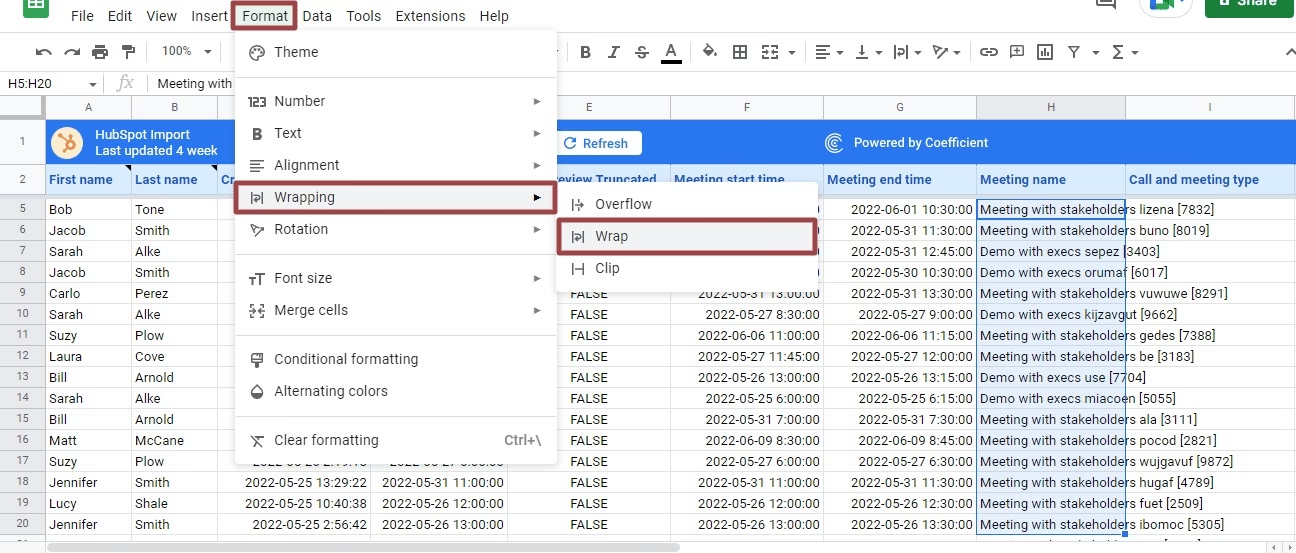
- Selectează celulele care conțin textul pe care dorești să îl încadrezi.
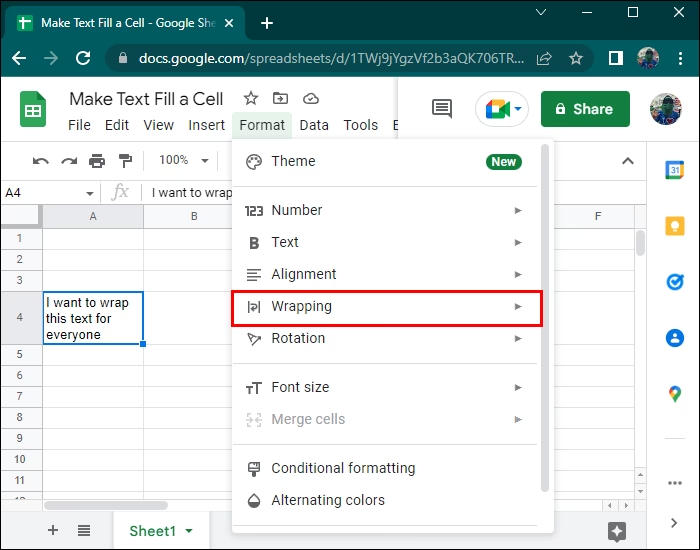
- Mergi la meniul "Format" din partea de sus a ecranului.
- Selectează "Încadrare text" (Text wrapping).
- Alege opțiunea "Încadrare" (Wrap).
Beneficii: Pe lângă faptul că asigură vizibilitatea completă a conținutului, încadrarea textului îmbunătățește considerabil citibilitatea, eliminând necesitatea de a derula orizontal. Textul este prezentat într-o manieră mai organizată și structurată. Este important de reținut că, atunci când folosești această opțiune, înălțimea rândului se va ajusta automat pentru a acomoda liniile suplimentare de text. Poți ajusta manual înălțimea rândului dacă dorești o consistență vizuală, făcând clic dreapta pe numărul rândului și selectând "Redimensionare rând".
Când să fii precaut: Deși utilă, încadrarea textului nu este întotdeauna cea mai bună soluție. În special în cazul seturilor mari de date sau al spațiului limitat, textul încadrat excesiv poate face celulele să pară aglomerate și dificil de citit. În astfel de cazuri, o ajustare a lățimii coloanei sau o modificare a dimensiunii fontului ar putea fi abordări mai potrivite.
Modificarea Dimensiunii Fontului: Un Echilibru între Spațiu și Claritate
Ajustarea dimensiunii fontului este o tehnică eficientă pentru a face ca textul să se potrivească în celule, îmbunătățind în același timp lizibilitatea generală a foii de calcul. Prin micșorarea fontului, poți acomoda mai mult text într-o celulă fără a-i modifica lățimea sau înălțimea.
Cum se face:
- Selectează celulele care conțin textul pe care dorești să îl redimensionezi.
- Mergi la meniul "Format" sau utilizează bara de instrumente superioară.
- Selectează "Dimensiune text" (Text size) și alege dimensiunea dorită a fontului.
Considerații importante: Este crucial să găsești un echilibru atunci când ajustezi dimensiunea fontului. Deși un font mai mic poate permite mai mult text, asigură-te că textul rămâne clar și ușor de citit. O dimensiune prea mică poate compromite citibilitatea datelor. Această metodă este utilă mai ales pentru a menține consistența aspectului în întreaga foaie de calcul, mai ales dacă ai texte de lungimi variate într-un interval de celule. Dacă textul tot nu se potrivește confortabil după ajustarea fontului, este posibil să fie necesar să explorezi și celelalte opțiuni, cum ar fi ajustarea lățimii coloanei sau încadrarea textului.
Provocări Specifice: Celule Îmbinate și Text Încadrat
Când lucrezi cu celule îmbinate (merged cells) și text încadrat, pot apărea provocări unice în ceea ce privește ajustarea lățimii coloanei și asigurarea afișării corecte a conținutului. Înțelegerea modului de gestionare a acestor situații te va ajuta să menții organizarea și lizibilitatea foii de calcul.
Celule îmbinate: Atunci când celulele sunt îmbinate, ajustarea lățimii unei coloane individuale din intervalul îmbinat va afecta lățimea întregului interval îmbinat. Dacă dorești să ajustezi lățimile coloanelor în mod independent, ar putea fi necesar să de-îmbină (unmerge) celulele temporar.
Text încadrat în celule îmbinate: Dacă textul dintr-o celulă îmbinată este prea lung pentru lățimea desemnată, acesta se poate "revărsa" peste celulele adiacente (chiar dacă acestea sunt goale). În acest caz, poți încerca să ajustezi lățimea coloanei (care va afecta întregul bloc îmbinat) pentru a se potrivi cu textul încadrat. Alternativ, poți de-îmbină celulele sau modifica setările de încadrare pentru a te asigura că tot conținutul rămâne în limitele celulei îmbinate. Gestionarea acestor situații necesită adesea încercări și erori pentru a găsi combinația optimă de lățime a coloanei și setări de încadrare.
Depanarea Problemelor Comune: Soluții Rapide
Chiar și după ce ai aplicat tehnicile de mai sus, s-ar putea să întâmpini uneori probleme. Iată câteva scenarii comune și soluțiile lor:
1. Textul este tăiat, chiar și cu încadrare text și ajustare lățime:
- Cauză posibilă: Celula conține un șir lung de text fără spații (ex: o adresă URL lungă sau un cod). Google Sheets nu știe unde să "rupă" textul.
- Soluție: Adaugă manual întreruperi de linie în celulă. Plasează cursorul unde dorești o nouă linie și apasă Alt + Enter (pe Windows) sau Command + Enter (pe Mac). Acest lucru va forța textul să se încadreze pe mai multe linii.
2. Fontul este prea mare, iar textul se revarsă sau se ascunde:
- Cauză posibilă: Dimensiunea fontului este pur și simplu prea mare pentru lățimea celulei, indiferent de ajustări.
- Soluție: Reduce dimensiunea fontului. Selectează celula sau intervalul de celule și alege o dimensiune mai mică din bara de instrumente sau din meniul "Format" -> "Dimensiune text".
3. Elemente de formatare interferează cu spațiul textului:
- Cauză posibilă: Borduri groase, umpluturi (padding) sau chiar imagini inserate în celulă pot ocupa spațiu suplimentar.
- Soluție: Verifică și ajustează setările de formatare ale celulei. Îndepărtează bordurile inutile, reduce umplutura sau redimensionează/repoziționează imaginile pentru a elibera spațiu.
4. Textul încadrat se revarsă în celulele adiacente (neîmbinate):
- Cauză posibilă: Deși ai activat încadrarea textului, lățimea coloanei este prea mică, iar textul este atât de lung încât "sare" peste celulele vecine, chiar și pe rânduri diferite.
- Soluție: Mărește lățimea coloanei. Chiar și cu încadrare text, o lățime minimă este necesară pentru ca textul să se afișeze corect în cadrul celulei respective fără a afecta vecinii. Reevaluați structura datelor dacă textul este excesiv de lung și greu de gestionat.
Întrebări Frecvente (FAQ)
Î: Poate Google Sheets să ajusteze automat dimensiunea celulei pentru a se potrivi textului?
R: Da, Google Sheets poate ajusta automat dimensiunea celulei. Pentru lățimea coloanei, poți folosi opțiunile "Potrivește la date" (dublu-clic pe separatorul coloanei) sau "Potrivire automată" (click dreapta pe antetul coloanei, apoi "Redimensionare coloană" și "Potrivire automată"). Pentru înălțimea rândului, activarea opțiunii "Încadrare text" va face ca rândul să se extindă automat pentru a acomoda textul pe mai multe linii.
Î: Google Sheets potrivește textul la celule implicit?
R: Nu, implicit, Google Sheets nu "potrivește" textul la celule prin redimensionarea automată a fontului sau încadrarea textului. În mod standard, textul care depășește lățimea unei celule va fi tăiat (trunchiat) sau se va revărsa în celulele adiacente dacă acestea sunt goale. Trebuie să aplici manual metodele discutate (ajustarea lățimii coloanei, încadrarea textului sau modificarea dimensiunii fontului) pentru a te asigura că textul se potrivește corect.
Î: Care sunt principalele beneficii ale celulelor care se extind automat?
R: Beneficiile sunt multiple și semnificative:
- Citibilitate îmbunătățită: Asigură că tot textul este vizibil fără ajustări manuale constante, facilitând citirea și interpretarea datelor.
- Economie de timp: Elimină necesitatea de a redimensiona manual celulele, economisind timp și efort prețios, mai ales în cazul seturilor mari de date.
- Aspect profesional: Creează o prezentare mai curată și mai organizată pentru foile tale de calcul, sporind profesionalismul documentului.
- Consistență: Menține un aspect consistent în întreaga foaie de calcul, îmbunătățind prezentarea generală a datelor.
- Prevenirea pierderii de informații: Asigură că nicio informație vitală nu este ascunsă sau trunchiată din cauza dimensiunii inadecvate a celulelor.
Î: Ce ar trebui să fac dacă textul meu este un șir lung fără spații și încadrarea textului nu funcționează?
R: Dacă textul este un șir continuu fără spații (cum ar fi un URL lung sau un ID de produs), Google Sheets nu va ști unde să îl împartă. În acest caz, poți insera manual întreruperi de linie (Alt + Enter pe Windows, Command + Enter pe Mac) în punctele dorite pentru a forța încadrarea textului. De asemenea, asigură-te că lățimea coloanei este suficientă pentru a permite cel puțin o porțiune din șir să se afișeze pe fiecare linie.
Î: Pot aplica aceste setări la mai multe celule sau coloane simultan?
R: Absolut! Poți selecta un întreg rând, o coloană, un interval de celule sau chiar întreaga foaie de calcul (făcând clic pe pătratul gol din colțul din stânga sus, deasupra rândului 1 și la stânga coloanei A) și apoi aplica oricare dintre metodele discutate. Acest lucru este extrem de eficient pentru a menține un format consistent în documentele mari.
Concluzie
Asigurarea faptului că textul tău se potrivește perfect în celulele Google Sheets este esențială pentru menținerea citibilității foilor tale de calcul. Prin utilizarea inteligentă a tehnicilor precum ajustarea lățimii coloanei, modificarea dimensiunilor fontului și încadrarea textului, poți optimiza prezentarea datelor tale, transformând un șir de informații brute într-o resursă clară și ușor de înțeles.
Opțiunile de automatizare, precum "Potrivește la date" și "Potrivire automată", îți economisesc timp prețios, asigurând că toate datele sunt vizibile fără eforturi manuale constante. Totuși, nu subestima puterea ajustărilor manuale, care îți oferă flexibilitate și control precis asupra aspectului vizual, esențial pentru un design profesional. Încadrarea textului, deși extrem de utilă pentru conținutul lung, necesită o atenție sporită pentru a evita aglomerarea vizuală.
Nu uita de depanarea problemelor comune. Înțelegerea cauzelor pentru textul tăiat sau revărsat și aplicarea soluțiilor rapide, cum ar fi inserarea întreruperilor de linie sau ajustarea fină a formatării, sunt cheia pentru a depăși orice obstacol. Exersează cu aceste instrumente, experimentează cu diferite combinații și adaptează-ți abordarea la nevoile specifice ale datelor tale. Cu practică și atenție la detalii, vei crea foi de calcul Google Sheets impecabile, care comunică informația eficient și estetic.
Dacă vrei să descoperi și alte articole similare cu Google Sheets: Text Perfect În Celule!, poți vizita categoria Fitness.