
15/02/2024
În lumea analizei datelor, capacitatea de a identifica tendințe și de a face predicții informate este esențială. Indiferent dacă sunteți un analist financiar, un cercetător sau pur și simplu cineva care dorește să înțeleagă mai bine seturile de date, instrumentele potrivite pot face toată diferența. În Excel, funcția LINEST este o bijuterie ascunsă, un instrument incredibil de puternic pentru efectuarea analizei de regresie liniară, permițându-vă să găsiți acea linie dreaptă perfectă care se potrivește cel mai bine datelor dumneavoastră. Acest ghid complet vă va duce pas cu pas prin utilizarea, înțelegerea și depanarea funcției LINEST, transformând datele brute în informații acționabile.
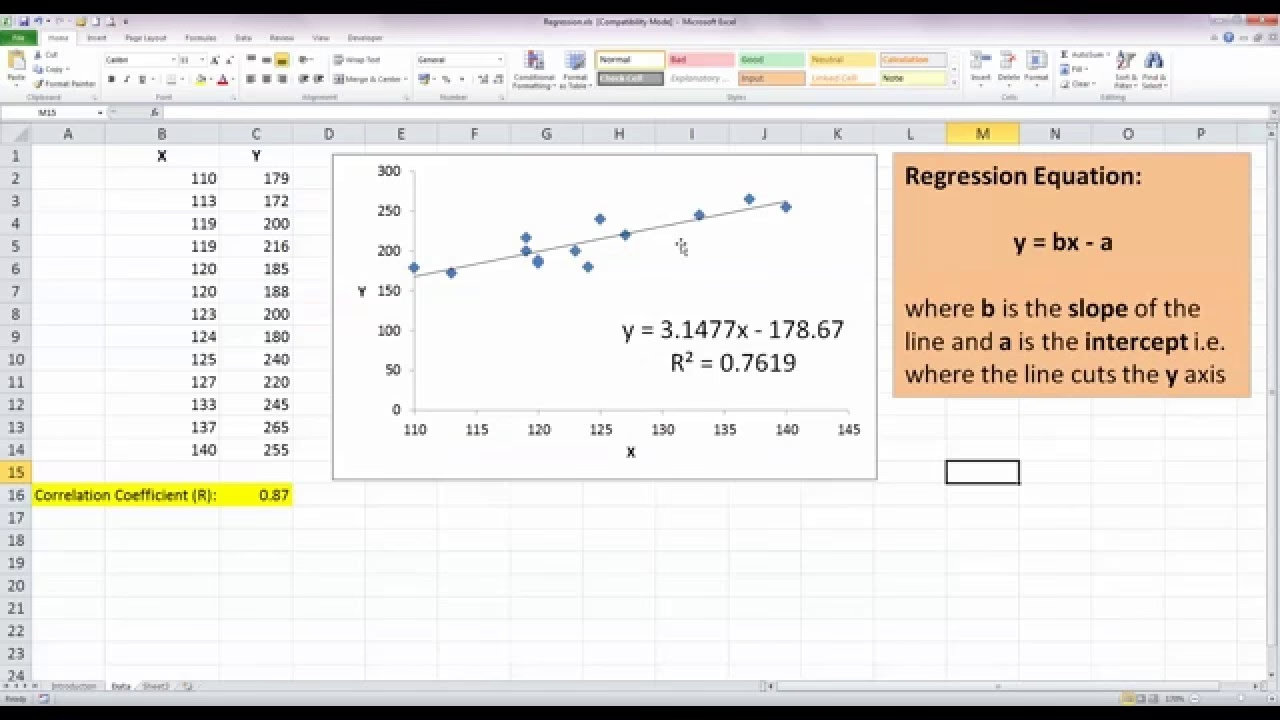
Ce Este Funcția LINEST și De Ce Este Utila?
Funcția LINEST în Excel este concepută pentru a calcula statisticile unei linii drepte care se potrivește cel mai bine unui set de puncte de date, folosind o tehnică statistică numită metoda celor mai mici pătrate. Această metodă minimizează suma pătratelor diferențelor dintre valorile observate și cele calculate, rezultând o linie de potrivire optimă. Practic, LINEST vă ajută să determinați ecuația liniară care descrie modul în care variabila dependentă se modifică în funcție de variabila(ele) independentă(e).
Dincolo de simpla identificare a unei linii, LINEST oferă o multitudine de statistici de regresie, inclusiv coeficientul de pantă, constanta de intercept, erorile standard, valoarea R-pătrat (coeficientul de determinare) și multe altele. Aceste statistici sunt cruciale pentru a evalua acuratețea și fiabilitatea tendinței prezise, transformând LINEST dintr-un simplu calculator într-un instrument sofisticat de analiză statistică. Capacitatea sa de a returna mai multe valori într-o matrice o face deosebit de puternică pentru analize detaliate.
Sintaxa Funcției LINEST în Detaliu
Pentru a valorifica puterea funcției LINEST, este esențial să înțelegeți sintaxa și argumentele sale. Sintaxa de bază este următoarea:
=LINEST(known_y’s, [known_x’s], [const], [stats])
Să descompunem fiecare argument:
- known_y’s (obligatoriu): Acesta este intervalul de valori dependent (valorile y) pe care doriți să îl analizați. Reprezintă rezultatele sau observațiile pe care încercați să le preziceți.
- known_x’s (opțional): Acesta este intervalul de valori independent (valorile x). Dacă acest argument este omis, Excel va presupune automat că valorile x sunt {1, 2, 3, ...} pentru fiecare punct de date din
known_y’s. Este important ca numărul de coloane pentruknown_x’ssă fie egal cu numărul de coloane pentruknown_y’s, sau cu numărul de rânduri dacă datele sunt organizate pe rânduri. - const (opțional): Acesta este o valoare logică (TRUE sau FALSE) care determină modul în care este calculată constanta de intercept (b).
- Dacă este TRUE (sau omis), Excel calculează interceptul (b) în mod normal, permițând liniei să intersecteze axa y într-un punct optim.
- Dacă este FALSE, Excel forțează interceptul y să fie zero, ceea ce înseamnă că linia de regresie va trece prin originea (0,0) a graficului. Acest lucru este util în scenarii specifice în care se știe că relația începe de la zero.
- stats (opțional): Acesta este, de asemenea, o valoare logică (TRUE sau FALSE) care controlează dacă LINEST returnează statistici suplimentare de regresie.
- Dacă este TRUE, LINEST va returna o matrice extinsă cu toate cele 10 statistici disponibile, oferind o analiză mult mai detaliată.
- Dacă este FALSE (sau omis), LINEST va returna doar panta și interceptul.
Un aspect crucial al funcției LINEST este că aceasta returnează o matrice de valori. În Excel 365, care suportă matricele dinamice, rezultatele se vor extinde automat în celule adiacente. În versiunile mai vechi de Excel, pentru a vedea toate valorile, trebuia să introduceți formula LINEST ca o formulă matriceală pe mai multe celule, selectând mai întâi intervalul de celule unde doriți să apară rezultatele, apoi introducând formula și apăsând Ctrl+Shift+Enter.
Înțelegerea Rezultatelor LINEST: O Privire Asupra Statisticilor
Când utilizați LINEST cu argumentul stats setat la TRUE, funcția returnează o matrice 2D (5 rânduri pe 2 coloane) cu 10 statistici diferite. Ordinea în care aceste statistici sunt returnate este fixă și este esențial să o cunoașteți pentru o interpretare corectă. Iată o descriere a statisticilor pe care le puteți obține:
| Statistică | Descriere |
|---|---|
| Pantă (slope) | Coeficientul(ii) pantei liniei de regresie. Indică cât de mult se modifică Y pentru o unitate de modificare a X. |
| Intercept (intercept) | Constanta interceptului. Valoarea Y atunci când X este zero. |
| se | Eroarea standard a pantei. Măsoară precizia estimării pantei. |
| seb | Eroarea standard a interceptului. Măsoară precizia estimării interceptului. |
| r2 | Coeficientul de determinare (R-pătrat). Indică cât de bine se potrivește modelul datelor. |
| sey | Eroarea standard a estimării Y. Măsoară eroarea medie a valorilor Y previzionate. |
| F | Statistica F (valoare F-observată). Utilizată pentru a testa semnificația globală a modelului de regresie. |
| df | Grade de libertate. Numărul de observații minus numărul de parametri estimați. |
| ssreg | Suma pătratelor regresiei. Variația explicată de modelul de regresie. |
| ssresid | Suma pătratelor reziduale. Variația neexplicată de model (eroarea). |
Interpretarea Statisticilor Cheie
- Panta (Slope): Aceasta este probabil cea mai importantă valoare, deoarece indică relația directă dintre variabila dependentă și cea independentă. O pantă pozitivă înseamnă că, pe măsură ce X crește, Y tinde să crească, în timp ce o pantă negativă indică o relație inversă. Mărimea pantei arată cât de abruptă este această relație.
- Intercept (Intercept): Interceptul reprezintă valoarea estimată a variabilei dependente (Y) atunci când toate variabilele independente (X) sunt egale cu zero. Este un punct de referință important, dar interpretarea sa trebuie făcută cu atenție, în special dacă zero nu este o valoare semnificativă pentru X în contextul datelor dumneavoastră.
- R-pătrat (R-squared): Acesta este coeficientul de determinare și este o măsură cheie a cât de bine modelul de regresie liniară se potrivește datelor observate. O valoare a R-pătratului mai apropiată de 1 (sau 100%) indică o potrivire excelentă, ceea ce înseamnă că modelul explică o proporție mare din varianța variabilei dependente. O valoare mai mică, mai aproape de 0, sugerează că modelul nu explică bine variația. Este important de reținut că un R-pătrat mare nu înseamnă neapărat că modelul este perfect, iar un R-pătrat mic nu înseamnă neapărat că modelul este inutil; contextul și alte statistici trebuie luate în considerare.
- Erorile Standard (se și seb): Acestea măsoară precizia estimărilor pentru pantă și intercept. O eroare standard mai mică indică o estimare mai precisă și mai fiabilă. Acestea sunt folosite în calculul intervalelor de încredere și în testele de ipoteză.
Exemple Practice de Utilizare a Funcției LINEST
Pentru a înțelege mai bine cum funcționează LINEST în practică, să explorăm câteva scenarii comune:
Exemplul 1: Regresie Liniară Simplă
Imaginați-vă că doriți să preziceți vânzările viitoare (variabila Y) pe baza numărului de campanii de marketing desfășurate (variabila X). Aveți următoarele date istorice:
| Campanii Marketing (X) | Vânzări (Y) |
|---|---|
| 1 | 1.8 |
| 3 | 5.3 |
| 5 | 8.2 |
| 7 | 12.0 |
| 8 | 13.5 |
Pentru a efectua o regresie liniară simplă și a obține doar panta și interceptul, ați introduce următoarea formulă într-o celulă (de exemplu, C2):
=LINEST(B2:B6, A2:A6)
Aceasta ar returna o matrice de 1 rând pe 2 coloane, de exemplu {1.6726, 0.1317}, unde 1.6726 este panta și 0.1317 este interceptul. Aceasta înseamnă că, pentru fiecare campanie de marketing suplimentară, vânzările cresc cu aproximativ 1.67 unități, iar când nu există campanii, vânzările inițiale sunt de aproximativ 0.13 unități.
Dacă doriți statistici mai detaliate, ați folosi:
=LINEST(B2:B6, A2:A6, TRUE, TRUE)
Această formulă ar returna o matrice de 5 rânduri pe 2 coloane cu toate cele 10 statistici. Pe baza pantei și interceptului, puteți face predicții. De exemplu, pentru a prezice vânzările atunci când numărul de campanii de marketing este 9, ați folosi formula: =Panta * 9 + Intercept sau, mai simplu, =INDEX(LINEST(B2:B6, A2:A6),1)*9 + INDEX(LINEST(B2:B6, A2:A6),2). Alternativ, pentru o predicție simplă, puteți folosi funcția FORECAST.LINEAR.
Exemplul 2: Regresie Multiplă
LINEST poate gestiona și regresia multiplă, unde există mai multe variabile independente. Să presupunem că doriți să preziceți vânzările (Y) pe baza numărului de campanii de marketing (X1) și a bugetului cheltuit (X2).
| Campanii Marketing (X1) | Buget (X2) | Vânzări (Y) |
|---|---|---|
| 10 | 500 | 100 |
| 15 | 700 | 150 |
| 20 | 900 | 200 |
| 25 | 1100 | 250 |
Pentru a analiza aceste date, ați folosi LINEST cu mai multe variabile independente. Presupunând că datele sunt în coloanele A, B și C, ați introduce:
=LINEST(C2:C5, A2:B5)
Aceasta ar returna o matrice cu două valori de pantă (una pentru Campanii Marketing și una pentru Buget) și o valoare de intercept. Ordinea pantelor va corespunde ordinii coloanelor în known_x’s. Astfel, prima pantă va fi pentru A2:A5 (Campanii), iar a doua pentru B2:B5 (Buget).
Sfaturi și Bune Practici pentru LINEST
Pentru a obține cele mai precise și utile rezultate de la LINEST, țineți cont de următoarele sfaturi:
- Formule Matriceale (Array Formulas): Amintiți-vă că LINEST este o funcție matriceală. În versiunile mai vechi de Excel (înainte de Excel 365), după ce tastați formula, trebuie să selectați intervalul unde doriți rezultatele și să apăsați
Ctrl+Shift+Enterpentru a o calcula corect. În Excel 365, rezultatele se vor extinde automat (spill) în celulele adiacente. - Interpretarea R-pătratului: Deși un R-pătrat mare este de obicei de dorit, nu ar trebui să fie singurul indicator al calității modelului. O valoare R-pătrat mare poate fi obținută și cu un model care nu are sens în lumea reală sau care suferă de suprapotrivire (overfitting). Luați în considerare întotdeauna contextul datelor și alte statistici.
- Pregătirea Datelor: Asigurați-vă că datele sunt curate și bine organizate. Valorile lipsă, erorile de introducere a datelor sau valorile aberante (outliers) pot distorsiona semnificativ rezultatele regresiei. Curățați-vă datele înainte de a aplica LINEST.
- Vizualizarea Datelor: Întotdeauna începeți prin a crea un grafic de dispersie (scatter plot) al datelor dumneavoastră. Acest lucru vă va ajuta să vizualizați dacă există o relație liniară între variabile și dacă o regresie liniară este, într-adevăr, metoda potrivită pentru analiza dumneavoastră. Dacă datele prezintă o curbă, ar putea fi necesară o transformare a datelor sau utilizarea unei regresii non-liniare.
- Înțelegerea Parametrilor: Asigurați-vă că înțelegeți pe deplin impactul argumentelor
constșistats. Utilizarea incorectă a parametruluiconst(de exemplu, forțarea interceptului la zero atunci când nu ar trebui) poate duce la un model incorect.
Depanarea Problemelor Comune cu LINEST
Chiar și cu o înțelegere solidă a funcției LINEST, pot apărea probleme. Iată câteva dintre cele mai frecvente și cum le puteți remedia:
Rezultate Incorecte: Ce A Mers Greșit?
Când LINEST nu se comportă așa cum vă așteptați, ducând la rezultate incorecte, este esențial să depanați metodic. Greșelile comune se reduc adesea la date gestionate incorect sau erori de sintaxă. De exemplu, asigurarea faptului că intervalul known_y’s se aliniază corect cu known_x’s este crucială.
Dezalinierile, lacunele în date, datele non-numerice deghizate în numere sau pur și simplu ignorarea dinamicii reale din setul de date pot duce la rezultate distorsionate sau incorecte. Acestea sunt asemănătoare cu ingredientele lipsă sau cantitățile incorecte într-o rețetă; ar putea duce la un rezultat, dar nu cel pe care îl sperați.
Un alt aspect ar putea fi utilizarea incorectă a opțiunilor. De exemplu, setarea incorectă a parametrului const ar putea fixa din greșeală interceptul y la zero atunci când permiterea acestuia să "plutească" ar oferi un model mai precis.
Sfaturi pentru Ieșiri Precise ale LINEST
Pentru a vă asigura că ieșirile LINEST sunt la fel de precise ca un ceas elvețian, considerați aceste sfaturi ca instrumente pentru succes:
- Verificați Structura Datelor: Structurarea corectă a datelor este cheia; ar trebui să fie la fel de organizată ca o bibliotecă, cu fiecare variabilă la locul ei. Asigurați-vă că nu există rânduri sau coloane goale în intervalele selectate și că datele sunt numerice.
- Curățarea Datelor: Efectuați un proces amănunțit de curățare a datelor pentru a elimina anomaliile sau valorile aberante care ar putea distorsiona analiza, asemănător cu șlefuirea unei lentile pentru cea mai clară vizualizare.
- Inspecție Vizuală: Optați pentru o inspecție vizuală a datelor dumneavoastră cu un grafic de dispersie pentru a confirma că un model liniar este adecvat. Un tipar clar ar trebui să fie vizibil, sugerând o relație liniară.
- Atenție la Parametri: Acordați o atenție meticuloasă parametrilor de intrare ai funcției LINEST. Înțelegerea a ceea ce face fiecare parametru și introducerea lor corectă este esențială.
- Verificați Coerența Rezultatelor: Dacă rezultatele sfidează logica sau înțelegerea dumneavoastră despre date, nu ezitați să le verificați din nou. Uneori, reexaminarea setului de date cu o privire proaspătă sau solicitarea unei a doua opinii ar putea descoperi erori trecute cu vederea.
Întrebări Frecvente (FAQ)
Ce este funcția LINEST?
Funcția LINEST este o parte a suitei de instrumente statistice din Excel, utilizată pentru analiza de regresie liniară. Calculează statisticile pentru o linie utilizând metoda celor mai mici pătrate pentru a găsi linia care se potrivește cel mai bine datelor dumneavoastră, returnând valori precum panta, interceptul y și statistici suplimentare de regresie.
Cum interpretez rezultatele de la LINEST?
Interpretarea rezultatelor de la LINEST implică înțelegerea ieșirilor cheie, cum ar fi panta și interceptul, care indică cât de mult se așteaptă să se modifice variabila dependentă cu variabila independentă. Metricile suplimentare, cum ar fi R-pătrat, ne spun cât de bine se potrivesc datele modelului. Valorile ridicate ale R-pătratului implică, în general, o potrivire mai bună, dar contextul și ipotezele datelor sunt vitale pentru o interpretare precisă.
Poate fi LINEST utilizată pentru modele non-liniare?
Da, LINEST poate gestiona regresia polinomială, făcând-o versatilă și pentru modele non-liniare. Prin transformarea variabilei independente în puteri superioare (de exemplu, X^2, X^3), puteți potrivi o curbă datelor. Cu toate acestea, este crucial să vă asigurați că modelul se aliniază cu relația subiacentă pentru a evita suprapotrivirea.
Cum se compară funcția LINEST cu alte instrumente de analiză a datelor din Excel?
LINEST se remarcă în Excel prin specificitatea sa pentru regresia liniară, fără a necesita instalări suplimentare ale "Analysis ToolPak". Comparativ cu alte instrumente, cum ar fi "Analysis ToolPak" sau liniile de tendință încorporate în graficele de dispersie, LINEST oferă un echilibru între simplitate și profunzime analitică. În timp ce "Analysis ToolPak" oferă o gamă mai largă de teste statistice, LINEST este ideală pentru o analiză liniară concentrată, accesibilă direct în foaia de lucru.
Cum realizez o funcție liniară în Excel?
Pentru a efectua o funcție liniară în Excel, de obicei ați utiliza funcția FORECAST.LINEAR pentru o predicție simplă sau LINEST pentru o analiză mai detaliată. Pentru o prognoză liniară simplă, introduceți =FORECAST.LINEAR(x, known_y's, known_x's) într-o celulă, unde x este punctul pe care doriți să-l preziceți. Pentru LINEST, ați folosi formula =LINEST(known_y's, known_x's) și ați apăsa Ctrl+Shift+Enter (în versiunile mai vechi) dacă includeți mai multe intervale.
În concluzie, funcția LINEST din Excel este un instrument fundamental pentru oricine dorește să efectueze analize de regresie liniară. Prin înțelegerea sintaxei sale, a statisticilor pe care le returnează și a bunelor practici, veți fi bine echipați pentru a descoperi tendințe ascunse în datele dumneavoastră și pentru a lua decizii mult mai informate.
Dacă vrei să descoperi și alte articole similare cu Funcția LINEST în Excel: Ghid Complet, poți vizita categoria Fitness.