
30/06/2022
Într-o lume în care prima impresie contează enorm, mai ales în mediul profesional, calitatea vizuală a unei prezentări PowerPoint poate face diferența între succes și eșec. Un aspect adesea neglijat, dar fundamental, este dimensiunea slide-urilor și modul în care conținutul se adaptează la ecrane diverse. Imaginează-ți efortul depus în crearea unui conținut impecabil, doar pentru a fi afișat distorsionat sau incomplet din cauza unor setări greșite. Acest ghid detaliat îți va dezvălui toate secretele pentru a gestiona dimensiunile slide-urilor în PowerPoint, asigurându-te că mesajul tău ajunge la public exact așa cum l-ai conceput, indiferent de dispozitivul de proiecție.
De Ce Contează Dimensiunea Slide-urilor?
Prezentările tale PowerPoint pot fi vizionate pe o multitudine de dispozitive, de la ecrane de laptop și tablete, până la proiectoare de sală de conferințe și display-uri widescreen de format mare. Fiecare dintre aceste ecrane are o formă sau un raport de aspect diferit, care descrie raportul dintre lățimea și înălțimea ecranului. Un slide PowerPoint creat pentru un anumit raport de aspect poate arăta complet diferit pe un ecran cu un alt raport, ducând la imagini întinse, text ilizibil sau bare negre inestetice pe margini. Alegerea dimensiunii potrivite este, așadar, un pas cheie în configurarea prezentării, garantând o experiență vizuală optimă și profesională pentru audiența ta.
Pentru a înțelege mai bine, iată o scurtă trecere în revistă a rapoartelor de aspect comune și a dispozitivelor asociate:
| Dispozitiv | Raport de Aspect | Descriere |
|---|---|---|
| Laptopuri | 16:9 (MacBook-urile sunt 16:10) | Standard pentru majoritatea laptopurilor moderne și televizoarelor HD. |
| Proiectoare | 4:3 sau 16:9 | 4:3 este un format mai vechi, comun la proiectoarele tradiționale. 16:9 este predominant la cele mai noi. |
| Display-uri mari | 16:9 | Ideal pentru ecranele cinematografice sau display-urile digitale de mari dimensiuni. |
| Tablete | 4:3 | Comun pentru dispozitivele mobile care mimează formatul unei cărți sau al unui document. |
Pe lângă aceste opțiuni pentru ecrane, PowerPoint oferă și dimensiuni specifice pentru documente imprimate, cum ar fi Letter Paper sau Ledger Paper, asigurând că slide-urile tale se potrivesc perfect pe diferite formate de hârtie. Scopul este să alegi dimensiunea care funcționează cel mai bine pentru publicul tău și contextul prezentării.
Cum Schimbi Dimensiunea Slide-urilor în PowerPoint?
Acum că știm de ce este importantă dimensiunea, să vedem cum o putem ajusta pas cu pas în PowerPoint:
- Accesează Fila Proiectare (Design): În interfața PowerPoint, vei găsi o bandă de instrumente în partea superioară. Apasă pe fila numită 'Proiectare' (Design). Opțiunile disponibile pe bandă se vor schimba.
- Găsește Secțiunea Personalizare (Customize): În cadrul filei 'Proiectare', vei vedea o secțiune intitulată 'Personalizare' (Customize). Aici, apasă pe pictograma 'Dimensiune diapozitiv' (Slide Size).
- Alege Dimensiunea Personalizată (Custom Slide Size): Un meniu derulant se va deschide cu mai multe opțiuni presetate. Pentru control maxim, alege 'Dimensiune Diapozitiv Personalizată...' (Custom Slide Size...). Aceasta va deschide o fereastră nouă, unde poți seta dimensiunile exacte ale prezentării.
În fereastra 'Dimensiune Diapozitiv', vei găsi un meniu derulant sub opțiunea 'Diapozitive dimensionate pentru:' (Slides sized for:). Aici, poți selecta una dintre opțiunile comune, cum ar fi 'Afișare pe ecran (4:3)', 'Afișare pe ecran (16:9)' sau 'Afișare pe ecran (16:10)'. Acestea sunt cele mai utilizate setări, potrivindu-se majorității dispozitivelor de proiecție. De asemenea, poți introduce manual lățimea și înălțimea, în cazul în care ai nevoie de o dimensiune foarte specifică.
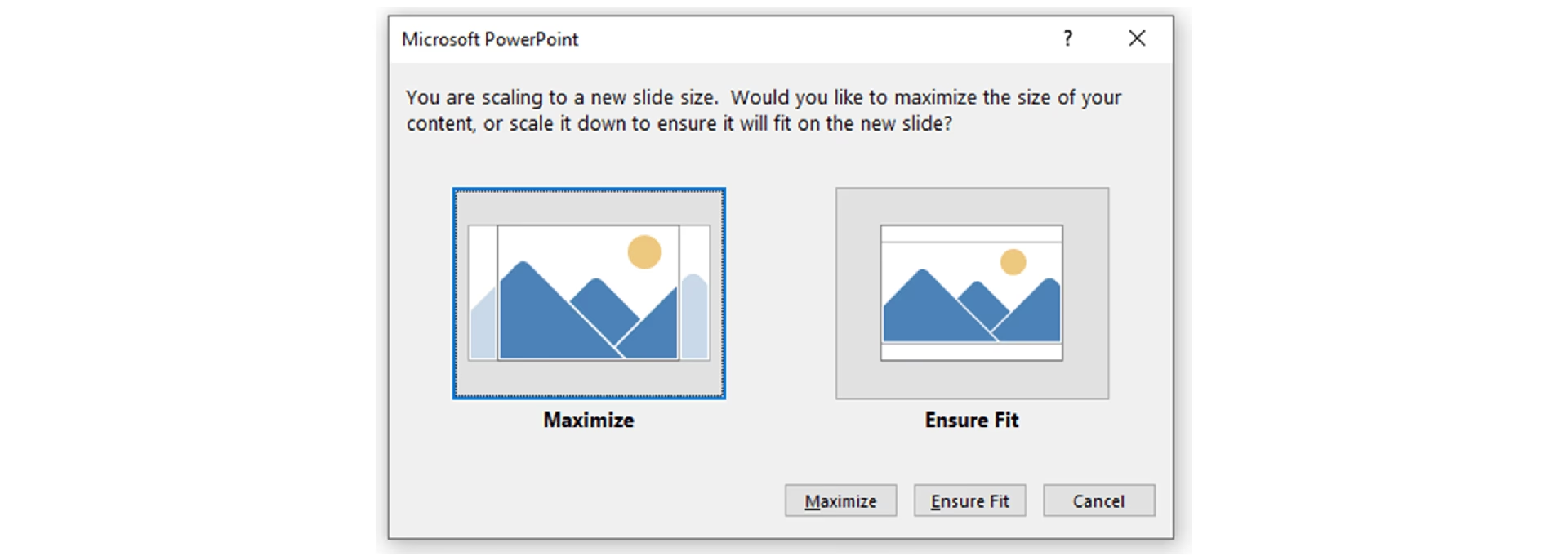
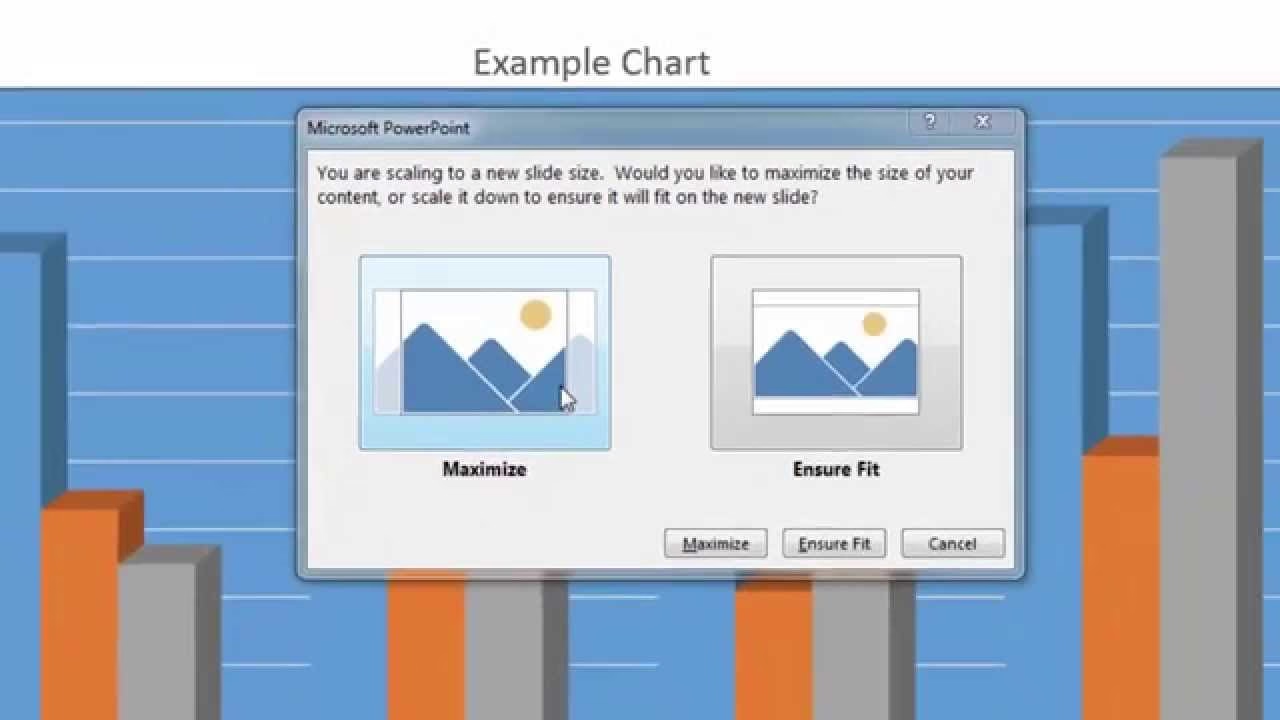
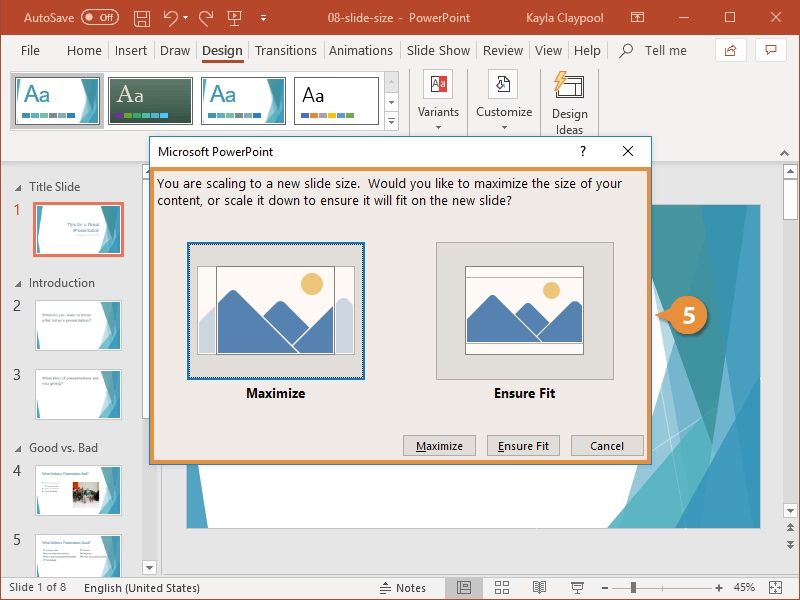
Deși nu vei putea controla întotdeauna dispozitivul pe care publicul tău va deschide prezentarea, poți optimiza fișierul pentru majoritatea vizualizatorilor. După ce ai selectat dimensiunea dorită și ai apăsat 'OK', PowerPoint îți va prezenta o alegere crucială: 'Maximizează' sau 'Asigură Potrivire'.
Maximizează vs. Asigură Potrivire: Alegerea Crucială
Atunci când modifici dimensiunea slide-urilor într-o prezentare care conține deja conținut, PowerPoint trebuie să știe cum să gestioneze elementele existente. Aceste două opțiuni, aparent simple, au implicații semnificative asupra aspectului final al prezentării tale:
- Maximizează (Maximize): Alegând această opțiune, PowerPoint va extinde conținutul existent pentru a umple noua dimensiune a slide-ului. Avantajul este că prezentarea va arăta plină și impozantă pe ecranul țintă. Dezavantajul major, însă, este că dacă ai elemente aproape de marginile slide-ului original, acestea pot fi tăiate ('clipped') și nu vor mai fi vizibile. Această opțiune este ideală dacă știi că slide-ul tău are suficient 'spațiu gol' pe margini sau dacă ești dispus să ajustezi manual conținutul după redimensionare.
- Asigură Potrivire (Ensure Fit): Această opțiune va redimensiona conținutul existent, micșorându-l, astfel încât toate elementele să se încadreze complet în noua dimensiune a slide-ului. Principalul avantaj este că nimic nu va fi tăiat, garantând că tot conținutul tău rămâne vizibil. Dezavantajul poate fi apariția unor bare orizontale sau verticale (asemănătoare cu cele de la filme) deasupra și sub conținut, sau pe laterale, dacă raportul de aspect al slide-ului original este foarte diferit de cel nou. Această opțiune este mai sigură dacă nu vrei să riști pierderea de conținut și ești dispus să accepți un spațiu 'mort' pe ecran.
Alegerea între Maximizează și Asigură Potrivire depinde în mare măsură de natura conținutului tău și de prioritățile tale vizuale. Personal, prefer adesea opțiunea Maximizează, dar sunt întotdeauna pregătit să petrec timp suplimentar pentru a rearanja manual elementele și a mă asigura că totul arată impecabil după redimensionare. Indiferent de alegere, este imperativ să revizuiți întreaga prezentare după ce ați modificat dimensiunea slide-urilor pentru a vă asigura că nimic nu a fost alterat neintenționat.
Când să Folosești Dimensiuni Speciale?
Fereastra de opțiuni pentru 'Dimensiune Diapozitiv' oferă flexibilitate pentru aproape orice situație. Un caz special este prezentarea pe un dispozitiv cu orientare portret, unde ecranul este mai înalt decât este lat. Acest lucru se poate întâmpla dacă publicul vizualizează prezentarea pe o tabletă în modul portret sau pe un monitor rotit. Pentru a schimba o prezentare PowerPoint la orientare portret, pur și simplu modifică opțiunea 'Diapozitive' (Slides) la 'Portret' în aceeași fereastră de setări.
De asemenea, meniul derulant 'Diapozitive dimensionate pentru:' include o varietate de formate de hârtie și display-uri mai puțin comune, cum ar fi A3 Paper, A4 Paper, B4 (ISO) Paper, B5 (ISO) Paper, 35mm, Overhead, sau Banner. Deși nu le vei folosi des, este bine să știi că aceste opțiuni există, demonstrând cât de adaptabil este PowerPoint la diverse nevoi de prezentare și imprimare.
Nu Uita Să Testezi!
Secretul unei prezentări de succes stă în pregătire. A susține o prezentare în fața unui public poate fi intimidant, dar o 'repetiție' sau o testare prealabilă reduce semnificativ surprizele neplăcute. Acest lucru este esențial mai ales după ce ai schimbat dimensiunea slide-urilor în PowerPoint, deoarece ajustările pot provoca modificări neașteptate. Acestea sunt ușor de corectat, dar numai dacă le descoperi la timp! Nu vrei ca prima dată când vezi o problemă să fie în timpul prezentării propriu-zise.
Încearcă să testezi fișierul pe dispozitivul exact pe care publicul tău îl va folosi pentru a vizualiza prezentarea. Este cel mai bun mod de a te asigura că schimbarea dimensiunii slide-urilor în PowerPoint s-a comportat așa cum te așteptai. Dacă este posibil, încearcă să verifici sala de conferințe sau amfiteatrul în prealabil. O repetiție te va ajuta să confirmi două lucruri cruciale:
- Ai toate cablurile și conexiunile necesare pentru a afișa prezentarea. Este momentul perfect pentru a compara dimensiunile fișierului tău cu ecranul pe care îl vei folosi. Astfel, poți reajusta dimensiunile slide-urilor sau poți rearanja conținutul dacă descoperi că ceva nu este la locul lui.
- Vei identifica orice problemă de vizualizare sau de redimensionare. De exemplu, dacă slide-urile tale arată bare negre pe ecranul de test, poți decide să le maximizezi sau să ajustezi conținutul manual.
Chiar dacă nu poți face o repetiție în sala de prezentare, poți simula o previzualizare pe propriul computer. Accesează 'Expunere diapozitive' (Slide Show) > 'De la început' (From Beginning) pentru a vedea cum se comportă prezentarea pe ecranul tău. Majoritatea ecranelor de calculator sunt 16:9 sau 16:10, deci dacă știi că ecranul final are aceleași dimensiuni, aceasta este o verificare bună.
Sfaturi Esențiale pentru o Prezentare Perfectă
1. Editează Dimensiunile PowerPoint Mai Întâi
Cea mai importantă regulă este ordinea pașilor. Asigură-te că primul tău pas, imediat după deschiderea unei noi prezentări sau a unui fișier existent, este să accesezi 'Proiectare' (Design) > 'Dimensiune diapozitiv' (Slide Size). Setarea dimensiunii PPT încă de la început te va scuti de multă muncă suplimentară și va preveni tăierea sau întinderea neplăcută a conținutului pe măsură ce adaugi elemente.
2. Folosește Riglele PowerPoint
Dacă intenționezi să folosești prezentarea și pentru materiale imprimate, cum ar fi broșuri sau afișe, dimensiunea slide-ului este crucială pentru a se potrivi perfect pe o pagină imprimată. Pentru a verifica dimensiunea slide-ului în inci, accesează 'Vizualizare' (View) > 'Riglă' (Ruler). Aceasta îți va oferi o perspectivă clară asupra dimensiunilor fizice ale slide-ului tău.
3. Editează Slide Master-ul
Slide Master-ul (Diapozitivul Coordonator) este un instrument puternic care controlează designul și dimensiunile mai multor slide-uri simultan. În loc să setezi layout-urile și dimensiunile PPT pe fiecare slide individual, poți edita Slide Master-ul accesând 'Vizualizare' (View) > 'Diapozitiv Coordonator' (Slide Master). Aici poți defini dimensiunea și orientarea pentru toate layout-urile de slide, asigurând o coerență vizuală pe întreaga prezentare.
4. Simulează o Previzualizare
După cum am menționat, o repetiție este esențială. Chiar dacă nu poți exersa în sala reală de prezentare, poți simula o previzualizare pe propriul computer. Accesează 'Expunere diapozitive' (Slide Show) > 'De la început' (From Beginning). Revizuiește cu atenție dacă apar bare sau linii pe ecran, semne că dimensiunea nu este optimă. Aceasta este o modalitate rapidă și eficientă de a verifica compatibilitatea dimensiunilor cu ecranul pe care îl vei folosi.
5. Folosește Dispuneri de Slide-uri (Layouts)
Nu ar trebui să fie nevoie să setezi dimensiunea PowerPoint pe fiecare slide în parte. Pe lângă setarea dimensiunilor generale ale prezentării, folosește dispunerile de slide-uri (layouts) care poziționează elementele perfect. Acestea sunt disponibile în fila 'Pornire' (Home) > 'Aspect' (Layout). Multe șabloane profesionale vin cu layout-uri predefinite care țin cont de dimensiunea generală a prezentării, simplificând procesul de design și asigurând că elementele tale se încadrează armonios în spațiul disponibil.
Întrebări Frecvente (FAQ)
Ce se întâmplă dacă schimb dimensiunea slide-ului în PowerPoint?
Când schimbi dimensiunea slide-ului, PowerPoint va ajusta conținutul existent pentru a se potrivi noii dimensiuni. Ai două opțiuni principale: 'Maximizează', care scalează conținutul pentru a umple spațiul, dar poate tăia elementele de la margini, și 'Asigură Potrivire', care micșorează conținutul pentru a se încadra complet, dar poate lăsa bare negre. Scopul este de a adapta prezentarea la dispozitivul de proiecție, fie că este un ecran lat (16:9) sau unul standard (4:3), sau chiar o orientare portret.
Care este diferența dintre Maximizează și Asigură Potrivire?
'Maximizează' extinde conținutul pentru a umple complet noul slide, riscând să taie părți din elementele aflate la margini. 'Asigură Potrivire' micșorează conținutul pentru a se asigura că toate elementele rămân vizibile pe slide, chiar dacă acest lucru înseamnă că vor apărea spații goale (bare negre) pe margini.
Cum aleg dimensiunea potrivită pentru prezentarea mea?
Alege dimensiunea potrivită în funcție de dispozitivul pe care vei prezenta. Pentru ecrane moderne și proiectoare noi, 16:9 (Widescreen) este ideal. Pentru proiectoare mai vechi sau tablete, 4:3 (Standard) poate fi mai potrivit. Este recomandat să știi raportul de aspect al ecranului țintă înainte de a începe designul prezentării.
Pot schimba orientarea slide-urilor?
Da, poți schimba orientarea slide-urilor în PowerPoint. În meniul 'Dimensiune Diapozitiv Personalizată', poți selecta 'Portret' sau 'Peisaj' (Landscape) atât pentru slide-uri, cât și pentru notițe, broșuri și schițe. Această funcționalitate este utilă pentru prezentări destinate tabletelor în modul portret sau pentru documente specifice.
Este important să testez prezentarea înainte?
Absolut! Testarea este crucială. O 'repetiție' îți permite să vezi cum arată prezentarea pe ecranul real de proiecție, să verifici compatibilitatea cablurilor și să identifici orice problemă de redimensionare sau aliniere a conținutului. Este cea mai bună metodă de a preveni surprizele neplăcute în timpul prezentării propriu-zise.
Dacă vrei să descoperi și alte articole similare cu Dimensiunea Perfectă pentru Prezentările Tale PowerPoint, poți vizita categoria Fitness.