
02/01/2025
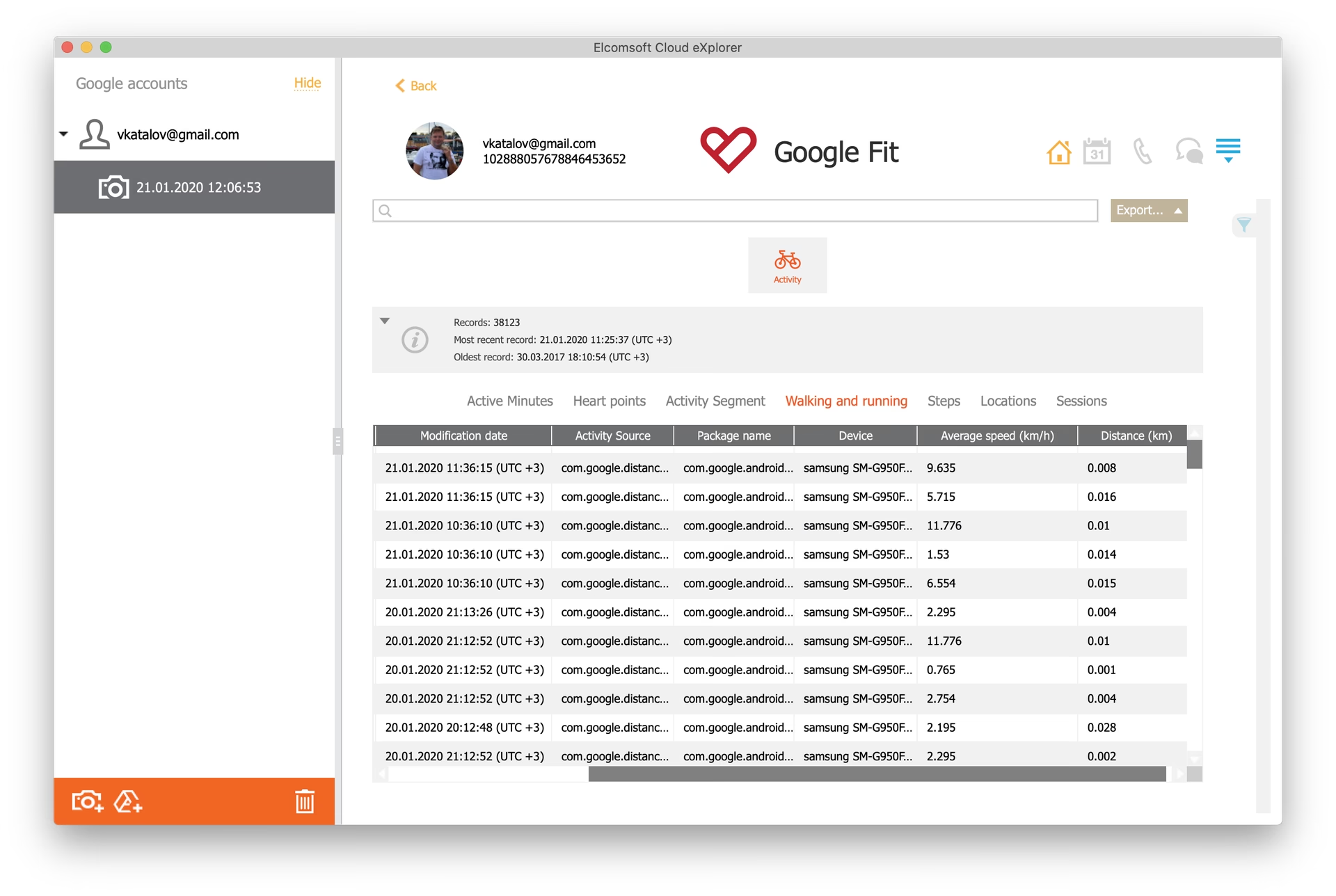
Google Fit este un depozit vast de informații vitale despre sănătatea ta, acumulate pe parcursul lunilor sau chiar anilor, direct de pe telefonul tău. De la numărul de pași la caloriile arse și sesiunile de antrenament, toate aceste date alcătuiesc o imagine completă a activității tale fizice. De aceea, este crucial să le faci periodic o copie de rezervă. Din fericire, Google oferă un instrument puternic pentru exportul datelor, numit Google Takeout, care îți permite să extragi o copie a datelor tale Google Fit în doar câteva minute. Acest ghid detaliat te va purta prin fiecare pas al procesului, asigurându-te că ai întotdeauna acces la informațiile tale prețioase.
De Ce Este Esențial Să Îți Faci Copia de Rezervă a Datelor Google Fit?
Datele tale de sănătate sunt personale și valoroase. Ele reflectă eforturile tale, progresele și chiar momentele de stagnare. Păstrarea unei copii de rezervă nu este doar o măsură de precauție, ci o investiție în înțelegerea propriei evoluții. Iată câteva motive fundamentale pentru care ar trebui să îți extragi regulat datele din Google Fit:
- Securitatea Datelor: Chiar dacă Google este o platformă robustă, având o copie locală te protejează împotriva oricăror evenimente neprevăzute, cum ar fi o ștergere accidentală a contului sau probleme tehnice.
- Analiză Personalizată: Odată exportate, datele pot fi analizate cu instrumente mai avansate decât cele oferite de Google Fit, permițându-ți să descoperi tendințe, corelații și informații profunde despre stilul tău de viață și performanța sportivă.
- Migrația Dintre Platforme: Dacă te gândești să schimbi ecosistemul (de exemplu, de la Android la iOS sau vice-versa) sau să folosești o altă aplicație de fitness, având datele exportate îți permite să le importezi în noul sistem, dacă este compatibil, fără a pierde istoricul.
- Control Complet: Deținerea fizică a datelor tale îți oferă control total asupra lor, respectând principiile confidențialității și suveranității datelor personale.
- Schimbarea Dispozitivelor: Atunci când îți schimbi telefonul, deși Google Fit sincronizează datele în cloud, o copie de rezervă îți oferă o siguranță suplimentară că nimic nu se va pierde în timpul tranziției.
Procesul Pas cu Pas pentru Exportul Datelor Google Fit
Extragerea datelor tale din Google Fit este un proces simplu, ghidat de interfața intuitivă a Google Takeout. Urmează acești pași pentru a-ți asigura o copie a informațiilor tale:
Pasul 1: Accesează Google Takeout
Primul pas este să te îndrepți către site-ul web Google Takeout. Deschide browserul tău web preferat și introdu adresa: takeout.google.com. Odată ajuns acolo, asigură-te că ești conectat cu contul tău Google care conține datele Google Fit pe care dorești să le exportezi. Dacă nu ești deja conectat, sistemul îți va solicita credențialele.
Pasul 2: Selectează Doar Datele Google Fit
Pe pagina principală Google Takeout, vei vedea o listă extinsă de servicii Google din care poți exporta date. Deoarece ești interesat exclusiv de Google Fit, este recomandat să dai click pe scurtătura „Deselect All” (Deselectează Tot). Aceasta va bifa toate serviciile, permițându-ți să selectezi manual doar ceea ce ai nevoie. Apoi, derulează prin lista de servicii și caută „Fit”. Odată ce l-ai găsit, bifează căsuța de lângă el. Asigură-te că numai „Fit” este selectat, pentru a evita descărcarea unor arhive mari și inutile care conțin date din alte servicii Google, cum ar fi Gmail sau Google Photos.
Pasul 3: Alege Tipurile de Date Fit de Exportat
Lângă opțiunea „Fit” selectată, vei observa un buton pe care scrie „All Fit Data Included” (Toate datele Fit incluse) sau o denumire similară, în funcție de limba interfeței. Dă click pe acest buton. Aici, vei avea posibilitatea de a alege exact ce tipuri de date vrei să incluzi în copia ta de rezervă. Opțiunile tipice includ:
- Activities data (Date activități): Acestea includ înregistrările detaliate ale sesiunilor tale de antrenament, plimbărilor, alergarilor și altor activități fizice.
- Daily summaries of your sessions (Rezumat zilnic al sesiunilor tale): Acestea oferă o privire de ansamblu asupra activității tale zilnice, cum ar fi numărul total de pași sau caloriile arse într-o zi.
Poți alege să le exportezi pe amândouă, ceea ce este, în general, recomandat pentru o copie de rezervă completă. De asemenea, vei vedea opțiunea „Multiple Formats” (Formate Multiple), care îți va indica în ce format Google va arhiva datele tale Fit. De obicei, acestea sunt fișiere CSV (Comma Separated Values) sau fișiere TCX (Training Center XML), care sunt formate standard pentru datele de fitness și pot fi deschise cu diverse aplicații.
Pasul 4: Configurează Setările de Export
După ce ai selectat tipurile de date, derulează până în partea de jos a paginii și apasă butonul „Next Step” (Următorul Pas). Acum vei fi redirecționat către o pagină unde poți personaliza procesul de backup în diverse moduri. Aceste setări sunt cruciale pentru a te asigura că primești datele în modul cel mai convenabil pentru tine. Iată opțiunile disponibile:
| Setare | Descriere | Opțiuni Comune |
|---|---|---|
| Delivery method (Metoda de livrare) | Cum vrei ca Google să îți livreze fișierul arhivă. |
|
| Frequency (Frecvență) | Dacă vrei un export o singură dată sau unul recurent. |
|
| File type (Tip fișier) | Formatul arhivei comprimate. |
|
| File size (Dimensiune fișier) | Dimensiunea maximă a fiecărui fișier din arhivă. Dacă datele depășesc această dimensiune, arhiva va fi împărțită în mai multe fișiere. |
|
Pentru majoritatea utilizatorilor, selectarea opțiunii „Send download link via email” (Trimite link de descărcare prin email) și un export „Export once” (Exportă o singură dată) cu formatul „.zip” este suficientă. Dimensiunea implicită a fișierului de 2 GB este, de asemenea, adecvată, dar o poți mări dacă ai acumulat o cantitate extrem de mare de date pe parcursul multor ani.
Pasul 5: Creează Exportul
După ce ai ajustat toate setările conform preferințelor tale, selectează butonul „Create Export” (Creează Export). Google va începe procesul de extragere a unei copii a datelor tale Fit. Nu este necesar să rămâi pe pagina respectivă; poți închide fereastra browserului sau poți continua să folosești computerul. Google te va anunța prin email când procesul este finalizat. În funcție de volumul de date acumulate în Google Fit, acest proces poate dura de la câteva ore până la câteva zile sau chiar săptămâni. Răbdarea este cheia.
Pasul 6: Descarcă Fișierul Arhivă
Când Google a terminat de creat copia datelor tale, vei primi un email cu subiectul „Your Google data is ready to download” (Datele tale Google sunt gata de descărcare). Deschide acest email și dă click pe butonul „Download Your Files” (Descarcă Fișierele Tale) din interiorul mesajului. Pentru confirmare și securitate, este posibil să ți se solicite să te conectezi din nou cu credențialele tale Google. Vei fi apoi redirecționat către pagina „Manage Your Exports” (Gestionează Exporturile Tale), iar fișierul ar trebui să înceapă să se descarce automat. În cazul în care descărcarea nu pornește automat, poți apuca manual fișierul dând click pe butonul „Download” de lângă intrarea de export Fit din listă.
Înțelegerea și Utilizarea Datelor Exportate
Odată ce ai descărcat fișierul ZIP, vei descoperi că acesta conține mai multe subfoldere și fișiere. În general, vei găsi un document HTML numit „archive_browser.html”. Acest fișier este conceput pentru a te ajuta să navighezi ușor prin toate datele tale de sănătate. Cu toate acestea, datele brute în sine nu vor fi direct lizibile în format HTML; ele vor fi stocate în fișiere TCX sau fișiere CSV.
- Fișiere CSV: Acestea sunt fișiere text simple, în care valorile sunt separate prin virgule. Ele pot fi deschise și vizualizate cu orice editor de text, dar sunt cel mai bine analizate cu programe de foi de calcul, cum ar fi Microsoft Excel, Google Sheets sau LibreOffice Calc. Odată deschise într-un astfel de program, datele sunt organizate în coloane și rânduri, făcându-le ușor de sortat, filtrat și analizat. Există numeroase ghiduri online dedicate vizualizării și manipulării fișierelor CSV.
- Fișiere TCX: Acestea sunt fișiere XML specifice pentru datele de antrenament și GPS. Ele conțin informații detaliate despre rute, ritm, altitudine și alte metrici de performanță. Pentru a vizualiza datele TCX într-un mod grafic și interactiv, este recomandat să importi fișierul într-un cititor de date GPS sau o platformă de analiză a activităților sportive. Un exemplu popular și gratuit este GPS Visualizer (
www.gpsvisualizer.com), care îți permite să încarci fișiere TCX și să vizualizezi rutele pe o hartă, împreună cu grafice ale altitudinii și ritmului. Alte aplicații de fitness sau software specializat pot, de asemenea, să importe și să interpreteze aceste fișiere.
Întrebări Frecvente (FAQ)
Cât timp durează exportul datelor?
Durata depinde de volumul de date acumulate. Poate dura de la câteva ore la câteva zile sau chiar săptămâni pentru conturile cu un istoric foarte lung de activitate.
Pot anula o cerere de export în curs?
Da, poți anula o cerere de export în așteptare accesând pagina „Manage Your Exports” (Gestionează Exporturile Tale) și selectând opțiunea „Cancel Export” (Anulează Export) de lângă intrarea respectivă.
Ce fac dacă nu primesc emailul de notificare?
Verifică folderul de spam sau junk al emailului tău. De asemenea, poți accesa direct pagina „Manage Your Exports” (takeout.google.com/takeout/downloads) pentru a vedea starea exportului tău și a descărca fișierul dacă este gata.
Pot exporta date din alte servicii Google simultan?
Da, Google Takeout este conceput pentru a exporta date din aproape toate serviciile Google. Poți selecta mai multe servicii în Pasul 2 al procesului, dacă dorești să creezi o arhivă combinată.
Sunt datele exportate sigure?
Fișierele sunt livrate printr-un link securizat și necesită reautentificare, asigurând un nivel înalt de securitate în timpul transferului. Odată descărcate pe dispozitivul tău, securitatea datelor depinde de măsurile de protecție ale propriului tău sistem.
De ce fișierul meu ZIP este împărțit în mai multe părți?
Dacă volumul total al datelor tale depășește limita de dimensiune pe care ai setat-o în Pasul 4 (de exemplu, 2 GB), Google va împărți arhiva în mai multe fișiere ZIP, fiecare respectând limita de dimensiune specificată. Va trebui să le descarci pe toate pentru a avea setul complet de date.
Având o copie de rezervă a datelor tale Google Fit îți oferă liniște sufletească și flexibilitate în gestionarea informațiilor tale de sănătate. Este o practică inteligentă care îți permite să exploatezi la maximum potențialul datelor tale, fie pentru analiză personală, fie pentru migrarea către alte platforme. Nu amâna, fă-ți o copie de rezervă a datelor tale astăzi și preia controlul asupra istoriei tale de fitness!
Dacă vrei să descoperi și alte articole similare cu Exportă Datele Tale Google Fit: Ghid Complet, poți vizita categoria Fitness.