
02/06/2024
Gestionarea eficientă a textului în foile de calcul este crucială pentru a asigura claritatea și profesionalismul datelor tale. Adesea, ne confruntăm cu dilema textului care depășește limitele celulelor, ducând la un aspect dezordonat și dificil de citit. Google Sheets, un instrument puternic pentru organizarea și analiza datelor, oferă diverse soluții pentru această problemă, una dintre cele mai utile fiind funcția „Shrink to Fit” (Reducere pentru Potrivire). Dar ce înseamnă exact această funcționalitate și cum o poți utiliza la potențialul său maxim? Acest ghid detaliat îți va oferi toate informațiile necesare pentru a stăpâni „Shrink to Fit” și a explora alternativele sale, transformând foile tale de calcul în exemple de organizare și lizibilitate.
- Ce este „Shrink to Fit” în Google Sheets?
- Când să folosești „Shrink to Fit”
- Când să NU folosești „Shrink to Fit”
- Capcane comune și cum să le eviți
- Alternative la „Shrink to Fit”
- Cum să ajustezi automat lățimea coloanelor în Google Sheets
- Autofit vs. Încadrarea textului (Wrap Text)
- Tabel Comparativ: Shrink to Fit vs. Alternative
- Întrebări Frecvente (FAQ)
- 1. Ce se întâmplă dacă am date foarte lungi și folosesc Shrink to Fit?
- 2. Funcția Shrink to Fit afectează doar textul sau și numerele?
- 3. Pot aplica Shrink to Fit la mai multe celule deodată?
- 4. Există o limită minimă pentru dimensiunea fontului când folosesc Shrink to Fit?
- 5. Dacă modific conținutul unei celule cu Shrink to Fit activat, se ajustează automat?
- Concluzie
Ce este „Shrink to Fit” în Google Sheets?
Funcția „Shrink to Fit”, tradusă aproximativ ca „Reducere pentru Potrivire”, este o opțiune de formatare în Google Sheets care ajustează automat dimensiunea fontului textului dintr-o celulă, astfel încât întregul conținut să se încadreze perfect în lățimea celulei, fără a depăși sau a fi trunchiat. Practic, dacă ai un text prea lung pentru lățimea curentă a unei celule, „Shrink to Fit” va micșora dimensiunea caracterelor până când textul se încadrează în spațiul disponibil. Această ajustare este dinamică: pe măsură ce lățimea coloanei se modifică sau conținutul celulei este actualizat, dimensiunea fontului se adaptează în consecință. Scopul principal este de a menține o lățime fixă a coloanei, asigurând în același timp că toate datele sunt vizibile, chiar dacă acest lucru înseamnă un font mai mic.
Spre deosebire de alte opțiuni precum „încadrarea textului” (text wrapping), care permite textului să se extindă pe mai multe rânduri în cadrul aceleiași celule, „Shrink to Fit” nu modifică înălțimea rândului. De asemenea, se distinge de ajustarea automată a lățimii coloanei (autofit), care lărgește coloana pentru a se potrivi cu cel mai lung conținut. „Shrink to Fit” este ideală pentru situațiile în care dorești să păstrezi o structură vizuală compactă și uniformă, fără a sacrifica vizibilitatea datelor.
Când să folosești „Shrink to Fit”
Funcția „Shrink to Fit” strălucește în anumite scenarii, oferind un aspect curat și profesional foilor tale de calcul. Este important să înțelegi când este momentul potrivit să o activezi pentru a maximiza beneficiile și a evita posibilele neajunsuri.
În primul rând, „Shrink to Fit” este ideală pentru tabelele cu lungimi de date consistente. De exemplu, dacă lucrezi cu coduri de produse, numere de serie, coduri poștale sau orice alt tip de date unde fiecare intrare are o lungime similară sau previzibilă, „Shrink to Fit” poate contribui la menținerea unui aspect uniform, fără a fi nevoie să ajustezi constant dimensiunile coloanelor. Acest lucru este deosebit de util în bazele de date sau inventarele unde consistența vizuală este esențială.
Un alt scenariu în care „Shrink to Fit” este de mare ajutor este atunci când pregătești o prezentare sau un raport. Vrei ca datele tale să arate impecabil și profesionist, iar textul care se revarsă în celulele adiacente poate fi extrem de deranjant. „Shrink to Fit” menține lucrurile ordonate și asigură că publicul tău se poate concentra pe conținut, nu pe problemele de formatare. Imaginează-ți un tabel de bugete sau un rezumat de vânzări unde fiecare cifră și descriere se aliniază perfect – impactul vizual este semnificativ mai puternic.
De asemenea, este utilă în tabelele unde spațiul este limitat și nu poți permite lărgirea coloanelor. În panourile de control (dashboards) sau rapoartele compacte, unde fiecare pixel contează, „Shrink to Fit” te ajută să înghesui mai multe informații într-un spațiu restrâns, menținând totuși vizibilitatea, chiar dacă dimensiunea fontului scade. Este o soluție excelentă pentru a preveni derularea orizontală excesivă și pentru a păstra toate datele relevante într-o singură vizualizare.
Când să NU folosești „Shrink to Fit”
Deși „Shrink to Fit” este o funcție utilă, nu este întotdeauna cea mai bună alegere pentru fiecare set de date. Există situații în care utilizarea acestei funcții poate duce la probleme de lizibilitate și, în cele din urmă, la o experiență negativă pentru utilizator.
Dacă datele tale variază semnificativ în lungime, utilizarea acestei funcții ar putea duce la celule cu text prea mic pentru a fi citit confortabil. De exemplu, într-o coloană care conține atât nume scurte, cât și descrieri lungi, aplicarea „Shrink to Fit” ar face ca descrierile lungi să devină aproape ilizibile. În astfel de cazuri, scopul de a prezenta informațiile clar este anulat.
Un alt moment nepotrivit este când acuratețea și lizibilitatea absolută a fiecărui caracter sunt primordiale. Pentru date numerice precise, coduri complexe sau informații critice care nu pot fi interpretate greșit, un font mic, rezultat din „Shrink to Fit”, poate fi problematic. În aceste situații, este mai sigur să optezi pentru încadrarea textului sau ajustarea manuală a lățimii coloanei, chiar dacă acest lucru înseamnă un aspect mai puțin compact.
De asemenea, evită „Shrink to Fit” dacă foaia ta de calcul va fi editată frecvent de mai mulți utilizatori cu nevoi diferite de vizualizare. Ceea ce este lizibil pentru un ecran cu rezoluție mare ar putea fi imposibil de citit pe un dispozitiv mobil sau un monitor mai mic. Consistența experienței utilizatorului este esențială, iar un text extrem de mic poate frustra rapid colaboratorii.
Capcane comune și cum să le eviți
La fel ca orice instrument, „Shrink to Fit” vine cu câteva particularități care te pot lua prin surprindere dacă nu ești atent. Iată o prezentare a capcanelor comune și cum să le eviți.
Supra-dependența și lizibilitatea redusă
Una dintre cele mai comune probleme este supra-dependența de „Shrink to Fit”, ceea ce duce la text ilizibil. Rețineți, mai mic nu înseamnă întotdeauna mai bine. Dacă textul tău devine prea mic, anulează scopul prezentării informațiilor în mod clar. Găsește un echilibru între necesitatea de a fi ordonat și lizibilitate. Dacă este necesar, fă un compromis prin ajustarea lățimilor coloanelor sau prin utilizarea încadrarea textului. Întreabă-te mereu: „Pot citi confortabil acest text?” Dacă răspunsul este nu, este timpul să reconsideri abordarea.
Uitarea setărilor după aplicare
Un alt impediment este uitarea de „Shrink to Fit” după aplicarea sa. Este ușor să o setezi și să uiți de ea, mai ales dacă lucrezi la o foaie de calcul mare. Cu toate acestea, dacă datele tale se modifică, s-ar putea să fie necesar să revizuiești setările pentru a te asigura că totul arată în continuare bine. Revizuiește-ți regulat formatarea pentru a detecta orice problemă din timp. O verificare rapidă a aspectului vizual al foii de calcul la fiecare actualizare majoră a datelor te poate scuti de bătăi de cap ulterioare.
Interacțiunea cu alte opțiuni de formatare
În cele din urmă, fii atent la modul în care „Shrink to Fit” interacționează cu alte opțiuni de formatare. De exemplu, dacă o combini cu încadrarea textului, rezultatele pot fi imprevizibile sau nu cele dorite. Încadrarea textului face ca textul să se extindă pe mai multe rânduri, iar „Shrink to Fit” va încerca să micșoreze textul pentru a se încadra în lățimea celulei, ceea ce poate duce la un comportament neașteptat. Testează întotdeauna combinațiile pentru a vedea cum afectează foaia ta de calcul înainte de a finaliza configurarea. O abordare pas cu pas și verificarea vizuală sunt esențiale.
Alternative la „Shrink to Fit”
Deși „Shrink to Fit” este un instrument util, nu este singura opțiune pentru gestionarea textului lung în Google Sheets. Să explorăm câteva alternative care ar putea fi mai potrivite nevoilor tale.
1. Încadrarea textului (Text Wrapping)
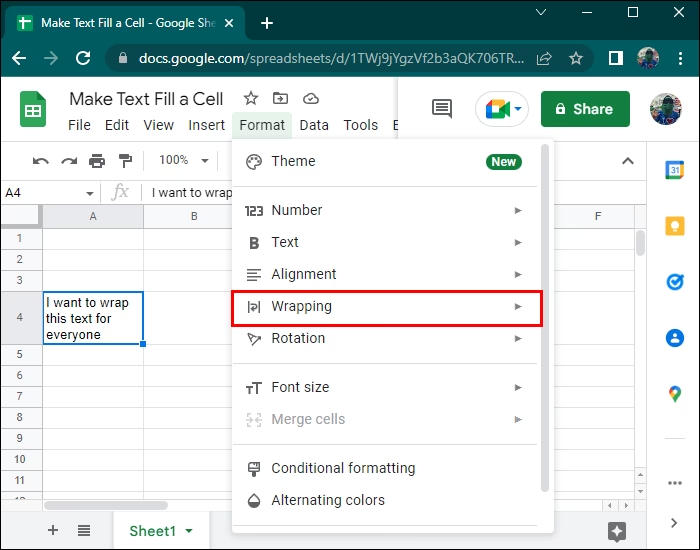
Una dintre cele mai populare alternative este încadrarea textului. Această funcție permite textului să se extindă pe mai multe rânduri în cadrul unei celule, făcându-l mai ușor de citit fără a modifica dimensiunea fontului. Este ideală pentru paragrafe lungi, descrieri detaliate sau orice conținut care necesită vizibilitate completă fără a fi nevoie să micșorezi fontul. Pentru a activa încadrarea textului, selectează celula(ele) dorită(e), apasă pe meniul „Format”, alege „Încadrare text” (Text wrapping) și selectează „Încadrare” (Wrap). Celula se va extinde automat pe înălțime pentru a găzdui tot textul.
2. Ajustarea manuală a lățimilor coloanelor
O altă opțiune este ajustarea manuală a lățimilor coloanelor. Această metodă îți oferă un control mai mare asupra modului în care datele tale sunt afișate, asigurându-te că informațiile importante rămân lizibile. Pentru a ajusta lățimile coloanelor, plasează cursorul peste marginea antetului coloanei până când vezi o săgeată cu două capete, apoi apasă și trage pentru a redimensiona. Acest lucru este util atunci când ai nevoie de o lățime specifică pentru o coloană sau când vrei să ajustezi vizual câteva coloane pentru un aspect echilibrat.
3. Redimensionarea automată a coloanei (Auto-resize Column) / Potrivire la date (Fit to Data)
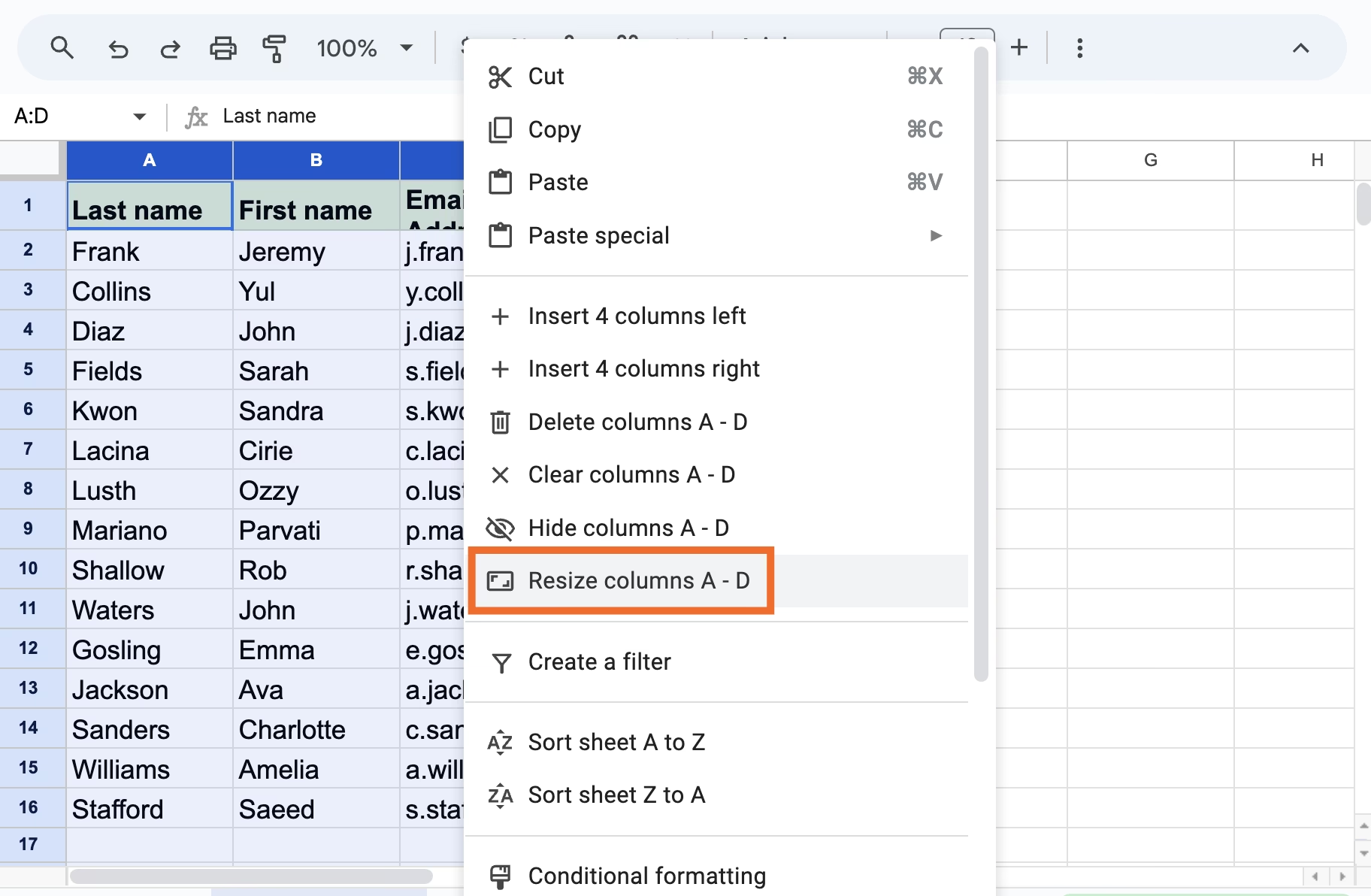
Pentru cei care preferă automatizarea, Google Sheets oferă și o funcție de „Redimensionare automată a coloanei”. Aceasta este o metodă rapidă și eficientă pentru a te asigura că toate datele dintr-o coloană sunt vizibile fără a depăși. Poți accesa această funcție dând clic dreapta pe antetul coloanei și selectând „Redimensionare coloană” (Resize column). Alege opțiunea „Potrivire la date” (Fit to data) pentru a permite Sheets să ajusteze automat lățimea coloanei în funcție de conținutul cel mai lung din acea coloană. Această opțiune este excelentă pentru curățarea rapidă a unei foi de calcul și eliminarea spațiilor albe inutile sau a depășirilor de text.
Fiecare dintre aceste alternative are avantajele și dezavantajele sale, așa că ia în considerare nevoile și preferințele tale specifice atunci când alegi cea mai bună abordare pentru foaia ta de calcul. Combinarea acestor metode poate oferi, de asemenea, cele mai bune rezultate pentru diferite tipuri de date din aceeași foaie.
Cum să ajustezi automat lățimea coloanelor în Google Sheets
Ajustarea lățimii coloanei atunci când lucrezi cu Google Sheets este o acțiune necesară pentru oricine. Uneori este prea îngustă, iar alteori prea lată. Deși poți ajusta manual lățimea coloanei, există și o modalitate de a te asigura că toate coloanele se potrivesc automat cu celulele din Google Sheets. Acest lucru va asigura că nu există text care se revarsă în alte celule și că nu există spațiu alb suplimentar în coloană (în afară de ceea ce este necesar). Iată câteva modalități de a utiliza funcția de ajustare automată a lățimii coloanei în Google Sheets:
Metoda 1: Dublu clic pe marginea coloanei
Cea mai simplă modalitate de a utiliza funcția de ajustare automată a lățimii coloanei în Google Sheets este să selectezi toate coloanele cărora dorești să le ajustezi lățimea și să folosești un simplu dublu clic.
- Selectează coloana pe care dorești să o ajustezi automat. De exemplu, dacă ai o coloană cu nume de companii și dorești să se potrivească perfect.
- Plasează cursorul pe marginea dreaptă a titlului coloanei (litera). Vei observa că cursorul se transformă într-o săgeată cu două capete.
- Efectuează un dublu clic.
Acești pași vor ajusta instantaneu automat coloana în funcție de textul din celule. Este important de reținut că funcția de ajustare automată a lățimii coloanei din Google Sheets se ajustează pentru a găzdui celula cu cel mai mult text. Deci, dacă ai o celulă cu mult text, ajustarea automată poate lărgi considerabil coloana.
Dacă dorești să ajustezi automat lățimea pentru mai multe coloane simultan, urmează pașii de mai jos:
- Selectează coloanele pe care dorești să le ajustezi automat (acestea pot fi coloane contigue sau necontigue).
- Plasează cursorul pe marginea dreaptă a oricărui antet de coloană selectat. Vei observa că cursorul se transformă într-o săgeată cu două capete.
- Efectuează un dublu clic.
Acest lucru va ajusta lățimea coloanei pentru toate coloanele selectate dintr-o singură mișcare. Dacă dorești să faci acest lucru pentru întreaga foaie, poți selecta toate celulele făcând clic pe caseta gri din partea stângă sus a foii de lucru (între „A” și „1”). Odată selectate, poți ajusta automat coloanele făcând dublu clic pe marginea oricărei coloane.
Metoda 2: Opțiunea „Potrivire la date” (Fit to Data)
Dacă nu preferi metoda dublului clic, există o altă modalitate de a aplica funcția de ajustare automată a lățimii coloanei în Google Sheets.
- Selectează coloana (sau coloanele) pe care dorești să o ajustezi automat.
- Fă clic dreapta pe oricare dintre coloanele selectate.
- Apasă pe opțiunea „Redimensionare coloane” (Resize Columns).
- În caseta de dialog „Redimensionare coloană” care se deschide, selectează opțiunea „Potrivire la date” (Fit to Data).
- Apasă „OK”.
Acești pași vor schimba instantaneu lățimea coloanei pentru a se potrivi automat cu celula care are cel mai mult text în ea. În acest fel, nicio celulă nu va avea text care se revarsă în celula următoare. Reține: dacă modifici celulele pentru a adăuga sau a elimina conținut și trebuie să ajustezi din nou automat, va trebui să repeți aceiași pași prezentați mai sus.
Autofit vs. Încadrarea textului (Wrap Text)
Este esențial să înțelegem diferențele dintre „Autofit” (ajustarea automată a lățimii coloanei) și „Încadrarea textului” (Wrap Text), deoarece ambele sunt concepute pentru a gestiona textul care depășește limitele celulei, dar o fac în moduri fundamental diferite și sunt potrivite pentru scenarii distincte.
Autofit îți permite să te asiguri că coloanele sunt suficient de late pentru a găzdui celula cu cel mai lung șir de caractere. Acest lucru funcționează excelent, dar în unele cazuri, s-ar putea să ai câteva celule cu un șir de text foarte lung, iar din cauza acestuia, toate celulele vor avea o lățime mare a coloanei. Acest lucru poate duce la spații albe excesive în celulele cu conținut mai scurt, făcând foaia de calcul să pară mai puțin compactă și mai puțin eficientă vizual.
Pe de altă parte, Încadrarea textului (Wrap Text) permite textului să se extindă pe mai multe rânduri în cadrul aceleiași celule, ca un paragraf. Această funcționalitate este ideală atunci când ai conținut textual extins, cum ar fi descrieri detaliate, comentarii sau paragrafe complete, pe care vrei să le afișezi integral fără a lărgi excesiv coloana. Atunci când utilizezi „Încadrarea textului”, vei observa că „Autofit” nu funcționează întotdeauna așa cum te-ai aștepta. Iată de ce:
- Când aplici „Încadrarea textului”, celula pe care a fost aplicată poate pune orice text suplimentar pe linia următoare. Astfel, nu există o revărsare de text în celula următoare. Și deoarece nu există o astfel de revărsare, lățimea pare în regulă pentru Google Sheets.
- Dacă există o celulă care se revarsă în celula următoare (fără „Încadrarea textului” aplicată), Google Sheets va ajusta lățimea pentru a o face mai largă.
- Dacă celula(ele) cu „Încadrarea textului” aplicată are spațiu alb, ajustarea automată va regla lățimea coloanei pentru a se asigura că nu există spațiu suplimentar inutil.
În concluzie, alege „Autofit” atunci când prioritatea este eliminarea depășirilor și a spațiilor albe orizontale, chiar dacă asta înseamnă coloane mai late. Alege „Încadrarea textului” atunci când ai nevoie să afișezi text lung complet, acceptând o creștere a înălțimii rândurilor. Combinarea celor două ar trebui făcută cu prudență și testare pentru a evita rezultate neașteptate.
Tabel Comparativ: Shrink to Fit vs. Alternative
Pentru a înțelege mai bine diferențele și a te ajuta să alegi cea mai bună opțiune, iată un tabel comparativ al principalelor metode de gestionare a textului în celulele Google Sheets:
| Caracteristică | Shrink to Fit (Reducere pentru Potrivire) | Încadrarea Textului (Wrap Text) | Potrivire la Date (Autofit Column) |
|---|---|---|---|
| Acțiune principală | Reduce dimensiunea fontului pentru a se potrivi | Adaugă rânduri suplimentare în celulă | Ajustează lățimea coloanei pentru a se potrivi |
| Păstrează lățimea coloanei | Da, ajustează conținutul la lățimea celulei | Da, dar celula poate deveni mai înaltă | Nu, ajustează lățimea pentru a se potrivi |
| Impact asupra înălțimii rândului | Nu modifică înălțimea rândului | Crește înălțimea rândului pentru a găzdui textul | Nu modifică înălțimea rândului |
| Vizibilitate text | Poate reduce lizibilitatea la fonturi mici | Menține lizibilitatea prin rânduri multiple | Menține lizibilitatea prin lățirea coloanei |
| Ideal pentru | Date consistente, prezentări compacte, spațiu limitat | Text lung, paragrafe, descrieri detaliate | Eliminarea spațiilor albe sau a depășirilor, curățare rapidă |
| Control utilizator | Automat, nu necesită ajustări manuale constante | Activare/dezactivare simplă, automată după activare | Dublu clic rapid sau opțiune din meniul contextual |
Întrebări Frecvente (FAQ)
1. Ce se întâmplă dacă am date foarte lungi și folosesc Shrink to Fit?
Dacă ai date extrem de lungi și aplici „Shrink to Fit”, textul va deveni din ce în ce mai mic pentru a se încadra în lățimea celulei. În cele din urmă, poate deveni extrem de mic și ilizibil. În aceste cazuri, este mai bine să folosești opțiunea de încadrare a textului (Wrap Text) pentru a permite textului să se extindă pe mai multe rânduri sau să ajustezi manual lățimea coloanei pentru a oferi mai mult spațiu.
2. Funcția Shrink to Fit afectează doar textul sau și numerele?
Funcția „Shrink to Fit” afectează orice tip de conținut din celulă, inclusiv numerele, datele calendaristice sau formulele, pentru a le face să încapă în lățimea stabilită a coloanei. Dacă un număr este prea lung pentru a fi afișat în formatul său complet, „Shrink to Fit” îl va micșora sau îl va converti în notație științifică (ex: 1.23E+09) dacă este necesar, pentru a se încadra.
3. Pot aplica Shrink to Fit la mai multe celule deodată?
Da, absolut. Poți selecta un interval de celule, o întreagă coloană sau chiar mai multe coloane și rânduri simultan. Odată selectate, aplică formatarea „Shrink to Fit” din meniul de formatare (Format > Text wrapping > Shrink to fit), iar aceasta se va aplica tuturor celulelor selectate.
4. Există o limită minimă pentru dimensiunea fontului când folosesc Shrink to Fit?
Google Sheets va încerca să micșoreze textul cât de mult este necesar pentru a se potrivi în celulă. Nu există o limită explicită predefinită la o anumită dimensiune de font, cum ar fi 6pt sau 8pt. Cu toate acestea, textul poate deveni atât de mic încât să fie imposibil de citit, chiar dacă tehnic se încadrează în celulă. Este responsabilitatea utilizatorului să se asigure că lizibilitatea este menținută.
5. Dacă modific conținutul unei celule cu Shrink to Fit activat, se ajustează automat?
Da, odată aplicată, funcția „Shrink to Fit” se va ajusta dinamic pe măsură ce modifici, adaugi sau elimini conținut în celulă. Sheets va recalcula automat dimensiunea fontului necesară pentru ca noul conținut să se potrivească în lățimea coloanei, fără a fi nevoie să reaplici manual setarea.
Concluzie
Gestionarea eficientă a textului în Google Sheets este o abilitate fundamentală pentru oricine lucrează cu date. Funcția „Shrink to Fit” este un instrument puternic pentru a menține un aspect curat și compact al foilor de calcul, în special atunci când lățimea coloanei este o prioritate. Cu toate acestea, este crucial să înțelegem când să o folosim și, mai important, când să explorăm alternative precum încadrarea textului sau ajustarea automată a coloanelor. Alegerea instrumentului potrivit depinde de natura datelor tale și de scopul vizual al foii de calcul. Fie că optezi pentru o reducere elegantă a fontului, o încadrare pe mai multe rânduri pentru textul lung sau o ajustare automată rapidă printr-un dublu clic, stăpânirea acestor tehnici te va ajuta să creezi foi de calcul nu doar funcționale, ci și plăcute vizual și ușor de înțeles. Prin practică și o înțelegere clară a fiecărei opțiuni, vei naviga cu ușurință prin provocările de formatare ale textului în Google Sheets, transformând datele brute în informații clare și accesibile.
Dacă vrei să descoperi și alte articole similare cu Ghid Complet: Shrink to Fit în Google Sheets, poți vizita categoria Fitness.