
14/08/2025
În era digitală, unde vizualul domină, prezentarea imaginilor într-un format optim este mai importantă ca niciodată. De la feed-urile aglomerate ale rețelelor sociale până la galeriile online profesionale, formatul pătrat a devenit un standard de aur. Dar ce te faci când imaginea ta perfectă nu se potrivește acestui format fără a sacrifica detalii esențiale? Soluția este elegantă și eficientă: transformarea imaginii într-un format pătrat prin adăugarea unui fundal estompat, derivat din imaginea originală. Această tehnică nu doar că păstrează integritatea vizuală a fotografiei tale, dar îi conferă și o notă de profesionalism și rafinament.
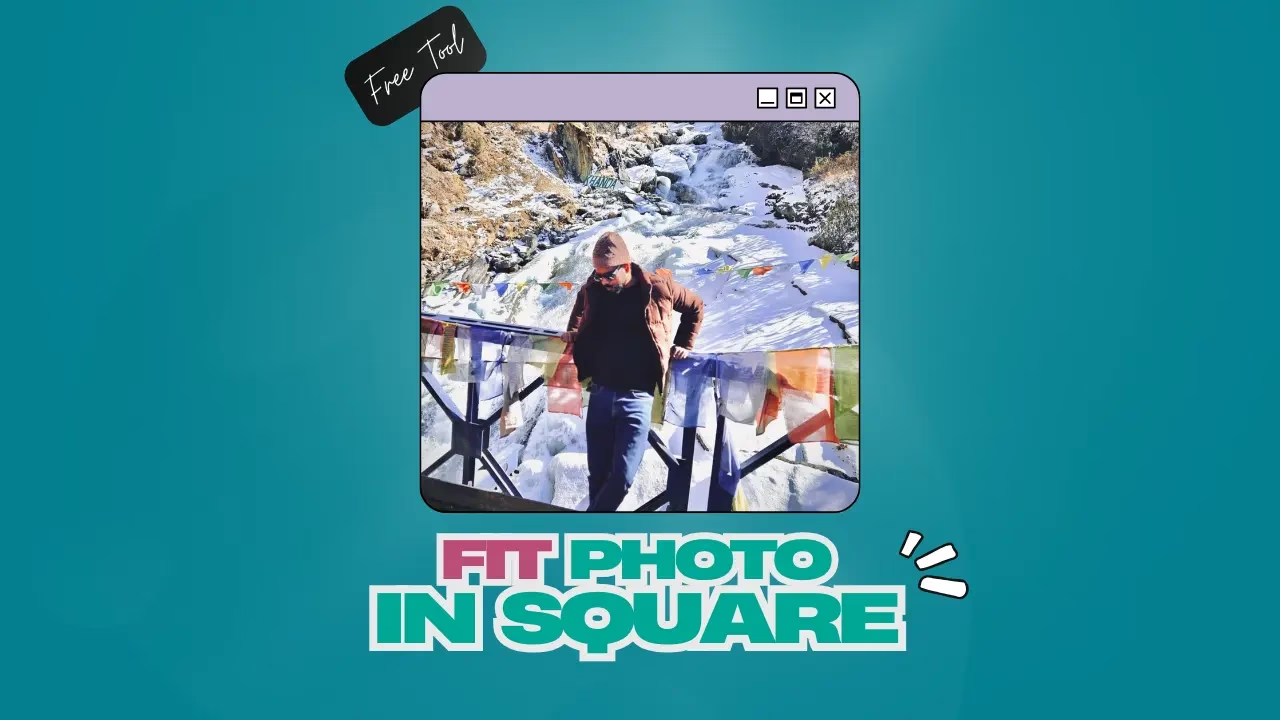
Metoda de a face o imagine pătrată adăugând un fundal estompat este o tehnică ingenioasă care permite păstrarea întregului conținut al fotografiei tale originale, indiferent dacă este un portret detaliat, un peisaj panoramic sau o fotografie de produs esențială. Spre deosebire de tăierea brutală (cropping), care sacrifică părți din imagine, această abordare extinde pânza și umple spațiul suplimentar cu o versiune estompată a aceleiași fotografii. Rezultatul este o compoziție armonioasă, unde subiectul principal rămâne în centrul atenției, iar fundalul estompat adaugă adâncime și context, fără a distrage. Este soluția ideală pentru oricine dorește să optimizeze imaginile pentru platforme precum Instagram, Facebook, LinkedIn, sau pentru cataloage online de produse și servicii, inclusiv pentru afacerile imobiliare care depind de o prezentare vizuală impecabilă.
- Ghid Pas cu Pas: Transformă Imagini în Pătrat cu Fundal Estompat în Photoshop
- Avantajele Metodologice: De Ce Estomparea Fundalului Surclasează Tăierea?
- Impactul Formatului Pătrat Asupra Afacerilor Imobiliare: O Strategie Vizuală Inteligentă
- Tabel Comparativ: Tăiere vs. Estompare Fundal
- Întrebări Frecvente (FAQ)
Ghid Pas cu Pas: Transformă Imagini în Pătrat cu Fundal Estompat în Photoshop
Realizarea acestei transformări în Adobe Photoshop este un proces simplu și intuitiv, accesibil chiar și utilizatorilor cu experiență minimă. Urmând acești pași, vei obține rapid imagini pătrate profesionale:
Pasul 1: Deschiderea Imaginii și Ajustarea Dimensiunii Pânzei
- Deschide imaginea în Photoshop: Accesează meniul
File > Openși selectează fotografia pe care dorești să o editezi. - Verifică dimensiunile: Mergi la
Image > Image Size...pentru a vedea dimensiunile actuale. Notează-ți care este latura mai lungă (lățimea sau înălțimea). - Ajustează dimensiunea pânzei (Canvas Size): Acesta este pasul crucial. Mergi la
Image > Canvas Size.... - În fereastra
Canvas Size, asigură-te că opțiuneaRelativeeste debifată. - Setează unitatea de măsură la Pixels (sau la ce este mai convenabil pentru tine).
- Introdu valoarea laturii mai lungi (cea pe care ai notat-o anterior) atât pentru
Width(Lățime), cât și pentruHeight(Înălțime). Astfel, vei crea un pătrat perfect pe baza celei mai mari dimensiuni existente a imaginii. - Asigură-te că ancora (Anchor) este setată pe centrul pătratului (pătratul din mijloc), pentru ca spațiul suplimentar să fie adăugat în mod egal pe toate laturile.
- Alege o culoare pentru
Canvas Extension Color. Pentru început, poți alege alb sau negru; oricum, acest fundal va fi acoperit de imaginea estompată. - Apasă
OK. Acum vei vedea imaginea ta originală centrată pe o pânză mai mare, de formă pătrată, cu spații goale de jur împrejur.
Pasul 2: Duplicarea Stratului și Aplicarea Estompării
- Duplică stratul de fundal: În panoul
Layers(Straturi), vei vedea un strat numitBackground. Trage acest strat peste iconițaCreate a new layer(un pătrat cu un plus în el) sau apasăCtrl+J(Windows) /Cmd+J(Mac) pentru a-l duplica. Vei avea acumBackgroundșiBackground copy. - Creează un nou strat pentru fundalul estompat: Selectează stratul
Background copy. Acesta va fi stratul pe care îl vom estompa și îl vom folosi ca fundal. - Aplică filtrul de estompare (Blur Filter): Cu stratul
Background copyselectat, mergi laFilter > Blur > Gaussian Blur.... - Se va deschide o fereastră cu un slider pentru
Radius. Ajustează valoareaRadiuspentru a obține nivelul de estompare dorit. Începe cu o valoare mică (ex: 10-20 pixeli) și crește treptat până când fundalul devine suficient de estompat pentru a nu distrage atenția de la subiectul principal, dar suficient de vizibil pentru a recunoaște elemente din imaginea originală. Scopul este o estompare perfectă, care să completeze, nu să concureze. - Asigură-te că ai bifată opțiunea
Previewpentru a vedea efectul în timp real. - Apasă
OK.
Pasul 3: Poziționarea și Rafinarea
- Poziționează stratul estompat: Asigură-te că stratul cu imaginea estompată (
Background copy) este sub stratul cu imaginea originală (Backgroundsau stratul principal). Dacă nu este, trage-l sub stratul principal în panoulLayers. - Redimensionează stratul estompat (dacă este necesar): Selectează stratul estompat. Apasă
Ctrl+T(Windows) /Cmd+T(Mac) pentru a activa transformarea liberă. Trage de colțurile imaginii estompate, ținând apăsatShiftșiAlt(Windows) /Option(Mac) pentru a o redimensiona proporțional din centru, astfel încât să umple complet noua pânză pătrată. ApasăEnterpentru a aplica transformarea. - Ajustări finale: Poți ajusta opacitatea stratului estompat în panoul
Layerspentru a-l face mai subtil, sau poți experimenta cu moduri de amestecare (Blending Modes) pentru efecte suplimentare, deși pentru majoritatea cazurilor, modulNormalcu o opacitate adecvată este suficient.
Felicitări! Ai transformat cu succes imaginea într-un format pătrat cu un fundal estompat, gata pentru a fi publicată. Salvează imaginea în format JPEG sau PNG, în funcție de nevoile tale.
Avantajele Metodologice: De Ce Estomparea Fundalului Surclasează Tăierea?
Atunci când vine vorba de adaptarea imaginilor la formatul pătrat, mulți utilizatori recurg instinctiv la tăiere (cropping). Cu toate acestea, metoda estompării fundalului oferă avantaje semnificative, transformând o simplă necesitate tehnică într-o oportunitate de îmbunătățire vizuală:
- Păstrarea Integrală a Conținutului Original: Cel mai mare avantaj este că nu pierzi nicio parte din imaginea originală. Fie că este vorba de un detaliu important în colțul unei fotografii de peisaj sau de spațiul negativ care contribuie la compoziția unui portret, totul rămâne vizibil și intact. Aceasta este crucial, mai ales când fiecare pixel contează.
- Estetică Profesională și Echilibrată: Fundalul estompat creează o adâncime de câmp artificială, atrăgând privirea direct către subiectul principal. Efectul este unul de profesionalism și finețe, adăugând o notă artistică imaginii. Este mult mai plăcut ochiului decât un fundal gol sau o imagine tăiată brusc.
- Versatilitate Maximă: Această tehnică funcționează impecabil pentru orice tip de imagine: portrete care necesită o încadrare strânsă, peisaje ample care trebuie să-și păstreze orizontul, fotografii de produse care necesită o prezentare clară, sau imagini imobiliare care trebuie să arate întregul context al unei proprietăți. Nu ești limitat de proporțiile originale ale imaginii.
- Coerență Vizuală: Pe platformele unde imaginile pătrate sunt norma, utilizarea acestei metode asigură o coerență vizuală remarcabilă în portofoliul sau feed-ul tău. Toate imaginile vor avea un aspect uniform și bine gândit, contribuind la o identitate vizuală puternică.
Impactul Formatului Pătrat Asupra Afacerilor Imobiliare: O Strategie Vizuală Inteligentă
Industria imobiliară este una dintre cele mai vizuale piețe, iar calitatea imaginilor poate face diferența între o proprietate care se vinde rapid și una care stagnează pe piață. Adoptarea formatului pătrat cu fundal estompat poate fi o strategie vizuală extrem de inteligentă pentru agențiile și agenții imobiliari:
- Standardizare și Consistență în Listări: Proprietățile sunt adesea listate pe multiple platforme online (site-uri de anunțuri, portaluri imobiliare, rețele sociale). Fiecare platformă poate avea cerințe diferite de dimensiune și raport de aspect. Prin standardizarea imaginilor în format pătrat cu fundal estompat, agențiile pot asigura o coerență vizuală impecabilă pe toate canalele. Acest lucru nu doar că îmbunătățește profesionalismul, dar și ușurează gestionarea și încărcarea imaginilor.
- Optimizare pentru Platformele Social Media: Instagram, Facebook, LinkedIn sunt instrumente puternice de marketing pentru imobiliare. Majoritatea acestor platforme preferă sau chiar impun formatul pătrat pentru o vizualizare optimă în feed-uri. Imaginile de proprietate optimizate în acest fel vor arăta mult mai bine, vor capta atenția mai eficient și vor genera un angajament mai mare, transformând vizualizările în potențiali clienți.
- Creșterea Angajamentului Vizual: O imagine bine compusă și prezentată profesional este mult mai probabil să atragă privirea și să mențină interesul potențialilor cumpărători. Fundalul estompat pune în valoare proprietatea, eliminând distragerile și creând o imagine mai atractivă și mai memorabilă. Acest lucru poate duce la rate de clic mai mari pe anunțuri și la o durată mai lungă de vizionare a paginii proprietății.
- Îmbunătățirea Materialelor de Marketing Imobiliare: Pe lângă listările online, imaginile pătrate cu fundal estompat pot fi utilizate în broșuri, flyere, panouri publicitare digitale și prezentări de vânzări. Aspectul lor curat și modern contribuie la construirea unei imagini de brand puternice și la o percepție de calitate superioară pentru proprietățile promovate.
- Crearea de Portofolii și Galerii Online de Precizie: Pentru agenții imobiliari care își construiesc un portofoliu online sau o galerie de proprietăți vândute, formatul pătrat asigură o aliniere perfectă și o prezentare ordonată. Aceasta facilitează navigarea și oferă o experiență vizuală plăcută, demonstrând profesionalism și atenție la detalii.
Tabel Comparativ: Tăiere vs. Estompare Fundal
| Criteriu | Tăiere (Cropping) | Estompare Fundal |
|---|---|---|
| Integritate Conținut | Sacrifică părți din imagine | Păstrează întregul conținut original |
| Aspect Estetic | Poate părea abrupt, incomplet | Profesional, echilibrat, adaugă adâncime |
| Complexitate | Simplu, rapid | Necesită câțiva pași în Photoshop, dar ușor de învățat |
| Aplicații Recomandate | Când subiectul este prea mare sau există elemente irelevante la margini | Pentru orice imagine unde se dorește păstrarea întregului conținut și un aspect estetic superior |
| Versatilitate | Limitată de compoziția originală | Extrem de versatilă pentru diverse tipuri de imagini |
| Impact Vizual | Poate diminua impactul subiectului | Amplifică subiectul, creează focalizare |
Întrebări Frecvente (FAQ)
Pot folosi această metodă pentru orice tip de imagine?
Absolut! Această metodă este extrem de versatilă și funcționează excelent pentru majoritatea tipurilor de fotografii: portrete, peisaje, fotografii de produs, imagini de arhitectură, și, în mod special, fotografii de proprietăți imobiliare. Indiferent dacă ai o fotografie orizontală sau verticală, o poți transforma cu succes într-un format pătrat, menținând integritatea vizuală.
Cât de mult ar trebui să estompez fundalul?
Nivelul de estompare (blur) depinde de imaginea specifică și de efectul dorit. Un bun punct de plecare este să setezi un nivel suficient de estompare încât fundalul să nu distragă atenția de la subiectul principal, dar să fie totuși recognoscibil ca fiind o versiune a imaginii originale. Experimentează cu slider-ul Radius în Gaussian Blur până când obții un echilibru vizual plăcut. Nu există o valoare universală perfectă; depinde de preferințele tale estetice și de scopul imaginii.
Există alternative la Photoshop pentru această tehnică?
Da, există aplicații de editare foto pe mobil sau software-uri online care oferă funcționalități similare, adesea sub denumiri precum 'Square Fit' sau 'No Crop'. Cu toate acestea, Photoshop oferă cel mai mare control asupra nivelului de estompare și a calității finale a imaginii, fiind preferat pentru rezultate profesionale și personalizări avansate.
Cum ajută formatul pătrat SEO-ul pentru proprietăți imobiliare?
Direct, formatul imaginii nu influențează direct SEO-ul (Search Engine Optimization). Însă, indirect, imaginile de înaltă calitate, optimizate pentru platformele online (cum ar fi cele pătrate cu fundal estompat), pot îmbunătăți semnificativ experiența utilizatorului. O experiență de utilizator mai bună (timp petrecut mai mult pe pagină, rate de clic mai mari, mai puține sărituri înapoi la rezultatele căutării) poate semnala motoarelor de căutare că pagina ta este relevantă și valoroasă, contribuind la un ranking mai bun. De asemenea, imaginile atrăgătoare sunt mai predispuse să fie partajate pe rețelele sociale, generând trafic suplimentar.
Este necesar să fiu un expert Photoshop pentru a aplica această tehnică?
Absolut deloc! Pașii descriși în acest ghid sunt simpli și ușor de urmat, chiar și pentru începători. Odată ce te familiarizezi cu panoul Layers și cu meniul Filter, vei putea aplica această tehnică rapid și eficient. Este o abilitate de bază care produce rezultate vizuale impresionante cu efort minim.
În concluzie, adoptarea formatului pătrat cu un fundal estompat este mai mult decât o simplă ajustare tehnică; este o strategie vizuală care poate eleva semnificativ prezentarea imaginilor tale. Indiferent dacă ești un fotograf amator, un profesionist al marketingului sau un agent imobiliar care dorește să-și prezinte proprietățile în cea mai bună lumină, această metodă îți oferă un avantaj competitiv. Este o soluție elegantă pentru o problemă comună, asigurând că imaginile tale nu doar se potrivesc, ci și excelează pe orice platformă digitală. Încearcă chiar astăzi și vei vedea diferența!
Dacă vrei să descoperi și alte articole similare cu Imagini Pătrate cu Fundal Estompat în Photoshop, poți vizita categoria Fitness.