
06/05/2026
Imaginile sunt inima oricărei aplicații moderne, aducând la viață interfața utilizatorului și comunicând informații într-un mod vizual atractiv. Fie că sunt iconițe, fotografii de profil sau bannere publicitare, modul în care acestea sunt afișate poate influența dramatic experiența utilizatorului. În ecosistemul iOS, UIImageView este elementul fundamental responsabil pentru afișarea imaginilor, iar proprietatea sa contentMode este cheia pentru a controla cu precizie cum se comportă aceste imagini în interiorul vizualizării. În acest articol, vom explora în detaliu ce este contentMode, cum funcționează diferitele sale opțiuni și, în special, cum să stăpânești modul scaleAspectFit pentru o afișare impecabilă.
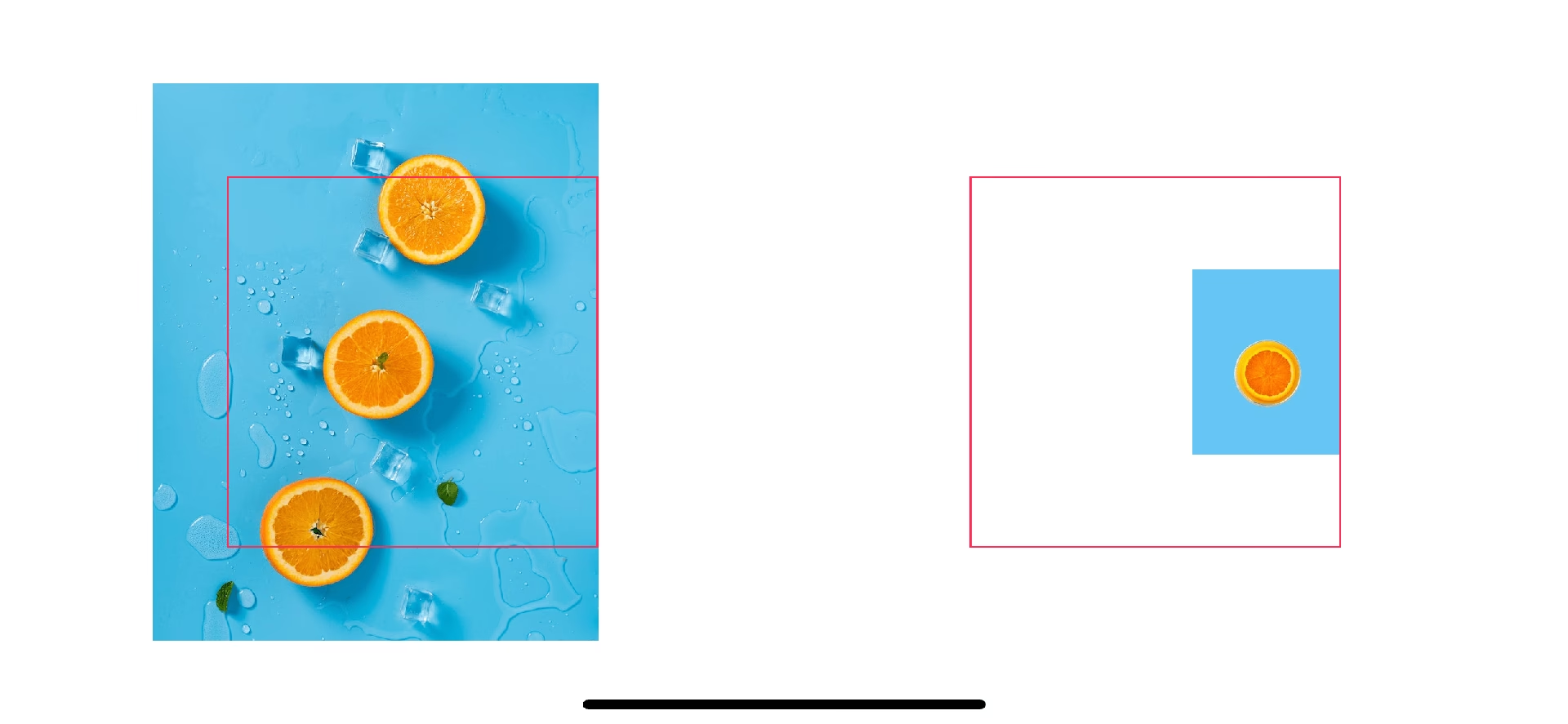
Fiecare imagine digitală are o dimensiune naturală, definită de numărul de pixeli pe lățime și înălțime. Similar, fiecare UIImageView are propria sa dimensiune, stabilită de constrângerile Auto Layout sau de setările de cadru. Atunci când plasezi o imagine într-un UIImageView, rareori dimensiunile lor se potrivesc perfect. Aici intervine contentMode, oferind o serie de strategii pentru a rezolva această nepotrivire, asigurându-se că imaginea ta arată exact așa cum îți dorești, fără distorsiuni sau decupaje nedorite.
- Ce este UIImageView în UIKit?
- Înțelegerea Proprietății contentMode
- Moduri de Scalare: Păstrează Aspectul sau Umple Spațiul?
- Modul scaleAspectFit: Soluția Ideală?
- Calcularea Dimensiunii Reale a Imaginii în Modul Aspect Fit
- Moduri de Poziționare: Unde vrei să apară imaginea ta?
- Modul .redraw
- Proprietatea clipsToBounds: Tăierea Conținutului Excedentar
- Setarea contentMode: Programatic sau prin Storyboard?
- Tabel Comparativ: Moduri Cheie de Scalare
- Întrebări Frecvente (FAQ)
- Concluzie
Ce este UIImageView în UIKit?
UIImageView este o clasă esențială din framework-ul UIKit, concepută pentru a afișa o singură imagine sau o secvență de imagini animate. Este unul dintre cele mai frecvent utilizate componente UI în dezvoltarea de aplicații iOS. Deși rolul său principal este simplu – să arate o imagine – complexitatea apare atunci când trebuie să decizi cum se va comporta acea imagine atunci când dimensiunile sale nu corespund cu cele ale vizualizării UIImageView care o conține. Această provocare este gestionată prin proprietatea contentMode.
Înțelegerea Proprietății contentMode
Proprietatea contentMode a unui UIImageView (și, de altfel, a oricărei UIView) dictează modul în care conținutul său – în cazul nostru, imaginea – este scalat și poziționat în cadrul limitelor vizualizării. UIKit oferă treisprezece moduri diferite de contentMode, care pot fi clasificate în două grupuri principale: moduri de scalare și moduri de poziționare. Pentru a ilustra mai bine comportamentul fiecărui mod, ne vom imagina o imagine mare (de exemplu, 240x300 pixeli) și o imagine mică (80x100 pixeli), ambele plasate într-un UIImageView de 200x200 pixeli, cu o bordură vizibilă pentru a evidenția limitele vizualizării.
Moduri de Scalare: Păstrează Aspectul sau Umple Spațiul?
Aceste moduri sunt proiectate pentru a redimensiona imaginea pentru a se potrivi sau a umple limitele UIImageView. Există trei moduri principale în această categorie, fiecare având un comportament distinct:
1. scaleToFill
Acesta este modul implicit pentru UIImageView atunci când îl inițializați programatic. Modul scaleToFill scalează conținutul (imaginea) pentru a umple complet limitele UIImageView, fără a menține aspect ratio (raportul de aspect) original al imaginii. Rezultatul? Imaginea poate părea întinsă sau comprimată, distorsionându-se pentru a se potrivi exact. Dacă aveți o imagine portret într-o vizualizare pătrată, imaginea va fi întinsă orizontal pentru a umple spațiul.
2. scaleAspectFit
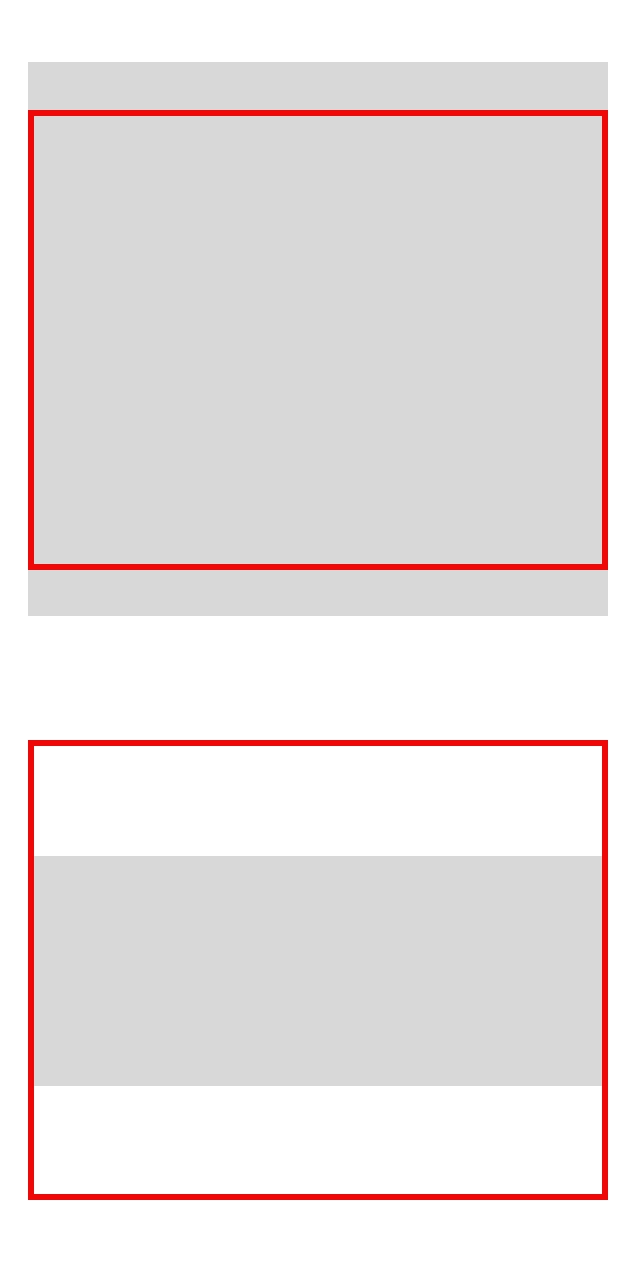
Modul scaleAspectFit scalează conținutul pentru a se potrivi în interiorul limitelor UIImageView, menținând în același timp raportul de aspect original al imaginii. Acest lucru înseamnă că întreaga imagine va fi vizibilă, dar ar putea lăsa spațiu gol (letterboxing pe orizontală sau pillarboxing pe verticală) pe una dintre axe, dacă raportul de aspect al imaginii diferă de cel al vizualizării. Acesta este modul implicit pentru UIImageView-urile create în Storyboard. Este adesea alegerea preferată atunci când integritatea vizuală a imaginii este primordială și nu doriți ca aceasta să fie distorsionată sau decupată. Imaginea este centrată în vizualizare.
3. scaleAspectFill
Modul scaleAspectFill scalează conținutul pentru a umple limitele UIImageView, menținând în același timp raportul de aspect original al imaginii. Spre deosebire de scaleAspectFit, acest mod asigură că nu există spațiu gol în vizualizare. Cu toate acestea, pentru a realiza acest lucru, părți din imagine ar putea fi decupate (să se extindă dincolo de limitele vizualizării) dacă raportul de aspect al imaginii nu se potrivește cu cel al vizualizării. Este util atunci când doriți ca vizualizarea să fie complet umplută, chiar dacă asta înseamnă pierderea unor părți din imagine.
Este important de reținut că, în modurile de scalare, o imagine mai mică decât UIImageView-ul va fi scalată în sus pentru a se potrivi sau a umple. Acest lucru poate duce la apariția imaginii pixelate sau neclare, mai ales dacă imaginea originală are o rezoluție foarte mică.
Modul scaleAspectFit: Soluția Ideală?
Modul scaleAspectFit este, fără îndoială, unul dintre cele mai utilizate și apreciate moduri de contentMode, în special atunci când prioritatea este afișarea completă a imaginii fără distorsiuni. Scenariile tipice includ imagini de profil, miniaturi, sau orice situație în care utilizatorul trebuie să vadă întreaga imagine. Datorită naturii sale de a menține raportul de aspect, poate duce la crearea de spații goale, dar acest compromis este adesea preferabil unei imagini distorsionate.
Calcularea Dimensiunii Reale a Imaginii în Modul Aspect Fit
Deși scaleAspectFit asigură că imaginea este vizibilă în întregime, dimensiunea sa reală în pixeli pe ecran, în cadrul UIImageView, nu este întotdeauna egală cu dimensiunea UIImageView-ului. Dacă aveți nevoie să cunoașteți exact dimensiunea și poziția imaginii scalate în interiorul vizualizării, mai ales pentru interacțiuni sau alte calcule de layout, puteți utiliza o extensie utilă, așa cum a fost propusă de Paul Hudson:
extension UIImageView {
 var contentClippingRect: CGRect {
 guard let image = image else { return bounds }
 guard contentMode == .scaleAspectFit else { return bounds }
 guard image.size.width > 0 && image.size.height > 0 else { return bounds }

 let scale: CGFloat
 if image.size.width > image.size.height {
 // Imaginea este mai lată decât înaltă, scalăm după lățimea vizualizării
 scale = bounds.width / image.size.width
 } else {
 // Imaginea este mai înaltă decât lată, scalăm după înălțimea vizualizării
 scale = bounds.height / image.size.height
 }

 let size = CGSize(width: image.size.width * scale, height: image.size.height * scale)
 let x = (bounds.width - size.width) / 2.0
 let y = (bounds.height - size.height) / 2.0

 return CGRect(x: x, y: y, width: size.width, height: size.height)
 }
}
Această extensie adaugă o proprietate calculată numită contentClippingRect la UIImageView. Iată cum funcționează logica sa:
- Verifică dacă există o imagine și dacă
contentModeeste într-adevăr.scaleAspectFit. Dacă nu, returnează limitele întregii vizualizări. - Calculează factorul de scalare necesar. Dacă imaginea originală este mai lată decât înaltă (peisaj), scalarea se va baza pe lățimea vizualizării. Dacă este mai înaltă decât lată (portret), scalarea se va baza pe înălțimea vizualizării. Acest lucru asigură că imaginea se potrivește în vizualizare, menținând aspectul.
- Calculează dimensiunea finală a imaginii scalate (
size) aplicând factorul de scalare la dimensiunile originale ale imaginii. - Calculează pozițiile X și Y pentru a centra imaginea scalată în cadrul
UIImageView. - Returnează un
CGRectcare reprezintă cadrul (poziția și dimensiunea) imaginii scalate în interiorulUIImageView.
Acum, puteți utiliza pur și simplu imageView.contentClippingRect pentru a obține poziția și dimensiunea imaginii interne, scalate corespunzător.
Moduri de Poziționare: Unde vrei să apară imaginea ta?
Aceste moduri se concentrează exclusiv pe poziția imaginii în cadrul vizualizării, fără a scala imaginea. Imaginea își va păstra dimensiunea naturală. Există nouă moduri, fiecare corespunzând unei poziții specifice:
.center: Imaginea este centrată în vizualizare..top: Imaginea este aliniată la partea de sus a vizualizării, centrată orizontal..bottom: Imaginea este aliniată la partea de jos a vizualizării, centrată orizontal..left: Imaginea este aliniată la stânga vizualizării, centrată vertical..right: Imaginea este aliniată la dreapta vizualizării, centrată vertical..topLeft: Imaginea este aliniată în colțul stânga sus..topRight: Imaginea este aliniată în colțul dreapta sus..bottomLeft: Imaginea este aliniată în colțul stânga jos..bottomRight: Imaginea este aliniată în colțul dreapta jos.
Aceste moduri sunt utile atunci când imaginile tale sunt deja la dimensiunea corectă sau dorești să le afișezi la dimensiunea lor naturală, controlând doar alinierea lor.
Modul .redraw
Există și un al treisprezecelea mod, .redraw, care nu este direct legat de redimensionarea sau poziționarea imaginii în sensul scalării sau al alinierii explicite. În mod normal, sistemul nu redesenează o bitmap de fiecare dată când limitele vizualizării se schimbă, pentru a economisi resurse de procesare. Modurile de contentMode discutate până acum specifică modul în care bitmap-ul cache al stratului vizualizării este ajustat atunci când limitele vizualizării se modifică.
Modul .redraw este singurul mod care ignoră acest cache și forțează vizualizarea să se redeseneze de fiecare dată când limitele sale se schimbă, prin invocarea metodei setNeedsDisplay(). Cel mai adesea, nu veți dori acest comportament, deoarece este intensiv din punct de vedere al resurselor. Singura dată când ați putea dori acest lucru este când aveți o implementare personalizată a metodei draw(_:), care se adaptează dinamic la limitele vizualizării și necesită o redesenare completă la fiecare modificare.
Proprietatea clipsToBounds: Tăierea Conținutului Excedentar
Anumite moduri de contentMode, cum ar fi scaleAspectFill, center sau topLeft, pot determina ca imaginea să depășească limitele UIImageView-ului. Proprietatea clipsToBounds controlează dacă porțiunea excedentară a imaginii va fi tăiată la limitele vizualizării sau va fi afișată în continuare. Setarea clipsToBounds la true (valoarea implicită pentru majoritatea vizualizărilor) determină ca subvizualizările (sau conținutul vizualizării) să fie tăiate la limitele receptorului. Dacă este setată la false, conținutul care se extinde dincolo de limitele vizibile ale vizualizării nu este tăiat și rămâne vizibil.
Puteți seta această valoare atât programatic, cât și prin Storyboard:
Setare Programatică:
imageView.clipsToBounds = trueSetare prin Storyboard:
Selectați UIImageView-ul în Storyboard, accesați Inspectorul de Atribute (View > Inspectors > Attributes sau ⌘ + ⌥ + 5) și bifați sau debifați opțiunea 'Clips to Bounds' din secțiunea 'Drawing'.
Setarea contentMode: Programatic sau prin Storyboard?
Setarea proprietății contentMode este simplă și poate fi realizată în două moduri principale, în funcție de preferințele și structura proiectului dumneavoastră:
Setare Programatică:
imageView.contentMode = .scaleAspectFillAceastă metodă este ideală pentru vizualizări create în cod sau atunci când doriți să schimbați dinamic modul de conținut pe baza anumitor condiții în timpul rulării aplicației.
Setare prin Storyboard:
Atunci când utilizați Storyboard-uri sau fișiere .xib, puteți selecta UIImageView-ul în interfața vizuală, accesați Inspectorul de Atribute și alegeți modul de conținut dorit din meniul derulant 'Content Mode'. Aceasta este o modalitate rapidă și vizuală de a seta modul pentru vizualizările statice.
Tabel Comparativ: Moduri Cheie de Scalare
Pentru a rezuma diferențele esențiale dintre cele mai comune moduri de scalare, iată un tabel comparativ:
| Mod | Menține Aspect Ratio | Umple Spațiul Vizualizării | Spațiu Gol Posibil | Părți Decupate Posibile | Utilizare Tipică |
|---|---|---|---|---|---|
.scaleToFill | Nu | Da | Nu | Nu | Imagini de fundal, elemente decorative unde distorsiunea e acceptabilă |
.scaleAspectFit | Da | Nu (poate lăsa spațiu) | Da | Nu | Miniaturi, imagini de profil, afișare completă a imaginii |
.scaleAspectFill | Da | Da | Nu | Da | Imagini de fundal, bannere unde este esențială umplerea vizualizării |
.center | Da (fără scalare) | Nu | Da | Nu | Imagini iconice, logo-uri la dimensiune fixă |
Întrebări Frecvente (FAQ)
1. De ce imaginea mea arată pixelată în UIImageView?
Dacă imaginea dvs. arată pixelată, cel mai probabil este scalată în sus (mărită) pentru a umple un UIImageView mai mare decât dimensiunea sa naturală. Acest lucru se întâmplă în modurile de scalare (scaleToFill, scaleAspectFit, scaleAspectFill) dacă imaginea originală are o rezoluție mică. Soluția este să utilizați imagini de rezoluție mai mare sau să vă asigurați că UIImageView-ul nu este semnificativ mai mare decât imaginea.
2. Cum centrez o imagine fără scalare?
Pentru a centra o imagine la dimensiunea sa naturală, fără a o scala, utilizați contentMode = .center. Imaginea își va păstra dimensiunea originală și va fi plasată exact în centrul UIImageView-ului. Dacă imaginea este mai mare decât UIImageView-ul, va fi decupată, cu excepția cazului în care clipsToBounds este false.
3. Pot schimba alinierea pentru aspectFit? Se aliniază implicit la partea de jos?
Modul scaleAspectFit, prin definiție, scalează imaginea pentru a se potrivi complet în vizualizare și o centrează. Nu se aliniază implicit la partea de jos. Dacă observați un comportament de aliniere diferit, este posibil să fie o problemă legată de constrângerile Auto Layout ale UIImageView-ului în sine, sau o neînțelegere a modului în care aspectFit funcționează. Dacă doriți o aliniere diferită (de exemplu, sus-stânga) și scalare, ar trebui să utilizați alte tehnici, cum ar fi combinarea unui contentMode de poziționare (ex: .topLeft) cu o logică de redimensionare personalizată, sau să plasați imaginea într-o vizualizare container cu constrângeri adecvate. Modul aspectFit este conceput pentru a menține proporțiile și a centra imaginea.
4. Când ar trebui să folosesc .redraw?
Modul .redraw este rar folosit în practică, în special pentru UIImageView-uri simple. Este util doar atunci când vizualizarea dvs. are o implementare personalizată a metodei draw(_:), care necesită recalcularea și redesenarea completă a conținutului de fiecare dată când limitele vizualizării se modifică. Pentru majoritatea cazurilor de utilizare a imaginilor, celelalte moduri de contentMode sunt suficiente și mult mai eficiente.
Concluzie
Înțelegerea și stăpânirea proprietății contentMode a UIImageView este crucială pentru orice dezvoltator iOS. Alegerea modului corect poate face diferența între o interfață utilizator profesională și una care pare neglijentă. Modul scaleAspectFit este un aliat puternic pentru a asigura că imaginile tale sunt întotdeauna afișate complet și fără distorsiuni, în timp ce celelalte moduri oferă flexibilitate pentru scenarii specifice de design. Prin aplicarea cunoștințelor acumulate aici, vei putea manipula imaginile cu încredere și precizie, îmbunătățind semnificativ calitatea vizuală a aplicațiilor tale.
Dacă vrei să descoperi și alte articole similare cu Controlul Imaginii cu UIImageView și contentMode, poți vizita categoria Fitness.