
24/06/2024
În lumea rapidă a aplicațiilor mobile, interfețele dinamice și responsive sunt esențiale pentru a oferi o experiență excelentă utilizatorilor. Listele de date, fie că sunt produse într-un magazin online, exerciții într-o aplicație de fitness sau notificări, se schimbă constant. Abilitatea de a actualiza aceste liste în timp real, fără a reîncărca întreaga interfață, este o componentă cheie a designului modern de aplicații Android. Acest articol vă va ghida prin procesul de actualizare dinamică a listelor, explorând atât abordarea tradițională cu ListView, cât și soluția modernă și mai performantă, RecyclerView.
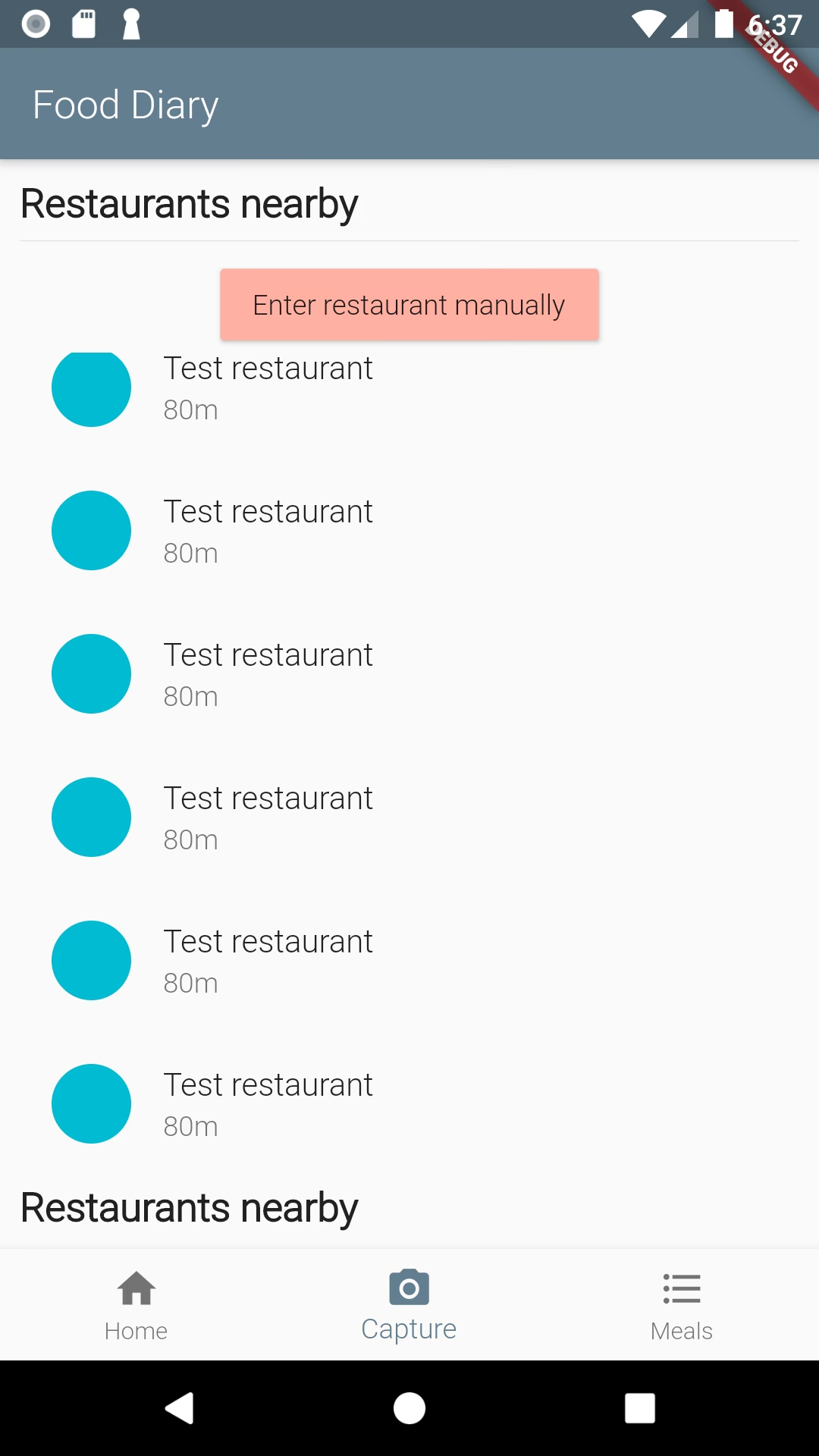
Actualizarea Dinamică a Listelor cu ListView
ListView a fost mult timp pilonul pentru afișarea listelor derulabile în aplicațiile Android. Deși este considerat acum o tehnologie mai veche, înțelegerea modului său de funcționare este fundamentală. Actualizarea dinamică a unui ListView implică modificarea datelor sursă și apoi notificarea adaptorului că datele s-au schimbat.
Noțiuni Fundamentale: Adaptorul și Datele
Un ListView nu afișează direct datele. În schimb, folosește un Adapter, care acționează ca o punte între sursa de date (cum ar fi un ArrayList de șiruri de caractere) și elementele vizuale ale ListView-ului. Când datele din sursă se modifică (se adaugă, se șterg sau se actualizează elemente), ListView-ul nu știe automat despre aceste schimbări. De aceea, este crucial să-i spunem adaptorului să-și reîncarce conținutul.
Pași pentru Actualizarea Dinamică a unui ListView
Să luăm un exemplu simplu. Presupunem că avem un fișier de layout activity_main.xml care conține un ListView:
<LinearLayout xmlns:android = "http://schemas.android.com/apk/res/android" android:orientation = "vertical" android:layout_width = "match_parent" android:gravity = "center" android:layout_height = "match_parent"> <ListView android:id = "@+id/list" android:layout_width = "fill_parent" android:layout_height = "wrap_content" /></LinearLayout>
În fișierul Java al activității (de exemplu, MainActivity.java), procesul de actualizare ar arăta astfel:
- Inițializarea ListView și a Adaptorului: Mai întâi, obținem o referință la ListView-ul nostru din layout și creăm un
ArrayAdapter, legându-l de o listă de date (ArrayList). - Asocierea Adaptorului cu ListView: Setăm adaptorul pentru ListView.
- Modificarea Datelor: Ori de câte ori doriți să actualizați lista, adăugați, ștergeți sau modificați elemente direct în
ArrayList-ul care servește drept sursă de date pentru adaptor. De exemplu,myArrayList.add("Element Nou");. - Notificarea Adaptorului: Acesta este pasul cheie. După ce ați modificat datele, trebuie să apelați metoda
notifyDataSetChanged()pe instanța adaptorului. Această metodă semnalează adaptorului că datele subiacente s-au modificat și că ar trebui să forțeze ListView-ul să se redeseneze, reflectând noile date.
Exemplu de cod conceptual:
// Presupunem ca myArrayList este un ArrayList<String> si myadapter este un ArrayAdapter<String> myArrayList.add(ds.getKey()); // Adauga un nou element in lista de date myadapter.notifyDataSetChanged(); // Notifica adaptorul ca datele s-au schimbat mylist.setAdapter(myadapter); // Re-setarea adaptorului (uneori nu strict necesara dupa notifyDataSetChanged, dar poate ajuta in anumite scenarii)
Apelarea notifyDataSetChanged() este mecanismul principal prin care un ListView își actualizează conținutul dinamic. Fără acest apel, ListView-ul ar continua să afișeze datele vechi, chiar dacă sursa de date a fost modificată.
Setarea Înălțimii unui ListView Programatic
O provocare comună întâlnită cu ListView, în special atunci când este încorporat într-un ScrollView sau când înălțimea sa trebuie să se adapteze dinamic la conținut, este gestionarea corectă a înălțimii. Metoda wrap_content pentru înălțimea unui ListView poate duce la comportamente neașteptate, mai ales dacă ListView-ul este plasat într-un container derulabil. Aici intervine necesitatea de a seta înălțimea programatic.
De ce este necesară o funcție personalizată?
ListView.getMeasuredHeight() nu returnează întotdeauna înălțimea corectă a întregului conținut al listei, mai ales înainte ca layout-ul să fie complet desenat. Pentru a calcula înălțimea totală necesară pentru toate elementele din listă, trebuie să măsurăm individual fiecare element și să adăugăm înălțimea divizoarelor și a padding-ului. Iată o funcție utilitară care realizează acest lucru:
public static boolean setListViewHeightBasedOnItems(ListView listView) { ListAdapter listAdapter = listView.getAdapter(); if (listAdapter != null) { int numberOfItems = listAdapter.getCount(); // Calculeaza inaltimea totala a tuturor elementelor. int totalItemsHeight = 0; for (int itemPos = 0; itemPos < numberOfItems; itemPos++) { View item = listAdapter.getView(itemPos, null, listView); // O latime arbitrara este necesara pentru a masura corect inaltimea // In scenarii reale, s-ar folosi latimea reala a ListView-ului float px = 500 * (listView.getResources().getDisplayMetrics().density); item.measure(View.MeasureSpec.makeMeasureSpec((int)px, View.MeasureSpec.AT_MOST), View.MeasureSpec.makeMeasureSpec(0, View.MeasureSpec.UNSPECIFIED)); totalItemsHeight += item.getMeasuredHeight(); } // Calculeaza inaltimea totala a tuturor divizoarelor. int totalDividersHeight = listView.getDividerHeight() * (numberOfItems - 1); // Calculeaza padding-ul total int totalPadding = listView.getPaddingTop() + listView.getPaddingBottom(); // Seteaza inaltimea listei. ViewGroup.LayoutParams params = listView.getLayoutParams(); params.height = totalItemsHeight + totalDividersHeight + totalPadding; listView.setLayoutParams(params); listView.requestLayout(); // Solicita o noua trecere de layout return true; } else { return false; } }Această funcție parcurge fiecare element din adaptor, îl măsoară pentru a obține înălțimea reală, adună aceste înălțimi, adaugă înălțimea divizoarelor (dacă există) și padding-ul, apoi setează înălțimea finală a ListView-ului. Apelul la requestLayout() este crucial pentru a forța ListView-ul să se redeseneze cu noua înălțime.
Revoluția Listelor: RecyclerView
Deși ListView și-a servit scopul, RecyclerView a apărut ca succesorul său modern, oferind performanțe superioare, flexibilitate și o arhitectură mai modulară. Este soluția recomandată de Google pentru afișarea listelor mari de date și a fost conceput pentru a depăși limitările ListView-ului, în special în ceea ce privește reciclarea vizualizărilor și personalizarea.
De ce RecyclerView este superior?
- Reciclarea Vizualizărilor Eficientă: RecyclerView reciclează vizualizările elementelor care dispar din ecran, refolosindu-le pentru noi elemente care devin vizibile. Acest lucru reduce semnificativ alocările de memorie și îmbunătățește performanța de derulare, mai ales în liste lungi.
- Arhitectură Modulară: Separa responsabilitățile în componente distincte: LayoutManager (gestionează poziționarea elementelor), Adapter (gestionează legătura datelor cu vizualizările) și ItemAnimator (gestionează animațiile). Această modularitate face RecyclerView extrem de personalizabil.
- Animații Implicite: Vine cu suport încorporat pentru animații la adăugarea, ștergerea sau mutarea elementelor.
Manageri de Layout (Layout Managers) în RecyclerView
Unul dintre cele mai puternice aspecte ale RecyclerView este capacitatea sa de a schimba modul în care elementele sunt aranjate pe ecran prin utilizarea unui LayoutManager. Biblioteca de suport Android (și acum AndroidX) oferă trei manageri de layout standard, fiecare cu propriile caracteristici:
- LinearLayoutManager: Așează elementele într-o listă unidimensională, fie vertical, fie orizontal. Acesta oferă funcționalitatea similară cu un ListView. Este ideal pentru liste simple, derulabile.
- GridLayoutManager: Așează elementele într-o grilă bidimensională. Puteți specifica numărul de coloane (pentru o grilă verticală) sau de rânduri (pentru o grilă orizontală). Este perfect pentru galerii de imagini sau afișarea produselor într-un format de grilă.
- StaggeredGridLayoutManager: Organizează elementele într-o grilă bidimensională, unde fiecare coloană poate fi ușor decalată față de cea anterioară. Aceasta permite elementelor de înălțimi diferite să se potrivească mai bine, creând un aspect dinamic și vizual atractiv, similar cu aplicații precum Pinterest.
Dacă acești manageri de layout nu se potrivesc nevoilor dvs. specifice, puteți crea propriul manager de layout extinzând clasa abstractă RecyclerView.LayoutManager, oferind un control complet asupra poziționării elementelor.
Animații pentru Elemente în RecyclerView
Ori de câte ori un element este adăugat, șters sau modificat în RecyclerView, acesta folosește un animator pentru a schimba aspectul său. Acest animator este un obiect care extinde clasa abstractă RecyclerView.ItemAnimator. În mod implicit, RecyclerView utilizează DefaultItemAnimator, care oferă animații subtile de fade-in/fade-out și de mișcare. Dacă doriți să oferiți animații personalizate, puteți defini propriul obiect animator extinzând RecyclerView.ItemAnimator și implementând logica de animație dorită.
Activarea Selecției Elementelor în Liste cu RecyclerView
Biblioteca recyclerview-selection, parte a Android Jetpack, simplifică semnificativ implementarea selecției de elemente într-un RecyclerView, fie prin atingere, fie prin mouse. Aceasta vă permite să mențineți controlul asupra prezentării vizuale a unui element selectat și asupra politicilor care guvernează comportamentul de selecție (de exemplu, ce elemente pot fi selectate și câte).
Pașii pentru a adăuga suport pentru selecție:
- Determinați Tipul Cheii de Selecție: Deciziți ce tip de cheie veți folosi pentru a identifica elementele selectate. Cele mai comune sunt
Parcelable(și subclasele sale, cum ar fiUri),StringșiLong. Apoi, creați un obiectItemKeyProvider. - Implementați
ItemDetailsLookup: Această clasă permite bibliotecii de selecție să acceseze informații despre elementele RecyclerView pe baza unui eveniment tactil (MotionEvent). Este, în esență, o fabrică de instanțeItemDetails. - Actualizați Vizualizările Elementelor: Biblioteca de selecție nu oferă o decorare vizuală implicită pentru elementele selectate. Trebuie să implementați această logică în metoda
onBindViewHolder()a adaptorului. ApelațisetActivated(true)sausetActivated(false)pe vizualizarea elementului, în funcție de starea sa de selecție. Se recomandă utilizarea unuiStateListAnimatorsau a unui resursă de listă de stări pentru a schimba stilul vizual. - Utilizați
ActionMode: Pentru a oferi utilizatorului instrumente pentru a acționa asupra selecției (de exemplu, ștergere, copiere), înregistrați un observator de selecție și inițiați unActionModecând o selecție este creată pentru prima dată. Când selecția este golită, încheiați modul de acțiune. - Înregistrați un
SelectionTracker.SelectionObserver: Acest observator vă permite să primiți notificări atunci când o selecție se modifică, permițându-vă să actualizați UI-ul (de exemplu, numărul de elemente selectate) sau să inițiați acțiuni. - Construiți cu
SelectionTracker.Builder: Această clasă adună toate componentele de mai sus. Este necesar să furnizați un ID unic de selecție și să injectați instanțaSelectionTrackerînRecyclerView.Adapterpentru a verifica starea de selecție a unui element înonBindViewHolder(). - Integrați Selecția cu Ciclul de Viață al Activității: Pentru a păstra starea de selecție între evenimentele ciclului de viață al activității (de exemplu, rotația ecranului), apelați metodele
onSaveInstanceState()șionRestoreInstanceState()ale tracker-ului de selecție în metodele corespondente ale activității dvs.
Exemplu conceptual de construire a SelectionTracker:
var tracker = SelectionTracker.Builder( "my-selection-id", recyclerView, StableIdKeyProvider(recyclerView), MyDetailsLookup(recyclerView), StorageStrategy.createLongStorage() ) .withOnItemActivatedListener(myItemActivatedListener) .build()
ListView vs. RecyclerView: O Comparație
Deși ambele servesc scopului de a afișa liste de elemente, există diferențe fundamentale care fac RecyclerView alegerea preferată pentru dezvoltarea modernă de Android.
| Caracteristică | ListView | RecyclerView |
|---|---|---|
| Performanță și Reciclare | Reciclare de bază a vizualizărilor (prin convertView), dar mai puțin optimizată. | Reciclare avansată și eficientă a vizualizărilor cu ViewHolder, duce la derulare mai fluidă și utilizare redusă a memoriei. |
| Modularitate | Componente puternic cuplate (Adapter face și layout-ul). | Arhitectură modulară cu separare clară a responsabilităților (LayoutManager, ItemAnimator, Adapter). |
| Flexibilitate Layout | Doar liste verticale simple. Necesită hack-uri pentru grile sau layout-uri complexe. | Suportă diverse layout-uri (linear, grilă, staggered grid) prin LayoutManager interschimbabili. |
| Animații | Fără suport încorporat pentru animații la adăugarea/ștergerea elementelor. Necesită implementare manuală complexă. | Suport încorporat pentru animații prin ItemAnimator, cu DefaultItemAnimator ca bază. |
| Selecție Elemente | Necesită implementare manuală complexă. | Simplificată prin biblioteca recyclerview-selection. |
| Curba de Învățare | Mai simplu de început pentru cazuri de utilizare de bază. | Necesită o înțelegere mai profundă a componentelor sale, dar oferă mai multă putere. |
| API | Mai vechi, mai puține actualizări. | Modern, activ dezvoltat și îmbunătățit de Google. |
Întrebări Frecvente (FAQ)
De ce ar trebui să folosesc RecyclerView în loc de ListView?
RecyclerView este preferat pentru performanța sa superioară, în special în cazul listelor mari și dinamice, datorită reciclării eficiente a vizualizărilor. Oferă o modularitate mai mare, permițând personalizarea ușoară a layout-ului (liste, grile) și a animațiilor. Este, de asemenea, API-ul recomandat și activ dezvoltat de Google.
Cum actualizez datele într-un RecyclerView?
Similar cu ListView, actualizarea datelor într-un RecyclerView implică modificarea sursei de date (de obicei un ArrayList) și apoi notificarea adaptorului. Cu toate acestea, RecyclerView oferă metode mai granulare, cum ar fi notifyItemInserted(), notifyItemRemoved(), notifyItemChanged(), care sunt mai eficiente decât un simplu notifyDataSetChanged(), deoarece permit RecyclerView-ului să aplice animații implicite.
Pot combina un ListView cu un ScrollView?
Da, este posibil, dar nu este recomandat și necesită ajustări. Atunci când un ListView este plasat într-un ScrollView, ListView-ul își pierde capacitatea de a derula pe cont propriu, deoarece ScrollView-ul preia controlul derulării. Pentru ca ListView-ul să afișeze toate elementele, trebuie să-i setați înălțimea programatic, așa cum am demonstrat cu funcția setListViewHeightBasedOnItems(). Pentru o experiență de utilizare mai bună, utilizați RecyclerView în locul ListView-ului atunci când aveți nevoie de liste mari și complexe.
Ce este un LayoutManager în RecyclerView?
Un LayoutManager este o componentă esențială a RecyclerView-ului care este responsabilă pentru măsurarea și poziționarea elementelor individuale într-o listă. De asemenea, determină când să recicleze vizualizările elementelor care nu mai sunt vizibile pentru utilizator. Există trei tipuri principale: LinearLayoutManager, GridLayoutManager și StaggeredGridLayoutManager.
Este necesar să folosesc biblioteca `recyclerview-selection` pentru selecție?
Nu este strict necesar, dar este foarte recomandat. Deși puteți implementa logica de selecție manual, biblioteca recyclerview-selection simplifică semnificativ procesul, gestionând majoritatea complexității legate de interacțiunile tactile, starea selecției, gestionarea ciclului de viață și integrarea cu ActionMode. Utilizarea acesteia economisește timp și reduce riscul de erori.
Concluzie
Actualizarea dinamică a listelor este o cerință fundamentală pentru aplicațiile Android moderne. În timp ce ListView a oferit o soluție de bază, RecyclerView a devenit standardul industrial, oferind o performanță superioară, flexibilitate extinsă prin managerii de layout și o arhitectură modulară care simplifică adăugarea de animații și funcționalități avansate, cum ar fi selecția de elemente. Prin înțelegerea și aplicarea conceptelor discutate în acest articol, veți putea construi interfețe de utilizator fluide, responsive și eficiente, care vor îmbunătăți semnificativ experiența utilizatorilor aplicației dumneavoastră de fitness sau a oricărei alte aplicații Android.
Dacă vrei să descoperi și alte articole similare cu Actualizarea Dinamică a Listelor în Android, poți vizita categoria Fitness.