
14/07/2022
În era digitală, unde conținutul vizual domină, modul în care imaginile sunt prezentate pe ecran este crucial. Fie că ai un blog de fitness, un magazin online de suplimente sau pur și simplu vrei ca fotografiile tale personale să arate impecabil, te-ai confruntat, probabil, cu frustrarea imaginilor care par întinse, comprimate sau pur și simplu nu se potrivesc spațiului alocat. Această problemă comună poate diminua semnificativ impactul vizual și profesionalismul oricărui site. Din fericire, există soluții elegante și puternice care ne permit să gestionăm cu precizie modul în care imaginile se adaptează la diferite dimensiuni ale ecranului, fără a le compromite calitatea sau proporțiile. Două dintre cele mai eficiente concepte în acest sens sunt proprietatea CSS object-fit și capacitatea de a seta rapoarte de aspect personalizate. Să explorăm în detaliu cum aceste instrumente pot revoluționa prezentarea vizuală a conținutului tău.
Ce este Object-Fit și de ce este esențial?
Proprietatea CSS object-fit este un instrument incredibil de puternic, dar adesea subestimat, care ne permite să specificăm modul în care conținutul unui element (cum ar fi o imagine <img> sau un videoclip <video>) ar trebui să se încadreze în caseta sa conținătoare. Este, în esență, un control fin asupra scalării și tăierii media. Imaginează-ți că ai o fotografie perfectă, dar spațiul în care trebuie să apară are dimensiuni diferite. Fără object-fit, browserul ar putea pur și simplu să întindă sau să comprime imaginea pentru a umple spațiul, rezultând o distorsiune inestetică. Cu object-fit, poți dicta exact cum imaginea ar trebui să se comporte, menținându-și proporțiile originale sau adaptându-se într-un mod controlat.
Valorile proprietății Object-Fit:
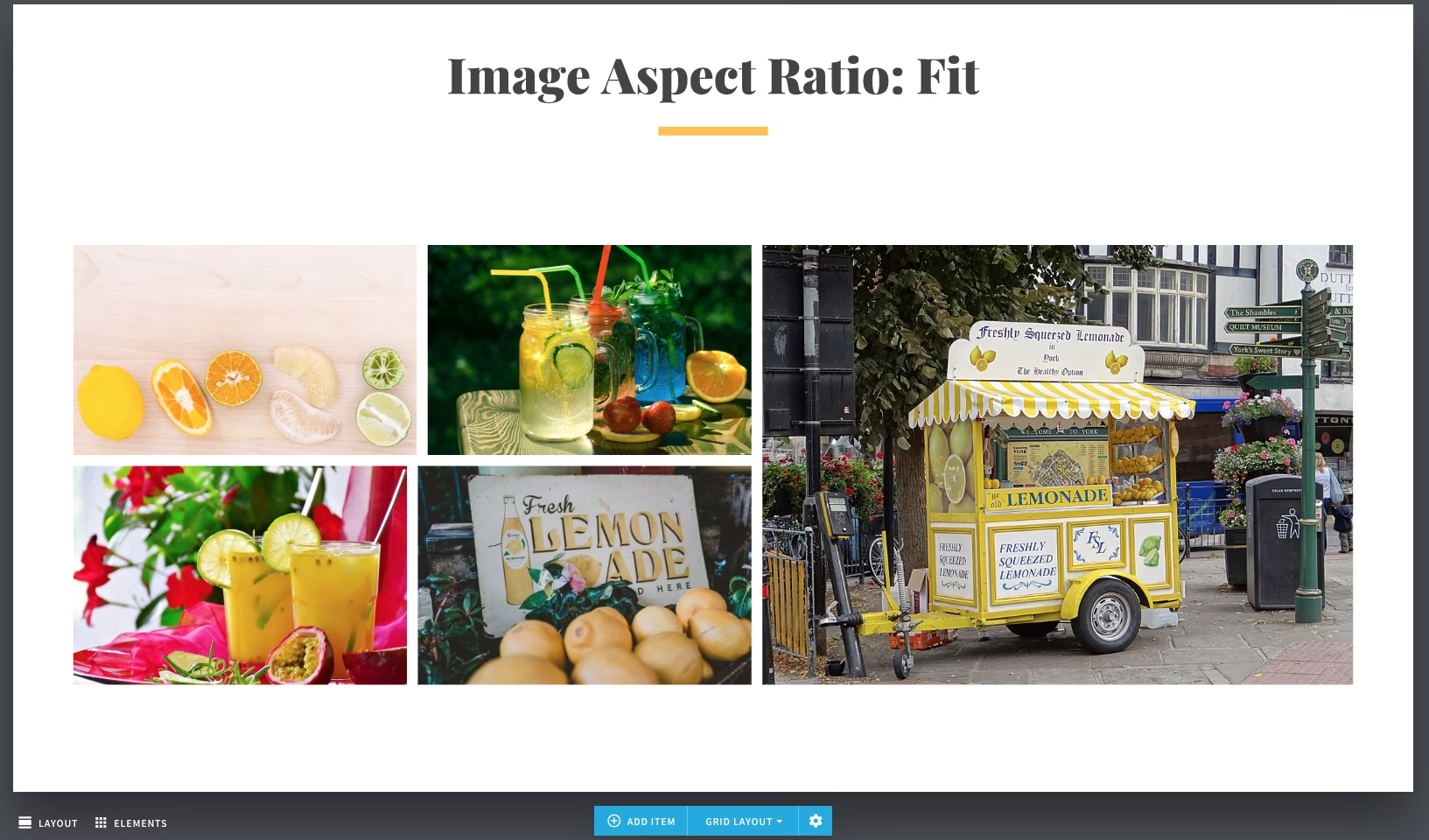
fill(Valoare implicită): Aceasta este valoarea implicită și, de obicei, cea care cauzează probleme. Imaginea este redimensionată pentru a umple complet spațiul conținător, indiferent de raportul său de aspect. Dacă raportul de aspect al imaginii nu se potrivește cu cel al containerului, imaginea va fi întinsă sau comprimată, ducând la distorsiuni vizibile. Gândește-te la o fotografie de profil care devine alungită sau turtită.contain: Această valoare redimensionează imaginea pentru a se potrivi în interiorul containerului, menținând în același timp raportul său de aspect. Imaginea va fi cât de mare posibil, fără a fi tăiată, iar dacă raportul de aspect al imaginii nu se potrivește cu cel al containerului, spațiul rămas va fi umplut cu o culoare de fundal (similar cu efectul de "letterboxing" la filme). Este ideală atunci când vrei să te asiguri că întreaga imagine este vizibilă, fără nicio pierdere de conținut.cover: Cucover, imaginea este redimensionată pentru a umple complet containerul, menținându-și raportul de aspect. Spre deosebire decontain, dacă raportul de aspect al imaginii nu se potrivește cu cel al containerului, porțiuni din imagine vor fi tăiate (decupate) pentru a umple spațiul. Aceasta este adesea alegerea preferată pentru imagini de fundal sau bannere, unde vrei ca imaginea să acopere întregul spațiu, chiar dacă asta înseamnă sacrificarea unor părți din marginile imaginii. Rezultatul este o estetică curată și fără spații goale.none: Această valoare împiedică orice redimensionare a imaginii. Imaginea își va păstra dimensiunile originale (rezoluția intrinsecă). Dacă imaginea este mai mare decât containerul, va fi tăiată; dacă este mai mică, va lăsa spațiu gol. Este rar folosită în practică, dar poate fi utilă în cazuri specifice unde se dorește o afișare exactă a imaginii la dimensiunea sa nativă.scale-down: Această valoare este o combinație inteligentă întrenoneșicontain. Imaginea va fi redimensionată ca și cum ar finonesaucontain, oricare dintre cele două valori ar rezulta într-o dimensiune mai mică a imaginii. Practic, dacă imaginea este mai mică decât containerul, se va comporta canone; dacă este mai mare, se va comporta cacontain. Este utilă pentru a te asigura că imaginea nu este niciodată mărită peste dimensiunea sa intrinsecă (prevenind pixelarea) și că se încadrează în container dacă este prea mare.
Importanța object-fit nu poate fi subestimată. Oferă o adaptabilitate remarcabilă imaginilor tale, asigurând o estetică consecventă și profesională pe orice dispozitiv, de la telefoane mobile la desktop-uri. Prin utilizarea corectă a acestei proprietăți, poți îmbunătăți semnificativ experiența utilizatorului și impactul vizual al conținutului tău.
Tabel Comparativ Object-Fit
| Valoare | Comportament | Când să o folosești | Impact vizual | |
|---|---|---|---|---|
fill | Întinde imaginea pentru a umple containerul, ignorând raportul de aspect. | Foarte rar, doar dacă distorsiunea nu este o problemă (ex: fundaluri abstracte). | Distorsiune vizibilă, imagine deformată. | |
contain | Redimensionează imaginea pentru a se potrivi în container, menținând raportul de aspect. Poate lăsa spații goale. | Imagini unde tot conținutul este crucial (ex: logo-uri, diagrame, fotografii de produs complete). | Întreaga imagine este vizibilă, pot apărea bare negre/albe (letterboxing/pillarboxing). | |
cover | Redimensionează imaginea pentru a umple containerul, menținând raportul de aspect. Poate decupa părți din imagine. | Imagini de fundal, bannere, galerii unde contează umplerea completă a spațiului. | Fără spații goale, imaginea poate fi decupată, dar arată "plin". | |
none | Păstrează dimensiunea originală a imaginii. Nu redimensionează. | Cazuri foarte specifice unde imaginea trebuie să rămână la rezoluția sa nativă (ex: pictograme mici, imagini pixel-perfect). | Poate fi decupată sau poate lăsa spații goale. | |
scale-down | Alege între none și contain, cea care rezultă într-o imagine mai mică. | Prevenirea pixelării imaginilor mici și asigurarea că imaginile mari se încadrează. | Combinație de comportamente; imaginea nu este niciodată mărită peste dimensiunea sa originală. |
Controlul Raportului de Aspect Personalizat
Pe lângă object-fit, un alt concept fundamental pentru o prezentare vizuală impecabilă este raportul de aspect. Raportul de aspect definește proporția dintre lățimea și înălțimea unei imagini sau a unui videoclip (de exemplu, 16:9, 4:3, 1:1). Stabilirea unui raport de aspect consecvent este vitală pentru a menține coerența vizuală și pentru a te asigura că imaginile tale arată exact așa cum intenționezi, indiferent de context. Deși object-fit gestionează cum se încadrează o imagine într-un container dat, controlul raportului de aspect al imaginii în sine sau al containerului în care aceasta se află este o altă pârghie puternică în mâinile tale.
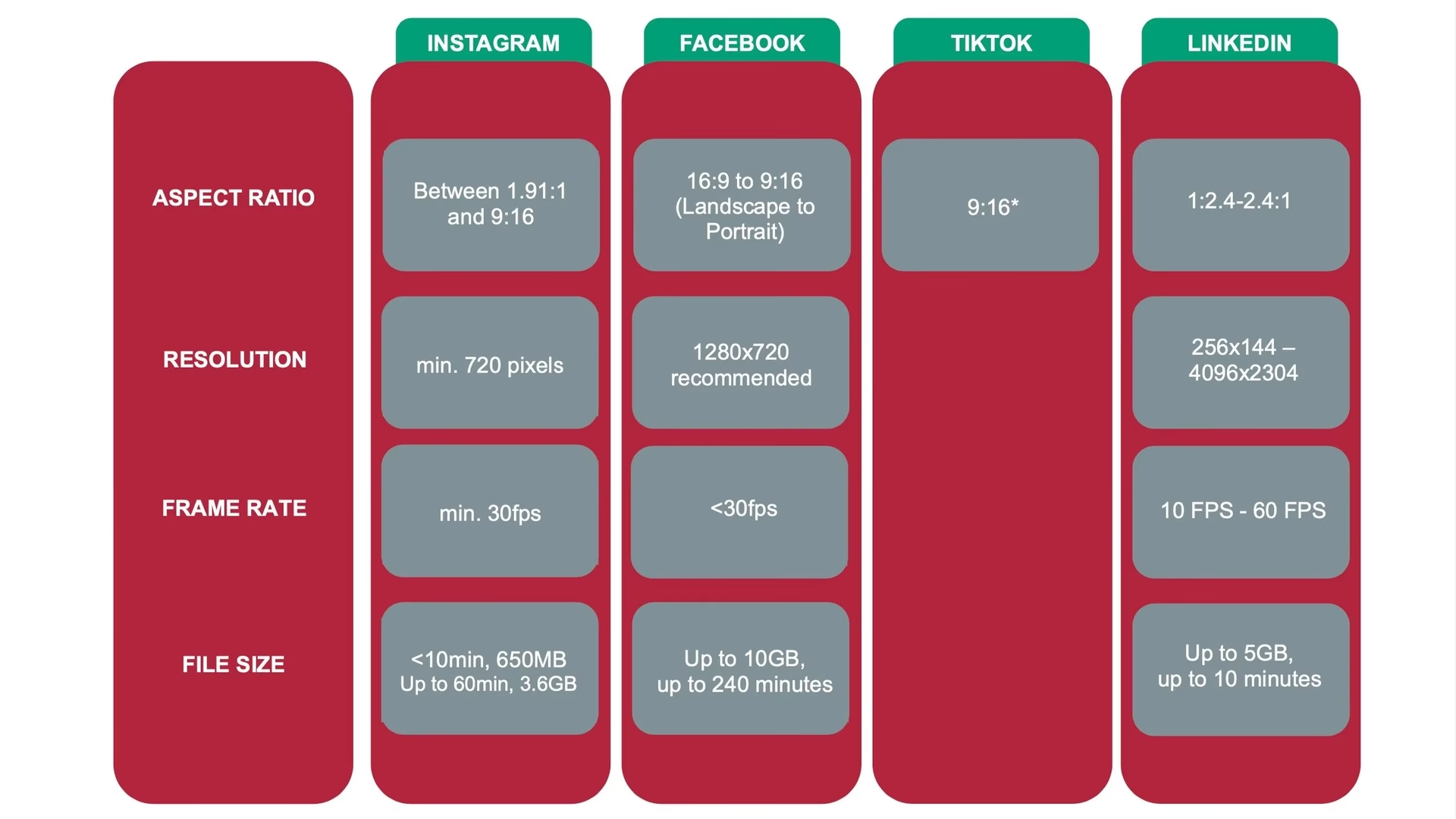
De ce ai vrea să setezi un raport de aspect personalizat? Pe lângă motivele estetice, există și considerente practice. De exemplu, toate imaginile de produs dintr-un magazin online ar trebui să aibă același raport de aspect pentru o aliniere perfectă și o experiență de navigare fluidă. Imaginile de profil ar putea fi întotdeauna pătrate (1:1), în timp ce imaginile de copertă ar putea fi mai late (ex: 16:9).
Instrumente pentru Ajustarea Raportului de Aspect
Din fericire, ajustarea raportului de aspect al imaginilor este un proces simplu, datorită numeroaselor unelte disponibile. Există servicii online gratuite care îți permit să modifici raportul de aspect al imaginilor fără efort. Aceste unelte sunt concepute pentru a face procesul cât mai accesibil posibil, chiar și pentru cei fără experiență în editare foto.
Iată cum funcționează, în general, aceste servicii:
Încărcarea imaginii: Pur și simplu încarci imaginea pe care dorești să o editezi.
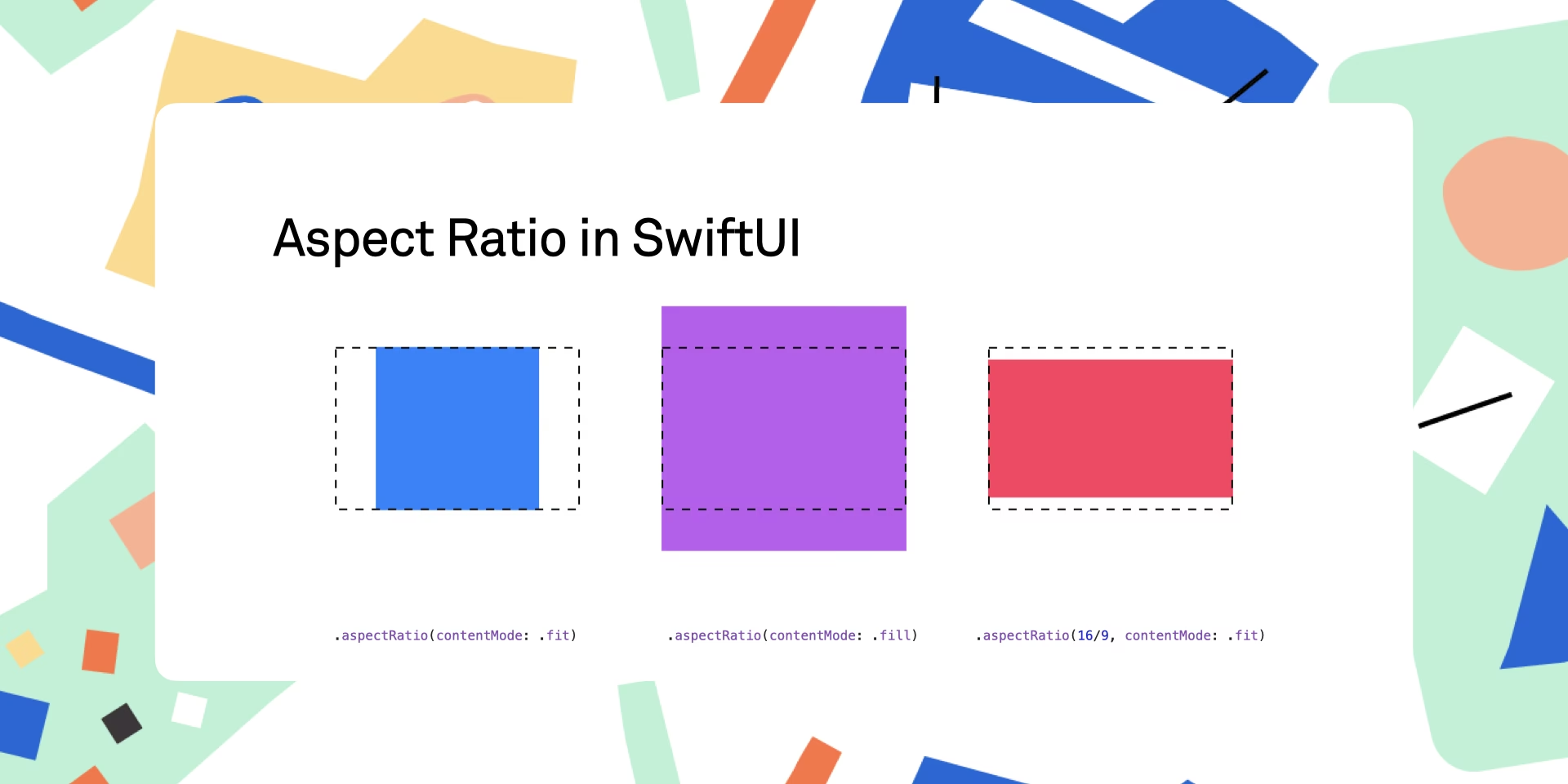
This property offers different values which allows us to play with the visualization. AspectFit: Allow the entire image to fit in the display area (If necessary letterboxes the image), it takes care of adding spaces at the top and bottom or on the sides (depending on the dimensions of the image). Alegerea raportului de aspect: Cele mai multe instrumente oferă opțiuni predefinite, cum ar fi 16:9 (standard widescreen, ideal pentru bannere și videoclipuri YouTube), 4:3 (raport tradițional pentru ecrane și fotografii mai vechi), sau 1:1 (pătrat, perfect pentru imagini de profil sau postări pe Instagram). Pe lângă aceste opțiuni predefinite, flexibilitatea de a seta propriul raport de aspect personalizat este o caracteristică valoroasă. Poți introduce manual orice raport de lățime:înălțime, cum ar fi 3:2, 5:4, sau chiar rapoarte mai neobișnuite, dacă proiectul tău o cere.
Decupare și redimensionare: După ce ai ales raportul de aspect, instrumentul îți va permite, de obicei, să decupezi și să redimensionezi imaginea în cadrul noului raport. Poți muta zona de decupare pentru a te asigura că partea importantă a imaginii rămâne vizibilă. Acest proces este adesea vizual și intuitiv, oferind un control complet asupra rezultatului final.
Descărcare: Odată ce ești mulțumit de rezultat, poți descărca imaginea editată, gata de utilizare.
Aceste servicii funcționează complet online și sunt, în general, gratuite, ceea ce le face extrem de convenabile și accesibile pentru oricine are nevoie să ajusteze rapid imaginile fără a instala software complex.
Tabel Comparativ Rapoarte de Aspect Comune
| Raport de Aspect | Descriere | Utilizări Comune | Considerații |
|---|---|---|---|
| 16:9 | Lățime mai mare decât înălțime (Widescreen). | Videoclipuri (YouTube, TV), imagini de fundal, bannere web, prezentări. | Standard modern pentru conținut video și ecrane; oferă o vedere panoramică. |
| 4:3 | Lățime puțin mai mare decât înălțime (Tradițional). | Fotografii vechi, ecrane de monitor mai vechi, unele prezentări. | Mai puțin comun pe web astăzi, dar încă relevant pentru conținut istoric sau specific. |
| 1:1 | Lățime egală cu înălțime (Pătrat). | Imagini de profil (social media), postări Instagram, pictograme, galerii pătrate. | Ideal pentru coerență vizuală în grile și liste; compact și simetric. |
| 3:2 | Lățime puțin mai mare decât înălțime (Standard fotografie). | Fotografii realizate cu majoritatea aparatelor DSLR/mirrorless. | Raportul nativ pentru multe camere foto; oferă o senzație mai "fotografică". |
| 9:16 | Înălțime mai mare decât lățime (Vertical). | Story-uri pe social media (Instagram, TikTok), videoclipuri verticale. | Optimizat pentru vizualizare pe dispozitive mobile în modul portret. |
Întrebări Frecvente
Ce este object-fit și la ce folosește?
object-fit este o proprietate CSS care controlează modul în care un element media (cum ar fi o imagine sau un videoclip) se redimensionează și se încadrează în containerul său. Este folosită pentru a preveni distorsiunea imaginilor și pentru a asigura o prezentare vizuală corectă pe diferite dimensiuni de ecran, oferind opțiuni precum umplerea completă a spațiului (cover), încadrarea fără decupare (contain) sau păstrarea dimensiunii originale (none).
Pot folosi object-fit pentru orice tip de imagine?
Da, object-fit poate fi aplicat oricărui element <img>, <video> sau chiar elementelor <canvas> sau <svg>. Este extrem de versatil și funcționează excelent cu majoritatea formatelor de imagine web (JPEG, PNG, GIF, WebP, SVG).
Cum afectează object-fit performanța site-ului?
Utilizarea object-fit în sine are un impact minim asupra performanței site-ului. Browserul gestionează redimensionarea imaginii la nivel de randare. Factorul major de performanță legat de imagini rămâne dimensiunea fișierului imaginii în sine. Este întotdeauna recomandat să folosești imagini optimizate pentru web (comprimate corect și la o rezoluție adecvată) înainte de a le aplica object-fit.
De ce este important raportul de aspect?
Raportul de aspect este crucial pentru coerența vizuală și pentru a te asigura că imaginile tale sunt afișate corect, fără a fi întinse sau comprimate. Un raport de aspect consecvent îmbunătățește estetica generală a site-ului, face ca galeriile de imagini să arate ordonat și profesional și oferă o experiență de utilizator mai plăcută, deoarece imaginile arată exact așa cum au fost concepute.
Pot crea un raport de aspect personalizat fără unelte online?
Da, poți controla raportul de aspect al containerelor tale folosind CSS (de exemplu, cu proprietatea padding-bottom sau aspect-ratio dacă este suportată de browser). Însă, pentru a modifica raportul de aspect al imaginii fizice în sine (fișierul imagine), vei avea nevoie de un software de editare foto (cum ar fi Adobe Photoshop, GIMP) sau de unelte online dedicate, care îți permit să decupezi și să redimensionezi imaginea la un raport specific.
Concluzie
Gestionarea eficientă a imaginilor este o componentă cheie a unui design web de succes și a unei experiențe de utilizator superioare. Prin înțelegerea și aplicarea corectă a proprietății object-fit, poți prelua controlul complet asupra modului în care imaginile tale se adaptează la diferite spații, eliminând distorsiunile inestetice și asigurând o afișare impecabilă. Complementar, capacitatea de a seta și manipula rapoartele de aspect, fie prin utilizarea uneltelor online, fie prin planificare atentă în designul tău, îți permite să menții o coerență vizuală și o estetică profesională. Împreună, aceste două concepte reprezintă un arsenal puternic pentru oricine dorește să prezinte conținut vizual de înaltă calitate, fără compromisuri, indiferent de dispozitivul pe care este vizualizat.
Dacă vrei să descoperi și alte articole similare cu Imagini Perfecte: Ghid pentru Object-Fit și Raport de Aspect, poți vizita categoria Fitness.