
01/06/2022
În lumea complexă a proiectării asistate de calculator, precizia este cheia. AutoCAD, un software utilizat de milioane de ingineri și designeri la nivel global, oferă o multitudine de funcționalități pentru a crea desene detaliate și exacte. Un aspect fundamental pentru prezentarea profesională a acestor desene este gestionarea corectă a viewport-urilor în spațiul hârtiei (Paper Space). Abilitatea de a încadra perfect un desen într-un viewport, de a-i controla scara și de a-l bloca pentru a preveni modificările accidentale, este esențială pentru oricine lucrează cu AutoCAD.
Acest articol detaliază metodele, comenzile și sfaturile practice necesare pentru a stăpâni ajustarea desenelor în viewports. De la comenzi simple de zoom până la gestionarea avansată a proprietăților viewport-ului și soluții pentru probleme comune, veți găsi aici tot ce aveți nevoie pentru a vă asigura că desenele dumneavoastră sunt întotdeauna afișate impecabil, la scara dorită și fără erori neașteptate.
Ce Este un Viewport în AutoCAD și De Ce Este Important?
Un viewport în AutoCAD este o fereastră dreptunghiulară, definită în spațiul hârtiei (Layout/Paper Space), care afișează o porțiune a desenului din spațiul model (Model Space). Gândiți-vă la el ca la o „fereastră” prin care priviți desenul real. Importanța viewport-urilor rezidă în capacitatea lor de a permite utilizatorului să organizeze mai multe vizualizări ale aceluiași desen, fiecare cu o scară, orientare sau un set de layere diferite, toate pe aceeași foaie de hârtie. Acest lucru este crucial pentru crearea de planșe tehnice complexe, unde sunt necesare detalii la scări diferite sau vederi multiple ale aceluiași obiect.
Spre deosebire de spațiul model, unde lucrați la scară 1:1, spațiul hârtiei este locul unde pregătiți desenul pentru imprimare, adăugând chenare, blocuri de titlu și, desigur, viewports. Fiecare viewport poate avea o scară unică, permițând, de exemplu, afișarea unei vederi generale la o scară mică și a unui detaliu la o scară mare, toate pe aceeași planșă. Înțelegerea și gestionarea eficientă a acestor ferestre de vizualizare sunt fundamentale pentru un flux de lucru profesional în AutoCAD.
Crearea și Ajustarea Inițială a Viewport-urilor
Pentru a crea un viewport nou, puteți accesa meniul Vizualizare > Viewports Aspect > Viewports Layout sau puteți utiliza comanda MVIEW. După crearea viewport-ului, acesta va afișa inițial întregul conținut al spațiului model. Ajustarea sa inițială implică modificarea dimensiunii și poziției viewport-ului pe foaia de hârtie, folosind mânerele de selecție, la fel ca orice alt obiect. Însă, adevărata artă a gestionării viewport-urilor constă în controlul conținutului afișat în interiorul lor și, mai ales, al scării.
Metode de Ajustare a Desenului în Viewport
Există mai multe metode pentru a ajusta modul în care desenul este afișat în interiorul unui viewport. Fiecare metodă are avantajele sale și este potrivită pentru scenarii diferite, de la încadrarea rapidă a întregului desen până la setarea precisă a unei scări specifice.
1. Utilizarea Comenzii Zoom Extents
Cea mai rapidă modalitate de a încadra întregul desen vizibil într-un viewport este utilizarea comenzii Zoom Extents. Această comandă ajustează nivelul de zoom astfel încât toate obiectele desenului să fie vizibile și să umple cât mai mult spațiul disponibil în fereastra curentă (fie spațiul model, fie un viewport activ).
- Activare rapidă: Pur și simplu, dublu-clic pe rotița mouse-ului. Această acțiune va executa instantaneu comanda Zoom Extents, indiferent dacă sunteți în spațiul model sau într-un viewport activ.
- Comandă explicită: Tastați
ZOOM, apoiE(pentru Extents) și apăsați Enter.
Această metodă este extrem de utilă pentru o vizualizare rapidă a întregului desen, dar nu este recomandată pentru setarea unei scări precise a viewport-ului, deoarece rezultatul este o scară "personalizată" care depinde de extinderea exactă a desenului.
2. Scalarea Manuală Precisă a Viewport-ului
Pentru a seta o scară specifică și precisă pentru un viewport (de exemplu, 1:50, 1:100), trebuie să activați viewport-ul și să utilizați comanda ZOOM cu un factor de scară. Acest lucru este crucial pentru desenele tehnice care necesită o scară definită pentru imprimare.
- Pasul 1: Activați viewport-ul făcând dublu-clic în interiorul acestuia. Veți observa că bordura viewport-ului devine mai groasă, indicând că sunteți acum în modul "spațiu model în viewport".
- Pasul 2: Tastați
ZOOMși apăsați Enter. - Pasul 3: Tastați factorul de scară dorit, urmat de
XP. De exemplu, pentru o scară de 1:50, veți tasta1/50XPși apăsați Enter. Pentru 1:100, tastați1/100XP. SufixulXP(eXperience Paper Space) indică AutoCAD-ului că scala este relativă la spațiul hârtiei. - Pasul 4: După setarea scării, ieșiți din viewport făcând dublu-clic în afara acestuia sau tastând
PS(pentru Paper Space) și apăsând Enter.
Această metodă asigură că desenul din viewport va fi la scara exactă necesară pentru imprimare.
3. Utilizarea Proprietăților Viewport-ului
O modalitate mai vizuală și adesea preferată de a controla scara și alte proprietăți ale unui viewport este prin paleta Proprietăți (Properties).
- Pasul 1: Selectați viewport-ul (asigurați-vă că nu sunteți în interiorul lui, ci l-ați selectat ca obiect în Paper Space).
- Pasul 2: Deschideți paleta Proprietăți tastând
PROPERTIES(sauPR) și apăsând Enter, sau selectând din meniul contextual (clic dreapta) Proprietăți. - Pasul 3: În secțiunea Misc a paletei Proprietăți, veți găsi opțiuni precum Standard Scale (Scală Standard) și Custom Scale (Scală Personalizată). Puteți alege o scară predefinită din lista derulantă sau puteți introduce o scară personalizată.
Această metodă este excelentă pentru a vizualiza și ajusta rapid scara și pentru a bloca viewport-ul, o acțiune crucială despre care vom discuta în secțiunea următoare.
4. Opțiunea "Fit to Paper" în Page Setup Manager
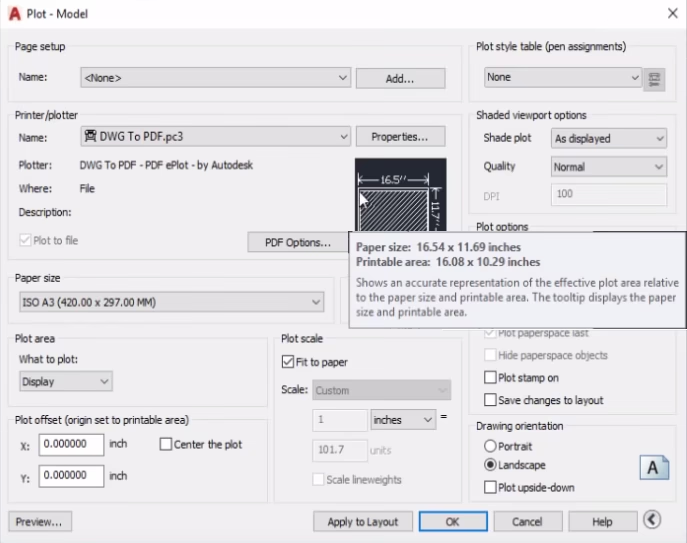
Această opțiune este relevantă pentru setările generale de imprimare ale unei planșe și nu controlează scara individuală a unui viewport. Când setați o planșă să se "Potrivească pe Hârtie" (Fit to Paper) în Page Setup Manager, AutoCAD va scala întregul conținut al planșei (inclusiv viewports, chenar și bloc de titlu) pentru a se potrivi pe dimensiunile hârtiei alese. Aceasta este utilă pentru a asigura că nimic nu este tăiat la imprimare, dar va rezulta într-o scară imprecisă și non-standard pentru desenul final. Prin urmare, evitați această opțiune dacă aveți nevoie de o scară exactă pentru planșa imprimată.
Gestionarea Viewport-urilor pentru Precizie Maximă
Pe lângă setarea scării, există alte aspecte importante ale gestionării viewport-urilor care contribuie la un desen precis și profesional.
Blocarea Viewport-ului (Display Locked)
Odată ce ați setat scara și poziția desenului în interiorul unui viewport, este esențial să-l blocați. Blocarea viewport-ului (setând proprietatea Display Locked la Yes) previne modificările accidentale ale scării sau ale panoramării în interiorul acestuia atunci când lucrați. Fără blocare, o simplă mișcare a rotiței mouse-ului în timp ce viewport-ul este activ poate schimba scara sau poziția, distrugând precizia setată.
- Metoda 1 (Clic Dreapta): Selectați viewport-ul. Clic dreapta. Selectați Display Locked > Yes.
- Metoda 2 (Paleta Proprietăți): Selectați viewport-ul. Deschideți paleta Proprietăți (
PR). Căutați proprietatea Display Locked și setați-o la Yes.
Este una dintre cele mai importante practici pentru a menține integritatea desenelor prezentate în Paper Space.
Trecerea Între Spațiul Model și Spațiul Hârtiei
Alternarea între spațiul model (lucrul în interiorul unui viewport) și spațiul hârtiei (lucrul pe planșă) este o acțiune frecventă.
- Pentru a intra într-un viewport, faceți dublu-clic în interiorul acestuia.
- Pentru a ieși dintr-un viewport și a reveni la spațiul hârtiei, faceți dublu-clic în afara oricărui viewport sau tastați
PS(Paper Space) și apăsați Enter. - Dacă aveți mai multe viewports și doriți să treceți rapid de la unul la altul fără a reveni la Paper Space, utilizați combinația de taste Ctrl+R. Aceasta va cicla prin viewports-urile existente pe planșa curentă.
Ajustarea Dimensiunii și Formei Viewport-ului
Pe lângă scală, puteți ajusta și dimensiunea și forma viewport-ului în sine pe planșă. Un viewport este un obiect ca oricare altul în Paper Space.
- Selectați viewport-ul și utilizați mânerele de selecție (grips) pentru a-i modifica dimensiunea și forma.
- De asemenea, puteți utiliza comenzi de modificare standard precum
MOVE,COPY,ROTATEsauERASEpe viewports. - Pentru a crea viewports non-rectangulare, puteți crea un obiect închis (cerc, polilinie, etc.) și apoi utilizați comanda
MVIEWcu opțiunea Object pentru a crea un viewport din acel obiect.
Probleme Comune și Soluții
Chiar și cu o înțelegere solidă a viewport-urilor, pot apărea anumite probleme. Iată câteva dintre cele mai frecvente și cum să le rezolvați:
1. Dimensiunile Nu Se Afișează Corect în Viewport
Dacă dimensiunile create în spațiul model nu apar sau apar la o scară greșită în viewport, cel mai probabil motiv este legat de scalarea anotativă (Annotative Scaling).
- Asigurați-vă că stilul de dimensiune utilizat este anotativ.
- Verificați ca scala curentă a viewport-ului să fie adăugată la lista de scări a obiectelor anotative (dimensiuni, texte, hașuri). Selectați dimensiunea, deschideți paleta Proprietăți și verificați lista de scări anotative. Adăugați scala viewport-ului dacă lipsește.
- Alternativ, dezactivați proprietatea anotativă pentru dimensiune sau setați-o la o scară fixă, dar acest lucru nu este recomandat pentru un flux de lucru eficient cu obiecte anotative.
2. Viewport-ul Se Zoom-ează Automat la Extents
Acest lucru se întâmplă adesea când copiați viewports sau tab-uri de layout. Când activați un viewport (dublu-clic în el), AutoCAD poate executa automat un Zoom Extents.
- Soluție: Imediat după ce activați viewport-ul, setați manual scala dorită (cu
ZOOM 1/X XP) și apoi blocați viewport-ul (Display Locked = Yes). Blocarea este cea mai bună prevenire a acestei probleme.
3. Desenul Dispare După Zoom Extents
Dacă după un Zoom Extents desenul pare să dispară sau se micșorează la un punct minuscul, acest lucru indică de obicei prezența unor obiecte izolate, foarte departe de desenul principal, care extind "extinderea" generală a desenului.
- Soluție: Tastați
UNGROUPși selectați toate obiectele (ALL). Apoi, țineți apăsată tasta Shift și selectați fereastră toate obiectele relevante ale desenului. Utilizați comandaERASE, tastațiALL, apoi țineți Shift și deselectați obiectele pe care doriți să le păstrați. Apăsați Enter. Aceasta va șterge obiectele "fantomă" îndepărtate. Apoi, încercați din nou Zoom Extents.
4. Scara Viewport-ului Nu Este Precisă ("Scale to Fit" dă valori ciudate)
Problema menționată de Lukas, unde "Scale to Fit" sau chiar o încercare de a potrivi un desen într-un viewport de dimensiuni egale rezultă într-o scară non-standard (ex: 1:0.xxx), este o consecință a modului în care AutoCAD calculează extinderile. AutoCAD tinde să adauge o mică marjă în jurul obiectelor pentru a asigura că sunt complet vizibile.
- Soluție: Nu vă bazați pe "Scale to Fit" pentru a obține scări standard precise (1:1, 1:50, etc.). În schimb, după ce ați desenat un cadru de referință în spațiul model (reprezentând zona ce va fi vizibilă în viewport), ajustați manual scara viewport-ului folosind comanda
ZOOMcu factorulXP(ex:1/1XP,1/50XP) sau selectați scara din paleta Proprietăți. Apoi, ajustați dimensiunea viewport-ului pe planșă pentru a se potrivi cu zona dorită din desen. Este un proces invers: setați scara, apoi ajustați fereastra.
Sfaturi Avansate și Comenzi Utile
Pentru a duce gestionarea viewport-urilor la nivelul următor, luați în considerare aceste sfaturi și comenzi suplimentare:
1. Controlul Vizibilității Bordurii Viewport-ului
Bordura unui viewport este un obiect în sine și poate fi controlată. Pentru a nu fi imprimată, dar a rămâne vizibilă pe ecran:
- Creați un layer nou (ex: "NP-VIEWPORTS" - No Plot Viewports).
- Asigurați-vă că acest layer este setat să nu se imprime (pictograma imprimantei cu o bară tăiată în Managerul de Layere).
- Mutați bordurile viewport-urilor pe acest layer.
Astfel, veți vedea bordurile în timpul lucrului, dar nu vor apărea pe imprimare.
2. Comanda INSUNITS
Comanda INSUNITS (INsert UNITS) specifică o valoare a unităților de desen pentru scalarea automată a blocurilor, imaginilor sau xref-urilor atunci când sunt inserate sau atașate la un desen. Asigurați-vă că INSUNITS este setat corect atât în desenul sursă, cât și în cel destinație pentru a evita probleme de scalare la inserarea conținutului.
3. Scalarea cu Referință (Reference Scale)
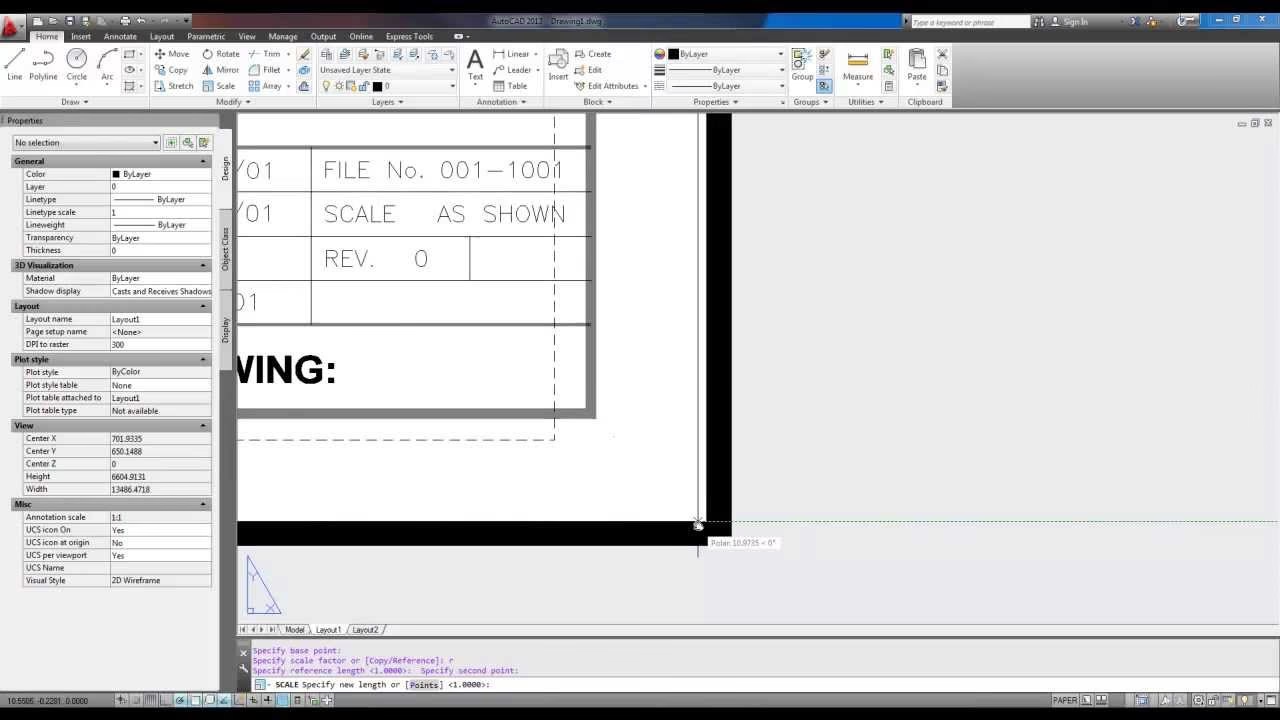
Comanda SCALE în AutoCAD permite scalarea obiectelor. Opțiunea Reference este utilă atunci când doriți să scalați un obiect bazându-vă pe o lungime cunoscută. De exemplu, dacă o linie ar trebui să aibă 10 unități, dar are 8, puteți scala obiectul selectând punctul de bază, apoi tastați R (pentru Reference), selectați cele două puncte care definesc lungimea actuală (8 unități) și apoi introduceți noua lungime dorită (10 unități). Deși nu este direct legată de viewports, înțelegerea scalării obiectelor în spațiul model este fundamentală.
4. Diferența între Zoom Extents și Zoom All
Deși adesea confundate, Zoom Extents și Zoom All au comportamente ușor diferite:
- Zoom Extents: Zoom-ează pentru a afișa toate obiectele desenului vizibile. Ignoră limitele desenului (drawing limits).
- Zoom All: Zoom-ează pentru a afișa fie toate obiectele desenului, fie limitele desenului, oricare este mai mare. Dacă aveți obiecte în afara limitelor definite, Zoom All le va include.
În general, Zoom Extents este mai des utilizat pentru a încadra conținutul real al desenului.
Întrebări Frecvente (FAQ)
Cum blochez un viewport în AutoCAD?
Selectați viewport-ul (nu faceți dublu-clic în el). Apoi, fie faceți clic dreapta și alegeți "Display Locked" > "Yes", fie deschideți paleta "Proprietăți" (comanda `PR`), găsiți "Display Locked" și setați-l la "Yes".
De ce nu se afișează dimensiunile în viewport?
Cel mai probabil, dimensiunile sunt anotative și scala viewport-ului nu este adăugată la lista de scări ale dimensiunilor. Activați viewport-ul, asigurați-vă că scala viewport-ului este activă, apoi verificați proprietățile dimensiunilor și adăugați scala curentă dacă lipsește.
Cum ajustez scara unui viewport?
Activați viewport-ul făcând dublu-clic în interiorul său. Tastați `ZOOM`, apăsați Enter, apoi introduceți factorul de scară dorit urmat de `XP` (ex: `1/50XP` pentru scară 1:50). Alternativ, selectați viewport-ul (fără a fi activ) și schimbați scala din paleta "Proprietăți".
Ce înseamnă "Fit to Paper" în AutoCAD?
"Fit to Paper" este o opțiune de imprimare în "Page Setup Manager" care scalează întregul conținut al planșei pentru a se potrivi pe dimensiunea hârtiei selectate. Aceasta duce la o scară imprecisă și non-standard a desenului și nu este recomandată dacă aveți nevoie de scări exacte pentru imprimare.
Cum trec de la spațiul model la spațiul hârtiei?
Dacă sunteți în interiorul unui viewport (în spațiul model), faceți dublu-clic în afara oricărui viewport pentru a reveni la spațiul hârtiei. Alternativ, tastați comanda `PS` (Paper Space) și apăsați Enter.
Cum pot ascunde bordura unui viewport pentru imprimare?
Creați un layer nou, de exemplu "NP-VIEWPORTS". Asigurați-vă că acest layer este setat să nu se imprime (pictograma imprimantei tăiată în Managerul de Layere). Mutați bordurile viewport-urilor pe acest layer.
Concluzie
Stăpânirea viewport-urilor în AutoCAD este o abilitate esențială care transformă desenele brute din spațiul model în planșe tehnice profesionale și lizibile. De la înțelegerea conceptului de bază al viewport-urilor, la aplicarea cu precizie a scalelor și la rezolvarea problemelor comune, fiecare aspect discutat în acest articol contribuie la un flux de lucru mai eficient și la rezultate de înaltă calitate. Amintiți-vă că precizia în proiectare nu se limitează doar la crearea desenului, ci și la prezentarea acestuia. Prin utilizarea inteligentă a comenzilor precum ZOOM XP și blocarea viewport-urilor cu Display Locked, veți asigura că fiecare detaliu al muncii dumneavoastră este afișat exact așa cum a fost intenționat, pregătit pentru imprimare și revizuire. Continuați să explorați și să experimentați cu aceste instrumente pentru a vă perfecționa abilitățile în AutoCAD.
Dacă vrei să descoperi și alte articole similare cu AutoCAD: Ajustarea Perfectă a Desenului în Viewport, poți vizita categoria Fitness.