
03/10/2021
În lumea în continuă evoluție a dezvoltării web, a obține controlul perfect asupra layout-ului și dimensiunilor elementelor este esențial pentru a crea interfețe de utilizator atractive și funcționale. Unul dintre cele mai frecvente obstacole întâmpinate de dezvoltatori este ajustarea precisă a lățimii elementelor, în special a div-urilor. De la butoane care ar trebui să se încadreze perfect în jurul textului lor, până la meniuri dropdown care se adaptează dinamic la conținut, provocarea de a face elementele să se redimensioneze inteligent a fost adesea o sursă de frustrare. Metodele tradiționale de CSS, care implicau adesea încercări și erori cu proprietăți precum display și width, au fost complicate. Din fericire, soluțiile moderne de CSS, precum min-content, max-content și fit-content, alături de framework-uri utilitare precum Tailwind CSS și clasa sa w-fit, au simplificat drastic acest proces, oferind un control mai fin și o flexibilitate sporită. Acest articol explorează aceste concepte, ghidându-vă prin modul în care puteți crea layout-uri fluide și receptive, care se adaptează natural la conținutul lor.
Înțelegerea Fundamentelor: min-content, max-content și fit-content
Înainte de apariția acestor proprietăți moderne, controlul lățimii elementelor HTML era adesea o bătălie. Dezvoltatorii se bazau pe lățimi fixe (width: 200px;), procentuale (width: 50%;) sau pe comportamentul implicit al browserului (width: auto;), care nu întotdeauna producea rezultatul dorit. Aceste noi valori pentru proprietatea width oferă un nivel de control semantic și flexibilitate nemaiîntâlnit.
width: min-content;
Această valoare forțează un element să utilizeze cel mai mic spațiu posibil pe care browserul l-ar putea alege, fără ca conținutul său să se suprapună (overflow). Practic, elementul va deveni exact atât de lat cât este necesar pentru a conține cel mai lung cuvânt sau cel mai mare element non-breakable din interiorul său, împiedicând înfășurarea textului dacă nu este absolut necesar. Este ideal pentru a crea elemente compacte.width: max-content;
Opusul luimin-content, această valoare determină elementul să ocupe cel mai mare spațiu posibil necesar pentru a afișa tot conținutul său pe o singură linie, fără nicio înfășurare. Elementul va fi exact atât de lat cât este necesar pentru a conține întregul conținut, indiferent cât de lung ar fi acesta. Este util pentru a asigura că textul nu se înfășoară, dar poate duce la elemente foarte largi dacă conținutul este extins.width: fit-content;
Aceasta este o soluție modernă și extrem de flexibilă, care combină comportamentul ambelormin-contentșimax-content, dar cu o limită. Valoareafit-contentpermite elementului să se redimensioneze la lățimea conținutului său, dar nu mai mult decât spațiul disponibil. Dacă spațiul disponibil este mai mare decâtmax-content, elementul va ocupa doar lățimeamax-content. Dacă spațiul disponibil este mai mic decâtmax-content, dar mai mare decâtmin-content, elementul va ocupa tot spațiul disponibil. În esență, este ca și cum i-ai spune browserului: "Fii cât de lat ai nevoie pentru conținut, dar nu mai mult decât îți permit." Această proprietate este deosebit de utilă pentru a crea elemente care se adaptează inteligent la dimensiunea conținutului, evitând atât spațiile goale inutile, cât și overflow-ul.
Suportul browserelor pentru aceste proprietăți este în creștere constantă, iar fit-content, deși relativ nou, este din ce în ce mai bine implementat în browserele moderne, făcându-l o alegere sigură pentru majoritatea proiectelor noi.
De la CSS la Tailwind CSS: Ce este w-fit?
Când construim un site, una dintre provocările cheie este obținerea unei dimensionări perfecte a elementelor în jurul conținutului lor. Indiferent dacă dorim ca butoanele să se "înfășoare" strâns în jurul etichetelor lor text sau ca meniurile dropdown să se ajusteze din mers la elementele pe care le conțin, realizarea acestor efecte în CSS-ul "vechi" putea fi anevoioasă. Implica multe încercări și erori și o înțelegere solidă a modului în care interacționează regulile display și width.
Framework-uri orientate spre utilitare, precum Tailwind CSS, vin cu clase predefinite care simplifică mult aceste sarcini. Una deosebit de utilă este w-fit. Utilitarul w-fit din Tailwind CSS este clasa ideală atunci când aveți nevoie de lățimi care răspund direct la dimensiunea conținutului intern. În loc să vă bazați pe unități fixe sau să forțați elementele să umple spațiul disponibil, lăsați conținutul însuși să dicteze cât de lat ar trebui să fie containerul părinte. Acest lucru poate duce la designuri mai elegante, care par mai "acasă" în layout-ul lor, și poate, de asemenea, să vă eficientizeze strategia responsivă.
Pentru a aprecia w-fit, este util să ne amintim modurile în care defineam lățimile înainte. Adesea, ați fi atribuit ceva de genul width: auto; sau width: 100%; pentru a obține un anumit efect. Dacă doreați ca elementul să ocupe doar atât spațiu cât conținutul său, width: auto; vă ducea adesea pe o parte a drumului, dar uneori trebuia să ajustați tipurile de afișare, regulile white-space sau alte proprietăți CSS pentru a-l face să se comporte conform intenției. Putea fi frustrant.
w-fit în Tailwind servește ca un utilitar direct pentru a obține o lățime care se potrivește conținutului său strâns, fără bătăi de cap suplimentare. Sub capotă, w-fit aplică width: fit-content;, o valoare CSS mai modernă care indică elementului să se redimensioneze suficient de mare pentru a-și conține conținutul fără a se suprapune sau a se întinde inutil. Această abordare asigură că butoanele dvs. nu arată nefiresc de mari, meniurile dvs. nu par "umflate" și etichetele dvs. text nu sunt blocate în casete expansive.
În termeni mai simpli, w-fit este ca și cum le-ai spune elementelor tale: "Only be as wide as the text or items you hold." Acest lucru creează un aspect mai curat și poate ajuta la menținerea unui sentiment de ordine și echilibru în întreaga interfață.
Diferența Crucială: w-fit vs. w-auto și w-full
Tailwind oferă diverse utilitare de lățime, iar alegerea celui potrivit pentru sarcina în cauză este crucială. Iată câteva comparații:
| Proprietate/Clasă | Comportament Principal | Utilizare Tipică | Considerații |
|---|---|---|---|
w-fit( width: fit-content;) | Se adaptează exact la lățimea conținutului său, fără a se întinde inutil și fără a provoca overflow. Nu depășește spațiul disponibil. | Butoane, etichete, insigne, meniuri dropdown cu conținut dinamic, elemente UI care trebuie să fie compacte și precise. | Ideal pentru a evita spațiile goale. Asigură un aspect "snug" și profesional. Poate fi combinat cu responsive. |
w-auto( width: auto;) | Lățime automată bazată pe regulile de layout ale browserului. Poate umple spațiul disponibil dacă elementul este de tip bloc sau într-un context flex/grid. | Elemente de bloc implicite, container-e flexibile care își ajustează lățimea în funcție de conținut și spațiul disponibil al părintelui. | Poate duce la o întindere mai mare decât se așteaptă, mai ales în contexte flex sau grid, unde elementele pot ocupa spațiul rămas. |
w-full( width: 100%;) | Forțează un element să ocupe 100% din lățimea containerului său părinte. | Secțiuni cu lățime completă, imagini erou, bare de navigare care trebuie să se întindă pe întreaga lățime a ecranului sau a containerului. | Ideal pentru elementele care trebuie să umple spațiul orizontal disponibil. Nu se adaptează la conținut, ci la părinte. |
În timp ce w-full este excelent pentru secțiuni receptive care trebuie să se extindă la cel mai mare spațiu disponibil, cum ar fi o imagine erou pe toată lățimea sau un container care se întinde întotdeauna pentru a se potrivi oricărui ecran, w-fit se strânge sau se extinde pentru a se potrivi exact conținutului. Folosiți w-fit atunci când nu doriți spațiu gol sau întindere forțată. Dacă aveți de-a face cu componente UI mici, cum ar fi butoane, etichete sau meniuri plutitoare, w-fit este adesea alegerea mai bună.
Dacă vă luptați cu w-auto și nu obțineți o potrivire strânsă dorită, încercați w-fit. Acesta setează explicit fit-content, având ca scop o potrivire mai strânsă și mai previzibilă în jurul conținutului.
Exemple Practice: Când strălucește w-fit
Să trecem prin câteva scenarii în care w-fit poate excela:
1. Butoane cu Text Dinamic:
Imaginați-vă că aveți un set de butoane într-o bară de navigare. Unele au text scurt, cum ar fi "Acasă", în timp ce altele au etichete mai lungi, cum ar fi "Contactați-ne pentru mai multe informații". Cu lățimi fixe, ajungeți la inconsecvență – unele butoane arată prea spațioase, în timp ce altele ar putea înfășura textul nefiresc. Prin aplicarea w-fit la clasa containerului fiecărui buton, vă asigurați că fiecare buton este la fel de lat ca eticheta sa. Acest lucru duce la un meniu care se simte mai natural, mai ales dacă aceste etichete sunt generate dinamic (de exemplu, din baze de date sau introduse de utilizator).
<nav class="bg-gray-800 p-4 flex space-x-4"> <a href="#" class="text-white px-4 py-2 w-fit bg-blue-600 rounded">Acasă</a> <a href="#" class="text-white px-4 py-2 w-fit bg-blue-600 rounded">Produse</a> <a href="#" class="text-white px-4 py-2 w-fit bg-blue-600 rounded">Contactați-ne</a> </nav>
Prin utilizarea w-fit pe fiecare element a, fiecare buton se ajustează perfect la textul etichetei sale. Fără w-fit, ați putea ajunge la lățimi neregulate, mai ales dacă ați folosit ceva de genul w-auto într-un container flexibil care are o dimensiune variabilă a copiilor.
2. Etichete și Insigne (Tags and Badges):
Dacă afișați o serie de etichete, cum ar fi etichetele de categorii sau rolurile utilizatorilor, probabil că doriți ca acestea să se adapteze la conținutul lor. Aplicarea w-fit acestor elemente mici le ajută să rămână frumos înfășurate, asigurând că chiar și o etichetă care are un singur caracter arată corect lângă o etichetă de categorie mai lungă. Toate vor arăta consistent de strâns, creând o senzație lustruită și profesională.
<div class="flex flex-wrap gap-2"> <span class="bg-green-200 text-green-800 px-2 py-1 rounded w-fit">Node.js</span> <span class="bg-green-200 text-green-800 px-2 py-1 rounded w-fit">React</span> <span class="bg-green-200 text-green-800 px-2 py-1 rounded w-fit">Dezvoltare Frontend</span> <span class="bg-green-200 text-green-800 px-2 py-1 rounded w-fit">UI/UX</span> </div>
Fiecare etichetă aici se va înfășura frumos în jurul textului său, în loc să ocupe o lățime arbitrară. Acest lucru menține designul vizual echilibrat și previne spațiul gol în interiorul etichetelor.
3. Conținut Dropdown și Popover:
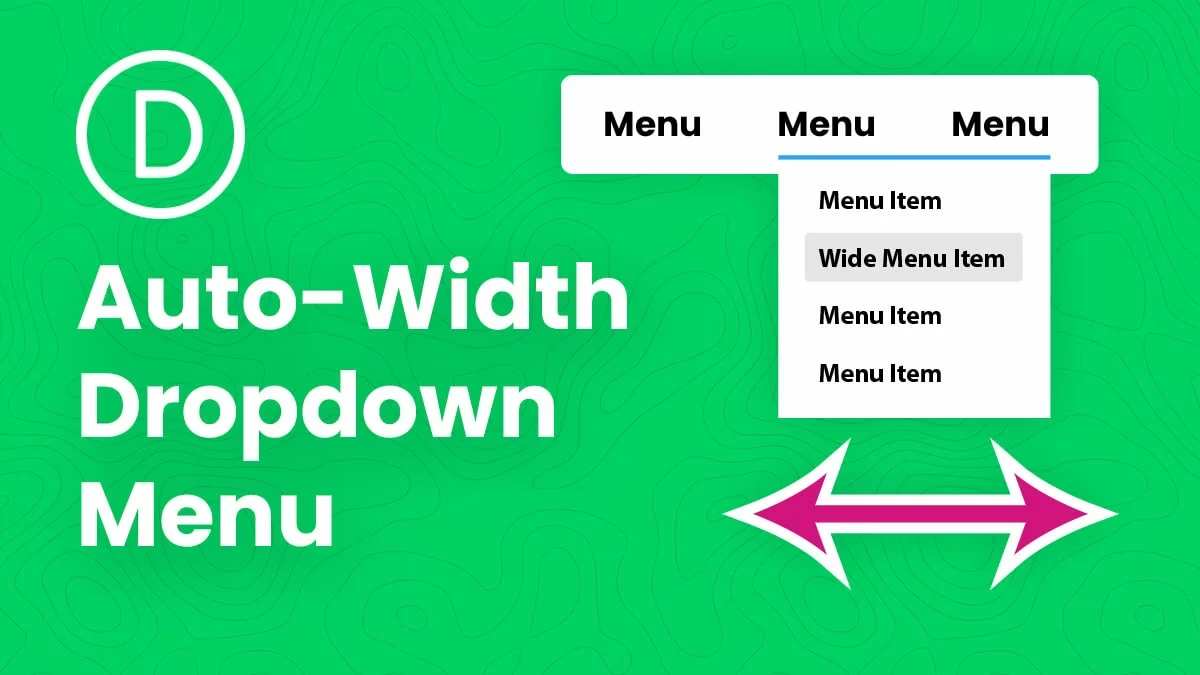
Când creați dropdown-uri sau popover-uri, este adesea cel mai bine ca lățimea să se potrivească elementelor meniului, în loc să forțeze un layout fix sau pe toată lățimea. Prin combinarea w-fit cu clase responsive sau alte utilitare, puteți construi meniuri care se redimensionează pe măsură ce elementele se actualizează. Acest lucru este util dacă conținutul este dinamic, provenind dintr-o bază de date sau un API.

Aprofundare Tehnică: Mecanismul din spatele fit-content
Merită să înțelegem ce face fit-content sub capotă. Valoarea fit-content face parte din CSS-ul modern care calculează lățimea ideală a unui element pe baza conținutului său, până la un maxim pe care l-ați putea specifica. În Tailwind, w-fit aplică .w-fit { width: fit-content; }. Acest lucru poate părea simplu, dar fit-content este destul de puternic. Practic, îi spune browserului să măsoare dimensiunea conținutului și apoi să dea elementului exact acea lățime – nici mai mult, nici mai puțin – cu excepția cazului în care constrângerile îl forțează să se comporte diferit.
Comparând acest lucru cu abordări mai tradiționale, cum ar fi width: auto;, veți constata că fit-content vă oferă un control mai fin. auto poate uneori extinde elementele pentru a umple spațiul disponibil dacă containerele lor părinte sunt flexibile. Între timp, fit-content încearcă să utilizeze doar atât spațiu cât este necesar pentru elementele copil, ducând la o dimensionare mai precisă.
w-fit în Design Responsiv
Un mare avantaj al Tailwind este capacitatea sa de a gestiona designul responsiv cu un minim de efort. Cu w-fit, puteți face ceva de genul:
<button class="px-4 py-2 bg-indigo-500 text-white rounded w-full sm:w-fit"> Află mai multe </button>
Aici, pe ecranele mici (breakpoint sm și sub), butonul se va întinde pentru a umple lățimea containerului său, făcându-l mai ușor de atins pe dispozitivele mai mici. Pe ecranele mai mari (sm și peste), se adaptează la w-fit, oferind un element mai îngrijit și mai concis, care crește doar pentru a se potrivi conținutului său. Acest comportament responsiv poate fi ideal pentru a asigura că butoanele rămân mari și ușor de atins pe mobil, apoi devin mai elegant dimensionate pe desktop.
Combinarea w-fit cu Alte Utilități Tailwind
Tailwind încurajează combinarea utilităților pentru un control fin. Unele combinații care se potrivesc bine cu w-fit includ:
- Utilități de text și font: Ajustarea dimensiunilor fontului, a spațierii literelor sau a înălțimilor liniilor va influența direct cât de lat trebuie să fie elementul dvs. Deoarece
w-fitîși bazează dimensiunea pe conținut, modificarea claselor de text poate schimba subtil lățimea elementului dvs. - Padding și margini: Adăugarea de
px-4saupy-2în jurul textului asigură că, deși lățimea se potrivește conținutului, arată totuși confortabil de citit sau de interacționat. Fără o anumită spațiere, elementele ar putea arăta înghesuite. - Display și poziționare: Combinați
w-fitcu claseinline-flexsauflexpentru a vă asigura că elementele se aliniază bine atunci când sunt plasate unul lângă celălalt. Acest lucru poate ajuta la menținerea unui layout ordonat, chiar și pentru elementele dimensionate dinamic. - Borduri și rotunjiri: Dacă creați insigne sau "pastile" distincte vizual, combinarea
w-fitcurounded-fullsau claseroundedasigură că forma se înfășoară în jurul textului dvs. Fărăw-fit, un element complet rotunjit s-ar putea întinde prea mult, pierzând acel aspect îngrijit de pastilă.
Depanarea Problemelor Comune cu w-fit
Deși w-fit este, în general, simplu, există câteva situații dificile pe care le-ați putea întâlni:
- Overflow-ul Părintelui: Dacă containerul părinte are constrângeri care afectează modul în care copiii se dimensionează,
w-fitar putea să nu se comporte așa cum vă așteptați. De exemplu, dacă părintele utilizeazădisplay: flex; justify-content: space-between;, ați putea observa o spațiere neașteptată. Rețineți căw-fitîncearcă să se potrivească conținutului, dar stilurile părinte pot forța în continuare modificări de layout. - Elemente Inline și Spații Albe: Uneori, elementele
inlinesauinline-blockpreiau spații suplimentare din sursa HTML (cum ar fi un spațiu între etichete în codul dvs.). Acest lucru le poate afecta ușor lățimea. Dacă vedeți o spațiere neașteptată, încercați să eliminați spațiile albe suplimentare din marcajul dvs. sau să ajustați tipul de afișare cu utilitare precuminline-flexîn loc deinline-block. - Suportul Browserelor Mai Vechi: Valoarea
fit-contenteste, în general, bine susținută în browserele moderne. Cu toate acestea, dacă trebuie să susțineți browsere mai vechi, ar putea fi util să verificați compatibilitatea browserelor. În practică, majoritatea proiectelor moderne sunt sigure să utilizezew-fit, dar merită să fiți conștienți dacă aveți de-a face cu un mediu legacy.
Îmbunătățirea Designului Vizual cu w-fit
Atunci când este utilizat cu atenție, w-fit face mai mult decât să rezolve o problemă funcțională – poate îmbunătăți atractivitatea vizuală generală a interfeței dvs. Permițând elementelor să se ajusteze la conținutul lor, obțineți un aspect care se simte mai "lucrat manual", ca și cum ați măsura cu migală lățimea fiecărui element. De exemplu, considerați un layout de carduri care prezintă produse. Dacă titlul fiecărui card are o lungime diferită, lățimile fixe ar putea crea goluri ciudate sau întreruperi de linie. Cu w-fit, titlurile se dimensionează frumos, iar cu unele clase responsive, vă puteți asigura că cardul se adaptează elegant pe diferite dimensiuni de ecran. Acest lucru duce la o prezentare mai organică și mai unificată.
Similar, dacă lucrați la un meniu de servicii sau o listă de caracteristici, utilizarea w-fit permite fiecărui element să se prezinte ca o "pastilă" îngrijită. Este un detaliu subtil, dar unul care poate face ca o interfață de utilizator să pară mai prietenoasă. Utilizatorii apreciază adesea aceste mici atingeri, chiar dacă nu realizează conștient ce face ca interfața să se simtă mai coerentă.
Utilizarea w-fit în Layout-uri Avansate
w-fit nu este doar pentru elemente simple – poate face parte din modele UI avansate. Presupuneți că aveți de-a face cu o cronologie orizontală, unde fiecare etapă are o etichetă scurtă. Prin utilizarea w-fit pe aceste etichete, vă asigurați că nu forțează cronologia în proporții nefiresc. Combinați-l cu clasele de spațiere, aliniere și poziționare din Tailwind pentru a crea o cronologie care arată echilibrat la orice dimensiune de ecran.
Un alt exemplu ar putea fi un tabel de prețuri cu mai multe niveluri. Fiecare nivel ar putea avea un set de caracteristici ușor diferit, rezultând lungimi variate ale titlurilor sau textului butoanelor. Fără w-fit, ați putea ajunge să faceți o casetă de nivel mai mare decât este necesar doar pentru că încercați să găzduiți cel mai lung titlu. Cu w-fit, titlul sau butonul de "call-to-action" al fiecărui nivel se potrivește cu precizie conținutului său, făcând tabelul să pară mai coerent.
Puteți experimenta, de asemenea, cu w-fit în layout-uri creative, cum ar fi divizoare de forme sau elemente decorative care depind de lungimea textului. De exemplu, un element de "bulă de vorbire" într-o interfață de chat care se înfășoară exact în jurul mesajului text din interior poate beneficia de w-fit. Acest lucru poate oferi interfeței dvs. un aspect lustruit, asemănător unei aplicații, fără a fi nevoie de mult CSS personalizat.
Testare și Iterare
Ca și în cazul oricărei decizii de design, luați în considerare testarea modului în care w-fit se comportă în scenarii reale. Experimentați cu diferite lungimi de conținut pentru a confirma că oferă în mod constant aspectul dorit. Deoarece w-fit își bazează lățimea pe dimensiunea conținutului, fiți conștienți că cuvintele sau șirurile extrem de lungi fără spații pot duce la o lățire neașteptată. Ar putea fi necesar să adăugați utilitare precum break-words sau truncate pentru a gestiona aceste cazuri limită cu grație.
De asemenea, puteți utiliza prefixele responsive din Tailwind (sm:, md:, lg: etc.) pentru a regla fin modul în care w-fit se comportă la diferite breakpoint-uri. De exemplu, poate doriți ca elementele să fie w-fit pe desktop-uri, dar să aibă implicit w-full pe mobil, astfel încât cuvintele scurte să nu producă ținte mici de atingere pe ecranele mai mici. Iterati până când găsiți echilibrul potrivit între potrivire și utilizabilitate.
Evitarea Dependenței Excesive de w-fit
Deși w-fit este incredibil de util, nu este o soluție universală pentru fiecare provocare legată de lățime. Este important să știți când să lăsați elementele să se întindă și când să le mențineți legate de conținut. Unele designuri se bazează pe o dimensionare consecventă pentru armonie estetică – gândiți-vă la o grilă de carduri sau pictograme de dimensiuni identice. În aceste situații, ați putea prefera lățimi fixe sau lățimi bazate pe procente pentru a crea un layout îngrijit și simetric.
w-fit este cel mai bine rezervat scenariilor în care doriți cu adevărat ca lățimea elementului să urmeze conținutul. Dacă este utilizat peste tot, poate duce la inconsecvențe, făcând mai dificilă scanarea interfeței de către utilizatori. Păstrați în minte obiectivele generale ale designului dvs. Coerența, lizibilitatea și utilizabilitatea ar trebui să vă ghideze utilizarea acestor utilitare.
Întrebări Frecvente Despre Ajustarea Lățimii Elementelor
- Q: Când ar trebui să folosesc
width: min-content;în loc dewidth: fit-content;?
A: Folosițimin-contentatunci când doriți ca elementul să fie cât mai compact posibil, fără a provoca overflow-ul conținutului, chiar dacă acest lucru înseamnă că textul nu se înfășoară.fit-contenteste mai flexibil, permițând elementului să se extindă până lamax-contentdacă spațiul permite, dar nu mai mult decât spațiul disponibil. Dacă doriți cea mai mică lățime garantată, alegețimin-content. - Q: De ce elementul meu cu
w-fiteste totuși prea lat?
A: Verificați containerul părinte. Dacă părintele este un container flexibil (display: flex;) fără o lățime definită și cujustify-content: space-between;sauflex-growaplicat copiilor, acesta poate forța elementulw-fitsă se întindă. Asigurați-vă că nu există spații albe suplimentare în marcajul HTML care ar putea fi interpretate ca parte a conținutului. - Q:
w-fitfuncționează cu orice tip de conținut (text, imagini, alte div-uri)?
A: Da,w-fit(care se traduce înwidth: fit-content;) funcționează prin măsurarea dimensiunii intrinseci a conținutului din interiorul elementului. Aceasta include text, imagini, video-uri, și alte elemente HTML. Elementul se va dimensiona pentru a le conține pe toate, respectând regulile de înfășurare a textului și alte proprietăți CSS. - Q: Pot combina
w-fitcu o lățime fixă sau procentuală?
A: Nu direct.w-fiteste o valoare pentru proprietateawidth. Puteți utilizaw-fitla un breakpoint și o lățime fixă/procentuală la altul (ex:w-full sm:w-fit), dar nu puteți aplica simultanw-fitși, de exemplu,w-1/2pe același element în aceeași stare. Tailwind aplică ultima clasă definită în cazul unui conflict. - Q: Există alternative la
w-fitîn CSS pur, fără Tailwind?
A: Da, alternativa directă estewidth: fit-content;. De asemenea, puteți utilizawidth: min-content;sauwidth: max-content;. Pentru cazuri mai complexe, veți folosi o combinație dedisplay: inline-block;,display: flex;cuflex-shrink: 0;saugridcugrid-template-columns: auto;pentru a obține un comportament similar.
Concluzie
w-fit ar putea părea o adăugare minoră în schema mare a claselor utilitare Tailwind, dar poate schimba jocul pentru anumite scenarii de design. Permițând elementelor să se adapteze perfect la conținutul lor intern, w-fit oferă o modalitate de a obține interfețe dinamice, elegante și neaglomerate cu un efort minim. Elimină o parte din presupuneri și ajustările suplimentare de CSS de care ați putea avea nevoie pentru a obține acea potrivire perfectă și strânsă.
Rețineți că w-fit este doar un instrument printre multe altele. Forța Tailwind constă în flexibilitatea sa și în modul în care vă permite să experimentați, să iterați și să creați layout-uri unice fără stilizare greoaie, codată manual. Pe măsură ce vă familiarizați cu w-fit, luați în considerare combinarea acestuia cu clase responsive, utilitare de afișare și poziționare, și instrumente de formatare a textului pentru a produce interfețe care nu numai că arată bine, ci se simt și naturale de navigat.
Prin stăpânirea utilităților precum w-fit, veți fi pe drumul cel bun pentru a deveni un profesionist Tailwind CSS, gata să construiți interfețe care impresionează atât utilizatorii, cât și colegii dezvoltatori. Este o schimbare subtilă, dar una care vă poate eleva întreaga abordare de design – făcând elementele să se adapteze perfect la ceea ce conțin, mai degrabă decât să îndoaie conținutul pentru a se potrivi în cutii arbitrare. Încercați, experimentați și distrați-vă creând layout-uri curate, receptive la conținut!
Dacă vrei să descoperi și alte articole similare cu Ajustarea Lățimii Div-urilor: Soluții Moderne, poți vizita categoria Fitness.