

28/06/2026
În era digitală, imaginile reprezintă coloana vertebrală a oricărui site web, captivând atenția utilizatorilor și transmițând mesaje complexe într-o fracțiune de secundă. Însă, indiferent cât de spectaculoase sunt fotografiile tale, provocarea reală apare atunci când încerci să le integrezi armonios în structura paginii web, mai ales atunci când vine vorba de redimensionarea acestora pentru a se potrivi perfect în containerele DIV. O imagine care nu se adaptează corect poate strica întregul design, generând spații albe inestetice, imagini întinse sau, mai rău, o experiență frustrantă pentru utilizator. Acest ghid complet îți va dezvălui toate secretele și tehnicile CSS necesare pentru a stăpâni arta redimensionării imaginilor, asigurându-te că fiecare vizual arată impecabil, indiferent de dimensiunea ecranului.
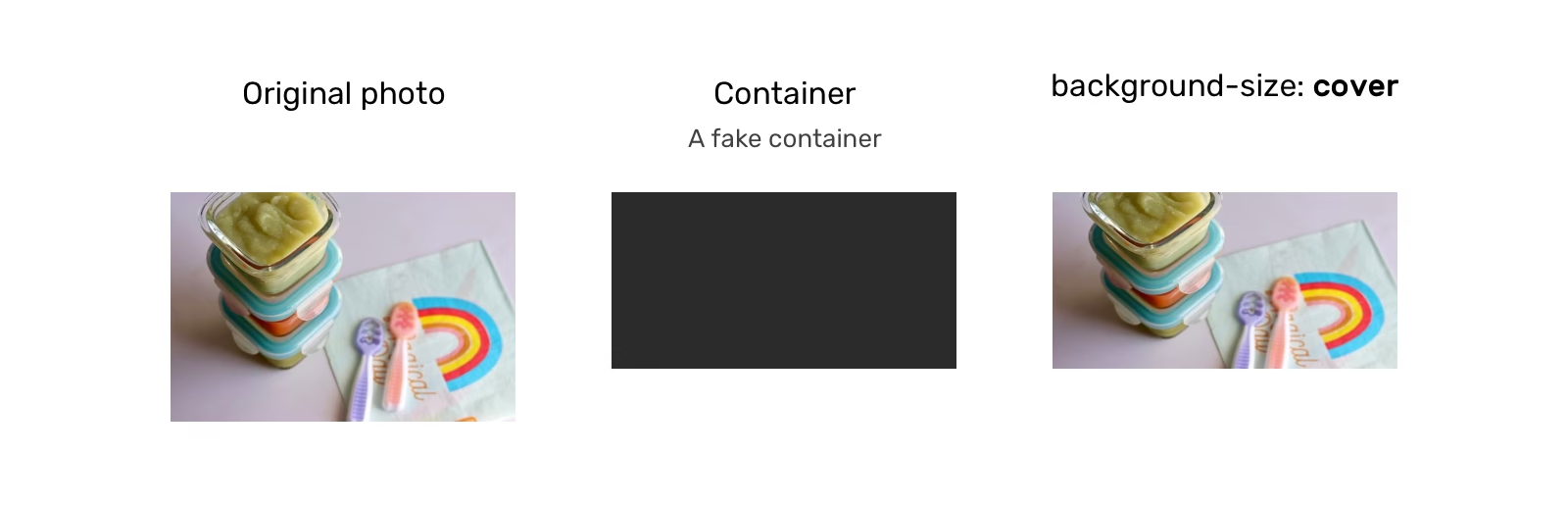
Înțelegerea Fundamentelor: Ce este un Container DIV și de ce contează?
Înainte de a ne scufunda în tainele CSS, este esențial să înțelegem rolul crucial al elementului <div> în structura HTML. Un <div> este un element de tip bloc, adică ocupă întreaga lățime disponibilă și creează o nouă linie, fiind folosit pe scară largă pentru a grupa și a structura conținutul unei pagini web. Gândește-te la el ca la o „cutie” generică, un container flexibil în care poți plasa text, alte div-uri, liste, și, desigur, imagini. Modul în care o imagine se comportă în interiorul acestui container este adesea dictat de proprietățile CSS aplicate atât imaginii, cât și div-ului părinte. Controlul asupra dimensiunii și poziționării imaginilor într-un <div> este fundamental pentru a crea un design responsiv și atrăgător vizual.
Metodele Esențiale de Redimensionare a Imaginilor cu CSS
Există mai multe abordări pentru a redimensiona o imagine într-un container DIV, fiecare cu avantajele și dezavantajele sale. Alegerea metodei potrivite depinde de efectul vizual pe care dorești să-l obții și de cerințele specifice ale designului tău.
1. Proprietățile 'width' și 'height': Fundamentul Responsivității
Cea mai simplă și adesea cea mai eficientă metodă pentru a face o imagine responsivă este utilizarea proprietăților width și height în combinație cu max-width.
img { max-width: 100%; height: auto; display: block; /* Elimină spațiul suplimentar de sub imagine */ }max-width: 100%;: Această regulă asigură că imaginea nu va depăși niciodată lățimea containerului său părinte. Dacă containerul devine mai mic, imaginea se va micșora proporțional. Dacă imaginea este inițial mai mică decât containerul, ea își va păstra dimensiunea originală, fără a se extinde.height: auto;: Această proprietate este crucială. Ea instruiește browserul să calculeze automat înălțimea imaginii, menținând raportul de aspect original al acesteia. Fărăheight: auto;, imaginea s-ar putea întinde sau comprima, arătând distorsionată.display: block;: Imaginile sunt elemente inline-block în mod implicit, ceea ce poate duce la un spațiu mic sub ele. Setarea lor cadisplay: block;elimină acest spațiu și le face să ocupe întreaga lățime disponibilă (conformmax-width: 100%).
Această combinație este ideală pentru majoritatea scenariilor, mai ales când dorești ca imaginea să se adapteze fluid la dimensiunea containerului, fără a pierde din calitate sau a fi distorsionată.
2. Proprietatea 'object-fit': Controlul Absolut al Potrivirii
Proprietatea CSS object-fit este un instrument incredibil de puternic, conceput special pentru a controla modul în care conținutul unui element înlocuit (cum ar fi <img> sau <video>) se ajustează la cutia sa de conținut. Aceasta este deosebit de utilă atunci când containerul are un raport de aspect diferit de cel al imaginii.
.container { width: 300px; height: 200px; overflow: hidden; /* Important pentru 'cover' și 'fill' */ } .container img { width: 100%; height: 100%; object-fit: cover; /* sau 'contain', 'fill', 'none', 'scale-down' */ }Valorile posibile pentru object-fit sunt:
fill: Valoarea implicită. Imaginea este redimensionată pentru a umple complet containerul, indiferent de raportul de aspect. Poate duce la distorsionarea imaginii.contain: Imaginea este redimensionată pentru a se potrivi în container, menținând raportul de aspect. Dacă raportul de aspect al imaginii diferă de cel al containerului, vor apărea spații goale (letterboxing sau pillarboxing).cover: Imaginea este redimensionată pentru a umple complet containerul, menținând raportul de aspect. Dacă raportul de aspect al imaginii diferă de cel al containerului, o parte din imagine va fi tăiată (crop). Aceasta este adesea alegerea preferată pentru imagini de fundal sau galerii.none: Imaginea nu este redimensionată. Ea își păstrează dimensiunea originală, iar orice parte care depășește containerul va fi tăiată (dacăoverfloweste setat lahidden).scale-down: Comportamentul este fienone, fiecontain, alegând pe cea care rezultă într-o imagine mai mică. Dacă imaginea este mai mică decât containerul, se comportă canone. Dacă este mai mare, se comportă cacontain.
Iată un tabel comparativ al valorilor object-fit:
Valoare object-fit | Descriere | Păstrează Raportul de Aspect? | Umple Containerul? | Risc de Tăiere/Spații? |
|---|---|---|---|---|
fill | Imaginea este întinsă pentru a umple containerul. | Nu | Întotdeauna | Întinde imaginea |
contain | Imaginea este redimensionată pentru a se potrivi, fiind vizibilă în întregime. | Da | Nu (pot apărea spații goale) | Spații goale |
cover | Imaginea este redimensionată pentru a umple containerul, tăind surplusul. | Da | Întotdeauna | Tăiere (crop) |
none | Imaginea își păstrează dimensiunea originală. | Da | Nu (poate depăși sau lăsa spații) | Tăiere sau spații |
scale-down | Se comportă ca none sau contain, alegând cea mai mică variantă. | Da | Nu (poate depăși sau lăsa spații) | Tăiere sau spații |
3. Poziționarea cu 'position: absolute' pentru Control Avansat
Pentru scenarii mai complexe, cum ar fi imagini de fundal în interiorul unui DIV sau suprapuneri, poți folosi position: absolute în combinație cu object-fit. Această tehnică îți oferă o flexibilitate mare.
.parent-div { position: relative; /* Containerul părinte trebuie să fie relativ */ width: 100%; height: 300px; /* Sau o înălțime fluidă */ overflow: hidden; } .parent-div img { position: absolute; top: 0; left: 0; width: 100%; height: 100%; object-fit: cover; /* Sau 'contain' */ }Asigură-te că div-ul părinte are position: relative; pentru ca imaginea poziționată absolut să se raporteze la el. Această metodă este excelentă pentru a crea efecte de fundal cu imagini, unde imaginea trebuie să acopere întreaga zonă a div-ului, indiferent de dimensiunile sale.
Considerații Avansate și Cele Mai Bune Practici
Pe lângă tehnicile de bază, există câteva aspecte avansate și bune practici de care ar trebui să ții cont pentru a asigura o integrare optimă a imaginilor.
Imagini Responsive și Experiența Utilizatorului
Redimensionarea imaginilor nu este doar o chestiune de estetică, ci și de performanță și experiență a utilizatorului. O imagine mare, nerendimensionată corespunzător, poate încetini semnificativ timpul de încărcare al paginii, frustrând vizitatorii și afectând clasamentul SEO.
- Optimizarea Imaginilor: Înainte de a urca imaginile pe server, asigură-te că sunt optimizate. Folosește formate moderne (WebP) și compresoare de imagine pentru a reduce dimensiunea fișierului fără a compromite calitatea vizibilă.
- Atributul
alt: Nu uita niciodată să incluzi un text descriptiv în atributulaltal fiecărei imagini. Acesta este esențial pentru accesibilitate (cititoare de ecran) și SEO. - Lazy Loading: Pentru site-urile cu multe imagini, implementarea încărcării leneșe (lazy loading) poate îmbunătăți semnificativ performanța. Imaginile sunt încărcate doar atunci când intră în viewport-ul utilizatorului.
Flexbox și Grid pentru Containere Complexe
Modern CSS oferă soluții puternice pentru aranjarea elementelor, inclusiv a imaginilor, în containere. display: flex (Flexbox) și display: grid (CSS Grid) sunt ideale pentru a gestiona layout-uri complexe și a centra imagini în mod eficient.
/* Centrare cu Flexbox */ .flex-container { display: flex; justify-content: center; /* Centrează orizontal */ align-items: center; /* Centrează vertical */ height: 300px; border: 1px solid #ccc; } .flex-container img { max-width: 100%; max-height: 100%; object-fit: contain; /* Sau 'cover' */ }Flexbox și Grid îți permit să controlezi cu precizie alinierea și distribuția spațiului, fiind complementare proprietăților de redimensionare a imaginilor.
Tabel Comparativ: Metode de Redimensionare
Pentru a-ți oferi o perspectivă clară, iată o comparație a principalelor metode discutate:
| Metodă | Avantaje | Dezavantaje | Scenarii Ideale |
|---|---|---|---|
max-width: 100%; height: auto; | Simplu, păstrează raportul de aspect, eficient pentru responsivitate generală. | Nu umple complet containerul dacă imaginea este prea mică sau dacă containerul are un raport de aspect fix și diferit. | Majoritatea imaginilor de conținut, galerii simple, articole de blog. |
object-fit: cover/contain; | Control precis al modului de umplere/potrivire, păstrează raportul de aspect. | Necesită un width și height explicite pentru imagine sau container; poate tăia imaginea (cover) sau lăsa spații (contain). | Imagini de fundal, imagini de profil, miniaturi cu dimensiuni fixe, galerii cu aspect uniform. |
position: absolute; width: 100%; height: 100%; object-fit; | Ideal pentru suprapuneri și imagini de fundal, control total asupra poziției. | Necesită position: relative; pe părinte; poate fi mai complex de gestionat pentru layout-uri simple. | Efecte de fundal, bannere complexe, imagini în interiorul elementelor cu poziționare specifică. |
Întrebări Frecvente (FAQ)
De ce imaginea mea este întinsă sau distorsionată?
Cel mai probabil, ai setat atât width, cât și height ale imaginii la valori fixe (e.g., width: 100%; height: 100%;) fără a folosi object-fit sau height: auto;. Acest lucru forțează imaginea să umple un spațiu care nu corespunde raportului său de aspect original, ducând la distorsiune. Soluția este să folosești height: auto; sau object-fit: cover/contain;.
Cum pot centra o imagine într-un DIV?
Pentru o imagine de tip display: block;, poți folosi margin: 0 auto; pentru a o centra orizontal. Pentru centrare atât orizontală, cât și verticală, cel mai eficient este să folosești Flexbox pe containerul părinte:
.container { display: flex; justify-content: center; align-items: center; }Imaginile mele arată pixelate, ce fac?
Pixelarea apare atunci când o imagine este mărită dincolo de dimensiunea sa originală, ducând la pierderea calității. Asigură-te că imaginile tale sunt încărcate la o rezoluție suficient de mare pentru a acoperi cele mai mari dimensiuni la care ar putea fi afișate. Chiar dacă folosești max-width: 100%;, o imagine mică nu va arăta bine dacă este scalată la o dimensiune mult mai mare decât rezoluția sa nativă.
Există alternative la CSS pentru redimensionare?
Da, există și soluții bazate pe JavaScript sau pe server (prin PHP, Node.js, etc.) pentru redimensionarea imaginilor. Acestea sunt utile pentru operațiuni mai complexe, cum ar fi generarea de miniaturi dinamice sau adaptarea imaginii la lățimea exactă a ecranului înainte de încărcare. Cu toate acestea, pentru majoritatea cazurilor de redimensionare responsivă în browser, CSS-ul este metoda preferată datorită simplității și performanței sale.
Cum gestionez imagini cu raport de aspect diferit într-o galerie uniformă?
Aceasta este o problemă comună în galerii. Soluția ideală este să folosești object-fit: cover; pe imagini, în interiorul unor containere DIV cu o înălțime și lățime fixe (sau un raport de aspect fix, folosind trucul cu padding-top/bottom). Astfel, toate miniaturile vor avea aceeași dimensiune vizuală, iar imaginile vor fi tăiate elegant pentru a se potrivi, menținând un aspect uniform al galeriei.
Stăpânirea redimensionării imaginilor în containerele DIV este o abilitate esențială pentru orice dezvoltator web. Alegerea metodei corecte, fie că este vorba de simpla combinație max-width: 100%; height: auto;, de puterea proprietății object-fit sau de flexibilitatea poziționării absolute, îți va permite să creezi layout-uri vizuale impresionante și perfect adaptabile. Nu uita să iei în considerare performanța și accesibilitatea, deoarece un site frumos trebuie să fie și rapid și ușor de utilizat. Practică aceste tehnici, experimentează cu diferite scenarii și vei transforma modul în care imaginile tale prind viață pe web!
Dacă vrei să descoperi și alte articole similare cu Redimensionarea Imaginilor pentru Containere DIV, poți vizita categoria Fitness.