
09/09/2024
Crearea unei interfețe de utilizator intuitive și plăcute este esențială în dezvoltarea de aplicații mobile. Un aspect fundamental al acestei sarcini este asigurarea faptului că elementele interactive, cum ar fi butoanele, sunt dimensionate corespunzător. Un buton bine dimensionat nu doar că arată mai bine, dar îmbunătățește și accesibilitatea și experiența generală a utilizatorului. În ecosistemul iOS, dezvoltatorii au la dispoziție două cadre principale pentru construirea interfețelor: UIKit, tradiționalul cadru imperativ, și SwiftUI, abordarea declarativă mai nouă și mai modernă. Fiecare are propriile sale metode și filosofii pentru gestionarea dimensiunilor butoanelor. Acest articol va explora în detaliu cum poți redimensiona butoanele pentru a se potrivi textului lor sau pentru a se adapta la diverse cerințe de design, acoperind ambele cadre.
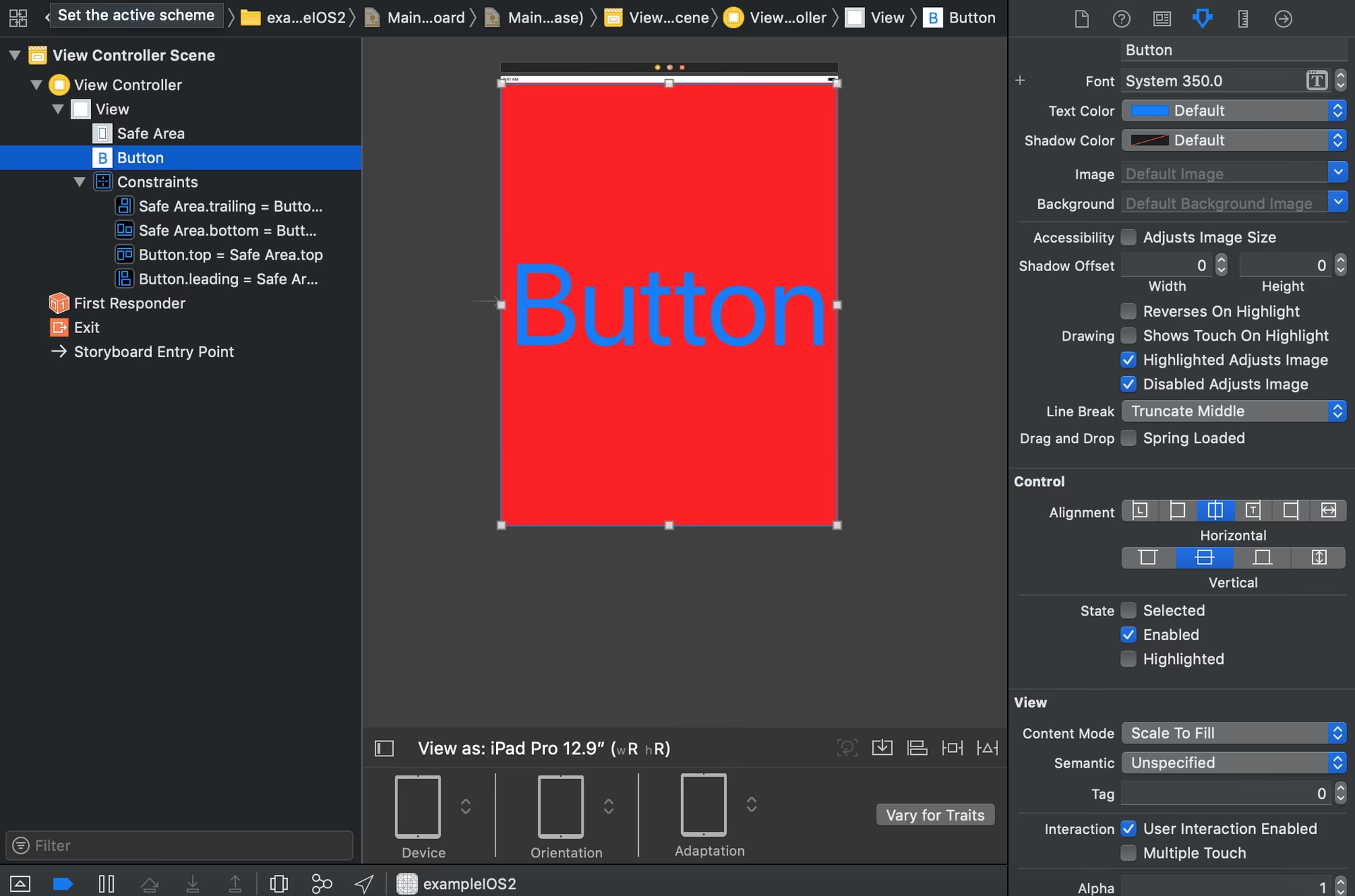
- Redimensionarea Butoanelor în UIKit
- Redimensionarea Butoanelor în SwiftUI
- Comparație: UIKit vs. SwiftUI pentru Redimensionarea Butoanelor
- Întrebări Frecvente
- De ce butonul meu nu se redimensionează automat pentru a se potrivi textului în UIKit?
- Cum pot adăuga spațiu suplimentar în jurul textului butonului în ambele cadre?
- Este SwiftUI mai bun decât UIKit pentru redimensionarea butoanelor?
- Pot avea butoane cu lățimi egale care se adaptează la conținut în același rând?
- Concluzie
Redimensionarea Butoanelor în UIKit
UIKit, fiind cadrul mai vechi, oferă o abordare mai granulară și, uneori, mai complexă pentru controlul dimensiunilor elementelor UI. Istoric vorbind, pentru a determina dimensiunea pe care un șir de caractere o va ocupa la redare cu un anumit font, se foloseau metode direct pe clasa NSString. Una dintre cele mai comune metode era sizeWithFont:, deși este important de menționat că aceasta este acum depreciată în favoarea metodelor mai moderne și mai flexibile de calcul al dimensiunii textului, cum ar fi boundingRectWithSize:options:attributes:context:.
Exemplul clasic de utilizare a sizeWithFont: pentru a dimensiona un buton era:
CGSize stringSize = [myString sizeWithFont:[UIFont systemFontOfSize:14]]; // sau orice alt font [button setFrame:CGRectMake(10, 0, stringSize.width, stringSize.height)];Această abordare seta direct cadrul butonului la lățimea și înălțimea șirului de caractere. Totuși, era adesea necesar să se adauge un spațiu de umplere (buffer space) în jurul dimensiunii textului pentru a asigura o vizibilitate și o interacțiune optime. Deși această metodă directă funcționa, ea ignora puterea sistemului de Auto Layout, care este acum piatra de temelie a dezvoltării UI în UIKit.
Auto Layout și Dimensiunea Intrinsecă a Conținutului (Intrinsic Content Size)
În UIKit modern, gestionarea dimensiunilor elementelor UI se face predominant prin Auto Layout. Auto Layout este un sistem bazat pe constrângeri care definește poziția și dimensiunea elementelor UI în raport cu alte elemente sau cu supervizorul lor. Multe vizualizări UIKit, inclusiv UILabel și UIButton, au o intrinsicContentSize. Aceasta este dimensiunea lor „naturală” pe baza conținutului lor (de exemplu, textul unui buton sau al unei etichete, imaginea într-un UIImageView).
Când nu se specifică constrângeri explicite de lățime sau înălțime pentru un buton, Auto Layout încearcă să respecte intrinsicContentSize a acestuia. Cu toate acestea, comportamentul de redimensionare poate fi influențat de doi factori cheie cunoscuți sub numele de priorități de hugging (Content Hugging Priority - CHP) și rezistență la compresie (Compression Resistance Priority - CRP).
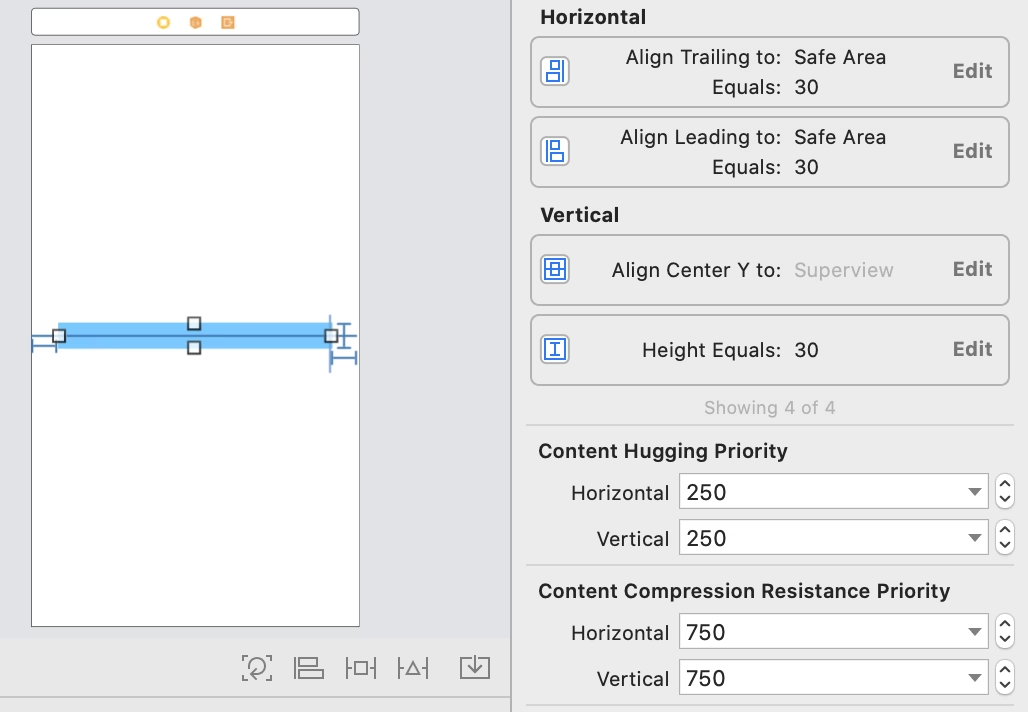
- Prioritatea de Hugging (CHP): Definește cât de mult o vizualizare rezistă să fie întinsă (să-și depășească
intrinsicContentSize). O prioritate mai mare înseamnă că vizualizarea preferă să-și păstreze dimensiunea intrinsecă și să nu fie „îmbrățișată” (hugged) de spațiul disponibil. - Prioritatea de Rezistență la Compresie (CRP): Definește cât de mult o vizualizare rezistă să fie micșorată (să fie mai mică decât
intrinsicContentSize). O prioritate mai mare înseamnă că vizualizarea preferă să-și păstreze dimensiunea intrinsecă și să nu fie „comprimată” (compressed).
Pentru a face un buton să se adapteze la textul său în UIKit folosind Auto Layout, de obicei nu ai nevoie de constrângeri explicite de lățime și înălțime. Butonul va folosi intrinsicContentSize. Dacă ai mai multe butoane sau vizualizări adiacente, jocul dintre CHP și CRP devine crucial. De exemplu, dacă vrei ca un buton să se extindă pentru a umple spațiul rămas, îi vei seta o prioritate de hugging mai mică decât a altor elemente. Dacă vrei să te asiguri că textul nu este trunchiat, îi vei seta o prioritate de rezistență la compresie mai mare.
Butoane Aliniate și Spațiate Egal în UIKit
Când lucrezi cu mai multe butoane, cum ar fi butoanele suprapuse sau cele cu lățimi egale, Auto Layout oferă soluții robuste. De exemplu, pentru două butoane cu lățime egală care umplu spațiul orizontal disponibil, vei seta constrângeri de lățime egală între ele și constrângeri la marginile supervizorului. Lățimea butonului nu va fi determinată de text, ci de împărțirea egală a spațiului.
Pentru a distribui spațiul egal în jurul butoanelor, o tehnică avansată în UIKit implică utilizarea de vizualizări „dummy” (goale) sau, mai bine, UILayoutGuide. Acestea pot fi folosite pentru a reprezenta spațiul gol și pot fi constrânse să aibă lățimi egale. Deși UILayoutGuide este mai eficientă (nu face parte din ierarhia vizualizărilor și nu are context grafic), adăugarea lor în Interface Builder nu este la fel de directă ca adăugarea vizualizărilor.
O abordare mult mai simplă și recomandată pentru butoanele suprapuse sau cele cu spațiere egală în UIKit este utilizarea UIStackView. UIStackView simplifică foarte mult aranjarea vizualizărilor în rânduri sau coloane, gestionând automat distribuția și spațierea, inclusiv lățimile egale sau adaptarea la conținut.
Redimensionarea Butoanelor în SwiftUI
SwiftUI abordează redimensionarea butoanelor dintr-o perspectivă diferită, declarativă. Spre deosebire de UIKit, nu există o proprietate directă sau un modificator pe Button în sine pentru a-i seta dimensiunea. În schimb, controlăm dimensiunea unui buton prin aplicarea de modificatori la eticheta (label) sa, adică la conținutul vizual al butonului (de obicei un Text, dar poate fi și o Image sau orice altă vizualizare).
Crearea unui Buton de Bază în SwiftUI
Un buton de bază în SwiftUI este creat astfel:
Button(action: { // Codul acțiunii tale aici }) { Text("Salut, SwiftUI!") }Aici, Text("Salut, SwiftUI!") este eticheta butonului. Orice modificator aplicat acestei etichete va influența modul în care butonul este dimensionat și aranjat.
Ajustarea Dimensiunii Butonului cu .frame()
Cel mai comun modificator pentru a seta dimensiunea explicită a unei vizualizări este .frame(). Acesta poate fi aplicat etichetei butonului:
Button(action: { // Acțiunea ta }) { Text("Salut, SwiftUI!") .frame(width: 200, height: 40) .background(.yellow) .cornerRadius(5) }În acest exemplu, textul (și implicit butonul) va avea o lățime fixă de 200 de puncte și o înălțime de 40 de puncte. Reține că modificatorii sunt aplicați în ordine, iar .background și .cornerRadius sunt aplicate după ce dimensiunea a fost definită.
Cadre Flexibile cu .frame()
SwiftUI excelează în crearea de interfețe responsive. Poți folosi .frame() cu parametri flexibili (minWidth, idealWidth, maxWidth, minHeight, idealHeight, maxHeight) pentru a permite butonului să se adapteze la spațiul disponibil:
Button(action: { // Acțiunea ta }) { Text("Salut, SwiftUI!") .frame( minWidth: 100, idealWidth: 200, maxWidth: .infinity, minHeight: 40, idealHeight: 60, maxHeight: 80 ) .background(.blue) .foregroundColor(.white) .padding() }Acest cod creează un buton care are o lățime minimă de 100 de puncte, o lățime ideală de 200 de puncte și se poate extinde pentru a ocupa toată lățimea disponibilă (datorită maxWidth: .infinity). Similar, înălțimea butonului va varia între 40 și 80 de puncte, ideal fiind 60 de puncte.
Design cu Padding
O altă abordare excelentă pentru a controla dimensiunea vizuală și zona de atingere a unui buton este utilizarea modificatorului .padding(). Acest lucru este util în special pentru a crea butoane cu o zonă de atingere mai mare, făcându-le mai ușor de interacționat:
Button(action: { // Acțiunea ta }) { Text("Atinge-mă!") .padding(.all, 20) // Adaugă 20 de puncte de padding pe toate laturile .background(Color.green) .foregroundColor(.white) .cornerRadius(10) }Acest exemplu creează un buton cu un padding de 20 de puncte pe toate laturile, ceea ce mărește dimensiunea generală a butonului în jurul textului său.
În SwiftUI, redimensionarea butoanelor se învârte în jurul modificării cadrului și a padding-ului etichetei. Înțelegând aceste concepte, poți crea butoane de orice dimensiune care se potrivesc perfect designului și nevoilor de interacțiune ale aplicației tale.
Comparație: UIKit vs. SwiftUI pentru Redimensionarea Butoanelor
| Caracteristică | UIKit | SwiftUI |
|---|---|---|
| Abordare Generală | Imperativă, bazată pe cadre și constrângeri (Auto Layout). | Declarativă, bazată pe modificatori aplicați conținutului. |
| Redimensionare la Text (Auto-fit) | Se bazează pe intrinsicContentSize și gestionarea priorităților de hugging și rezistență la compresie în Auto Layout. | Implicit, se adaptează la dimensiunea textului. Poți adăuga .padding() pentru spațiu suplimentar. |
| Control Dimensiune Fixă | Setare directă .frame (mai puțin comună cu Auto Layout) sau constrângeri explicite de lățime/înălțime. | Modificatorul .frame(width:height:) aplicat etichetei butonului. |
| Control Dimensiune Flexibilă | Constrângeri complexe în Auto Layout, relații (>=, <=), UIStackView. | Modificatorul .frame(minWidth:idealWidth:maxWidth:...) oferă flexibilitate excelentă. |
| Adăugare Spațiu (Padding) | Constrângeri de spațiere în Auto Layout sau ajustarea manuală a cadrului. | Modificatorul .padding(), foarte simplu și intuitiv. |
| Complexitate | Poate deveni complex cu Auto Layout pentru scenarii avansate, necesită înțelegerea sistemului de constrângeri. | Mai simplu și mai lizibil pentru majoritatea scenariilor, promovează un design responsiv prin natura sa. |
Întrebări Frecvente
De ce butonul meu nu se redimensionează automat pentru a se potrivi textului în UIKit?
Cel mai probabil, există constrângeri de Auto Layout care suprascriu intrinsicContentSize a butonului. Verifică dacă ai constrângeri explicite de lățime sau înălțime setate pe buton. De asemenea, examinează prioritățile de hugging și rezistență la compresie ale butonului și ale vizualizărilor adiacente. Dacă un alt element are o prioritate de hugging mai mică, acesta se va întinde în locul butonului tău. Asigură-te că butonul are priorități adecvate pentru a-și păstra dimensiunea intrinsecă.
Cum pot adăuga spațiu suplimentar în jurul textului butonului în ambele cadre?
- UIKit: Poți adăuga constrângeri de spațiere (leading, trailing, top, bottom) între textul butonului (sau conținutul său vizual) și marginile butonului. Alternativ, poți încorpora textul într-un
UIViewși să-i dai aceluiUIViewun padding intern înainte de a-l adăuga la buton, sau să folosești o imagine de fundal cu o zonă transparentă pentru padding. O metodă mai simplă pentru unUIButtonstandard este să ajustezi proprietateacontentEdgeInsets. - SwiftUI: Folosește modificatorul
.padding()aplicat etichetei (conținutului) butonului. Este extrem de simplu și eficient:Text("Buton").padding(10)va adăuga 10 puncte de padding pe toate laturile.
Este SwiftUI mai bun decât UIKit pentru redimensionarea butoanelor?
Depinde de context. SwiftUI oferă o abordare mult mai simplă, mai intuitivă și mai declarativă pentru redimensionarea și aranjarea vizualizărilor, în special pentru designul responsiv. Modificatorii precum .frame() și .padding() fac gestionarea dimensiunilor mult mai lizibilă și mai ușor de înțeles. UIKit, cu Auto Layout, oferă un control extrem de fin și flexibilitate, dar curba de învățare este mai abruptă, iar depanarea problemelor de layout poate fi mai dificilă. Pentru proiecte noi, SwiftUI este adesea alegerea preferată datorită simplității și eficienței sale.
Pot avea butoane cu lățimi egale care se adaptează la conținut în același rând?
- UIKit: Da, dar necesită o gestionare atentă. Poți folosi
UIStackViewcu o distribuție de tip.fillEquallysau.fillProportionally. Dacă nu folosești Stack View, va trebui să setezi constrângeri de lățime egală între butoane și să te asiguri că au prioritățile CHCR adecvate pentru a permite extinderea sau micșorarea lor în limitele spațiului disponibil, fără a trunchia textul. - SwiftUI: Absolut. Poți plasa butoanele într-un
HStackși să lași SwiftUI să gestioneze dimensiunile. Pentru lățimi egale care se adaptează, poți folosi.frame(maxWidth: .infinity)pe fiecare buton (sau pe eticheta lor), iarHStackva distribui spațiul egal. De asemenea, poți folosi.fixedSize()pentru a împiedica butonul să se extindă dincolo de dimensiunea sa ideală, dacă este combinat cu alte constrângeri de flexibilitate.
Concluzie
Indiferent dacă dezvolți aplicații iOS cu UIKit sau SwiftUI, înțelegerea modului de a redimensiona butoanele este o competență fundamentală. În timp ce UIKit se bazează pe sistemul puternic, dar uneori complex, de Auto Layout și pe proprietățile de intrinsicContentSize, priorități de hugging și rezistență la compresie, SwiftUI simplifică procesul prin modificatori intuitivi aplicați conținutului butonului, cum ar fi .frame() și .padding(). Alegerea metodei depinde de cadrul pe care îl utilizezi și de complexitatea cerințelor tale de design. Oricare ar fi abordarea, scopul final este de a crea butoane nu doar funcționale, ci și vizual atractive și ușor de utilizat, contribuind la o experiență excelentă pentru utilizator.
Dacă vrei să descoperi și alte articole similare cu Redimensionarea Butoanelor în iOS: UIKit și SwiftUI, poți vizita categoria Fitness.