
22/02/2024
Vizualizarea datelor este o componentă esențială a oricărui proces de analiză statistică, iar reprezentarea grafică a relațiilor dintre variabile poate oferi perspective valoroase și o înțelegere profundă. În lumea statisticii, linia de regresie, adesea numită și linia de cea mai bună potrivire, este un instrument fundamental pentru a înțelege și a prezice tendințele. Aceasta ne permite să observăm rapid direcția și intensitatea unei relații liniare între două seturi de date.
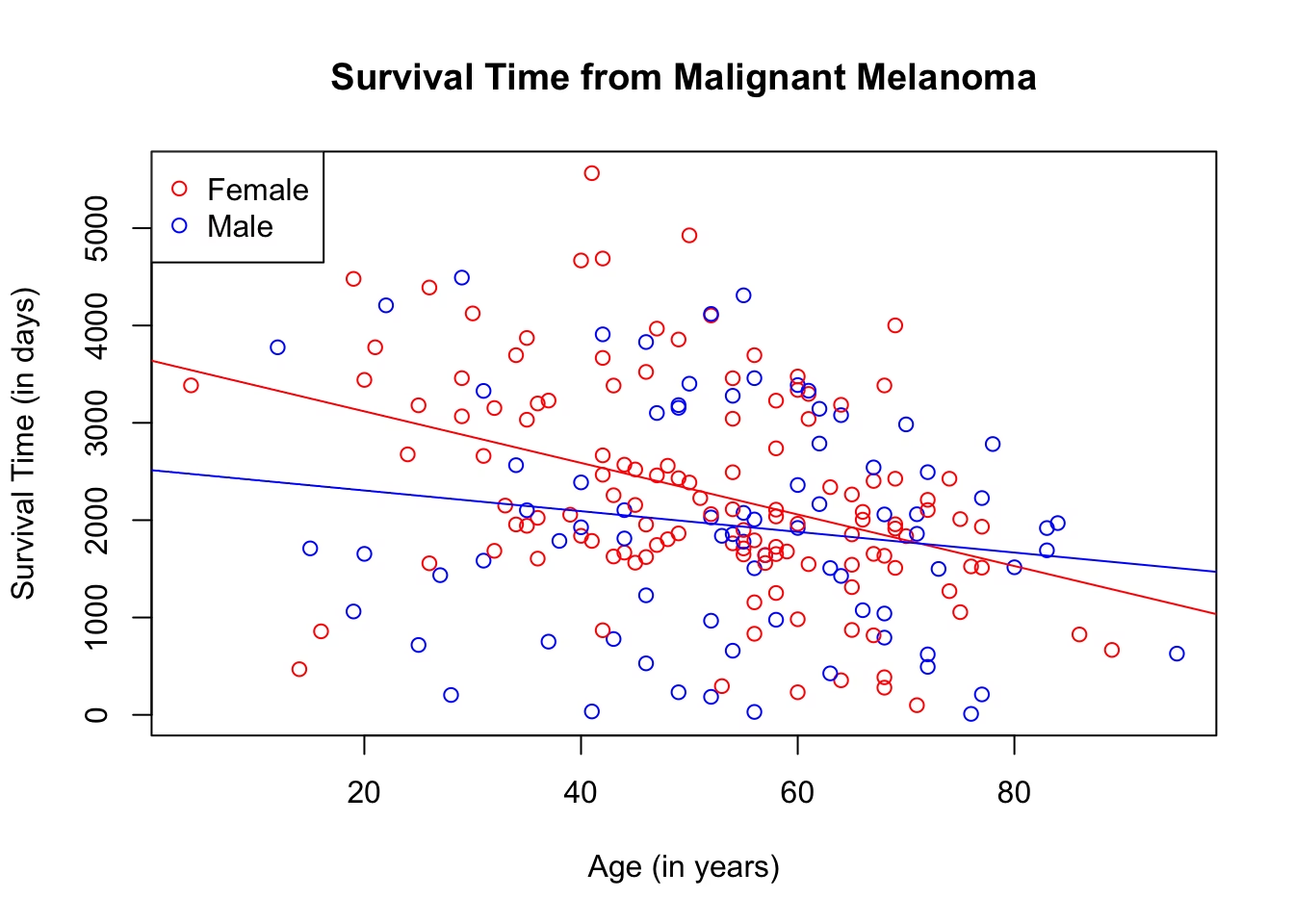
R, fiind un limbaj de programare extrem de puternic și versatil pentru analiza datelor și grafică, oferă multiple metode și pachete pentru a crea aceste vizualizări esențiale. Indiferent dacă ești un începător care dorește să exploreze primele sale grafice sau un utilizator experimentat de R care caută opțiuni avansate de personalizare, acest ghid detaliat te va ajuta să stăpânești arta plotării liniilor de regresie, folosind atât funcțiile de bază ale R-ului, cât și pachetul popular și flexibil ggplot2.
Vom explora pas cu pas procesul de creare a graficelor de dispersie și de adăugare a liniilor de regresie corespunzătoare. Vom discuta în detaliu despre opțiunile de personalizare a aspectului vizual, de la culori și forme, până la tipuri de linii și teme complete. De asemenea, vom oferi sfaturi practice pentru interpretarea corectă a rezultatelor și vom aborda întrebări frecvente. Pregătește-te să transformi seturile tale de date în reprezentări grafice elocvente, care îți vor dezvălui poveștile ascunse în spatele numerelor și te vor ajuta să comunici eficient descoperirile tale.
- Ce Este O Linie de Regresie (Linia de Cea Mai Bună Potrivire)?
- De Ce Este Importantă Vizualizarea Regresiei în R?
- Metoda 1: Plotarea Liniei de Regresie în R cu Funcțiile de Bază (Base R)
- Metoda 2: Plotarea Liniei de Regresie în R cu pachetul ggplot2
- Compararea Metodelor: Base R vs. ggplot2
- Plotarea Mai Multor Linii de Regresie pe Același Grafic
- Întrebări Frecvente (FAQ)
- Concluzie
Ce Este O Linie de Regresie (Linia de Cea Mai Bună Potrivire)?
În esență, o linie de regresie este o reprezentare grafică a relației liniare dintre două variabile numerice. Mai precis, este linia dreaptă care minimizează suma pătratelor reziduurilor – adică a diferențelor verticale dintre fiecare punct de date observat și punctul corespunzător de pe linie. Această metodă de minimizare este cunoscută sub numele de metoda celor mai mici pătrate ordinare (Ordinary Least Squares - OLS) și este cea mai comună abordare pentru ajustarea modelelor de regresie liniară.
Linia de regresie ne ajută să înțelegem direcția (pozitivă sau negativă) și puterea (cât de strâns sunt legate variabilele) unei relații. De exemplu, într-un grafic care arată înălțimea în funcție de masă corporală, o linie de regresie pozitivă ar sugera că, pe măsură ce masa corporală crește, înălțimea tinde să crească și ea. Dimpotrivă, o linie de regresie negativă ar indica o relație inversă, unde o variabilă crește pe măsură ce cealaltă scade.
Scopul principal al unei linii de regresie este de a oferi un model simplificat care poate fi utilizat pentru a prezice valorile unei variabile (variabila dependentă, notată de obicei cu y) pe baza valorilor celeilalte variabile (variabila independentă sau predictivă, notată de obicei cu x). Această capacitate predictivă este extrem de valoroasă în diverse domenii, de la economie și medicină, la științele sociale și marketing.
În termeni matematici, o linie de regresie liniară simplă este descrisă de ecuația: y = a + bx, unde:
- y este variabila dependentă (variabila pe care încercăm să o prezicem sau să o explicăm).
- x este variabila independentă (variabila pe care o folosim pentru predicție).
- a este interceptul (sau ordonata la origine). Aceasta reprezintă valoarea prezisă a lui y atunci când x este 0. Este punctul în care linia de regresie traversează axa Y.
- b este panta (sau coeficientul de regresie). Aceasta indică schimbarea medie prezisă în y pentru fiecare unitate de creștere în x. O pantă pozitivă înseamnă că y crește odată cu x, în timp ce o pantă negativă înseamnă că y scade odată cu x.
Vizualizarea acestei linii pe un grafic de dispersie (scatterplot) este crucială pentru a evalua vizual cât de bine se potrivește modelul datelor și pentru a identifica eventualele abateri sau puncte extreme (outlieri). Un grafic bine realizat poate dezvălui instantaneu dacă relația este într-adevăr liniară sau dacă există alte tipare (curbe, grupări) care ar putea necesita un model mai complex.
De Ce Este Importantă Vizualizarea Regresiei în R?
Vizualizarea liniilor de regresie în R nu este doar o chestiune de estetică, ci o practică fundamentală pentru o analiză de date eficientă și o comunicare clară a rezultatelor. Iată câteva motive cheie care subliniază importanța acestei practici:
- Înțelegere Intuitivă: Un grafic cu o linie de regresie oferă o imagine imediată și intuitivă a relației dintre variabile, mult mai accesibilă și mai ușor de înțeles decât un set de coeficienți numerici. Poți vedea rapid dacă există o tendință pozitivă, negativă sau deloc, precum și cât de strânsă este relația.
- Detectarea Anomaliilor și a Outlierilor: Punctele de date care se abat semnificativ de la linia de regresie pot indica outlieri sau cazuri speciale care merită o investigație suplimentară. Acești outlieri pot influența puternic modelul de regresie, distorsionând coeficienții și reducând acuratețea predicțiilor. Vizualizarea te ajută să îi identifici și să decizi dacă ar trebui să fie incluși sau tratați separat.
- Evaluarea Calității Modelului: Vizualizarea permite o evaluare rapidă a cât de bine se potrivește modelul liniar datelor. Dacă punctele de date sunt împrăștiate aleatoriu în jurul liniei, modelul liniar ar putea fi o potrivire bună. Dacă, în schimb, există un tipar curbat al punctelor în jurul liniei drepte, un model liniar ar putea să nu fie cel mai potrivit și ar trebui luată în considerare o regresie non-liniară.
- Comunicare Eficientă: Graficele sunt instrumente incredibil de puternice pentru a comunica rezultatele analizei tale unui public non-tehnic. O linie de regresie clară și bine etichetată poate transmite rapid concluziile cheie, fără a necesita explicații statistice complexe. Este mult mai ușor să convingi și să informezi cu o imagine decât cu un tabel plin de numere.
- Validare și Ipoteze: Vizualizarea te ajută să validezi ipotezele despre liniaritate, homoscedasticitate (varianță constantă a erorilor) și normalitatea reziduurilor. Deși nu înlocuiește testele statistice formale, o inspecție vizuală este adesea primul pas pentru a identifica potențiale probleme în modelul tău.
- Identificarea Subgrupurilor: Prin adăugarea de culori sau forme diferite pentru puncte, poți identifica vizual dacă există subgrupuri în date care prezintă relații diferite, ceea ce ar putea justifica construirea unor modele de regresie separate pentru fiecare grup.
În concluzie, vizualizarea nu este doar un pas final în analiza datelor, ci un proces iterativ care te ajută să înțelegi mai bine datele, să validezi modelele și să comunici eficient descoperirile tale.
Metoda 1: Plotarea Liniei de Regresie în R cu Funcțiile de Bază (Base R)
R-ul de bază oferă funcții simple și directe pentru a crea grafice de dispersie și a adăuga linii de regresie. Aceste funcții sunt ideale pentru vizualizări rapide, exploratorii și personalizări de bază. Sunt intuitive și nu necesită instalarea de pachete suplimentare, fiind disponibile imediat după pornirea R-ului.
Crearea unui Grafic de Dispersie și Adăugarea Liniei de Regresie
Pentru a începe, vom defini două seturi simple de date numerice, x și y, care vor reprezenta variabilele noastre. Apoi, vom folosi funcția plot() pentru a crea un grafic de dispersie al acestor date. Odată ce graficul de dispersie este generat, vom adăuga linia de regresie folosind funcția abline(), care este special concepută pentru a desena linii drepte pe un grafic existent.
# Definirea datelor: un set simplu de valori numerice x <- c(1, 2, 3, 4, 5, 6, 7, 8) y <- c(2, 5, 6, 7, 9, 12, 16, 19) # Crearea graficului de dispersie al lui x vs. y # 'x' va fi pe axa orizontală, 'y' pe axa verticală plot(x, y) # Adăugarea liniei de cea mai bună potrivire la graficul de dispersie # 'lm(y ~ x)' calculează modelul liniar, unde 'y' este dependent de 'x' abline(lm(y ~ x))În acest exemplu, fluxul de lucru este simplu și logic:
plot(x, y): Această funcție creează un grafic de dispersie bidimensional. Primul argument (x) este mapat pe axa orizontală (abscisa), iar al doilea argument (y) este mapat pe axa verticală (ordonata).lm(y ~ x): Aceasta este o funcție cheie în R pentru ajustarea modelelor liniare. Sintaxay ~ xeste o formulă care indică faptul căyeste variabila dependentă șixeste variabila independentă. Funcțialm()estimează coeficienții (interceptul și panta) care definesc linia de regresie care se potrivește cel mai bine datelor.abline(): Această funcție este utilizată pentru a desena linii drepte pe un grafic existent. Când i se pasează un obiect de tip model liniar (rezultatul luilm()),abline()extrage automat interceptul și panta din model și desenează linia de regresie corespunzătoare pe graficul activ.
Personalizarea Aspectului Graficului și al Liniei
Funcțiile de bază ale R-ului permit o personalizare extinsă a graficelor. Poți modifica o varietate de aspecte vizuale, cum ar fi culoarea punctelor, dimensiunea lor, forma simbolurilor, culoarea liniei de regresie și tipul liniei. Această flexibilitate este extrem de utilă pentru a face graficele mai clare, mai informative și mai atractive vizual, adaptându-le nevoilor specifice ale prezentării tale.
# Definirea datelor (reutilizăm aceleași date pentru coerență) x <- c(1, 2, 3, 4, 5, 6, 7, 8) y <- c(2, 5, 6, 7, 9, 12, 16, 19) # Crearea graficului de dispersie cu personalizări specifice punctelor # pch = 16 (cerc plin), col = 'red' (culoare roșie), cex = 1.2 (dimensiune 1.2 ori mai mare) plot(x, y, pch = 16, col = 'red', cex = 1.2, main = 'Relația Dintre X și Y cu Linie de Regresie', # Titlul principal al graficului xlab = 'Variabila Independentă (X)', # Eticheta axei X ylab = 'Variabila Dependentă (Y)') # Eticheta axei Y # Adăugarea liniei de cea mai bună potrivire cu personalizări specifice liniei # col = 'blue' (culoare albastră), lty = 'dashed' (linie întreruptă), lwd = 2 (grosime dublă) abline(lm(y ~ x), col = 'blue', lty = 'dashed', lwd = 2)Argumentele utilizate în funcțiile plot() și abline() pentru personalizare sunt:
pch(plot character): Definește tipul de simbol utilizat pentru punctele de date. Există 25 de valori numerice predefinite (de ex., 16 pentru puncte pline, 1 pentru cerc gol, 3 pentru un semn plus, 17 pentru un triunghi plin).col(color): Specifică culoarea elementelor grafice. Poate fi aplicat atât punctelor (înplot()), cât și liniei (înabline()). Poți folosi nume de culori (e.g., 'red', 'blue', 'green', 'purple') sau coduri hexazecimale (e.g., '#FF0000' pentru roșu pur).cex(character expansion): Controlează dimensiunea simbolurilor punctelor. Este un factor de mărire;cex=1este dimensiunea implicită,cex=1.5le face cu 50% mai mari, iarcex=0.8le face cu 20% mai mici.main: Setează titlul principal al graficului, afișat în partea de sus.xlab,ylab: Setează etichetele pentru axele X și Y, respectiv. Este crucial să etichetezi axele pentru a asigura claritatea graficului.lty(line type): Definește tipul liniei. Valorile comune includ 'solid' (implicit), 'dashed' (întreruptă), 'dotted' (punctată), 'twodash', 'longdash' și 'dotdash'.lwd(line width): Specifică grosimea liniei. Este un factor de mărire;lwd=1este grosimea implicită,lwd=2face linia de două ori mai groasă, etc.
Pentru a oferi o imagine mai clară a opțiunilor de personalizare frecvent utilizate în Base R, iată o tabelă comparativă:
| Argument | Descriere | Exemple de Valori |
|---|---|---|
pch | Tipul simbolului pentru puncte | 1 (cerc gol), 16 (cerc plin), 3 (plus), 17 (triunghi plin) |
col | Culoarea elementelor (puncte, linii) | 'red', 'blue', 'darkgreen', '#FF00FF' |
cex | Factor de mărire pentru puncte | 0.8 (mai mic), 1.0 (implicit), 1.5 (mai mare) |
main | Titlul principal al graficului | 'Graficul Meu de Dispersie' |
xlab | Eticheta axei X | 'Timp (secunde)', 'Venit (RON)' |
ylab | Eticheta axei Y | 'Valoare (unități)', 'Cost (lei)' |
lty | Tipul liniei | 'solid', 'dashed', 'dotted', 'twodash', 'longdash', 'dotdash' |
lwd | Grosimea liniei | 1 (implicit), 2 (mai gros), 0.5 (mai subțire) |
Calcularea Coeficienților Liniei de Regresie
Pe lângă vizualizare, este adesea necesar să cunoaștem ecuația exactă a liniei de regresie, adică valorile numerice ale interceptului și pantei. Putem obține acești coeficienți detaliați folosind funcția summary() aplicată obiectului model liniar.
Output-ul va arăta similar cu acesta, oferind o tabelă cu diverse statistici pentru fiecare coeficient: Din acest rezultat, coloana Astfel, ecuația liniei de cea mai bună potrivire pentru acest set de date este: ggplot2 este un pachet de vizualizare a datelor extrem de popular și puternic în R, bazat pe "Grammar of Graphics". Dezvoltat de Hadley Wickham, ggplot2 oferă o flexibilitate și o coerență superioară pentru crearea de grafice complexe și atractive vizual. Este adesea preferat pentru publicații științifice, rapoarte și prezentări profesionale datorită controlului său granular asupra esteticii și a sintaxei sale logice și stratificate. Dacă nu ai instalat deja pachetul ggplot2, trebuie să o faci o singură dată. Aceasta descarcă și instalează fișierele pachetului pe computerul tău. După instalare, trebuie să îl încarci în fiecare sesiune R în care dorești să îl utilizezi, folosind funcția Este o practică bună să organizezi datele într-un obiect de tip În ggplot2, construiești grafice prin adăugarea de "straturi" (layers) folosind operatorul Explicația detaliată a codului ggplot2: ggplot2 oferă o gamă extrem de largă și granulară de opțiuni pentru personalizarea aspectului vizual al graficelor. Poți modifica culorile punctelor și ale liniei, dimensiunile, tipurile de linii, formele simbolurilor și chiar temele generale ale graficului pentru a obține un aspect profesional și adaptat nevoilor tale specifice de prezentare. În acest exemplu extins, am utilizat o serie de funcții și argumente specifice ggplot2 pentru a rafina aspectul graficului: Pentru a ilustra mai bine flexibilitatea ggplot2 și varietatea de opțiuni de personalizare disponibile, iată o tabelă cu funcții și argumente comune: Ambele metode, funcțiile de bază ale R-ului ( Pentru vizualizări rapide, exploratorii sau atunci când vrei să adaugi o linie de regresie pe un grafic existent fără prea mult efort, Base R este adesea suficient și convenabil. Pentru grafice destinate publicațiilor, prezentărilor, sau care necesită o complexitate vizuală ridicată, o coerență estetică și o ușurință în gestionarea mai multor grupuri sau fațetări, ggplot2 este alegerea superioară și este considerat standardul de aur în vizualizarea datelor în R. Există situații în care este extrem de util să vizualizăm mai multe linii de regresie pe același grafic. De exemplu, s-ar putea să dorești să compari relația dintre aceleași variabile pentru diferite grupuri de date (ex: bărbați vs. femei, grup de control vs. grup de tratament). Ambele metode, Base R și ggplot2, permit acest lucru, deși cu abordări diferite. Pentru a adăuga multiple linii de regresie în Base R, vei apela funcția Această metodă funcționează bine pentru un număr mic de grupuri, dar poate deveni laborioasă pe măsură ce numărul grupurilor crește, deoarece necesită apeluri multiple la 
# Definirea datelor (reutilizăm aceleași date) x <- c(1, 2, 3, 4, 5, 6, 7, 8) y <- c(2, 5, 6, 7, 9, 12, 16, 19) # Calcularea modelului de regresie liniară model_regresie <- lm(y ~ x) # Găsirea coeficienților modelului de regresie coeficienti_regresie <- summary(model_regresie)$coefficients print(coeficienti_regresie) Estimate Std. Error t value Pr(>|t|) (Intercept) -0.8928571 1.0047365 -0.888648 4.084029e-01 x 2.3095238 0.1989675 11.607544 2.461303e-05Estimate ne oferă valorile coeficienților:(Intercept): Aceasta este valoarea interceptului, adică -0.8928571. Aceasta reprezintă valoarea prezisă a lui y atunci când x este 0.x: Aceasta este panta liniei de regresie pentru variabila x, adică 2.3095238. Aceasta indică faptul că pentru fiecare creștere de o unitate în x, valoarea prezisă a lui y crește cu aproximativ 2.31 unități.y = -0.89 + 2.31x. Celelalte coloane (Std. Error, t value, Pr(>|t|)) sunt relevante pentru inferența statistică și testarea semnificației coeficienților, indicând dacă aceștia sunt statistic diferiți de zero.Metoda 2: Plotarea Liniei de Regresie în R cu pachetul ggplot2
Instalarea și Încărcarea pachetului ggplot2
library().# Instalarea pachetului (rulează această linie doar o singură dată) # install.packages('ggplot2') # Încărcarea pachetului în sesiunea R curentă library(ggplot2)data.frame atunci când lucrezi cu ggplot2, deoarece pachetul este optimizat pentru această structură de date.Crearea unui Grafic de Dispersie cu Linie de Regresie în ggplot2
+. Fiecare strat adaugă un element vizual la grafic. Stratul geom_point() adaugă puncte, creând graficul de dispersie, iar geom_smooth() adaugă linii de netezire sau de regresie, inclusiv liniile de cea mai bună potrivire.# Încărcarea pachetului (dacă nu este deja încărcat) library(ggplot2) # Definirea datelor într-un data frame (structura preferată pentru ggplot2) df <- data.frame(x = c(1, 2, 3, 4, 5, 6, 7, 8), y = c(2, 5, 6, 7, 9, 12, 16, 19)) # Crearea graficului de dispersie cu linia de cea mai bună potrivire ggplot(df, aes(x = x, y = y)) + # Inițializează graficul și mapează variabilele la estetici geom_point() + # Adaugă stratul de puncte (grafic de dispersie) geom_smooth(method = 'lm', se = FALSE) # Adaugă stratul de netezire/regresieggplot(df, aes(x = x, y = y)): Această funcție inițializează un obiect ggplot2. Primul argument (df) este setul de date pe care îl vei utiliza. Funcția aes() (estetici) este esențială aici; ea mapează variabilele din setul de date la proprietățile vizuale ale graficului, cum ar fi pozițiile pe axe (x și y), culorile, dimensiunile, formele etc. În acest caz, x este mapat pe axa orizontală și y pe axa verticală.geom_point(): Acest strat adaugă puncte la grafic, creând astfel graficul de dispersie. Proprietățile estetice ale punctelor (cum ar fi poziția lor) sunt moștenite din ggplot().geom_smooth(method = 'lm', se = FALSE): Acest strat adaugă o linie de netezire sau de regresie.method = 'lm': Acesta este un argument crucial care specifică metoda de netezire. Prin setarea sa la 'lm' (Linear Model), indicăm că dorim să ajustăm și să afișăm o linie de regresie liniară simplă.se = FALSE: Acest argument controlează afișarea benzii de eroare standard (sau a intervalului de încredere) în jurul liniei de regresie. Implicit, se este TRUE, iar ggplot2 desenează o bandă gri în jurul liniei, reprezentând incertitudinea estimării. Setarea se = FALSE elimină această bandă, simplificând vizualizarea. Poți alege să o incluzi dacă vrei să arăți incertitudinea predicției modelului.Personalizarea Esteticii în ggplot2
# Încărcarea pachetului (dacă nu este deja încărcat) library(ggplot2) # Definirea datelor (reutilizăm aceleași date) df <- data.frame(x = c(1, 2, 3, 4, 5, 6, 7, 8), y = c(2, 5, 6, 7, 9, 12, 16, 19)) # Crearea graficului de dispersie cu personalizări extinse ggplot(df, aes(x = x, y = y)) + # Personalizarea punctelor: culoare verde închis, mărime 3, formă triunghi (shape=17) geom_point(col = 'darkgreen', size = 3, shape = 17) + # Personalizarea liniei de regresie: culoare portocalie, tip punct-linie, grosime 1.5 geom_smooth(method = 'lm', se = FALSE, col = 'orange', linetype = 'dotdash', lwd = 1.5) + # Adăugarea titlului graficului și etichetelor axelor labs(title = 'Relația Liniară Vizualizată cu ggplot2', x = 'Variabila Independentă (X)', y = 'Variabila Dependentă (Y)') + # Aplicarea unei teme predefinite pentru un aspect curat și minimalist theme_minimal() + # Personalizarea fină a titlului graficului (centrare, îngroșare, mărime) theme(plot.title = element_text(hjust = 0.5, face = 'bold', size = 14))col, size și shape (pentru a controla forma simbolului, similar cu pch din Base R) sunt aplicate direct în geom_point() pentru a modifica estetica punctelor.col, linetype și lwd (echivalentul lwd din Base R) sunt aplicate în geom_smooth() pentru a personaliza aspectul liniei de regresie.labs(): Această funcție este folosită pentru a adăuga un titlu principal al graficului și etichete personalizate pentru axele X și Y. Este o metodă curată și organizată de a gestiona etichetele.theme_minimal(): ggplot2 vine cu o serie de teme predefinite (e.g., theme_bw(), theme_classic(), theme_light(), theme_dark()). Acestea modifică rapid aspectul general al graficului, cum ar fi culoarea de fundal, liniile grilei și fonturile, oferind un punct de plecare estetic plăcut.theme(): Această funcție oferă un control granular asupra fiecărui element al temei graficului. În exemplul de mai sus, am folosit-o pentru a centra titlul (hjust = 0.5), a-l îngroșa (face = 'bold') și a-i ajusta dimensiunea (size = 14). Aceasta permite o personalizare extrem de fină a fiecărui detaliu vizual.Funcție/Argument Descriere Exemple de Valori aes()Mapează variabile la estetici (axe, culoare, mărime, formă) aes(x=var1, y=var2, color=group_var, size=value)geom_point()Adaugă puncte la grafic geom_point(color='blue', size=2, shape=19, alpha=0.7)geom_smooth()Adaugă linii de netezire/regresie geom_smooth(method='lm', se=FALSE, color='red', linetype='dashed', size=1.2)labs()Adaugă titluri, subtitluri și etichete pentru axe și legende labs(title='Titlul Graficului', subtitle='Subtitlu', x='Axa X', y='Axa Y', color='Grup')theme_bw(), theme_minimal(), etc.Setează o temă vizuală predefinită pentru aspectul general Fără argumente, se apelează direct scale_color_manual(), scale_shape_manual(), etc.Control manual al scalelor estetice (culori, forme, dimensiuni) scale_color_manual(values=c('red', 'blue', 'green'))theme()Control granular al elementelor temei (text, fundal, linii) theme(plot.title=element_text(hjust=0.5, face='bold'), axis.text.x=element_text(angle=45, hjust=1))Compararea Metodelor: Base R vs. ggplot2
plot(), abline()) și pachetul ggplot2, sunt capabile să creeze grafice cu linii de regresie în R. Cu toate acestea, ele au filosofii de design, puncte forte și limitări diferite. Alegerea între ele depinde adesea de complexitatea vizualizării pe care dorești să o creezi, de preferințele personale și de publicul țintă al graficului tău.Caracteristică Base R (plot(), abline()) ggplot2 Sintaxă Simplă, directă, rapidă pentru grafice de bază. Codul este adesea mai scurt și mai concis pentru vizualizări simple. Bazată pe straturi, necesită o înțelegere inițială a "Grammar of Graphics". Poate părea mai complexă la început, dar devine foarte intuitivă pentru vizualizări complexe. Flexibilitate Bun pentru personalizări de bază și adăugarea incrementală de elemente. Poate deveni complicat și greu de gestionat pentru grafice complexe sau cu mai multe straturi, cum ar fi fațetările. Extrem de flexibil, ideal pentru grafice complexe, cu mai multe variabile, grupări, fațetări (subgrafice bazate pe categorii) și transformări de date. Oferă control granular asupra fiecărui aspect vizual. Estetică Aspect implicit mai puțin modern și mai minimalist. Necesită muncă manuală considerabilă și cunoștințe aprofundate ale argumentelor pentru a obține un aspect profesional. Aspect modern și curat implicit. Ușor de aplicat teme predefinite și de obținut un aspect profesional, potrivit pentru publicații, cu un efort relativ mic. Manipularea Datelor Funcționează bine cu vectori individuali și matrice. Nu necesită neapărat ca datele să fie într-un data.frame, deși este o practică bună.Proiectat pentru data.frame-uri. Încurajează o structurare ordonată a datelor, ceea ce duce la un cod mai curat și mai ușor de reprodus.Curba de Învățare Mai ușor de început pentru sarcini simple. Sintaxa este mai directă și mai aproape de modul în care gândești despre plotare. Curba de învățare inițială este mai abruptă din cauza conceptului de "Grammar of Graphics". Cu toate acestea, odată înțeles, devine extrem de eficient și versatil pe termen lung pentru vizualizări complexe. Comunitate/Resurse Vechime mare, multe exemple și tutoriale disponibile, dar documentația poate fi mai dispersată și mai puțin coerentă. Comunitate uriașă și activă, documentație excelentă, o multitudine de tutoriale, cărți și resurse online. Este pachetul standard pentru vizualizare în R în multe domenii. Plotarea Mai Multor Linii de Regresie pe Același Grafic
În Base R
abline() de mai multe ori, pentru fiecare model liniar pe care vrei să îl reprezinți. Este crucial să gestionezi cu atenție culorile, tipurile de linii și simbolurile punctelor pentru a le distinge clar pe grafic și, de asemenea, să adaugi o legendă pentru a explica ce reprezintă fiecare linie și set de puncte.# Exemplu cu date de test simulate pentru două grupuri distincte set.seed(123) # Pentru reproductibilitate x_grup1 <- 1:10 y_grup1 <- 2*x_grup1 + rnorm(10, 0, 1) + 5 # Grup 1: pantă 2, intercept 5 x_grup2 <- 1:10 y_grup2 <- 1.5*x_grup2 + rnorm(10, 0, 1) + 10 # Grup 2: pantă 1.5, intercept 10 # Crearea graficului de dispersie pentru primul grup (Grup1) # Setează limitele axelor (xlim, ylim) pentru a include toate punctele din ambele grupuri plot(x_grup1, y_grup1, col = 'red', pch = 16, # Puncte roșii, pline xlab = 'Variabila X', ylab = 'Variabila Y', main = 'Regresii Multiple (Base R)', xlim = c(0, 11), ylim = c(0, 30)) # Adăugarea punctelor pentru al doilea grup (Grup2) # Folosește 'points()' pentru a adăuga puncte pe un grafic existent points(x_grup2, y_grup2, col = 'blue', pch = 17) # Puncte albastre, triunghiuri # Adăugarea liniei de regresie pentru primul grup abline(lm(y_grup1 ~ x_grup1), col = 'red', lty = 'solid', lwd = 2) # Linie roșie, solidă # Adăugarea liniei de regresie pentru al doilea grup abline(lm(y_grup2 ~ x_grup2), col = 'blue', lty = 'dashed', lwd = 2) # Linie albastră, întreruptă # Adăugarea unei legende pentru a explica elementele graficului legend('topleft', # Poziția legendei legend = c('Grup 1', 'Grup 2'), # Textul din legendă col = c('red', 'blue'), # Culorile corespondente pch = c(16, 17), # Tipurile de simboluri corespondente lty = c('solid', 'dashed'), # Tipurile de linii corespondente lwd = c(2, 2)) # Grosimile liniilor corespondenteplot(), points(), abline() și gestionarea manuală a esteticii și a legendei. Plotting regression lines in R is pretty straightforward. Let’s see how. We start by creating a scatter plot between two variables.
În ggplot2
ggplot2 este mult mai elegant și eficient pentru gestionarea mai multor grupuri, în special dacă datele sunt organizate într-un data.frame cu o variabilă de grupare. Puterea ggplot2 constă în capacitatea sa de a mapa variabilele direct la estetici (cum ar fi culoarea, forma sau tipul liniei), permițându-i să gestioneze automat grupările și legendele.
# Exemplu cu date de test simulate pentru două grupuri într-un singur data frame library(ggplot2) # Crearea unui data frame care conține date pentru ambele grupuri și o variabilă 'group' df_multi <- data.frame( x = c(1:10, 1:10), # Valorile X pentru ambele grupuri y = c(2*(1:10) + rnorm(10, 0, 1) + 5, # Valorile Y pentru Grup1 1.5*(1:10) + rnorm(10, 0, 1) + 10), # Valorile Y pentru Grup2 group = factor(c(rep('Grup1', 10), rep('Grup2', 10))) # Variabila de grupare ) # Crearea graficului cu regresii multiple folosind gruparea în ggplot2 ggplot(df_multi, aes(x = x, y = y, color = group, linetype = group)) + # Mapează 'group' la 'color' și 'linetype' pentru a diferenția vizual grupurile # De asemenea, mapează 'group' la 'shape' pentru a diferenția formele punctelor geom_point(aes(shape = group), size = 3) + # Adaugă linia de regresie; 'ggplot2' va desena o linie separată pentru fiecare grup geom_smooth(method = 'lm', se = FALSE) + # Adaugă titluri și etichete, inclusiv etichetele pentru legendă labs(title = 'Regresii Multiple (ggplot2)', x = 'Variabila X', y = 'Variabila Y', color = 'Grup', linetype = 'Grup', shape = 'Grup') + # Aplică o temă minimalistă pentru un aspect curat theme_minimal() + # Centrează titlul graficului theme(plot.title = element_text(hjust = 0.5, face = 'bold'))În acest cod, prin maparea variabilei group la estetici precum color și linetype direct în apelul ggplot() (sau în straturile individuale, cum ar fi aes(shape = group) în geom_point()), ggplot2 generează automat linii și puncte separate pentru fiecare grup, creând și o legendă corespunzătoare. Acest lucru demonstrează puterea și eficiența ggplot2 pentru vizualizări complexe și pentru gestionarea datelor grupate, reducând semnificativ efortul manual necesar.
Întrebări Frecvente (FAQ)
Ce reprezintă funcția lm() în R?
lm() este prescurtarea de la "linear model" (model liniar). Este funcția principală în R utilizată pentru a ajusta modele liniare, inclusiv regresia liniară simplă, regresia liniară multiplă și analiza de varianță (ANOVA). Sintaxa sa de bază este lm(variabila_dependenta ~ variabila_independenta_1 + variabila_independenta_2 + ...). Rezultatul acestei funcții este un obiect de tip model liniar, care conține toate informațiile despre regresie: coeficienții modelului (interceptul și pantele), reziduurile, valorile ajustate, R-squared, și multe altele. Acest obiect poate fi apoi analizat în continuare cu funcții precum summary() pentru a extrage statistici detaliate sau plot() pentru a genera grafice de diagnosticare.
Pot adăuga mai multe linii de regresie pe același grafic?
Da, absolut! Așa cum am demonstrat în secțiunile anterioare, poți adăuga mai multe linii de regresie pe același grafic pentru a compara vizual relațiile dintre variabile în diferite subgrupuri sau scenarii. În Base R, acest lucru se realizează prin apelarea repetată a funcției abline(lm(...)) pentru fiecare model separat pe care dorești să-l reprezinți, având grijă să ajustezi culorile și stilurile liniilor pentru a le distinge. În ggplot2, cel mai eficient mod este să ai o variabilă de grupare în setul de date și să o mapezi la o estetică precum color, linetype sau shape în funcția aes(). ggplot2 va desena automat linii și puncte separate pentru fiecare nivel al variabilei de grupare și va genera o legendă corespunzătoare, simplificând considerabil procesul pentru seturi de date mai complexe.
Cum interpretez coeficienții regresiei obținuți cu summary(lm(...))$coefficients?
Când rulezi summary(lm(y ~ x))$coefficients, vei obține un tabel cu rânduri pentru (Intercept) și pentru fiecare variabilă independentă inclusă în model (în cazul nostru, x). Coloanele importante pentru interpretare sunt:
- Estimate: Aceasta este valoarea estimată a coeficientului. Pentru
(Intercept), reprezintă valoarea prezisă a variabilei dependente (y) atunci când toate variabilele independente sunt zero. Pentru o variabilă independentă (ex:x), este panta liniei de regresie, adică schimbarea medie prezisă înypentru fiecare creștere de o unitate înx, presupunând că celelalte variabile independente rămân constante. - Std. Error: Reprezintă eroarea standard a estimării coeficientului. O eroare standard mai mică indică o estimare mai precisă.
- t value: Valoarea statistică t, utilizată pentru a testa ipoteza nulă că coeficientul este zero (adică variabila independentă nu are nicio influență asupra celei dependente).
- Pr(>|t|): Aceasta este valoarea p asociată cu testul t. O valoare p mică (de obicei sub 0.05 sau 0.01) indică faptul că coeficientul este statistic semnificativ, sugerând că variabila independentă are o relație reală, non-aleatorie, cu variabila dependentă. Cu cât valoarea p este mai mică, cu atât mai puternică este dovada împotriva ipotezei nule.
În exemplul nostru, y = -0.89 + 2.31x înseamnă că pentru fiecare creștere de o unitate în x, y crește cu aproximativ 2.31 unități, iar când x este 0, y este prezis la -0.89.
De ce să folosesc se=FALSE în geom_smooth() în ggplot2?
Argumentul se din funcția geom_smooth() controlează afișarea benzii de eroare standard (sau a intervalului de încredere) în jurul liniei de regresie. Implicit, se este TRUE, iar ggplot2 desenează o bandă gri în jurul liniei, care reprezintă incertitudinea estimării modelului. Această bandă arată intervalul în care ne așteptăm ca adevărata relație liniară să se afle, cu un anumit nivel de încredere (de obicei 95%).
Setarea se=FALSE elimină această bandă. Există mai multe motive pentru a face acest lucru:
- Simplificarea Vizualizării: Uneori, banda de eroare poate aglomera graficul, mai ales dacă sunt multe puncte sau linii de regresie. Eliminarea ei poate face graficul mai curat și mai ușor de interpretat rapid.
- Accent pe Tendința Centrală: Dacă scopul principal este de a arăta doar tendința centrală a relației, fără a insista pe incertitudine,
se=FALSEeste potrivit. - Claritate pentru Public: Pentru un public mai puțin familiarizat cu conceptele statistice, banda de eroare poate fi confuză. A o omite poate face graficul mai accesibil.
Totuși, este important de reținut că banda de eroare oferă informații valoroase despre precizia modelului. Decizia de a o include sau nu ar trebui să depindă de scopul specific al vizualizării și de nivelul de detaliu pe care dorești să-l transmiți.
Ce înseamnă argumentele pch, cex, col, lty, lwd în R-ul de bază?
Acestea sunt argumente grafice comune utilizate în funcțiile de bază ale R-ului (cum ar fi plot() și abline()) pentru a personaliza aspectul vizual al graficelor. Iată o scurtă descriere:
pch(plot character): Specifică forma simbolurilor utilizate pentru punctele de pe grafic. Există 25 de valori numerice predefinite pentrupch(de la 1 la 25), fiecare reprezentând o formă diferită (ex: 1 = cerc gol, 16 = cerc plin, 3 = plus, 17 = triunghi plin, 19 = cerc plin mare).cex(character expansion): Controlează dimensiunea simbolurilor punctelor. Este un factor de mărire;cex=1este dimensiunea implicită,cex=1.5le face cu 50% mai mari, iarcex=0.8le face cu 20% mai mici.col(color): Setează culoarea elementelor grafice. Poate fi un nume de culoare (ex: 'red', 'blue', 'darkgreen', 'purple') sau un cod hexazecimal (ex: '#FF0000' pentru roșu pur). Se poate aplica atât punctelor, cât și liniilor sau textului.lty(line type): Definește tipul liniei. Valorile comune includ 'solid' (linie continuă, implicită), 'dashed' (linie întreruptă), 'dotted' (linie punctată), 'twodash', 'longdash' și 'dotdash'. Poți folosi și valori numerice (1-6).lwd(line width): Specifică grosimea liniei. Este un factor de mărire;lwd=1este grosimea implicită,lwd=2face linia de două ori mai groasă, etc.
Concluzie
Plotarea liniilor de regresie în R este o abilitate fundamentală pentru orice analist de date, oferind o modalitate vizuală puternică de a înțelege și de a comunica relațiile dintre variabile. Fie că alegi simplitatea și rapiditatea funcțiilor de bază ale R-ului (plot() și abline()) pentru vizualizări exploratorii rapide, fie că optezi pentru puterea și flexibilitatea pachetului ggplot2 pentru grafice complexe și de înaltă calitate destinate publicațiilor, ai la dispoziție instrumente robuste și versatile pentru a-ți atinge obiectivele de vizualizare a datelor.
Am explorat în detaliu ambele abordări, de la configurarea inițială a datelor și crearea graficului de dispersie, până la adăugarea liniei de regresie și personalizarea extinsă a fiecărui element vizual. Am văzut cum se pot extrage coeficienții modelului de regresie pentru o interpretare numerică și cum se pot plota multiple linii de regresie pe același grafic, o tehnică esențială pentru comparații între grupuri.
Înțelegerea conceptelor din spatele liniei de cea mai bună potrivire și familiarizarea cu sintaxa R pentru plotarea acesteia îți vor îmbunătăți semnificativ capacitatea de a explora, înțelege și prezenta datele. Te încurajăm să continui să experimentezi cu diferite seturi de date, să explorezi și mai multe opțiuni de personalizare și să adaptezi graficele la nevoile specifice ale fiecărei analize. O vizualizare bine realizată nu este doar o imagine, ci o poveste convingătoare și o dovadă solidă a descoperirilor tale, capabilă să transmită informații complexe într-un mod accesibil și memorabil.
Dacă vrei să descoperi și alte articole similare cu Linii de Regresie în R: Ghid Complet de Plotare, poți vizita categoria Fitness.