

24/11/2021
În era digitală, aplicațiile de fitness au devenit parteneri esențiali în călătoria noastră spre un stil de viață mai sănătos. De la monitorizarea pașilor și a caloriilor arse, până la antrenamente ghidate și planuri de nutriție, aceste instrumente ne oferă o perspectivă detaliată asupra progresului nostru. Cu toate acestea, pentru a funcționa corect și a colecta datele necesare, ele au nevoie de anumite permisiuni din partea sistemului de operare al dispozitivului tău. Uneori, însă, apar blocaje și frustrări, cum ar fi imposibilitatea unei aplicații de a accesa datele de Mișcare și Fitness sau lipsa tab-ului Fitness+ în aplicația dedicată. Acest ghid este conceput pentru a te ajuta să depășești aceste obstacole și să te asiguri că aplicațiile tale de fitness funcționează impecabil pe iPhone sau iPad.
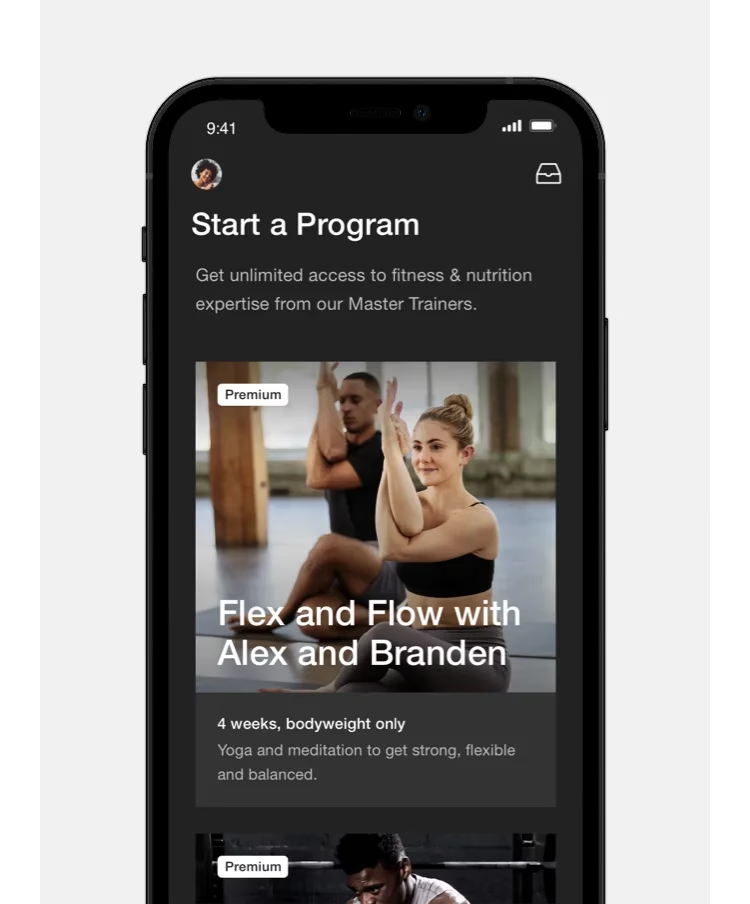
Vom explora în detaliu două scenarii comune: primul, legat de problemele de acordare a accesului la datele de Mișcare și Fitness pentru aplicații specifice (cum ar fi Noom, exemplul menționat de tine), și al doilea, referitor la vizibilitatea și activarea serviciului Apple Fitness+. Indiferent dacă ești un utilizator experimentat sau abia ai început să explorezi lumea fitness-ului digital, soluțiile prezentate aici te vor ajuta să-ți optimizezi experiența.
- De Ce Aplicația Ta Nu Apare în Setările de Mișcare și Fitness?
- Activarea Apple Fitness+ în Aplicația Fitness
- Tabel Comparativ: Acces Mișcare & Fitness vs. Apple Fitness+
- Întrebări Frecvente (FAQ)
- De ce aplicația mea nu apare în setările de Mișcare și Fitness, chiar și după reinstalare?
- Am nevoie de un Apple Watch pentru a folosi Apple Fitness+?
- Ce înseamnă resetarea tuturor setărilor și îmi va șterge datele?
- Cum verific dacă Apple Fitness+ este disponibil în țara mea?
- Cum pot forța o aplicație să solicite din nou permisiunile, mai ales dacă am refuzat-o accidental?
De Ce Aplicația Ta Nu Apare în Setările de Mișcare și Fitness?
Unul dintre cele mai derutante scenarii este atunci când o aplicație, care ar trebui să utilizeze datele de mișcare (pași, distanță, calorii active, etaje urcate), nu apare în meniul Setări > Confidențialitate și securitate > Mișcare și Fitness. Acest lucru este deosebit de frustrant când știi că aplicația are nevoie de aceste date pentru a funcționa la capacitate maximă, iar alți utilizatori (cum ar fi colegul tău cu Noom) au acces la această opțiune.
Meniul Mișcare și Fitness este locul unde sistemul de operare iOS înregistrează toate aplicațiile care au cerut sau au primit permisiunea de a accesa datele senzorilor de mișcare ai dispozitivului tău. Aceste date sunt cruciale pentru o monitorizare precisă a activității fizice. Dacă o aplicație nu apare aici, motivele pot fi variate:
- Aplicația Nu A Cerut Încă Permisiunea: Este cel mai comun motiv. Aplicațiile solicită acces la datele de Mișcare și Fitness doar în momentul în care încearcă să acceseze aceste date pentru prima dată. Dacă nu ai ajuns la un punct în aplicație care necesită aceste informații (de exemplu, o secțiune de urmărire a activității zilnice), solicitarea nu va apărea, iar aplicația nu va fi listată.
- Permisiunea A Fost Refuzată Inițial: Dacă ai refuzat accidental permisiunea la prima solicitare, unele aplicații nu mai afișează promptul din nou și nu apar în listă până nu forțezi o nouă solicitare.
- Erori Temporare sau Corupere de Date: Deși rare, erorile de sistem sau datele corupte pot împiedica afișarea corectă a opțiunilor de permisiune.
- Versiune Incompatibilă a Aplicației: O versiune veche sau defectă a aplicației poate avea probleme în a solicita corect permisiunile de sistem.
Soluții Detaliate pentru Depanarea Accesului Mișcare și Fitness
Ai încercat deja soluțiile de bază precum închiderea forțată, repornirea dispozitivului și reinstalarea aplicației. Acestea sunt pași buni, dar uneori este necesară o abordare mai profundă pentru a reseta complet starea permisiunilor unei aplicații. Iată o serie de pași avansați:
- Ștergerea Completă a Aplicației și a Datelor Asocialte:
- Pasul 1: Șterge aplicația de pe ecranul principal. Ține apăsat pe iconița aplicației până apare meniul, apoi selectează
Elimină aplicația > Șterge aplicația. Confirmă ștergerea. - Pasul 2: Revocă permisiunile din Sănătate (Health). Mergi la
Setări > Sănătate > Acces la date și dispozitive. Caută aplicația respectivă (în cazul tău, Noom). Apasă pe ea, apoi derulează până jos și selecteazăȘterge toate datele de la [Nume Aplicație]. Acest pas este crucial deoarece o aplicație poate păstra înregistrate anumite permisiuni chiar dacă a fost dezinstalată. - Pasul 3: Verifică meniul Mișcare și Fitness. Deși este posibil ca aplicația să nu apară acolo dacă nu a avut niciodată acces, este bine să verifici
Setări > Confidențialitate și securitate > Mișcare și Fitnesspentru a te asigura că nu există nicio intrare reziduală pentru aplicație. Dacă există și este inactivă, nu o poți șterge direct de aici, dar pașii anteriori ar trebui să o curețe.
- Pasul 1: Șterge aplicația de pe ecranul principal. Ține apăsat pe iconița aplicației până apare meniul, apoi selectează
- Repornirea Dispozitivului (Pasul Crucial): După ce ai șters aplicația și datele asociate, repornește-ți iPhone-ul sau iPad-ul. Acest lucru ajută la curățarea memoriei cache și la resetarea stării sistemului, asigurându-te că orice urmă a permisiunilor vechi este eliminată.
- Reinstalarea Aplicației și Forțarea Solicitării de Permisiuni:
- Pasul 1: Descarcă și reinstalează aplicația din App Store.
- Pasul 2: Imediat după instalare, deschide aplicația. Navighează direct la o funcționalitate care necesită date de mișcare (de exemplu, o secțiune de monitorizare a activității zilnice, de numărare a pașilor, sau de înregistrare a unui antrenament). Aceasta ar trebui să declanșeze solicitarea de permisiune
„[Nume Aplicație] ar dori să acceseze activitatea dumneavoastră de mișcare și fitness.”. - Pasul 3: Asigură-te că selectezi
PermitesauOKla această solicitare. După ce ai acordat permisiunea, aplicația ar trebui să apară acum în meniulSetări > Confidențialitate și securitate > Mișcare și Fitness, cu opțiunea de a o activa/dezactiva.
- Verifică Actualizările iOS și ale Aplicației: Asigură-te că sistemul tău de operare (iOS/iPadOS) este la cea mai recentă versiune disponibilă. De asemenea, verifică în App Store dacă există actualizări pentru aplicația în cauză. Uneori, erorile legate de permisiuni sunt rezolvate prin actualizări de software.
- Contactează Suportul Aplicației: Dacă după toți acești pași problema persistă, este posibil ca eroarea să fie la nivelul aplicației în sine. Contactează echipa de suport a aplicației (în cazul tău, Noom) și explică-le situația. Ei ar putea avea soluții specifice sau ar putea fi la curent cu o eroare cunoscută.
- Resetarea Tuturor Setărilor (Ultima Soluție): Ca ultimă soluție, poți încerca să resetezi toate setările dispozitivului. Mergi la
Setări > General > Transferă sau resetează iPhone-ul > Resetează > Resetează toate setările. Această acțiune nu șterge datele personale (fotografii, aplicații, documente), dar resetează setările de rețea, dicționarul tastaturii, aspectul ecranului principal, setările de localizare și de confidențialitate, și cardurile Apple Pay. După resetare, va trebui să reconfigurezi aceste setări, iar aplicațiile vor solicita din nou permisiunile. Această soluție este drastică și ar trebui folosită doar dacă nimic altceva nu funcționează.
Activarea Apple Fitness+ în Aplicația Fitness
Dacă te întrebi de ce nu vezi tab-ul Fitness+ în aplicația Fitness (cunoscută anterior ca Activitate pe iPhone), sau cum să-l activezi, este important să înțelegi ce este Apple Fitness+ și care sunt cerințele sale.
Apple Fitness+ este un serviciu de abonament de antrenamente video și audio ghidate, disponibil pe iPhone, iPad, Apple Watch și Apple TV. Este conceput pentru a te ajuta să rămâi activ, indiferent de nivelul tău de fitness. Integrarea cu Apple Watch permite vizualizarea statisticilor tale de antrenament (ritm cardiac, calorii arse) direct pe ecran, oferind o experiență imersivă.
Cerințe pentru Accesul la Apple Fitness+
Pentru a vedea și utiliza tab-ul Fitness+ în aplicația Fitness, trebuie îndeplinite mai multe condiții:
- Abonament Activ la Apple Fitness+: Acesta este un serviciu cu plată. Poți începe cu o perioadă de probă gratuită, dar pentru acces continuu este necesar un abonament activ. Poți verifica starea abonamentului tău accesând
Setări > [Numele tău] > Abonamente. - Dispozitive Compatibile:
- Un iPhone (model iPhone 8 sau ulterior) sau un iPad (model compatibil cu iOS/iPadOS 15 sau ulterior).
- Un Apple Watch (Series 3 sau ulterior) este, în general, necesar pentru o experiență completă, deoarece multe antrenamente folosesc datele de pe ceas pentru a-ți monitoriza progresul și a-ți completa inelele de activitate. Deși poți rula unele antrenamente Fitness+ fără un Apple Watch, funcționalitățile complete și vizualizarea metricilor în timp real necesită ceasul. Asigură-te că Apple Watch-ul tău este actualizat la cea mai recentă versiune de watchOS.
- Versiunea Corectă de iOS/iPadOS: Asigură-te că iPhone-ul sau iPad-ul rulează iOS 15 (sau iPadOS 15) sau o versiune mai nouă. Funcționalitatea Fitness+ a fost introdusă cu aceste versiuni de sistem de operare.
- Regiunea Disponibilă: Apple Fitness+ nu este disponibil în toate țările. Verifică lista oficială a țărilor suportate de Apple. Dacă te afli într-o țară nesuportată, tab-ul nu va apărea. Poți verifica regiunea dispozitivului tău în
Setări > General > Limbă și Regiune. - Autentificare cu Același ID Apple: Asigură-te că ești autentificat cu același ID Apple pe toate dispozitivele tale (iPhone, iPad, Apple Watch) și că acest ID Apple este cel asociat cu abonamentul Fitness+.
Soluții pentru Vizibilitatea Tab-ului Fitness+
Dacă îndeplinești toate cerințele de mai sus și tot nu vezi tab-ul Fitness+, încearcă următoarele:
- Actualizează iOS/iPadOS: Cel mai important pas. Mergi la
Setări > General > Actualizare softwareși instalează orice actualizare disponibilă. - Repornește Dispozitivul: Un simplu restart poate rezolva adesea problemele de afișare.
- Verifică și Sincronizează Dispozitivele: Asigură-te că Apple Watch-ul tău este corect împerecheat cu iPhone-ul și că ambele dispozitive sunt conectate la internet.
- Deconectează-te și Reconectează-te la ID-ul Apple: Uneori, o deconectare și o reconectare la ID-ul tău Apple pe iPhone poate reîmprospăta serviciile. Mergi la
Setări > [Numele tău] > Deconectare(derulează în jos), apoi reconectează-te. - Verifică Setările de Timp și Dată: Asigură-te că data și ora sunt setate automat (
Setări > General > Dată și oră > Setează automat). O diferență de fus orar sau o oră incorectă poate afecta serviciile online.
Tabel Comparativ: Acces Mișcare & Fitness vs. Apple Fitness+
Pentru a clarifica diferențele și cerințele fiecărei situații, iată o scurtă comparație:
| Aspect | Acces Mișcare & Fitness (pentru aplicații terțe) | Acces Apple Fitness+ (în aplicația Fitness) |
|---|---|---|
| Scop Principal | Permite aplicațiilor terțe să citească datele senzorilor de mișcare (pași, distanță, etc.). | Oferă acces la o bibliotecă de antrenamente video și audio ghidate de la Apple. |
| Declanșare Acces | Aplicația solicită permisiunea la prima încercare de a accesa datele de mișcare. | Apare automat dacă sunt îndeplinite cerințele de abonament și compatibilitate. |
| Cerințe Cheie | Aplicație instalată; aplicația trebuie să solicite permisiunea. | Abonament activ; iPhone 8+/iPad compatibil; iOS/iPadOS 15+; Apple Watch (recomandat); regiune suportată. |
| Locul Setării | Setări > Confidențialitate și securitate > Mișcare și Fitness | În aplicația Fitness, ca un tab dedicat. |
| Depanare Focus | Forțarea solicitării de permisiuni; ștergerea datelor aplicației; contactarea suportului aplicației. | Verificarea abonamentului; actualizarea iOS/WatchOS; verificarea regiunii; dispozitive compatibile. |
Întrebări Frecvente (FAQ)
De ce aplicația mea nu apare în setările de Mișcare și Fitness, chiar și după reinstalare?
Cel mai probabil, aplicația nu a reușit să declanșeze solicitarea de permisiune. Reinstalarea simplă nu este suficientă dacă datele reziduale sau o eroare de sistem împiedică acest lucru. Urmează pașii detaliați de „Ștergerea Completă a Aplicației și a Datelor Asocialte” și „Forțarea Solicitării de Permisiuni” pentru a reseta complet starea permisiunilor și a forța aplicația să solicite accesul din nou. Asigură-te că repornești dispozitivul după ștergerea completă și înainte de reinstalare.
Am nevoie de un Apple Watch pentru a folosi Apple Fitness+?
Pentru o experiență completă și pentru a beneficia de toate funcționalitățile, inclusiv monitorizarea metricilor în timp real și închiderea inelelor de activitate, un Apple Watch (Series 3 sau ulterior) este necesar și recomandat. Cu toate acestea, poți accesa și rula unele antrenamente Fitness+ pe iPhone sau iPad fără un Apple Watch, dar nu vei avea acces la datele biometrice afișate pe ecran.
Ce înseamnă resetarea tuturor setărilor și îmi va șterge datele?
„Resetarea tuturor setărilor” (Setări > General > Transferă sau resetează iPhone-ul > Resetează > Resetează toate setările) nu îți va șterge datele personale (fotografii, videoclipuri, aplicații, contacte etc.). Această acțiune resetează doar setările sistemului la valorile implicite din fabrică, cum ar fi setările Wi-Fi, parola de blocare a ecranului (dacă ai una), setările de locație și confidențialitate, dicționarul tastaturii și aspectul ecranului principal. Va trebui să reintroduci parolele Wi-Fi și să reconfigurezi anumite permisiuni pentru aplicații.
Cum verific dacă Apple Fitness+ este disponibil în țara mea?
Poți verifica lista oficială a țărilor și regiunilor unde Apple Fitness+ este disponibil pe site-ul de suport Apple. De asemenea, asigură-te că regiunea setată pe iPhone-ul tău (Setări > General > Limbă și Regiune) corespunde unei țări unde serviciul este disponibil.
Cum pot forța o aplicație să solicite din nou permisiunile, mai ales dacă am refuzat-o accidental?
Cea mai eficientă metodă este ștergerea completă a aplicației și a tuturor datelor asociate (inclusiv din meniul Sănătate, dacă este cazul), urmată de o repornire a dispozitivului și apoi reinstalarea aplicației. După reinstalare, deschide aplicația și navighează imediat la o secțiune care necesită permisiunile respective; acest lucru ar trebui să declanșeze din nou solicitarea de acces.
În concluzie, gestionarea permisiunilor aplicațiilor și accesul la servicii precum Apple Fitness+ pe iOS și iPadOS poate fi uneori un proces complex, dar cu pașii corecți, cele mai multe probleme pot fi rezolvate. Răbdarea și o abordare sistematică sunt cheia. Asigură-te întotdeauna că ai cele mai recente actualizări de software, atât pentru sistemul de operare, cât și pentru aplicațiile individuale. Dacă problemele persistă, nu ezita să contactezi suportul tehnic al aplicației sau suportul Apple, deoarece ei pot oferi asistență specifică pentru situația ta.
Dacă vrei să descoperi și alte articole similare cu Depanarea Accesului Mișcare & Fitness pe iOS, poți vizita categoria Fitness.