
08/02/2025
Mulți dintre noi avem prin casă un laptop mai vechi, care nu mai este folosit la capacitate maximă sau care pur și simplu zace într-un colț. Într-o lume în care fiecare componentă contează și unde costurile pentru upgrade-uri pot fi semnificative, este firesc să ne întrebăm dacă putem refolosi anumite piese. Una dintre cele mai comune întrebări este legată de memoria RAM: se poate folosi RAM-ul de laptop într-un computer desktop? Răspunsul este da, dar nu este un proces direct, plug-and-play. Necesită o înțelegere a diferențelor dintre cele două tipuri de memorie și, cel mai important, utilizarea unor adaptoare specifice. Acest ghid detaliat îți va explica tot ce trebuie să știi despre această operațiune, de la compatibilitate și tipuri de adaptoare, până la pașii de instalare și potențialele provocări.
- Ce este diferit între RAM-ul de laptop și cel de desktop?
- Rolul și tipurile de adaptoare SO-DIMM la DIMM
- Când este o idee bună să folosești RAM de laptop pe un desktop?
- Ghid pas cu pas: Instalarea RAM-ului de laptop pe un PC desktop
- 1. Achiziționează un adaptor SO-DIMM la DIMM compatibil
- 2. Oprește și deconectează sistemul
- 3. Deschide carcasa PC-ului
- 4. Localizează sloturile de memorie RAM
- 5. Îndepărtează modulele RAM existente (dacă este cazul)
- 6. Instalează modulul RAM de laptop în adaptor și apoi în placa de bază
- 7. Închide carcasa PC-ului
- 8. Pornește sistemul și verifică POST
- 9. Verifică memoria în informațiile sistemului
- Potențiale probleme și avertismente importante
- Tabel Comparativ: RAM Laptop (SO-DIMM) vs. RAM Desktop (DIMM)
- Întrebări Frecvente (FAQ)
- 1. Toate modulele RAM de laptop sunt la fel?
- 2. Este sigur să folosesc un adaptor SO-DIMM la DIMM?
- 3. Voi pierde performanță folosind RAM de laptop pe desktop?
- 4. Pot amesteca RAM de laptop cu RAM de desktop în același PC?
- 5. Cum aflu ce tip de RAM suportă placa mea de bază de desktop?
- 6. Există riscul de a deteriora placa de bază?
- Concluzie: Merită efortul?
Ce este diferit între RAM-ul de laptop și cel de desktop?
Deși ambele tipuri de memorie RAM îndeplinesc aceeași funcție esențială – stocarea temporară a datelor pentru acces rapid de către procesor – ele diferă semnificativ în ceea ce privește forma fizică și numărul de pini. Memoria RAM pentru laptopuri este cunoscută sub denumirea de SO-DIMM (Small Outline Dual In-line Memory Module), în timp ce memoria RAM pentru desktop-uri este pur și simplu DIMM (Dual In-line Memory Module).
- Dimensiune și Formă: Modulii SO-DIMM sunt considerabil mai mici și mai compacți decât modulele DIMM. Această diferență de dimensiune este crucială, deoarece laptopurile au spațiu intern limitat, necesitând componente mai mici.
- Număr de Pini: Aceasta este o diferență tehnică majoră. Modulele SO-DIMM pentru laptopuri au, în general, 200 de pini (pentru DDR, DDR2, DDR3) sau 260 de pini (pentru DDR4). Pe de altă parte, modulele DIMM pentru desktop-uri au 184 de pini (pentru DDR), 240 de pini (pentru DDR2, DDR3) sau 288 de pini (pentru DDR4). Această discrepanță în numărul de pini înseamnă că un modul SO-DIMM nu se va potrivi fizic într-un slot DIMM al unei plăci de bază de desktop fără un adaptor.
- Voltaj și Consum de Energie: Deși ambele tipuri de RAM funcționează la voltajuri specifice generației (ex: DDR3 la 1.5V, DDR4 la 1.2V), modulele SO-DIMM sunt adesea proiectate pentru un consum de energie mai eficient, o caracteristică vitală pentru dispozitivele alimentate de baterii.
În esență, diferențele fizice și electrice fac imposibilă utilizarea directă a RAM-ului de laptop pe un desktop. Aici intervine rolul adaptoarelor.
Rolul și tipurile de adaptoare SO-DIMM la DIMM
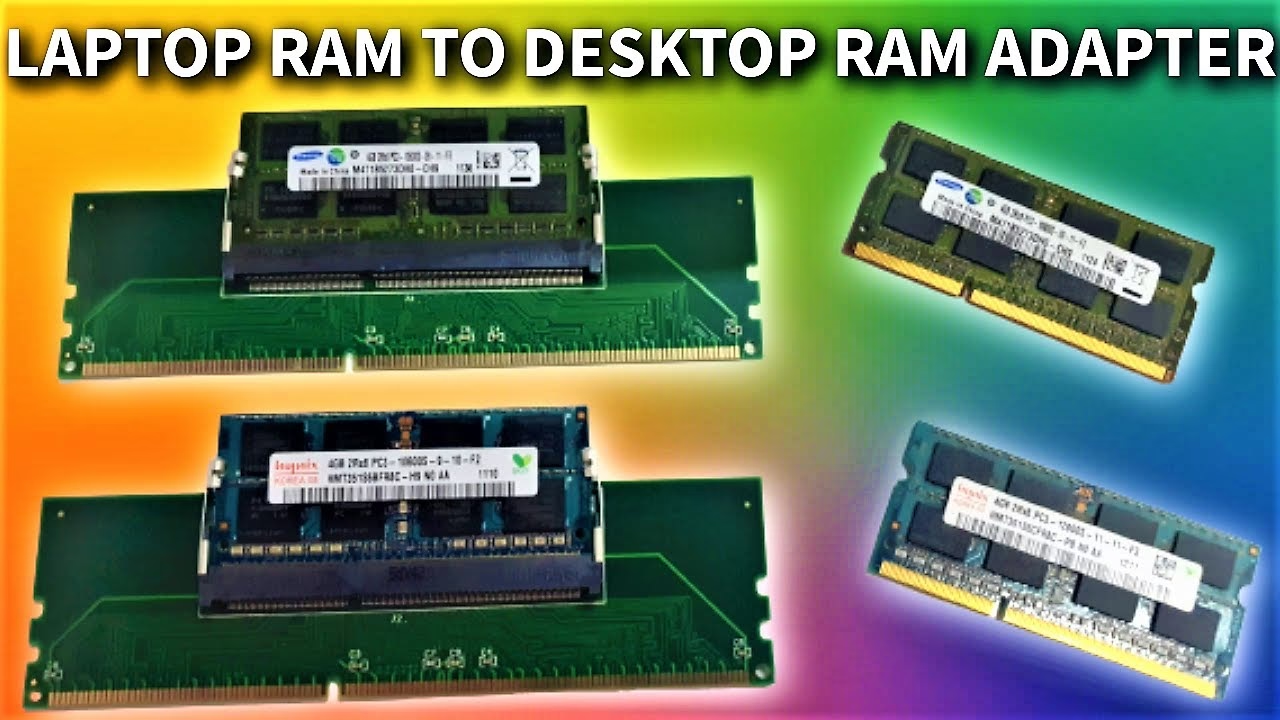
Un adaptor SO-DIMM la DIMM este o placă de circuit imprimat care permite unui modul de memorie RAM de laptop (SO-DIMM) să fie conectat la un slot de memorie RAM de desktop (DIMM). Aceste adaptoare acționează ca un intermediar, transformând fizic și electric conexiunile, astfel încât modulul SO-DIMM să poată comunica corect cu placa de bază a desktop-ului.
- Compatibilitate cu Generațiile DDR: Este vital să alegi un adaptor care să fie compatibil cu generația specifică de RAM pe care o deții (DDR3, DDR4 etc.). Un adaptor DDR4 nu va funcționa cu un modul RAM DDR3, chiar dacă numărul de pini al adaptorului ar putea părea similar. Adaptoarele sunt specifice fiecărei generații de memorie. De exemplu, un adaptor popular este SinLoon Laptop DDR4 to Desktop PC RAM Adapter, care convertește un modul DDR4 SO-DIMM de 260 de pini într-un modul DDR4 DIMM de 288 de pini, suportând viteze de până la 2133 MHz sau chiar mai mult, în funcție de model.
- Calitatea Adaptorului: Calitatea adaptorului este extrem de importantă. Un adaptor de proastă calitate poate duce la instabilitatea sistemului, erori sau chiar la imposibilitatea de a porni computerul. Este recomandat să cauți produse de la producători reputați și să verifici recenziile utilizatorilor.
Rețineți că, deși adaptoarele rezolvă problema fizică și electrică a potrivirii, ele nu pot schimba specificațiile intrinseci ale memoriei RAM. Frecvența, latența și voltajul modulului SO-DIMM trebuie să fie compatibile cu ceea ce suportă placa de bază a desktop-ului tău.
Când este o idee bună să folosești RAM de laptop pe un desktop?
Deși tehnic posibil, utilizarea RAM-ului de laptop pe un desktop nu este întotdeauna cea mai optimă soluție. Există scenarii specifice în care această abordare ar putea fi justificată:
- Refolosirea Componentelor: Dacă ai un laptop vechi, defect sau pe care nu-l mai folosești și ai module RAM SO-DIMM funcționale, aceasta poate fi o modalitate economică de a le da o nouă viață și de a contribui la reducerea deșeurilor electronice.
- Buget Limitat: În perioadele în care prețurile memoriei RAM pentru desktop sunt extrem de ridicate, refolosirea modulelor de laptop poate fi o alternativă mai accesibilă pentru a obține o îmbunătățire a sistemului.
- Proiecte Experimentale: Pentru entuziaștii de hardware care doresc să experimenteze sau să construiască un sistem cu un buget foarte restrâns, utilizarea adaptoarelor și a RAM-ului de laptop poate fi o provocare interesantă și educativă.
- Upgrade Temporar: Dacă ai nevoie urgentă de mai multă RAM și nu poți achiziționa imediat module DIMM noi, această soluție ar putea servi ca o măsură temporară.
Totuși, trebuie să fii conștient că această soluție nu este ideală pentru sisteme de înaltă performanță sau pentru utilizatorii care caută stabilitate maximă și eficiență. Adaptoarele pot introduce o mică latență suplimentară și pot fi o sursă de potențiale probleme dacă nu sunt de calitate superioară sau dacă nu sunt instalate corect.
Ghid pas cu pas: Instalarea RAM-ului de laptop pe un PC desktop
Dacă ai decis să încerci această soluție, urmează acești pași cu atenție pentru a asigura o instalare corectă și sigură:
1. Achiziționează un adaptor SO-DIMM la DIMM compatibil
Asigură-te că adaptorul pe care îl cumperi este compatibil cu generația (DDR3, DDR4) și numărul de pini al memoriei RAM de laptop pe care o deții. Verifică specificațiile atât ale modulului RAM, cât și ale adaptorului. Caută adaptoare cu recenzii bune și de la producători de încredere.
2. Oprește și deconectează sistemul
Înainte de a începe orice lucrare la componentele interne ale computerului, este crucial să deconectezi complet PC-ul de la sursa de alimentare. De asemenea, deconectează toate perifericele (monitor, tastatură, mouse, cabluri de rețea etc.) pentru a avea spațiu de manevră și a evita orice scurtcircuit accidental.
3. Deschide carcasa PC-ului
Așează unitatea centrală pe o suprafață stabilă și curată. Majoritatea carcaselor PC au panouri laterale detașabile, fixate cu șuruburi (adesea cu cap Phillips) sau, în cazuri mai noi, cu șuruburi manuale. Folosește o șurubelniță potrivită pentru a desface șuruburile și a îndepărta panoul lateral, expunând componentele interne.
4. Localizează sloturile de memorie RAM
Sloturile de memorie RAM se găsesc de obicei pe placa de bază, în apropierea procesorului. Sunt benzi lungi, de aproximativ 11 cm, cu o crestătură centrală și cleme de fixare la ambele capete. Majoritatea plăcilor de bază au două sau patru sloturi RAM.
5. Îndepărtează modulele RAM existente (dacă este cazul)
Dacă intenționezi să înlocuiești memoria RAM existentă, trebuie să o îndepărtezi mai întâi. Apasă cu grijă clemele mici de plastic de la fiecare capăt al slotului RAM. Aceste cleme se vor deschide, eliberând modulul. Apoi, poți scoate ușor modulul RAM din slot. Nu forța! Dacă întâmpini rezistență, asigură-te că clemele sunt complet deschise.
6. Instalează modulul RAM de laptop în adaptor și apoi în placa de bază
Acest pas necesită cea mai mare atenție:
- Mai întâi, introdu modulul SO-DIMM (RAM-ul de laptop) în slotul adaptorului. Asigură-te că se potrivește perfect și că este complet introdus.
- Apoi, aliniază crestătura de pe partea inferioară a adaptorului (unde sunt contactele metalice) cu pinul de aliniere din slotul DIMM al plăcii de bază.
- Odată aliniat corect, apasă cu presiune egală pe ambele părți ale adaptorului până când clemele de reținere din slotul plăcii de bază se închid și blochează adaptorul în poziție. Reține că modulele RAM pot fi instalate într-o singură direcție. Dacă întâmpini rezistență excesivă, rotește adaptorul la 180 de grade. Va fi necesară o presiune considerabilă pentru a închide clemele de fixare, dar niciodată nu trebuie să forțezi.
Sfat: Unele plăci de bază Intel cu profiluri XMP activate pot avea probleme de compatibilitate cu adaptoarele SO-DIMM la DIMM. De asemenea, asigură-te că nu folosești adaptoare destinate altor tipuri de module de memorie.
7. Închide carcasa PC-ului
După ce te-ai asigurat că modulul RAM și adaptorul sunt instalate corect și ferm, poți remonta panoul lateral al carcasei și poți fixa șuruburile. Este important să nu folosești computerul cu panoul carcasei deschis, deoarece sistemul de răcire nu va funcționa la eficiență maximă, ceea ce poate duce la supraîncălzire.
8. Pornește sistemul și verifică POST
Reconectează toate perifericele și cablul de alimentare. Pornește computerul. Sistemul ar trebui să booteze normal. În timpul fazei de pornire, verifică rezultatul POST (Power-On Self-Test) – verificarea inițială a hardware-ului efectuată automat la fiecare pornire a computerului. Dacă apare pe ecran o eroare legată de memorie, este posibil ca RAM-ul sau adaptorul să nu fie instalate corect. Oprește PC-ul, deschide din nou carcasa și reintrodu modulele RAM, asigurându-te că sunt fixate corespunzător.
9. Verifică memoria în informațiile sistemului
Odată ce sistemul a pornit, poți verifica cantitatea de memorie RAM instalată. Pe Windows, apasă combinația de taste Windows + Pause (sau accesează Setări > Sistem > Despre). Cantitatea de RAM instalată va fi listată sub "Memorie RAM instalată" în secțiunea "Specificații dispozitiv". Este normal ca sistemul de operare să afișeze o cantitate ușor mai mică decât cea instalată fizic, deoarece o parte din RAM poate fi partajată cu alte periferice (ex: placa video integrată).
Potențiale probleme și avertismente importante
Deși este posibil să utilizezi RAM de laptop pe un desktop, există mai multe aspecte și riscuri de care trebuie să fii conștient:
- Incompatibilitatea Tehnică: Chiar dacă ai adaptorul corect, modulul RAM SO-DIMM trebuie să fie compatibil cu placa de bază a desktop-ului tău în ceea ce privește generația DDR (DDR3, DDR4), viteza (MHz) și latența (CL). O compatibilitate perfectă este esențială pentru stabilitatea sistemului.
- Performanță: Unii utilizatori raportează că utilizarea adaptoarelor poate introduce o ușoară latență suplimentară sau poate afecta ușor performanța generală a memoriei. Deși diferențele pot fi minime pentru utilizarea zilnică, pentru sarcini intensive sau jocuri, ar putea fi perceptibile.
- Amestecarea Modulelor RAM: Este puternic nerecomandat să amesteci module RAM de laptop (prin adaptor) cu module RAM de desktop în același sistem. Chiar dacă ar fi teoretic compatibile, amestecarea diferitelor tipuri de module poate duce la instabilitate, erori de sistem sau chiar la nepornirea computerului. Dacă folosești RAM de laptop, este cel mai bine să folosești exclusiv module SO-DIMM (cu adaptoare) și să te asiguri că toate modulele sunt identice ca specificații.
- Fiabilitatea Adaptorului: Calitatea adaptorului joacă un rol crucial. Adaptoarele ieftine sau de proastă calitate pot fi o sursă de instabilitate și pot chiar deteriora alte componente.
- Diagnosticare Dificilă: Dacă sistemul nu funcționează corect după instalare, diagnosticarea problemei poate fi mai dificilă, deoarece adaptorul adaugă o variabilă suplimentară în ecuație.
Tabel Comparativ: RAM Laptop (SO-DIMM) vs. RAM Desktop (DIMM)
| Caracteristică | RAM Laptop (SO-DIMM) | RAM Desktop (DIMM) |
|---|---|---|
| Form Factor | Compact, mic | Mai lung, mai mare |
| Număr de Pini (DDR4) | 260 pini | 288 pini |
| Consum de Energie | Optimizat pentru eficiență energetică | Mai puțin restrictiv, dar tot eficient |
| Utilizare Principală | Laptopuri, mini PC-uri, sisteme embedded | Desktop-uri, servere, stații de lucru |
| Necesitatea Adaptorului | Da, pentru utilizare pe desktop | Nu |
Întrebări Frecvente (FAQ)
1. Toate modulele RAM de laptop sunt la fel?
Nu. La fel ca și modulele DIMM, modulele SO-DIMM vin în diferite generații (DDR3, DDR4 etc.), cu diferite viteze (MHz) și latențe (CL). Este esențial ca modulul SO-DIMM să se potrivească cu generația de RAM suportată de placa de bază a desktop-ului tău.
2. Este sigur să folosesc un adaptor SO-DIMM la DIMM?
Da, este relativ sigur, cu condiția să utilizezi un adaptor de calitate, să urmezi pașii de instalare corect și să te asiguri de compatibilitatea tehnică a RAM-ului. Riscurile apar în principal din utilizarea adaptoarelor de proastă calitate sau a modulelor RAM incompatibile.
3. Voi pierde performanță folosind RAM de laptop pe desktop?
Este posibil să existe o pierdere minimă de performanță din cauza adaptorului, care poate introduce o latență suplimentară. Însă, pentru majoritatea utilizatorilor și a sarcinilor obișnuite, această diferență este probabil imperceptibilă. Pentru gaming de înaltă performanță sau aplicații profesionale, ar fi mai bine să investești în RAM DIMM nativ.
4. Pot amesteca RAM de laptop cu RAM de desktop în același PC?
Categoric nu este recomandat. Amestecarea diferitelor tipuri de module RAM, chiar și cu adaptoare, poate duce la instabilitatea sistemului, blocări frecvente sau chiar la incapacitatea de a porni computerul. Cel mai bine este să folosești fie doar RAM DIMM, fie doar RAM SO-DIMM (cu adaptoare) și să te asiguri că toate modulele sunt identice ca specificații.
5. Cum aflu ce tip de RAM suportă placa mea de bază de desktop?
Poți verifica manualul plăcii de bază, sau poți folosi utilitare software precum CPU-Z pentru a vedea specificațiile RAM-ului existent și ale plăcii de bază. Alternativ, site-uri precum Crucial.com oferă scanere de sistem care îți pot identifica automat tipul de RAM compatibil.
6. Există riscul de a deteriora placa de bază?
Riscul este minim dacă ești atent și nu forțezi componentele. Asigură-te că adaptorul este introdus corect și că nu aplici presiune excesivă. Utilizarea unui adaptor defect sau a unui modul RAM incompatibil ar putea teoretic cauza probleme, dar deteriorarea fizică a plăcii de bază este puțin probabilă dacă urmezi instrucțiunile.
Concluzie: Merită efortul?
Utilizarea memoriei RAM de laptop pe un PC desktop este, fără îndoială, o soluție inginerească ingenioasă, posibilă datorită existenței adaptoarelor SO-DIMM la DIMM. Este o opțiune viabilă pentru cei care doresc să recicleze componente, să economisească bani sau să experimenteze cu hardware-ul. Cu toate acestea, nu este o soluție universală și vine cu propriile sale provocări.
Dacă ai la dispoziție module RAM SO-DIMM compatibile și un buget limitat, iar cerințele tale de performanță nu sunt extreme, această metodă poate fi o modalitate eficientă de a-ți îmbunătăți sistemul. Însă, pentru stabilitate maximă, fiabilitate și performanță optimă, achiziționarea de module RAM DIMM dedicate, proiectate special pentru desktop-uri, rămâne cea mai bună alegere. Înainte de a lua o decizie, cântărește cu atenție costurile, beneficiile și potențialele riscuri, asigurându-te întotdeauna de compatibilitatea perfectă a tuturor componentelor implicate.
Dacă vrei să descoperi și alte articole similare cu RAM Laptop pe PC Desktop? Ghid Complet!, poți vizita categoria Fitness.