
26/02/2023
Umbrele sunt un element crucial pentru realismul și atmosfera oricărui mediu 3D, dar în Unity, ele pot deveni rapid o sursă de frustrare. Dacă te confrunți cu umbre zimțate, pixelate sau care „înoată” pe măsură ce miști camera, nu ești singur. Mulți dezvoltatori se lovesc de această problemă. Vestea bună este că, de cele mai multe ori, soluția se află în înțelegerea și ajustarea câtorva setări cheie. Acest articol îți va dezvălui cum să obții umbre impecabile, eliminând acele margini inestetice și transformând aspectul vizual al proiectului tău.
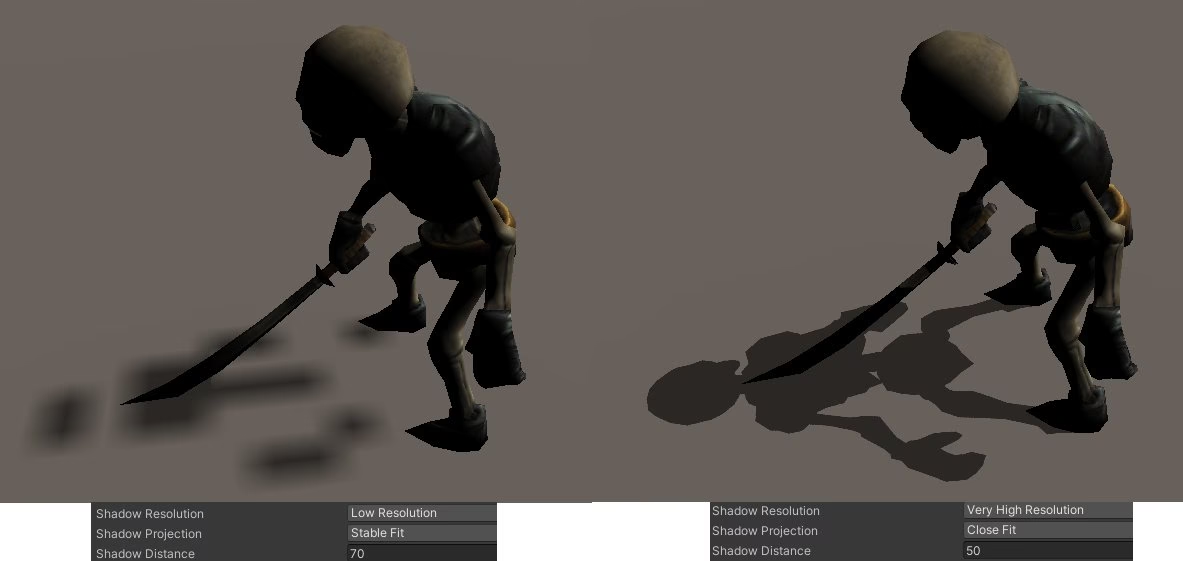
Problema umbrelor zimțate este adesea o combinație de rezoluție inadecvată, distanță de randare incorectă și, cel mai important, o configurare suboptimă a cascadării umbrelor (Shadow Cascades) și a bias-ului. Să explorăm fiecare aspect în detaliu, pentru a te asigura că umbrele tale arată întotdeauna perfect.
- Înțelegerea Cascadării Umbrelor: Close Fit vs. Stable Fit
- Rezoluția Umbrelor (Shadow Resolution): Cât de Clar Vezi?
- Distanța Umbrelor (Shadow Distance): Până Unde Se Întind?
- Bias-ul Umbrelor (Shadow Bias și Normal Bias): Spune Adio Artefactelor!
- Setări Specifice Sursei de Lumină
- Setările Generale de Calitate (Quality Settings)
- Sfaturi Suplimentare pentru Optimizare și Echilibru
- Întrebări Frecvente (FAQ)
- Concluzie
Înțelegerea Cascadării Umbrelor: Close Fit vs. Stable Fit
Unul dintre cele mai puternice instrumente pentru a gestiona calitatea umbrelor pe distanțe lungi, fără a sacrifica performanța, este cascadarea umbrelor (Shadow Cascades). Unity împarte frustumul camerei (zona vizibilă) în mai multe secțiuni sau „cascade”, alocând o hartă de umbre separată și, adesea, o rezoluție mai mare pentru zonele mai apropiate de cameră. Numărul de cascade (2 sau 4) și modul în care acestea sunt proiectate sunt esențiale.
Ce înseamnă Close Fit și Stable Fit?
Aceste două opțiuni definesc modul în care hărțile de umbre pentru fiecare cascadă sunt aliniate și scalate în raport cu frustumul camerei. Alegerea între ele influențează direct calitatea și stabilitatea umbrelor, în special atunci când camera se mișcă:
- Close Fit (Minimum Distance): Această metodă optimizează acuratețea umbrelor pentru obiectele aflate aproape de cameră. Fiecare cascadă se potrivește cât mai strâns posibil cu geometria din frustumul său. Avantajul este o calitate superioară a umbrelor în prim-plan. Dezavantajul major este că, pe măsură ce camera se mișcă, marginile hărților de umbre se pot deplasa și re-aloca, ducând la un efect vizual de „înot” sau „săritură” a umbrelor (cunoscut sub numele de „shadow swimming” sau „shadow shimmering”). Acest lucru este evident mai ales la umbrele proiectate de obiecte îndepărtate.
- Stable Fit (Maximum Distance): Această metodă prioritizează stabilitatea umbrelor. Hărțile de umbre sunt scalate și poziționate pentru a acoperi o zonă fixă în spațiul mondial, minimizând mișcarea sau „înotul” umbrelor atunci când camera se deplasează. Umbrele vor părea mai stabile și mai puțin agitate. Compromisul este că, pentru a asigura această stabilitate, rezoluția umbrelor în prim-plan ar putea fi ușor redusă, deoarece hărțile de umbre trebuie să acopere o zonă mai mare. Este ideală pentru jocurile cu mișcare liberă a camerei, unde stabilitatea vizuală este crucială.
Răspuns la întrebarea ta: „Does close fit & stable fit change if camera moves?”
Da, modul în care umbrele arată și se comportă este direct influențat de mișcarea camerei, în funcție de setarea Close Fit sau Stable Fit. Stable Fit este *proiectat* să minimizeze schimbările vizuale (precum „înotul”) atunci când camera se mișcă, oferind o experiență mai stabilă. Close Fit, pe de altă parte, va accentua aceste schimbări de „înot” pe măsură ce camera se mișcă, deoarece prioritizează acuratețea locală. Prin urmare, mișcarea camerei este exact scenariul în care diferențele dintre aceste două setări devin cele mai evidente.
Tabel Comparativ: Close Fit vs. Stable Fit
| Caracteristică | Close Fit (Minimum Distance) | Stable Fit (Maximum Distance) |
|---|---|---|
| Calitatea Umbrelor Aproape | Excelentă, detalii fine | Bună, dar potențial mai puțin fină decât Close Fit |
| Stabilitatea Umbrelor la Mișcarea Camerei | Scăzută, umbrele pot „înota” sau „sări” | Excelentă, umbrele sunt fixe și stabile |
| Utilizare Recomandată | Scene cu camere statice sau mișcare limitată, unde detaliul din prim-plan este crucial. | Jocuri cu camere dinamice, First-Person Shooters, explorare liberă, unde stabilitatea vizuală este esențială. |
| Impact Vizual la Mișcare | Artefacte de „shadow swimming” vizibile | Mișcare minimă sau inexistentă a umbrelor | Consum de Performanță | Similar, depinde de rezoluția generală. | Similar, depinde de rezoluția generală. |
Rezoluția Umbrelor (Shadow Resolution): Cât de Clar Vezi?
Rezoluția hărților de umbre este, poate, cea mai directă setare care influențează claritatea umbrelor. O rezoluție mai mare înseamnă mai mulți pixeli pe harta de umbre, rezultând umbre mai netede și mai detaliate. Cu toate acestea, vine și cu un cost semnificativ de performanță, deoarece necesită mai multă memorie video și putere de procesare.
- Unde o găsești: În Unity, navighează la
Edit > Project Settings > Quality. Aici vei găsi setareaShadow Resolutionsub secțiuneaShadows. - Opțiuni comune: Low, Medium, High, Very High. Încearcă să crești treptat rezoluția și să testezi performanța.
- Sfat: Nu seta rezoluția la maxim din start. Încearcă să găsești un echilibru între calitate și performanță, adaptat platformei tale țintă. Pentru jocuri pe PC, poți merge mai sus, dar pentru mobil, va trebui să fii mai conservant.
Distanța Umbrelor (Shadow Distance): Până Unde Se Întind?
Shadow Distance determină distanța maximă de la cameră până la care umbrele sunt randate. Dacă umbrele tale dispar brusc la o anumită distanță sau arată prost departe de cameră, probabil că această setare este prea mică.
- Unde o găsești: Tot în
Edit > Project Settings > Quality, sub secțiuneaShadows. - Impact: O distanță mai mare înseamnă că umbrele vor fi vizibile pe o suprafață mai mare a scenei, contribuind la realismul general. Însă, randarea umbrelor pe distanțe mari este intensivă din punct de vedere al performanței.
- Sfat: Ajustează această valoare pentru a se potrivi cu scara scenei tale. Pentru scene interioare mici, o valoare mică este suficientă. Pentru medii deschise, vei avea nevoie de o valoare mai mare, dar fii conștient de impactul asupra performanței.
Bias-ul Umbrelor (Shadow Bias și Normal Bias): Spune Adio Artefactelor!
Chiar și cu rezoluția și cascadarea corecte, umbrele pot prezenta artefacte vizuale precum „shadow acne” (pete întunecate pe suprafețele care ar trebui să fie iluminate) sau „peter-panning” (umbre care par să plutească deasupra obiectelor care le proiectează). Acestea sunt cauzate de imprecizii în calculul adâncimii umbrelor și pot fi remediate prin ajustarea setărilor de bias.
- Shadow Bias: Această valoare „împinge” umbra mai departe de suprafața care o proiectează. O valoare prea mică poate duce la „shadow acne”. O valoare prea mare poate cauza „peter-panning” sau poate face ca umbrele să pară detașate de obiecte.
- Normal Bias: Această valoare este aplicată de-a lungul normalelor suprafeței și ajută la prevenirea „shadow acne” pe suprafețele înclinate. Este deosebit de utilă pentru geometrii complexe.
- Unde le găsești: Aceste setări sunt adesea disponibile pe sursa de lumină în sine (de exemplu, un Directional Light), în panoul Inspector, sub secțiunea
Shadows. - Sfat: Ajustează aceste valori cu grijă, testând constant. Începe cu valori mici și crește-le treptat până când artefactele dispar, fără a introduce altele noi. Fiecare scenă și sursă de lumină poate necesita ajustări ușor diferite.
Setări Specifice Sursei de Lumină
Pe lângă setările globale de calitate, fiecare sursă de lumină din scena ta (Directional Light, Point Light, Spot Light) are propriile setări de umbre care pot influența aspectul final.
- Type: Asigură-te că lumina este setată să proiecteze umbre (
Shadow Type: Hard ShadowssauSoft Shadows). Soft Shadows necesită mai multă procesare, dar arată mai realist. - Resolution (pentru Point/Spot Lights): Lumini precum Point Light și Spot Light au o rezoluție individuală pentru hărțile lor de umbre, independentă de setările globale de cascadare (care se aplică în principal Directional Lights). Asigură-te că această rezoluție este suficient de mare pentru a evita umbrele pixelate.
Setările Generale de Calitate (Quality Settings)
Revenind la Edit > Project Settings > Quality, este important să înțelegi că umbrele tale sunt influențate de profilul de calitate activ. Poți configura mai multe niveluri de calitate (ex: Low, Medium, High) și să le schimbi în timpul rulării jocului.
- Shadows: Asigură-te că este setat la
Hard and Soft ShadowssauHard Shadows Only. Dacă esteDisable Shadows, nu vei vedea nicio umbră. - Shadow Cascades: Aici alegi numărul de cascade (No Cascades, Two Cascades, Four Cascades) și tipul de proiecție (
Cascade Projection: Close FitsauStable Fit).
Sfaturi Suplimentare pentru Optimizare și Echilibru
- Testare Constantă: Nu schimba toate setările deodată. Schimbă o setare, testează, apoi ajustează. Acest lucru te va ajuta să înțelegi impactul fiecărei modificări.
- Profiler: Folosește fereastra Unity Profiler (
Window > Analysis > Profiler) pentru a monitoriza impactul performanței modificărilor tale. Fii atent la secțiunile legate de randare și umbre. - Scriptable Render Pipelines (SRP): Dacă folosești URP (Universal Render Pipeline) sau HDRP (High Definition Render Pipeline), vei avea un control și mai granular asupra umbrelor prin intermediul aset-urilor lor de randare. Acestea oferă adesea opțiuni avansate pentru controlul calității umbrelor, cum ar fi Shadow Atlas, Contact Shadows și alte optimizări. Dacă nu le folosești deja, consideră trecerea pentru un control superior.
- Materiale și Renderere: Asigură-te că obiectele din scena ta (Mesh Renderers) au opțiunea
Cast Shadowsactivată și că materialele lor nu blochează randarea umbrelor. De asemenea, obiectele care ar trebui să primească umbre ar trebui să aibăReceive Shadowsactivat. - Dimensiunea Obiectelor: Umbrele obiectelor foarte mici sau foarte îndepărtate sunt mai predispuse la artefacte. Uneori, este mai bine să dezactivezi umbrele pentru astfel de obiecte sau să le înlocuiești cu umbre false simple.
Întrebări Frecvente (FAQ)
Q: Umbrele mele arată din ce în ce mai rău la distanță. Ce fac?
A: Aceasta este o problemă comună legată de Shadow Distance și Shadow Cascades. Asigură-te că Shadow Distance este suficient de mare pentru scena ta. De asemenea, încearcă să activezi Four Cascades în setările de calitate și să folosești Stable Fit. Mai multe cascade distribuie rezoluția umbrelor mai eficient pe distanțe mari.
Q: De ce umbrele mele „înoată” când mișc camera?
A: Acesta este efectul de „shadow swimming” și apare cel mai adesea când folosești Close Fit pentru Cascade Projection. Schimbă această setare la Stable Fit în Project Settings > Quality > Shadow Cascades. Deși ai putea pierde puțin din detaliile umbrelor din prim-plan, stabilitatea vizuală va fi mult îmbunătățită.
Q: Am linii ciudate pe umbre sau umbrele par să se lipească de obiecte. E normal?
A: Nu, acestea sunt probabil artefacte de „shadow acne” sau „peter-panning”. Ajustează valorile Shadow Bias și Normal Bias pe sursa ta de lumină (de exemplu, Directional Light). Crește ușor Normal Bias pentru a elimina „shadow acne” și ajustează Shadow Bias pentru a preveni „peter-panning”.
Q: Setările mele nu par să facă nicio diferență. Ce e greșit?
A: Verifică următoarele: 1. Asigură-te că sursa ta de lumină are Shadow Type setat la Hard Shadows sau Soft Shadows. 2. Verifică în Project Settings > Quality că Shadows nu este setat la Disable Shadows pentru nivelul de calitate activ. 3. Asigură-te că Mesh Renderer-ul obiectelor are Cast Shadows activat și că materialele nu au probleme de transparency/rendering mode care ar putea afecta umbrele.
Concluzie
Obținerea unor umbre curate și realiste în Unity necesită înțelegere și ajustări fine ale multiplelor setări. De la rezoluția globală la cascadarea umbrelor și setările de bias, fiecare element joacă un rol crucial. Prin experimentare și aplicarea sfaturilor din acest ghid, vei reuși să elimini acele margini zimțate și să transformi radical aspectul vizual al proiectelor tale. Nu uita, echilibrul între calitate și performanță este cheia, așa că testează constant și optimizează pentru platforma ta țintă!
Dacă vrei să descoperi și alte articole similare cu Umbre Perfecte în Unity: Adio Margini Zimțate!, poți vizita categoria Fitness.