

29/05/2026
Într-o lume digitală în continuă evoluție, unde gestionarea multiplelor parole poate deveni o adevărată provocare, soluțiile de autentificare unificată precum Google Sign-In vin în întâmpinarea nevoilor noastre de simplitate și securitate. MyFitnessPal, una dintre cele mai populare aplicații de monitorizare a nutriției și fitness-ului, oferă acum utilizatorilor săi posibilitatea de a-și asocia conturile existente cu Google Sign-In, simplificând semnificativ procesul de conectare. Această integrare nu doar că îți economisește timp prețios, dar adaugă și un strat suplimentar de securitate, beneficiind de infrastructura robustă a Google. Dacă ești un utilizator MyFitnessPal și dorești să îți optimizezi experiența, acest ghid îți va arăta pas cu pas cum poți realiza această conexiune esențială.
- De ce să conectezi MyFitnessPal cu Google Sign-In? Beneficii majore
- Ghid Pas cu Pas: Conectarea Contului MyFitnessPal existent cu Google Sign-In
- Ce se întâmplă dacă adresa de email MyFitnessPal este diferită de cea a contului Google?
- Scenarii și Soluții Frecvente
- Securitatea Datelor și Google Sign-In
- Gestionarea Legăturii: Deconectarea Contului Google
- Tabel Comparativ: Metode de Autentificare MyFitnessPal
- Întrebări Frecvente (FAQ)
- 1. Pot folosi Google Sign-In pentru un cont MyFitnessPal nou?
- 2. Este obligatoriu să îmi conectez contul MyFitnessPal cu Google Sign-In?
- 3. Ce se întâmplă dacă îmi schimb adresa de email a contului Google?
- 4. Datele mele de fitness sunt în siguranță cu această metodă de conectare?
- 5. Pot să conectez contul MyFitnessPal cu mai multe conturi Google?
- Concluzie
De ce să conectezi MyFitnessPal cu Google Sign-In? Beneficii majore
Asocierea contului tău MyFitnessPal cu Google Sign-In aduce o serie de avantaje considerabile, transformând modul în care interacționezi cu aplicația. Iată câteva dintre cele mai importante:
- Acces Rapid și Simplificat: Nu mai este nevoie să îți amintești o parolă separată pentru MyFitnessPal. Cu Google Sign-In, te conectezi cu doar câteva atingeri, folosind credențialele contului tău Google pe care probabil îl folosești deja zilnic. Această comoditate este inestimabilă în ritmul alert al vieții moderne.
- Securitate Îmbunătățită: Google este un lider recunoscut în materie de securitate cibernetică. Prin utilizarea Google Sign-In, beneficiezi de protocoalele avansate de securitate ale Google, inclusiv autentificarea în doi pași, care protejează contul tău MyFitnessPal împotriva accesului neautorizat. Datele tale personale și informațiile despre progresul tău sunt mult mai sigure.
- Gestionare Centralizată: Centralizarea autentificării prin contul Google îți permite să gestionezi mai ușor permisiunile aplicațiilor și să monitorizezi activitatea de conectare dintr-un singur loc. Acest lucru reduce complexitatea gestionării conturilor online.
- Experiență Utilizator Fluidă: Integrarea perfectă elimină fricțiunea din procesul de conectare, permițându-ți să te concentrezi mai mult pe obiectivele tale de sănătate și fitness și mai puțin pe aspectele tehnice.
Ghid Pas cu Pas: Conectarea Contului MyFitnessPal existent cu Google Sign-In
Procesul de asociere a contului tău MyFitnessPal existent cu Google Sign-In este incredibil de simplu și poate fi realizat direct din aplicație, indiferent dacă utilizezi un dispozitiv iOS sau Android. Urmează acești pași pentru a-ți simplifica accesul:
- Deschide Aplicația MyFitnessPal: Asigură-te că ai cea mai recentă versiune a aplicației MyFitnessPal instalată pe smartphone-ul sau tableta ta. Actualizările periodice aduc îmbunătățiri de securitate și funcționalitate.
- Atinge 'Log in' (Conectare): Pe ecranul principal al aplicației MyFitnessPal, vei vedea opțiunea de a te autentifica. Atinge butonul 'Log in' pentru a accesa ecranul de conectare.
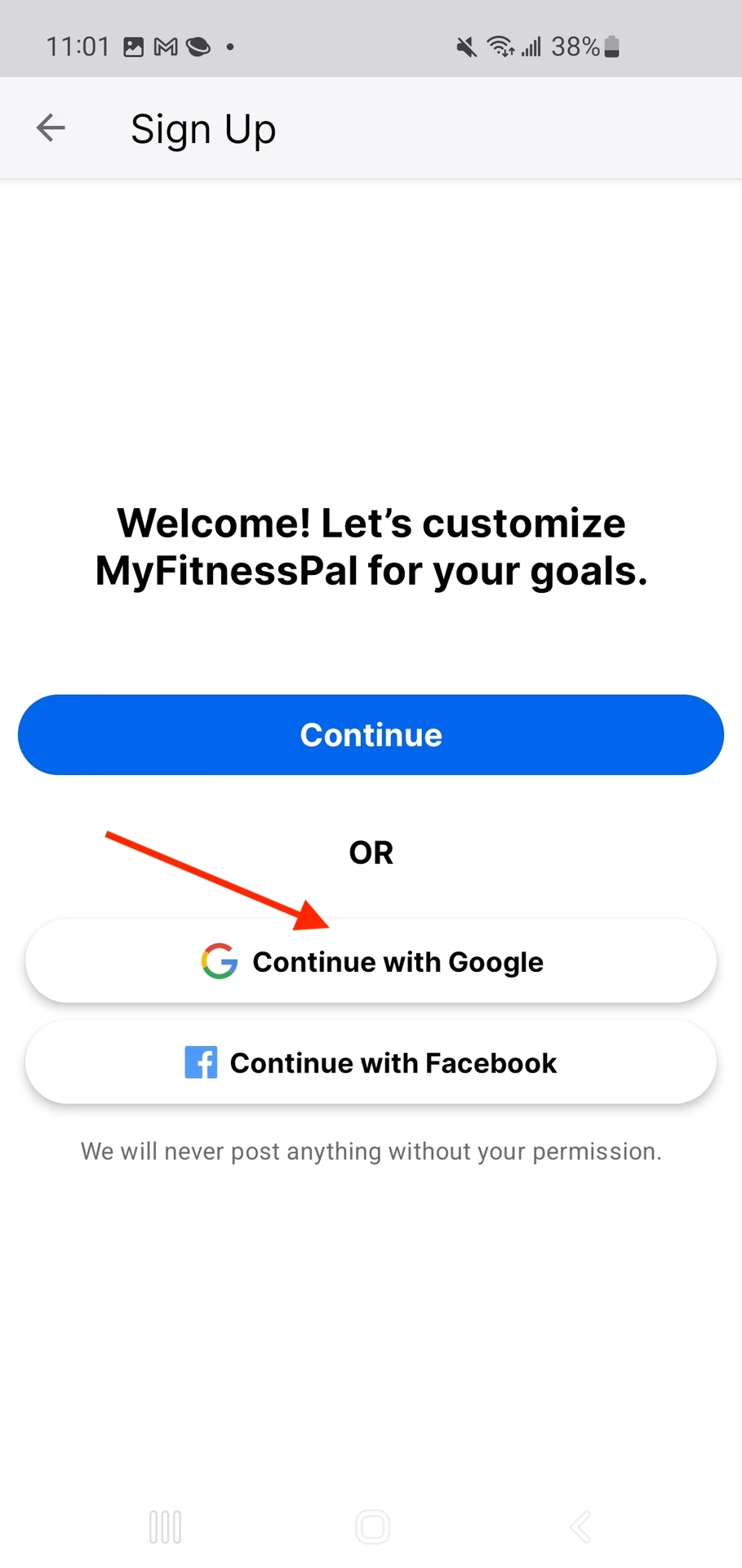
- Selectează 'Continue with Google' (Continuă cu Google): Pe ecranul de conectare, pe lângă câmpurile tradiționale pentru nume de utilizator/email și parolă, vei observa o opțiune clar vizibilă numită 'Continue with Google'. Aceasta este cheia pentru a iniția procesul de asociere. Atinge această opțiune.
- Alege Contul Google: Dispozitivul tău te va direcționa către o fereastră pop-up sau un ecran unde îți vor fi afișate conturile Google active pe dispozitivul tău. Selectează contul Google pe care dorești să îl asociezi cu MyFitnessPal. Este important să alegi contul Google pe care îl folosești cel mai frecvent și pe care dorești să îl legi de MyFitnessPal.
- Confirmă Asocierea: MyFitnessPal va recunoaște că adresa de email asociată contului tău Google corespunde unui cont MyFitnessPal existent. Aplicația îți va cere să confirmi că dorești să asociezi aceste două conturi. Confirmă pentru a finaliza procesul.
După acești pași, contul tău MyFitnessPal va fi legat cu succes de contul tău Google. De acum înainte, te vei putea conecta la MyFitnessPal pur și simplu atingând 'Continue with Google', fără a mai fi nevoie să introduci manual credențialele.
Ce se întâmplă dacă adresa de email MyFitnessPal este diferită de cea a contului Google?
Aceasta este o întrebare frecventă. MyFitnessPal este inteligent și este conceput pentru a gestiona astfel de scenarii. Atunci când încerci să asociezi un cont Google cu o adresă de email diferită de cea a contului tău MyFitnessPal existent, aplicația va detecta acest lucru. În loc să creeze un cont nou (dacă nu ai un cont MyFitnessPal cu acea adresă de email Google), MyFitnessPal îți va oferi opțiunea de a conecta contul Google la contul MyFitnessPal existent care are o altă adresă de email. Practic, sistemul va verifica dacă există deja un cont MyFitnessPal la care ești conectat sau pe care îl poți accesa, și îți va cere confirmarea pentru a face legătura. Acest proces asigură că nu creezi din greșeală un cont duplicat și că îți poți continua progresul înregistrat.
Scenarii și Soluții Frecvente
Deși procesul este simplu, pot apărea ocazional mici obstacole. Iată câteva scenarii comune și soluțiile aferente:
- Nu văd opțiunea 'Continue with Google': Asigură-te că aplicația ta MyFitnessPal este actualizată la cea mai recentă versiune. Funcționalitățile noi sunt adăugate prin actualizări. Verifică magazinul de aplicații (App Store pentru iOS, Google Play Store pentru Android) pentru actualizări disponibile.
- Am deja un cont MyFitnessPal, dar aplicația pare să vrea să creeze unul nou: Dacă nu ești deja conectat la contul tău existent MyFitnessPal înainte de a încerca să asociezi contul Google, aplicația ar putea crede că încerci să creezi un cont nou. Asigură-te că ești deconectat complet din MyFitnessPal (dacă ești deja logat cu o altă metodă) și apoi încearcă să te conectezi folosind 'Continue with Google'. Dacă ești conectat, încearcă să te deconectezi și apoi să te reconectezi folosind opțiunea Google.
- Probleme cu conexiunea la internet: Asigură-te că ai o conexiune stabilă la internet (Wi-Fi sau date mobile). Fără o conexiune activă, procesul de autentificare nu poate fi finalizat.
- Erori Google Sign-In: Dacă întâmpini erori specifice contului Google, cum ar fi probleme de autentificare sau permisiuni, încearcă să te conectezi la alte servicii Google (Gmail, YouTube) pentru a te asigura că contul tău Google funcționează corect. Poți încerca și să ștergi memoria cache a aplicației MyFitnessPal sau să reinstalezi aplicația, ca ultimă soluție.
Securitatea Datelor și Google Sign-In
Un aspect crucial al oricărei integrări este securitatea datelor. Când folosești Google Sign-In, MyFitnessPal nu primește acces direct la parola ta Google. În schimb, Google utilizează un protocol numit OAuth 2.0, care permite MyFitnessPal să obțină un „token” de acces. Acest token confirmă identitatea ta fără a expune credențialele tale. MyFitnessPal va primi doar informații de bază despre contul tău Google, cum ar fi adresa de email și numele, necesare pentru identificare. Informațiile tale private de fitness rămân în cadrul MyFitnessPal și sunt gestionate conform politicii de confidențialitate a aplicației. Această metodă este considerată o practică standard și sigură în industria digitală.
Gestionarea Legăturii: Deconectarea Contului Google
Dacă, dintr-un motiv sau altul, dorești să deconectezi contul tău Google de MyFitnessPal, procesul se face de obicei din setările contului tău Google, nu neapărat direct din aplicația MyFitnessPal (deși unele aplicații oferă și această opțiune). Iată cum poți face acest lucru la nivelul contului Google:
- Accesează-ți Contul Google (myaccount.google.com).
- Navighează la secțiunea 'Securitate'.
- Derulează în jos până la 'Aplicații cu acces la cont'.
- Caută MyFitnessPal în listă și selectează-l.
- Vei avea opțiunea de a 'Elimina accesul'. Confirmă această acțiune.
Reține că eliminarea accesului nu șterge contul tău MyFitnessPal, ci doar deconectează metoda de autentificare Google. Vei putea în continuare să te conectezi la MyFitnessPal folosind adresa de email și parola originală a contului MyFitnessPal.
Tabel Comparativ: Metode de Autentificare MyFitnessPal
Pentru a înțelege mai bine beneficiile, iată o scurtă comparație între metodele de autentificare disponibile:
| Metodă de Autentificare | Avantaje | Dezavantaje |
|---|---|---|
| Email și Parolă | Control complet al credențialelor; nu necesită conturi terțe. | Necesită memorarea unei parole specifice; proces de conectare mai lung. |
| Google Sign-In | Conectare rapidă și simplă; securitate îmbunătățită prin Google; o singură parolă de reținut (cea Google). | Dependență de contul Google; necesită permisiunea de acces la informațiile de bază ale contului Google. |
Întrebări Frecvente (FAQ)
Am adunat câteva dintre cele mai comune întrebări legate de conectarea MyFitnessPal cu Google Sign-In:
1. Pot folosi Google Sign-In pentru un cont MyFitnessPal nou?
Da, absolut! Atunci când creezi un cont MyFitnessPal nou, vei avea opțiunea de a te înregistra direct folosind contul tău Google, pe lângă metoda tradițională cu email și parolă.
2. Este obligatoriu să îmi conectez contul MyFitnessPal cu Google Sign-In?
Nu, nu este obligatoriu. Aceasta este o opțiune de comoditate și securitate. Poți continua să te conectezi la MyFitnessPal folosind adresa de email și parola pe care le-ai stabilit inițial.
3. Ce se întâmplă dacă îmi schimb adresa de email a contului Google?
Dacă îți schimbi adresa de email principală a contului Google, este posibil să fie necesar să reasociezi contul în MyFitnessPal sau să te conectezi o dată cu noua adresă de email prin Google Sign-In. De obicei, legătura rămâne activă atâta timp cât contul Google subiacent este același, indiferent de alias-urile de email.
4. Datele mele de fitness sunt în siguranță cu această metodă de conectare?
Da, datele tale de fitness sunt la fel de sigure ca și înainte. Google Sign-In este o metodă de autentificare, nu o metodă de partajare a datelor detaliate. MyFitnessPal accesează doar informațiile de bază necesare pentru a-ți identifica contul și a te autentifica. Confidențialitatea datelor tale de fitness rămâne sub incidența politicii de confidențialitate a MyFitnessPal.
5. Pot să conectez contul MyFitnessPal cu mai multe conturi Google?
În general, un cont MyFitnessPal poate fi asociat cu un singur cont Google la un moment dat. Dacă încerci să asociezi un alt cont Google, MyFitnessPal va încerca să lege noul cont Google la contul existent MyFitnessPal sau să te întrebe dacă dorești să creezi un cont nou. Cel mai bine este să alegi un singur cont Google pe care să îl folosești consecvent.
Concluzie
Integrarea MyFitnessPal cu Google Sign-In este un pas logic către o experiență de utilizare mai fluidă, mai rapidă și mai sigură. Prin simplificarea procesului de conectare și prin valorificarea securității oferite de Google, MyFitnessPal îți permite să te concentrezi mai mult pe ceea ce contează cu adevărat: atingerea obiectivelor tale de sănătate și fitness. Indiferent dacă ești un utilizator vechi sau nou, adoptarea acestei metode de autentificare îți va aduce beneficii semnificative. Nu ezita să îți conectezi conturile și să te bucuri de o experiență MyFitnessPal îmbunătățită!
Dacă vrei să descoperi și alte articole similare cu Conectează-ți MyFitnessPal cu Google Sign-In, poți vizita categoria Fitness.