
03/06/2023
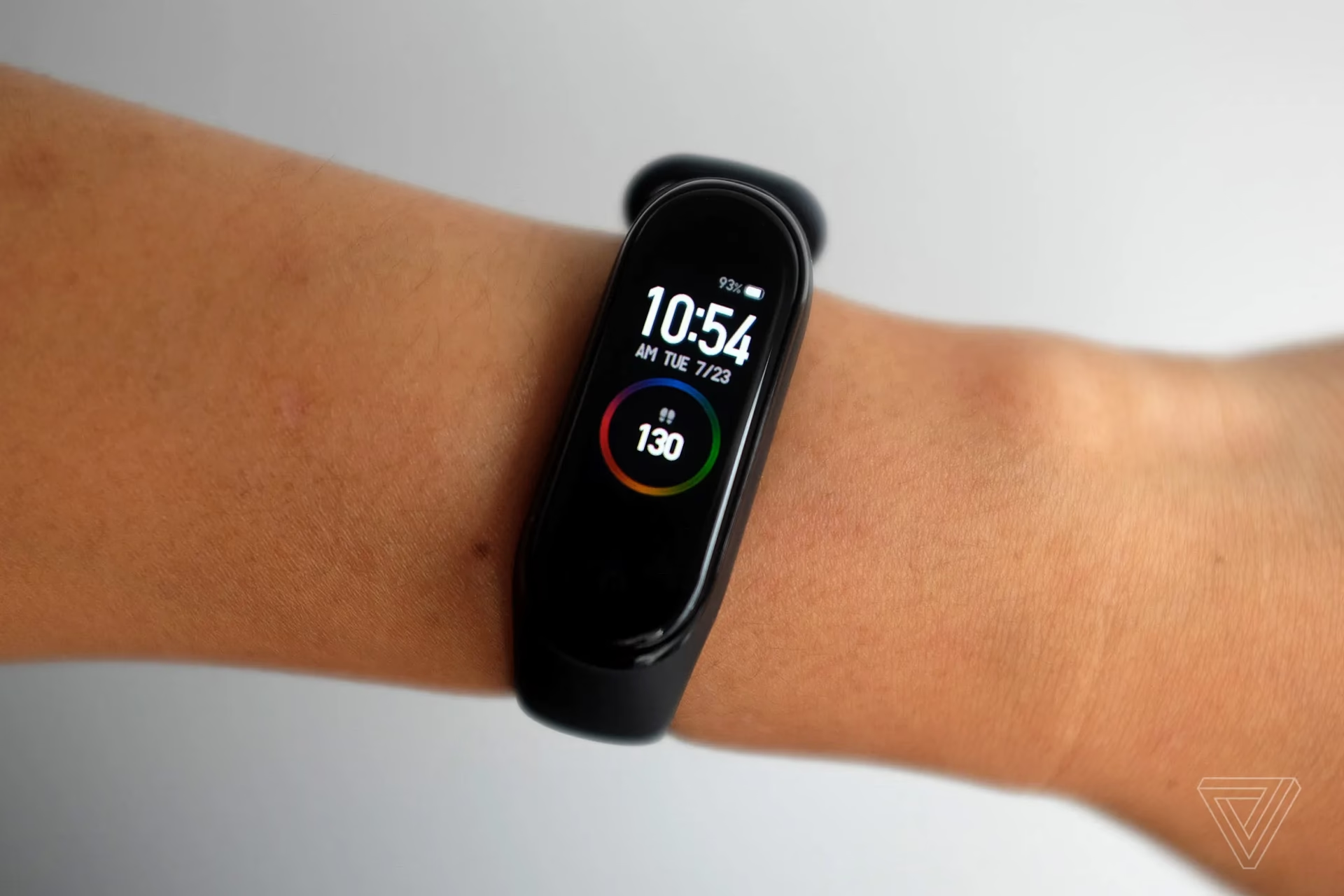
Frustrarea de a nu vedea datele tale de activitate fizică sincronizate între aplicații este una comună. Ai investit într-o brățară inteligentă, folosești o aplicație excelentă precum Notify & Fitness for Mi Band (N&F) pentru a-ți monitoriza pașii și somnul, dar când vine vorba de agregarea tuturor informațiilor în Google Fit, ceva pare să nu funcționeze. Mulți utilizatori se confruntă cu această problemă, în special când Notify & Fitness nu reușește să trimită date către Google Fit, chiar și atunci când toate setările par corecte.
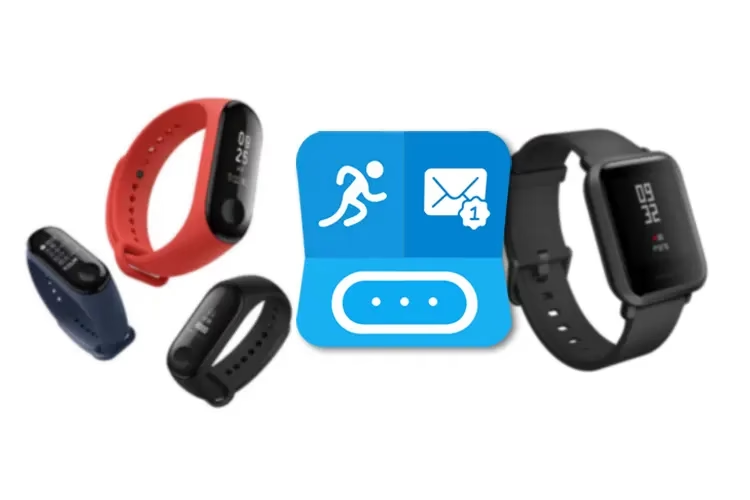
Situația descrisă este clasică: Notify & Fitness se conectează perfect la Mi Band 2, înregistrează pașii și funcționează majoritatea timpului fără probleme. Setările de sincronizare automată cu Google Fit sunt activate în N&F (de exemplu, la 120 de minute, modul pași și antrenament activat). Mai mult, aplicația Mi Fit *nu* este instalată pe telefon, eliminând un potențial conflict. Cu toate acestea, pașii înregistrați de Mi Band 2 și transferați cu succes în N&F pur și simplu nu ajung în Google Fit, iar Notify & Fitness nu apare nici măcar în lista de aplicații conectate din Google Fit. De ce se întâmplă asta și cum poți remedia?
- De Ce Notify & Fitness Nu Se Sincronizează Cu Google Fit? Cauzele Comune
- Ghid Complet de Remediere: Cum Sincronizezi Notify & Fitness cu Google Fit
- Pasul 1: Re-stabilește Conexiunea Dintre Notify & Fitness și Google Fit (Esențial)
- Pasul 2: Verifică Setările de Sincronizare Interne în Notify & Fitness
- Pasul 3: Ajustează Permisiunile Aplicației Google Fit (la Nivel de Sistem)
- Pasul 4: Asigură-te că Aplicațiile Sunt Actualizate
- Pasul 5: Soluții Avansate și Verificări Suplimentare
- Tabel Comparativ: Sincronizare Reușită vs. Probleme Comune
- Întrebări Frecvente (FAQ)
- Q: De ce nu apar datele imediat în Google Fit, chiar și după ce am rezolvat problema de sincronizare?
- Q: Pot folosi Mi Fit și Notify & Fitness în același timp pentru Mi Band 2?
- Q: Ce tipuri de date pot fi sincronizate de Notify & Fitness cu Google Fit?
- Q: Ce fac dacă Notify & Fitness nu apare deloc în aplicațiile conectate Google Fit, chiar și după ce am urmat toți pașii?
- Q: Afectează setările de economisire a bateriei sincronizarea?
- Concluzie
De Ce Notify & Fitness Nu Se Sincronizează Cu Google Fit? Cauzele Comune
Principalul motiv pentru care Notify & Fitness nu apare în lista de aplicații conectate ale Google Fit și nu reușește să sincronizeze datele este o lipsă a unei conexiuni inițiale sau o întrerupere a acesteia. Chiar dacă ai activat opțiunile de sincronizare în N&F, aplicația are nevoie de permisiunea explicită de a scrie date în contul tău Google Fit. Această permisiune este acordată, de obicei, printr-un proces de autentificare unde alegi contul Google pe care dorești să-l folosești și aprobi accesul.
Alte cauze pot include:
- Selectarea unui cont Google greșit în timpul procesului de conectare.
- Permisiuni insuficiente acordate fie aplicației Notify & Fitness, fie aplicației Google Fit la nivelul sistemului de operare al telefonului.
- Versiuni vechi ale aplicațiilor care conțin bug-uri de sincronizare.
- Setări de optimizare a bateriei care restricționează activitatea în fundal a Notify & Fitness.
Vom aborda fiecare dintre aceste aspecte pentru a te asigura că datele tale ajung acolo unde trebuie.
Ghid Complet de Remediere: Cum Sincronizezi Notify & Fitness cu Google Fit
Pasul 1: Re-stabilește Conexiunea Dintre Notify & Fitness și Google Fit (Esențial)
Acesta este cel mai crucial pas. Faptul că Notify & Fitness nu apare în secțiunea 'Aplicații conectate' din Google Fit indică faptul că legătura nu a fost stabilită corect. Iată cum o poți repara:
- Deschide aplicația Notify & Fitness for Mi Band.
- Navighează la Setări (de obicei, o pictogramă cu un angrenaj sau 'Settings').
- Caută secțiunea dedicată Google Fit. Aceasta poate fi sub 'Advanced' sau direct în meniul principal de setări.
- În cadrul setărilor Google Fit din N&F, ar trebui să găsești o opțiune clară precum 'Conectează-te la Google Fit' sau 'Re-conectează-te la Google Fit'. Apasă pe această opțiune.
- Vei fi redirecționat către un ecran de autentificare Google. Este vital să alegi contul Google corect – cel pe care îl folosești pentru Google Fit și pe care vrei să-l asociezi cu datele tale de fitness. Dacă ai mai multe conturi Google pe telefon, asigură-te că selectezi exact cel dorit.
- După selectarea contului, Google îți va cere să acorzi permisiuni pentru Notify & Fitness de a vizualiza și scrie date în Google Fit (ex: date de activitate, somn, ritm cardiac). Acordă toate permisiunile necesare. Fără aceste permisiuni, sincronizarea nu va funcționa.
- Odată ce procesul este finalizat, ar trebui să vezi o confirmare în Notify & Fitness că ești conectat la Google Fit.
- Verifică acum aplicația Google Fit: Deschide Google Fit, mergi la Setări (Settings) și apoi la Aplicații conectate (Connected apps). Notify & Fitness ar trebui să apară acum în această listă. Acesta este un indicator clar că legătura a fost restabilită cu succes.
Pasul 2: Verifică Setările de Sincronizare Interne în Notify & Fitness
Chiar dacă le-ai verificat deja, este bine să le reconfirmi după re-stabilirea conexiunii:
- În Notify & Fitness, mergi la `Settings` -> `Advanced` -> `Auto Google Fit Sync`. Asigură-te că este activat și setează intervalul dorit (ex: 120 de minute).
- Verifică `Google Fit steps mode` și `Google Fit workout`. Ambele ar trebui să fie activate (`on`) dacă dorești ca aceste tipuri de date să se sincronizeze.
- Navighează la `Steps` (Pași) în N&F, apoi `More Options` (Mai multe opțiuni) și asigură-te că `Auto Sync to Google Fit` este setat pe `on`.
Pasul 3: Ajustează Permisiunile Aplicației Google Fit (la Nivel de Sistem)
Google Fit are nevoie de anumite permisiuni pentru a funcționa corect și a primi date, chiar dacă Notify & Fitness le trimite. Deși ai menționat că ai dezactivat 'Activity Detection' și 'Body Sensor' pentru testare, pentru funcționalitatea optimă și pe termen lung, este recomandat să le activezi.
- Mergi la Setările telefonului tău.
- Caută Aplicații sau Manager aplicații.
- Găsește și selectează aplicația Google Fit.
- Accesează Permisiuni (Permissions).
- Asigură-te că permisiuni precum 'Activitate fizică' (Physical Activity) și, dacă este cazul, 'Senzori corporali' (Body Sensors) sunt activate. Acestea permit Google Fit să citească și să proceseze datele primite de la alte aplicații și de la senzorii telefonului.
- Verifică și permisiunile de stocare, dacă sunt disponibile.
Pasul 4: Asigură-te că Aplicațiile Sunt Actualizate
Versiunile vechi ale aplicațiilor pot conține bug-uri care împiedică sincronizarea corectă. Asigură-te că atât Notify & Fitness, cât și Google Fit sunt la cele mai recente versiuni disponibile în Google Play Store.
- Deschide Google Play Store.
- Caută Notify & Fitness for Mi Band și verifică dacă există o actualizare.
- Caută Google Fit și verifică la fel.
- Instalează orice actualizare disponibilă.
Pasul 5: Soluții Avansate și Verificări Suplimentare
- Curăță cache-ul aplicațiilor: Uneori, datele corupte din cache pot împiedica funcționarea corectă.
- Mergi la Setările telefonului -> Aplicații -> Notify & Fitness -> Stocare -> Curăță cache.
- Repetă procesul pentru Google Fit.
- Repornește telefonul: O repornire simplă poate rezolva probleme temporare de sistem.
- Verifică setările de optimizare a bateriei: Anumite moduri de economisire a energiei pot restricționa rularea în fundal a aplicațiilor, împiedicând sincronizarea automată. Asigură-te că Notify & Fitness este exceptat de la optimizările de baterie.
- Setări telefon -> Baterie -> Optimizare baterie (sau similar) -> Caută Notify & Fitness și setează-l pe 'Neoptimizat' sau 'Fără restricții'.
- Sincronizare Manuală în N&F: După ce ai re-stabilit conexiunea, încearcă să forțezi o sincronizare manuală în Notify & Fitness (dacă opțiunea există).
- Reinstalează Notify & Fitness (Ultima Soluție): Dacă nimic altceva nu funcționează, dezinstalează Notify & Fitness, repornește telefonul și apoi reinstalează aplicația. Va trebui să re-pariezi brățara Mi Band și să re-stabilești toate setările, inclusiv conexiunea la Google Fit.
Tabel Comparativ: Sincronizare Reușită vs. Probleme Comune
| Aspect | Sincronizare Reușită (Ce ar trebui să se întâmple) | Problemă Comună (De ce nu funcționează) |
|---|---|---|
| Conexiune Google Fit | Notify & Fitness este listat în 'Aplicații conectate' în Google Fit și arată 'Conectat'. | Notify & Fitness nu este listat sau arată 'Deconectat' în Google Fit. |
| Permisiuni Aplicație | Ambele aplicații (N&F și Google Fit) au toate permisiunile necesare activate (ex: activitate fizică, senzori corporali). | Permisiuni lipsă sau dezactivate pentru una sau ambele aplicații. |
| Date Vizibile | Pașii, somnul și alte date apar în Google Fit la scurt timp după înregistrare. | Datele sunt în N&F, dar nu apar în Google Fit sau se actualizează sporadic. |
| Configurare N&F | Setările de sincronizare automată cu Google Fit sunt activate și intervalul este corect. | Setările sunt activate, dar procesul de autentificare inițială cu contul Google a eșuat. |
| Conflicte Aplicații | Doar o singură aplicație (N&F) gestionează Mi Band-ul și sincronizarea cu Google Fit. | Aplicații multiple (ex: Mi Fit și N&F) încearcă să controleze brățara și să scrie date în Google Fit. |
Cuvinte cheie importante:sincronizare, permisiuni, cont Google, conexiune, date.
Întrebări Frecvente (FAQ)
Q: De ce nu apar datele imediat în Google Fit, chiar și după ce am rezolvat problema de sincronizare?
R: Sincronizarea automată în Notify & Fitness este setată la un anumit interval (ex: 120 de minute, cum ai menționat). Asta înseamnă că datele nu vor apărea instantaneu, ci la fiecare două ore, în funcție de setare. De asemenea, Google Fit însuși poate avea o mică întârziere în procesarea datelor. Fii răbdător și verifică după intervalul setat.
Q: Pot folosi Mi Fit și Notify & Fitness în același timp pentru Mi Band 2?
R: În general, nu este recomandat. Utilizarea ambelor aplicații simultan pentru aceeași brățară poate duce la conflicte, probleme de conectivitate și erori de sincronizare a datelor. Este mai bine să alegi o singură aplicație principală pentru gestionarea brățării tale. Faptul că tu nu folosești Mi Fit este un avantaj în această situație.
Q: Ce tipuri de date pot fi sincronizate de Notify & Fitness cu Google Fit?
R: Notify & Fitness poate sincroniza, de obicei, pașii, distanța, caloriile arse, datele de somn (dacă sunt activate în ambele aplicații), ritmul cardiac (dacă brățara ta îl înregistrează) și informații despre antrenamente (dacă le înregistrezi prin N&F).
Q: Ce fac dacă Notify & Fitness nu apare deloc în aplicațiile conectate Google Fit, chiar și după ce am urmat toți pașii?
R: Dacă ai urmat cu strictețe Pasul 1 (re-stabilirea conexiunii) și tot nu apare, verifică următoarele:
- Conexiune la internet: Asigură-te că ai o conexiune stabilă la internet în timpul procesului de conectare.
- Actualizări: Verifică din nou dacă ambele aplicații sunt la cele mai recente versiuni.
- Reinstalare N&F: Ca ultimă soluție, dezinstalează Notify & Fitness, repornește telefonul, apoi reinstalează aplicația și reia tot procesul de configurare și conectare la Google Fit.
Q: Afectează setările de economisire a bateriei sincronizarea?
R: Da, absolut. Sistemele de operare moderne au funcții agresive de economisire a bateriei care pot închide aplicațiile care rulează în fundal pentru a economisi energie. Dacă Notify & Fitness este 'optimizat' pentru baterie, s-ar putea să nu poată rula procesul de sincronizare la intervalele stabilite. Asigură-te că ai adăugat Notify & Fitness la lista de aplicații 'neoptimizate' sau 'fără restricții' în setările de baterie ale telefonului tău.
Concluzie
Problemele de sincronizare între Notify & Fitness și Google Fit, deși frustrante, sunt de cele mai multe ori rezolvabile printr-o verificare atentă a conexiunii inițiale și a permisiunilor. Cheia este să te asiguri că Notify & Fitness are permisiunea explicită și activă de a scrie date în contul tău Google Fit și că ambele aplicații sunt configurate corect și beneficiază de permisiunile necesare la nivel de sistem. Urmând pașii detaliați din acest ghid, vei putea, în cele din urmă, să-ți urmărești progresul fitness într-un singur loc, fără bătai de cap. Persistența este esențială, iar recompensa este o imagine completă și precisă a activității tale fizice.
Dacă vrei să descoperi și alte articole similare cu Sincronizarea Notify & Fitness cu Google Fit: Ghid Complet, poți vizita categoria Fitness.