
21/03/2025
În universul datelor și al tabelelor, unde precizia și estetica merg mână în mână, ne confruntăm adesea cu o provocare comună în Excel: textul care depășește limitele celulelor. Indiferent dacă pregătești un raport detaliat pentru antrenamente, monitorizezi progresul clienților sau pur și simplu organizezi informații esențiale, un aspect curat și lizibil este fundamental. Soluțiile obișnuite, cum ar fi împachetarea textului (text wrapping) sau ajustarea manuală a înălțimii rândurilor și lățimii coloanelor, pot rezolva problema, dar uneori, aceste modificări pot altera structura generală a foii de calcul, mai ales când ești limitat de un format predefinit sau când te pregătești pentru imprimare. Imaginează-ți că ai creat un plan de antrenament perfect, iar la imprimare, textul se taie! Nu este ideal, nu?
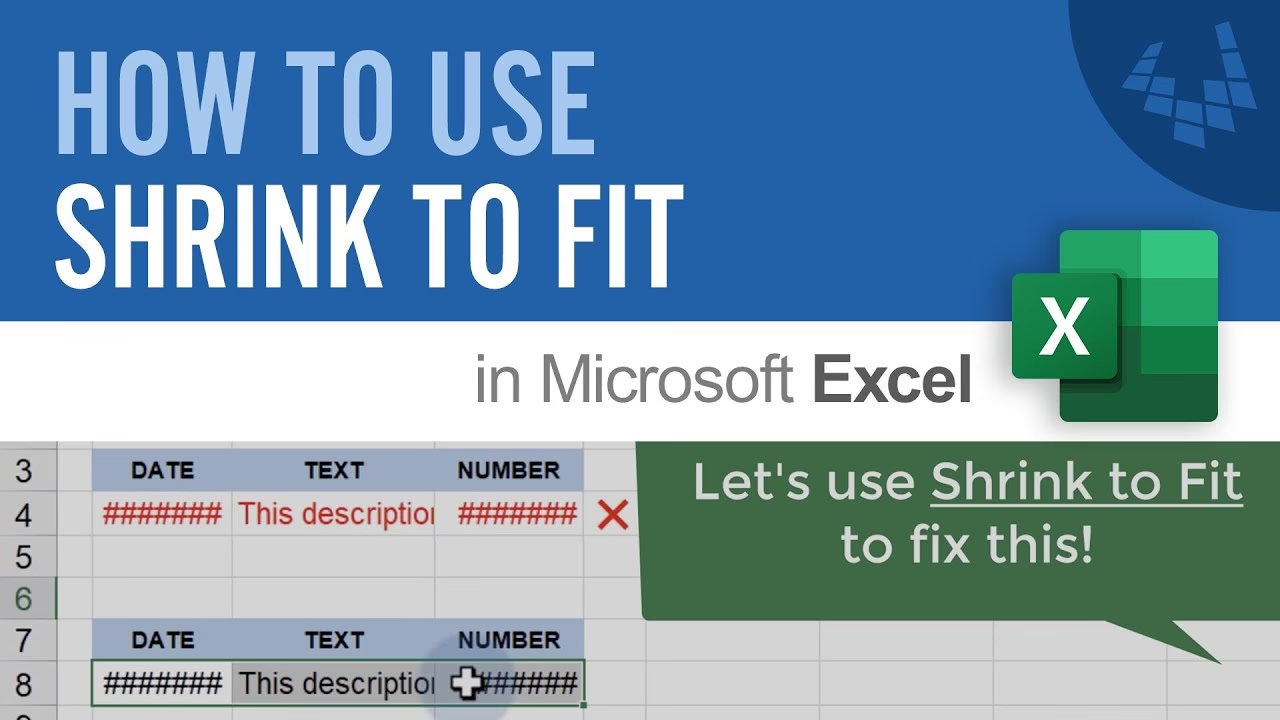
Din fericire, Excel oferă o funcționalitate ingenioasă, adesea trecută cu vederea, care permite textului să se ajusteze automat în celulă fără a modifica dimensiunile rândurilor sau coloanelor: micșorarea automată pentru a se potrivi (Shrink to Fit). Această opțiune este salvatoare în scenarii unde conservarea aspectului vizual al foii de calcul este primordială, cum ar fi crearea de tablouri de bord compacte sau pregătirea documentelor pentru tipărire. Deși pare o funcționalitate minoră, capacitatea de a controla modul în care textul interacționează cu limitele celulelor, fără a compromite designul general, te poate transforma dintr-un utilizator obișnuit de Excel într-un adevărat maestru al tabelelor. Acest articol îți va dezvălui trei metode simple, dar puternice, pentru a stăpâni această tehnică, ajutându-te să obții un aspect impecabil al datelor tale, indiferent de constrângerile de spațiu. Pregătește-te să eficientizezi modul în care lucrezi cu textul în Excel!
- Metoda 1: Utilizarea Opțiunii 'Format Cells' (Celule Formatare)
- Metoda 2: Utilizarea Scurtăturilor de la Tastatură
- Metoda 3: Utilizarea Codului VBA (Visual Basic for Applications)
- Comparație între Metodele de Micșorare a Textului
- Considerații Importante și Sfaturi Suplimentare
- Întrebări Frecvente (FAQ)
- Concluzie
Metoda 1: Utilizarea Opțiunii 'Format Cells' (Celule Formatare)
Cea mai accesibilă și directă metodă pentru a micșora textul în celule este prin intermediul ferestrei de dialog 'Format Cells'. Această abordare este ideală pentru majoritatea utilizatorilor, oferind o interfață vizuală clară și ușor de înțeles. Deși mulți utilizatori de Excel sunt familiarizați cu diverse opțiuni de formatare, funcționalitatea 'Shrink to Fit' este adesea trecută cu vederea, poate din cauza poziționării sale sau a faptului că nu este la fel de evidentă ca 'Wrap Text'. Cu toate acestea, utilitatea sa este incontestabilă, mai ales când ai nevoie de o soluție rapidă și eficientă pentru a rezolva probleme de depășire a textului.
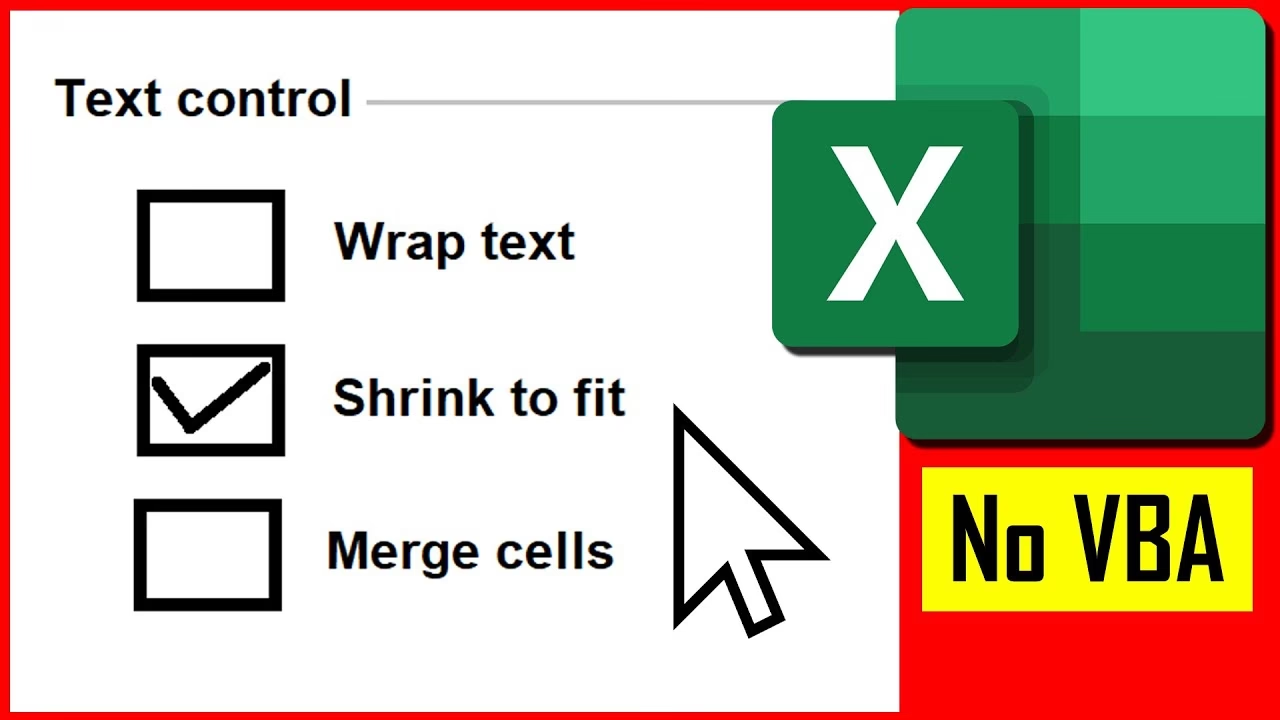
Urmează pașii de mai jos pentru a aplica 'Shrink to Fit' folosind această metodă:
- Selectează celulele: Începe prin a selecta una sau mai multe celule în care dorești ca textul să se ajusteze automat. Poți selecta o singură celulă, un rând întreg, o coloană sau chiar o selecție multiplă de celule non-adiacente.
- Accesează fila 'Home' (Pornire): Asigură-te că ești în fila 'Home' din panglica Excel.
- Deschide setările de aliniere: În grupul 'Alignment' (Aliniere), vei găsi o mică săgeată în colțul din dreapta jos (sau o pictogramă de expansiune). Apasă pe ea. Aceasta va deschide fereastra de dialog 'Format Cells'.
- Navighează la fila 'Alignment' (Aliniere): Odată ce fereastra 'Format Cells' este deschisă, asigură-te că ești în fila 'Alignment'.
- Activează 'Shrink to fit': În secțiunea 'Text control' (Control text), bifează căsuța 'Shrink to fit' (Micșorează pentru a se potrivi).
- Confirmă: Apasă butonul 'OK'.
Imediat ce ai confirmat, Excel va ajusta automat dimensiunea fontului din celulele selectate, astfel încât întregul conținut să fie vizibil, fără a modifica lățimea coloanei sau înălțimea rândului. Este o soluție elegantă, dar este important de reținut că, pentru texte foarte lungi, dimensiunea fontului poate deveni extrem de mică, afectând lizibilitatea. Prin urmare, această metodă este cel mai eficientă pentru texte de lungime medie sau pentru anteturi.
Există și modalități alternative de a deschide fereastra 'Format Cells':
- Click dreapta: Selectează celulele, apoi dă click dreapta și alege 'Format Cells...' din meniul contextual.
- Scurtătura de la tastatură: Selectează celulele și apasă 'Ctrl + 1'. Aceasta este o scurtătură rapidă și eficientă pe care o folosesc mulți utilizatori avansați de Excel.
Această metodă este fundamentală pentru oricine dorește să aibă un control fin asupra aspectului foilor de calcul, fără a sacrifica structura generală.
Metoda 2: Utilizarea Scurtăturilor de la Tastatură
Pentru utilizatorii care preferă eficiența și viteza oferite de tastatură, există o scurtătură complexă, dar extrem de utilă, care permite aplicarea rapidă a opțiunii 'Shrink to fit'. Această metodă este ideală pentru cei care lucrează constant cu date și doresc să minimizeze utilizarea mouse-ului, accelerând fluxul de lucru. Stăpânirea scurtăturilor de la tastatură în Excel este similară cu învățarea mișcărilor corecte într-un exercițiu de fitness: odată ce le-ai memorat, execuția devine fluidă și naturală, economisind timp prețios și reducând efortul.
Iată secvența de taste pentru a aplica 'Shrink to fit':
- Selectează celulele: Ca și în cazul anterior, selectează celulele pe care vrei să le formatezi.
- Apasă secvența de taste: Apasă următoarele taste, una după alta, nu simultan (cu excepția ultimului pas): ALT + H + F + A.
Această secvență deschide direct fila 'Alignment' din fereastra 'Format Cells'.
- Activează 'Shrink to fit': După ce fereastra 'Format Cells' este deschisă și ești în fila 'Alignment', apasă 'ALT + K' (ține apăsat 'ALT' și apasă 'K'). Aceasta va bifa opțiunea 'Shrink to fit'.
- Confirmă: În final, apasă tasta 'Enter'.
Deși secvența poate părea lungă la prima vedere, cu puțină practică, vei constata că devine instinctivă. Avantajul major al acestei metode este rapiditatea. Odată ce ai memorat pașii, poți aplica formatarea 'Shrink to fit' într-o fracțiune de secundă, fără a fi nevoie să navighezi prin meniuri cu mouse-ul. Este o tehnică valoroasă pentru oricine își dorește să devină mai productiv în Excel, transformând sarcinile repetitive în acțiuni fluide și rapide.
Metoda 3: Utilizarea Codului VBA (Visual Basic for Applications)
Pentru utilizatorii avansați de Excel sau pentru situațiile în care este necesară automatizarea procesului de formatare 'Shrink to fit' pentru un număr mare de celule sau ca parte a unui script mai complex, utilizarea codului VBA este soluția supremă. Visual Basic for Applications este un limbaj de programare integrat în suita Microsoft Office, care permite automatizarea sarcinilor repetitive și crearea de funcționalități personalizate. Este ca și cum ai avea un asistent personal care îți execută comenzile exact așa cum dorești, la o simplă apăsare de buton.
Iată cum poți implementa un macro VBA pentru 'Shrink to fit':
- Deschide Editorul VBA: Apasă 'ALT + F11' pentru a deschide Editorul Visual Basic for Applications. Dacă tastele funcționale sunt blocate, s-ar putea să fie necesar să apeși și tasta 'Fn'.
- Inserează un modul: În fereastra Editorului VBA, în meniul de sus, selectează 'Insert' (Inserare) și apoi 'Module' (Modul). Aceasta va deschide o fereastră goală unde poți introduce codul VBA.
- Introdu codul VBA: Copiază și lipește următorul cod în modulul nou creat:
Sub Shrink_to_fit_Selection()
 Selection.ShrinkToFit = True
End Sub
Acest cod simplu instruiește Excel să aplice proprietatea `ShrinkToFit` la selecția curentă de celule.
- Salvează registrul de lucru: Apasă butonul 'Save' (Salvare) din Editorul VBA. Când ești întrebat dacă vrei să salvezi ca 'Macro-Enabled Workbook' (*.xlsm), alege 'Yes' (Da). Este crucial să salvezi fișierul în acest format pentru ca macro-ul să poată fi executat.
- Creează un buton (opțional, dar recomandat): Pentru o execuție rapidă, poți crea un buton direct pe foaia de lucru:
- Mergi la fila 'Insert' (Inserare) din panglica Excel.
- În grupul 'Illustrations' (Ilustrații), extinde 'Shapes' (Forme) și alege o formă (de exemplu, un dreptunghi).
- Desenează forma pe foaia de lucru.
- Click dreapta pe forma desenată și selectează 'Assign Macro...' (Atribuie Macro...).
- În fereastra 'Assign Macro', selectează numele macro-ului tău (în cazul nostru, 'Shrink_to_fit_Selection') și apasă 'OK'.
- Poți edita textul din interiorul formei pentru a scrie, de exemplu, 'Micșorează Text'.
- Execută macro-ul: Selectează celulele dorite și apasă pe butonul nou creat. Textul din celulele selectate se va micșora automat pentru a se potrivi.
Utilizarea VBA este deosebit de utilă în scenarii unde trebuie să aplici 'Shrink to fit' în mod repetat sau ca parte a unui proces automatizat de generare de rapoarte. Oferă un nivel de control și personalizare pe care metodele manuale nu îl pot egala, transformând sarcinile laborioase în operațiuni cu un singur click.
Comparație între Metodele de Micșorare a Textului
Fiecare metodă are avantajele și dezavantajele sale, fiind potrivită pentru diferite tipuri de utilizatori și scenarii de utilizare. Alegerea metodei depinde în mare măsură de preferințele personale, de frecvența utilizării și de complexitatea sarcinilor.
| Metoda | Avantaje | Dezavantaje | Recomandat pentru |
|---|---|---|---|
| Format Cells (GUI) | Simplu și intuitiv, accesibil vizual. | Necesită mai multe click-uri, poate fi mai lent pentru acțiuni repetitive. | Începători, utilizare ocazională, formatare rapidă. |
| Scurtătură Tastatură | Extrem de rapidă odată memorată, eficiență maximă. | Secvență de taste mai complexă, necesită memorare. | Utilizatori avansați, sarcini repetitive, viteză maximă. |
| VBA Code | Automatizare completă, ideal pentru sarcini complexe și recurente, personalizare. | Necesită cunoștințe de bază de programare VBA, fișierul trebuie salvat ca .xlsm. | Dezvoltatori, automatizarea rapoartelor, utilizare în șabloane complexe. |
Considerații Importante și Sfaturi Suplimentare
Deși 'Shrink to fit' este o funcționalitate puternică, este esențial să înțelegi anumite aspecte pentru a o utiliza eficient și pentru a evita rezultate nedorite.
Lizibilitatea Textului
Principalul dezavantaj al opțiunii 'Shrink to fit' este impactul asupra lizibilității. Dacă textul original este foarte lung, Excel va micșora fontul la o dimensiune extrem de mică pentru a-l face să încapă în celulă. Acest lucru poate face textul aproape imposibil de citit, mai ales pe ecrane mici sau la imprimare. Întotdeauna verifică vizual celulele după aplicarea 'Shrink to fit' pentru a te asigura că informația rămâne accesibilă. În unele cazuri, o ușoară ajustare manuală a lățimii coloanei, dacă este permisă, ar putea fi o soluție mai bună pentru a păstra lizibilitatea, chiar dacă încalcă strict regula de a nu schimba dimensiunile.
Incompatibilitatea cu 'Wrap Text'
Este crucial să înțelegi că 'Shrink to fit' și 'Wrap Text' (Împachetarea textului) sunt opțiuni incompatibile. Nu le poți avea pe ambele activate simultan pentru aceeași celulă. Dacă activezi 'Wrap Text', 'Shrink to fit' va fi dezactivat automat (va apărea bifat, dar estompat și inactiv). Dacă dorești să treci de la 'Wrap Text' la 'Shrink to fit', trebuie mai întâi să debifezi 'Wrap Text', apoi să activezi 'Shrink to fit'. Această incompatibilitate este logică: 'Wrap Text' își propune să utilizeze spațiul vertical, în timp ce 'Shrink to fit' ajustează dimensiunea fontului pentru a se potrivi în spațiul orizontal disponibil. Alege opțiunea care se potrivește cel mai bine nevoilor tale specifice de formatare și constrângerilor de spațiu.
Când să alegi 'Shrink to fit' vs. 'Wrap Text'
- Alege 'Shrink to fit' când:
- Nu poți (sau nu vrei) să modifici lățimea coloanelor sau înălțimea rândurilor.
- Ai nevoie de un aspect compact al foii de lucru, mai ales pentru imprimare.
- Textul este relativ scurt și nu va deveni ilizibil prin micșorare.
- Crearea de tablouri de bord (dashboards) unde spațiul este limitat.
- Alege 'Wrap Text' când:
- Disponibilitatea spațiului vertical nu este o problemă.
- Dorești ca textul să rămână la o dimensiune lizibilă.
- Conținutul celulelor este lung și ar deveni ilizibil prin micșorare.
- Nu te preocupă creșterea înălțimii rândurilor.
Înțelegerea acestor nuanțe te va ajuta să iei decizii informate privind formatarea celulelor, asigurându-te că datele tale sunt prezentate într-un mod optim, atât din punct de vedere estetic, cât și funcțional.
Întrebări Frecvente (FAQ)
Ce este 'Shrink to Fit' în Excel?
'Shrink to Fit' este o opțiune de formatare a celulelor în Excel care ajustează automat dimensiunea fontului textului dintr-o celulă, astfel încât întregul conținut să încapă în lățimea coloanei și înălțimea rândului, fără a modifica aceste dimensiuni. Este o soluție ideală pentru a preveni trunchierea textului și pentru a menține un aspect compact al foii de calcul.
De ce textul meu devine ilizibil după aplicare?
Textul devine ilizibil deoarece 'Shrink to Fit' va micșora fontul oricât de mult este necesar pentru a face textul să încapă. Dacă textul original este foarte lung, fontul poate deveni extrem de mic, făcându-l dificil sau imposibil de citit. Această opțiune este mai potrivită pentru fraze scurte sau anteturi.
Pot folosi 'Shrink to Fit' și 'Wrap Text' simultan?
Nu, 'Shrink to Fit' și 'Wrap Text' sunt opțiuni incompatibile și nu pot fi active simultan pentru aceeași celulă. Dacă activezi una, cealaltă va fi dezactivată. 'Wrap Text' utilizează spațiul vertical, în timp ce 'Shrink to Fit' ajustează dimensiunea fontului pentru a se potrivi în spațiul orizontal.
Cum anulez 'Shrink to Fit'?
Pentru a anula 'Shrink to Fit', selectează celulele formatate, deschide fereastra 'Format Cells' (Ctrl + 1 sau click dreapta -> Format Cells), accesează fila 'Alignment' și debifează căsuța 'Shrink to fit'. Apoi apasă 'OK'. Textul va reveni la dimensiunea sa originală, dar ar putea fi trunchiat din nou.
Există o limită minimă pentru dimensiunea fontului la micșorare?
Excel nu impune o limită minimă pentru dimensiunea fontului atunci când folosești 'Shrink to Fit'. Va micșora textul oricât de mult este necesar pentru a se potrivi, chiar dacă rezultatul este un text microscopic și complet ilizibil. De aceea, este important să verifici întotdeauna lizibilitatea după aplicare.
Este 'Shrink to Fit' o soluție bună pentru toate situațiile?
Nu. Deși este o soluție excelentă pentru a menține un aspect compact al foii de lucru și a preveni trunchierea textului fără a ajusta dimensiunile celulelor, nu este ideală pentru texte lungi din cauza problemelor de lizibilitate. Pentru texte extinse, 'Wrap Text' sau ajustarea manuală a lățimii coloanelor sunt adesea opțiuni mai bune.
Concluzie
Stăpânirea opțiunii 'Shrink to fit' în Excel este o abilitate valoroasă care îți permite să gestionezi eficient spațiul și să menții un aspect profesional al datelor tale. Indiferent dacă preferi abordarea directă prin 'Format Cells', viteza scurtăturilor de la tastatură sau puterea de automatizare a VBA, ai acum la dispoziție instrumentele necesare pentru a face textul să se potrivească perfect în celule, fără a compromite structura foii tale de calcul. Exersează aceste metode, înțelege avantajele și dezavantajele fiecăreia și vei deveni un expert în crearea de rapoarte clare, concise și estetic plăcute. Eficiența în Excel, la fel ca și în fitness, se construiește pas cu pas, prin învățarea și aplicarea tehnicilor corecte. Acum ești un pas mai aproape de a deveni un maestru al datelor!
Dacă vrei să descoperi și alte articole similare cu Text în Excel: Cum să-l micșorezi fără a schimba dimensiuni, poți vizita categoria Fitness.