
20/05/2026
În lumea designului grafic, imaginile sunt esențiale pentru a transmite mesaje puternice și a crea compoziții vizuale atractive. Însă, pur și simplu a plasa o imagine pe o planșă de lucru este rar suficient. De cele mai multe ori, avem nevoie să integrăm acele imagini într-un mod armonios, adesea prin decuparea lor în forme specifice. Această tehnică nu doar că economisește spațiu prețios pe design-uri precum infografice, fluturași sau broșuri, dar adaugă și o notă artistică și profesionalism lucrării tale. Capacitatea de a umple o formă cu o imagine în Adobe Illustrator îți oferă o flexibilitate creativă extraordinară, permițându-ți să transformi simple fotografii în elemente de design captivante. Este o abilitate fundamentală care te va ajuta să-ți organizezi gândurile vizuale și să creezi piese de artă digitale cu adevărat memorabile. Ești gata să descoperi cum poți face acest lucru?
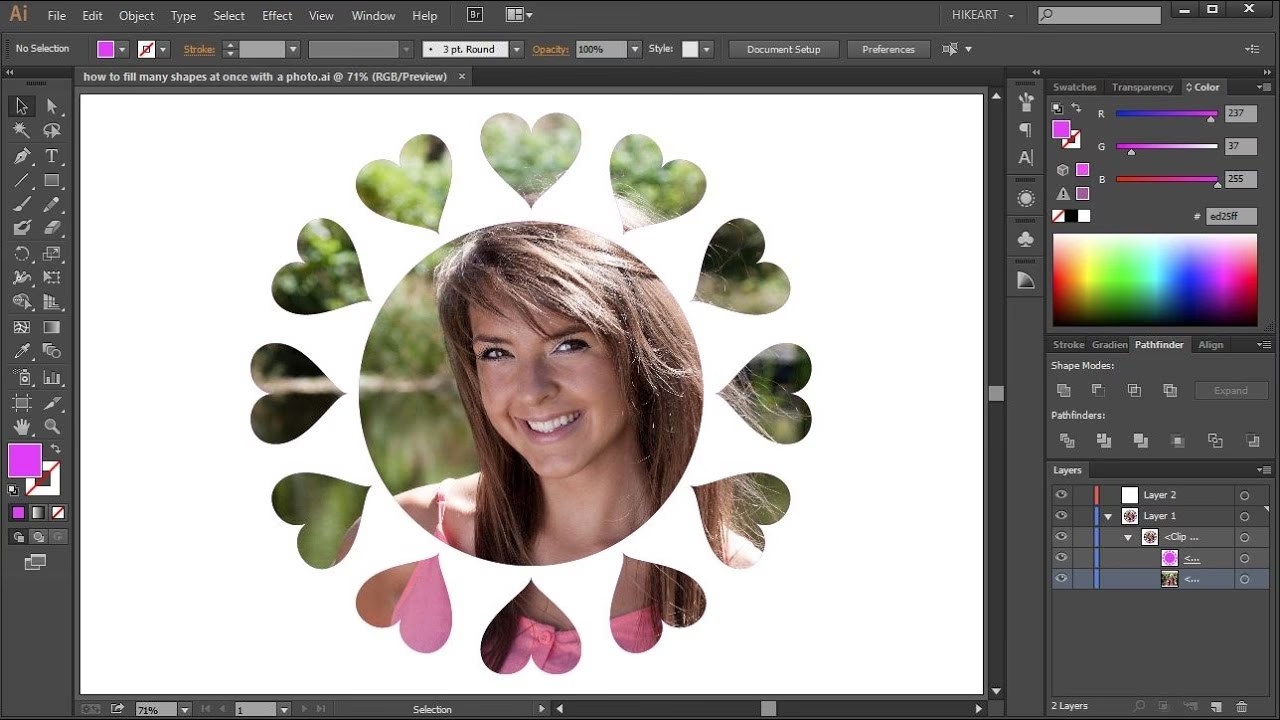
Voi parcurge împreună cu tine trei metode ușoare și eficiente pentru a umple o formă cu o imagine în Adobe Illustrator. Fiecare metodă are propriile avantaje și cazuri de utilizare, oferindu-ți instrumentele necesare pentru a aborda orice proiect de design cu încredere și precizie. Vom începe cu cea mai populară și flexibilă dintre ele: metoda măștii de decupare.
- Metoda 1: Masca de Decupare (Clipping Mask)
- Metoda 2: Instrumentul "Desenare în Interior" (Draw Inside Tool)
- Metoda 3: Umplere cu Model (Pattern Fill)
- Beneficii și Avantaje Detaliate ale Umplerii Formelor cu Imagini
- Considerații Cheie pentru un Rezultat Perfect
- Tabel Comparativ: Masca de Decupare vs. Desenare în Interior
- Întrebări Frecvente (FAQ)
- Cum import o imagine în Adobe Illustrator?
- Pot folosi orice formă pentru a insera o imagine?
- Ce se întâmplă dacă imaginea depășește forma?
- Pot edita imaginea după aplicarea măștii de decupare sau umplerii cu "Desenare în Interior"?
- Care este diferența dintre "Plasare" (Place) și "Deschidere" (Open) pentru imagini?
- De ce dispare imaginea mea după ce salvez documentul?
- Gând Final
Metoda 1: Masca de Decupare (Clipping Mask)
Masca de decupare este, fără îndoială, una dintre cele mai versatile și des utilizate tehnici în Adobe Illustrator pentru a insera o imagine într-o formă. Aceasta funcționează prin utilizarea unei forme (mască) pentru a „decupa” o porțiune dintr-o imagine, lăsând vizibilă doar zona imaginii care se află în interiorul formei respective. Procesul este simplu și intuitiv, dar necesită atenție la câteva detalii pentru a obține rezultatul dorit. Să vedem cum funcționează în practică.
Pasul 1: Plasează imaginea în Adobe Illustrator
Primul lucru pe care trebuie să-l faci este să aduci imaginea pe planșa ta de lucru. Poți face acest lucru mergând la meniul superior și selectând Fișier > Plasare... (File > Place...). Alternativ, poți pur și simplu să tragi și să plasezi imaginea din folderul tău direct în documentul Illustrator. Dacă tragi și plasezi, ține apăsată tasta Shift în timp ce redimensionezi imaginea pentru a te asigura că scala sa este proporțională și că nu se distorsionează.
După plasare, vei observa, probabil, două linii albastre care traversează imaginea. Acestea indică faptul că imaginea nu este încă încorporată în document. Încorporarea imaginii este un pas crucial. O imagine neîncorporată este doar o referință către fișierul original de pe computerul tău, ceea ce înseamnă că ar putea dispărea sau nu se va afișa corect dacă fișierul Illustrator este deschis pe un alt computer sau dacă imaginea sursă este mutată/ștearsă. Pentru a încorpora imaginea, selecteaz-o și apoi apasă butonul Încorporare (Embed) din panoul de control sau din panoul Proprietăți (Properties).
Pasul 2: Creează forma
Acum este momentul să creezi forma în care dorești să inserezi imaginea. Poți folosi orice instrument de formă disponibil în Illustrator: instrumentele de bază pentru forme geometrice (dreptunghi, elipsă, poligon), instrumentul Pană (Pen Tool) pentru forme personalizate complexe, sau chiar instrumente precum Pathfinder sau Shape Builder Tool pentru a combina sau a decupa forme existente. Indiferent de instrumentul ales, este esențial ca forma ta să fie o cale închisă (adică, punctele de început și de sfârșit ale căii să fie conectate) pentru ca masca de decupare să funcționeze corect.
De exemplu, poți desena o formă personalizată care seamănă cu o picătură de apă folosind instrumentul Pană. Asigură-te că finalizezi calea pentru a o închide.
Pasul 3: Creează masca de decupare
Poziționarea obiectelor este de o importanță capitală atunci când creezi o mască de decupare. Regula de aur este că forma (masca) trebuie să se afle deasupra imaginii pe care vrei să o decupezi. Dacă forma ta nu este deasupra, selecteaz-o, dă clic dreapta și alege Aranjare > Aducere în faţă (Arrange > Bring to Front). Un truc util pentru a vizualiza mai bine zona pe care o vei decupa este să setezi forma să nu aibă umplere (No Fill) și să aibă doar un contur (Stroke). Astfel, vei putea vedea zonele imaginii acoperite de formă, ajutându-te să poziționezi forma exact unde dorești.
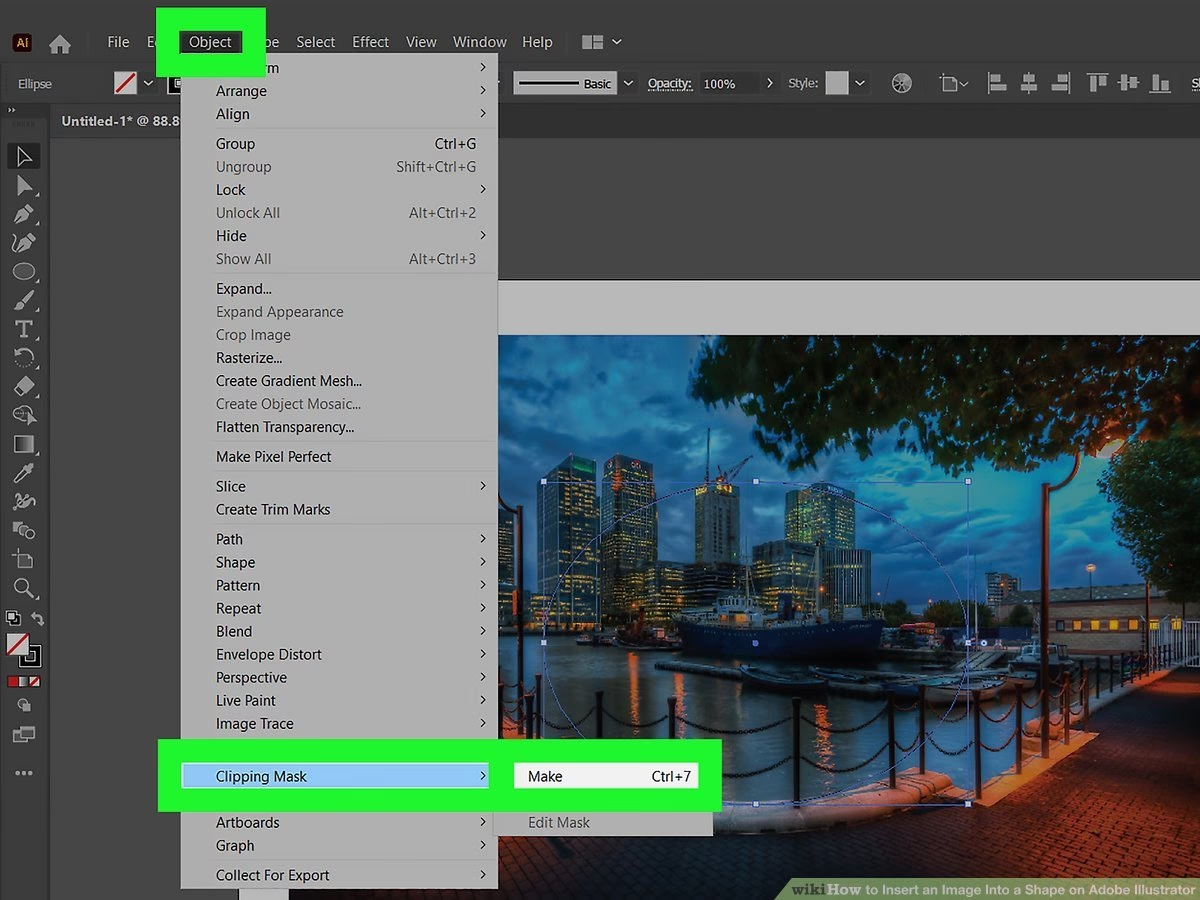
Odată ce forma este poziționată corect deasupra imaginii, selectează ambele elemente (forma și imaginea). Poți face acest lucru dând clic pe primul obiect și apoi ținând apăsată tasta Shift în timp ce dai clic pe al doilea. Apoi, dă clic dreapta și alege Creare mască de decupare (Make Clipping Mask), sau folosește scurtătura de la tastatură Ctrl/Comandă + 7. Și gata! Imaginea ta va fi acum „decupată” în interiorul formei.
Editarea Măștii de Decupare
Unul dintre marile avantaje ale măștii de decupare este flexibilitatea sa. Chiar și după aplicare, poți continua să editezi atât poziția imaginii în interiorul măștii, cât și forma măștii în sine. Pentru a edita imaginea, selectează masca de decupare și apoi folosește Instrumentul de Selecție Directă (Direct Selection Tool - săgeata albă) pentru a selecta doar imaginea. Poți muta, redimensiona sau roti imaginea. Similar, poți folosi același instrument pentru a edita punctele de ancorare ale formei, modificând astfel conturul măștii.
Diferențe: Imagini Raster vs. Imagini Vectoriale
Metoda măștii de decupare funcționează excelent atât pentru imagini raster (cum ar fi fotografii JPEG, PNG) cât și pentru imagini vectoriale (grafice create în Illustrator, SVG). Există însă o mică diferență:
- Imagini Raster: Aplici masca direct.
- Imagini Vectoriale: Dacă imaginea vectorială este compusă din mai multe obiecte individuale, este esențial să le grupezi pe toate (selectează-le și apasă
Ctrl/Comandă + G) înainte de a crea masca de decupare. În caz contrar, masca s-ar putea aplica doar la un singur obiect din grupul vectorial.
Metoda 2: Instrumentul "Desenare în Interior" (Draw Inside Tool)
Instrumentul "Desenare în Interior" (Draw Inside Tool) este o altă modalitate ingenioasă de a umple o formă cu o imagine, oferind o abordare ușor diferită față de masca de decupare. Această metodă este excelentă atunci când dorești să desenezi sau să plasezi conținut direct în interiorul unei forme, fără a te preocupa de ordinea de suprapunere a obiectelor. Să explorăm cum funcționează.
Pasul 1: Desenează forma
Începe prin a desena forma pe care dorești să o umpli. Poți folosi orice instrument de formă (dreptunghi, elipsă, poligon) sau instrumentul Pană pentru o formă personalizată. Pentru această metodă, este adesea util să umpli forma cu o culoare solidă, deoarece o face mai vizibilă și mai ușor de lucrat cu ea.
Pasul 2: Activează instrumentul "Desenare în Interior"
Odată ce ai forma selectată, caută instrumentul "Desenare în Interior" în bara de instrumente. Acesta este de obicei sub instrumentul "Desenare Normală" (Draw Normal) și "Desenare în Spate" (Draw Behind). Dă clic pe el. Alternativ, poți folosi scurtătura de la tastatură Shift + D și să apeși de mai multe ori până când activezi "Desenare în Interior". Vei observa că în jurul formei tale vor apărea linii punctate. Aceste linii punctate sunt indicatorul vizual că modul "Desenare în Interior" a fost activat.
Pasul 3: Plasează și poziționează imaginea
Acum că modul "Desenare în Interior" este activ, orice imagine sau element pe care îl vei plasa va apărea automat în interiorul formei selectate. Mergi la Fișier > Plasare... (File > Place...) pentru a adăuga imaginea. La fel ca la metoda măștii de decupare, asigură-te că încorporezi imaginea după plasare, dând clic pe butonul Încorporare (Embed).
După plasare și încorporare, poți trage și redimensiona imaginea direct în interiorul formei. Illustrator va "tăia" automat orice parte a imaginii care depășește conturul formei. Poți muta imaginea până când ești mulțumit de zona vizibilă din interiorul formei. Această metodă este fantastică pentru o vizualizare în timp real a modului în care imaginea se potrivește în interiorul formei, oferind un control imediat asupra compoziției.
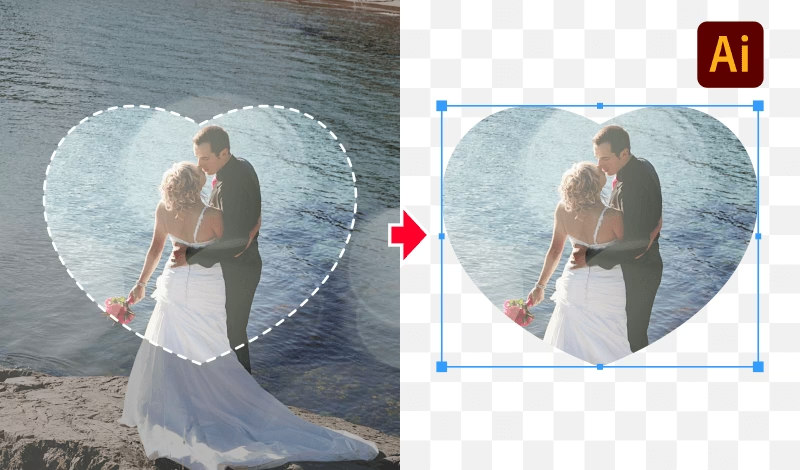
Pentru a ieși din modul "Desenare în Interior", dă pur și simplu clic pe instrumentul "Desenare Normală" (Draw Normal) din bara de instrumente sau apasă din nou Shift + D până când liniile punctate dispar.
Metoda 3: Umplere cu Model (Pattern Fill)
Deși nu este o metodă de a insera o imagine specifică într-o formă în sensul de „decupare”, umplerea cu model este o modalitate excelentă de a umple o formă cu o imagine repetată, creând un efect vizual unic. Modelele sunt, în esență, imagini vectoriale care se repetă perfect pentru a umple o zonă. Illustrator vine cu o serie de modele prestabilite, dar poți crea și modele personalizate.
Pasul 1: Creează forma
La fel ca în metodele anterioare, începe prin a desena forma pe care vrei să o umpli. Poate fi un pătrat, un cerc, sau orice altă formă.
Pasul 2: Accesează Paleta Mostre (Swatches Panel)
Asigură-te că forma ta este selectată. Apoi, deschide Paleta Mostre (Swatches Panel) din meniul Fereastră > Mostre (Window > Swatches). În această paletă, vei găsi o varietate de culori, gradienți și, de asemenea, modele. Pentru a vizualiza doar modelele, poți folosi meniul derulant din partea de sus a panoului și să selectezi Afișare Mostre de Model (Show Pattern Swatches).
Pasul 3: Selectează modelul preferat
Cu forma selectată, dă pur și simplu clic pe modelul dorit din Paleta Mostre. Forma ta va fi imediat umplută cu acel model repetat. Poți experimenta cu diferite modele pentru a vedea care se potrivește cel mai bine designului tău. De asemenea, poți scala sau roti modelul din interiorul formei folosind Instrumentul de Selecție (Selection Tool) și ținând apăsată tasta tilda (~) în timp ce redimensionezi sau rotesc.
Beneficii și Avantaje Detaliate ale Umplerii Formelor cu Imagini
Integrarea imaginilor în forme nu este doar o tehnică estetică, ci una funcțională care aduce multiple avantaje proiectelor tale de design:
- Economie de Spațiu și Claritate Vizuală: Prin decuparea imaginilor la dimensiunile și formele exacte necesare, reduci aglomerația vizuală și eliberezi spațiu prețios pe planșa de lucru. Acest lucru este crucial pentru designuri informative precum infografice, unde fiecare pixel contează.
- Impact Vizual și Estetică Profesională: O imagine decupată într-o formă non-standard (cum ar fi un cerc, o stea sau o formă personalizată) atrage instantaneu atenția și adaugă o notă de rafinament și profesionalism designului. Este o modalitate excelentă de a sparge monotonia cadrelor dreptunghiulare standard.
- Flexibilitate în Design și Creativitate Nelimitată: Aceste tehnici îți oferă libertatea de a experimenta cu diverse compoziții. Poți crea colaje complexe, layout-uri dinamice și chiar efecte artistice suprapunând sau combinând forme și imagini. Imaginația este singura limită!
- Organizare și Structură: Pentru proiecte cu multe imagini sau blocuri de text, umplerea formelor ajută la crearea unei structuri vizuale clare și organizate. Fiecare element își găsește locul, contribuind la un flux vizual coerent.
- Identitate Vizuală Unică: Prin aplicarea consecventă a acestor tehnici, poți dezvolta un stil vizual distinctiv pentru brandul sau proiectele tale, făcându-le ușor de recunoscut și memorabile.
Considerații Cheie pentru un Rezultat Perfect
Pentru a te asigura că obții cele mai bune rezultate atunci când umpli forme cu imagini în Illustrator, ține cont de următoarele:
- Calitatea și Rezoluția Imaginii: Întotdeauna începe cu o imagine de înaltă rezoluție. O imagine de calitate slabă va arăta pixelată și neprofesională, indiferent de cât de bine este decupată.
- Tipul de Imagine (Raster vs. Vector): Înțelege diferențele. Imaginile raster (fotografii) sunt bazate pe pixeli și pot deveni granulate dacă sunt mărite excesiv. Imaginile vectoriale (grafice) sunt bazate pe ecuații matematice și pot fi redimensionate la orice scară fără pierdere de calitate.
- Importanța Încorporării: Nu uita niciodată să încorporezi imaginile plasate! Acest pas este vital pentru a te asigura că imaginea rămâne parte a documentului tău Illustrator și nu va dispărea atunci când îl deschizi pe un alt sistem sau îl partajezi.
- Poziționarea Formei pentru Masca de Decupare: Reține că forma trebuie să fie întotdeauna deasupra imaginii atunci când folosești metoda măștii de decupare.
- Căi Închise: Toate formele utilizate ca măști sau ca recipiente pentru "Desenare în Interior" trebuie să fie căi închise.
- Optimizarea pentru Web vs. Print: Gândește-te la scopul final al designului tău. Pentru web, rezoluția mai mică este adecvată, în timp ce pentru print ai nevoie de o rezoluție mult mai mare (de obicei 300 DPI) pentru a asigura claritate.
Tabel Comparativ: Masca de Decupare vs. Desenare în Interior
Ambele metode sunt puternice, dar au particularități care le fac mai potrivite pentru anumite scenarii. Iată o comparație rapidă:
| Aspect | Masca de Decupare (Clipping Mask) | Desenare în Interior (Draw Inside Tool) |
|---|---|---|
| Flexibilitate Editare | Foarte mare; poți edita imaginea și masca independent, chiar și după aplicare. | Bună; poți ajusta imaginea în interiorul formei, dar interacțiunea este mai directă. |
| Ordine Obiecte | Forma trebuie să fie întotdeauna deasupra imaginii. | Nu contează ordinea inițială; conținutul este automat „tras” în interiorul formei. |
| Vizualizare Pre-Masca/Umplere | Necesită ajustarea umplerii/conturului formei pentru a vedea imaginea dedesubt. | Vizualizare în timp real a modului în care imaginea se potrivește în interiorul formei. |
| Complexitate | Simplu; necesită selectarea ambelor obiecte și o comandă. | Simplu; necesită activarea modului și apoi plasarea/crearea conținutului. |
| Cazuri de Utilizare | Ideală pentru decupări precise, când ai deja o imagine și o formă și vrei să le combini. | Excelentă pentru umplerea rapidă a formelor, desenarea sau plasarea de conținut direct în interiorul unei forme preexistente. |
Întrebări Frecvente (FAQ)
Cum import o imagine în Adobe Illustrator?
Poți importa o imagine prin drag & drop direct în documentul tău Illustrator. O altă metodă este să mergi la Fișier > Plasare... (File > Place...). Nu uita să ții apăsată tasta Shift în timp ce redimensionezi pentru a menține proporțiile.
Pot folosi orice formă pentru a insera o imagine?
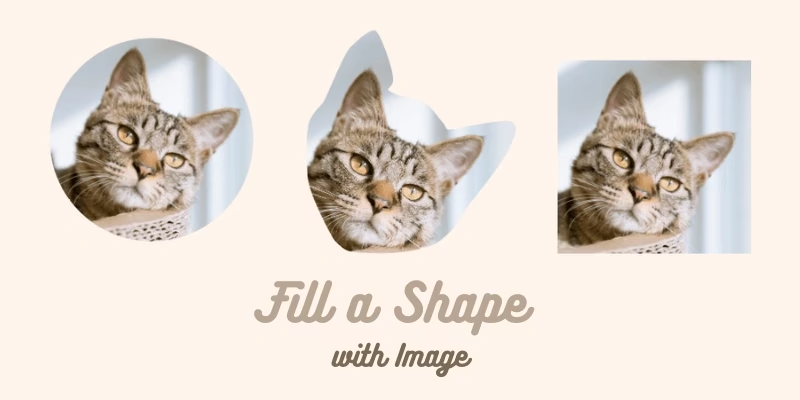
Da, poți folosi orice formă pe care o poți crea în Adobe Illustrator, atâta timp cât este o cale închisă. Aceasta poate fi o formă geometrică simplă (cerc, pătrat) sau o formă personalizată complexă creată cu instrumentul Pană sau Pathfinder.
Ce se întâmplă dacă imaginea depășește forma?
Atunci când utilizezi metoda măștii de decupare sau instrumentul "Desenare în Interior", doar porțiunea imaginii care se află în interiorul conturului formei va fi vizibilă. Restul imaginii este ascuns, nu șters, oferindu-ți flexibilitatea de a ajusta ulterior poziția imaginii.
Pot edita imaginea după aplicarea măștii de decupare sau umplerii cu "Desenare în Interior"?
Absolut! Pentru măștile de decupare, poți folosi Instrumentul de Selecție Directă (săgeata albă) pentru a selecta și a manipula doar imaginea din interiorul măștii. Pentru modul "Desenare în Interior", poți pur și simplu să selectezi forma și apoi să folosești Instrumentul de Selecție Directă pentru a ajusta imaginea internă sau să intri din nou în modul "Desenare în Interior" dacă vrei să adaugi mai mult conținut.
Care este diferența dintre "Plasare" (Place) și "Deschidere" (Open) pentru imagini?
Când folosești Fișier > Plasare... (File > Place...), imaginea este adăugată la documentul tău curent. Când folosești Fișier > Deschidere... (File > Open...), Illustrator va crea un document nou, separat, doar pentru acea imagine.
De ce dispare imaginea mea după ce salvez documentul?
Acest lucru se întâmplă cel mai probabil pentru că nu ai încorporat imaginea după ce ai plasat-o. Asigură-te că selectezi imaginea și apeși butonul Încorporare (Embed) din panoul de control sau proprietăți pentru a o integra permanent în fișierul Illustrator.
Gând Final
Umplerea unei forme cu o imagine în Adobe Illustrator este o tehnică fundamentală care adaugă o notă artistică și profesionalism designurilor tale. Fie că alegi flexibilitatea măștii de decupare, precizia în timp real a instrumentului "Desenare în Interior" sau impactul vizual al umplerii cu modele, stăpânirea acestor metode îți va extinde considerabil repertoriul creativ. Experimentează cu diferite forme și imagini, joacă-te cu poziționarea și redimensionarea. Fiecare proiect este o nouă oportunitate de a-ți exersa abilitățile și de a crea ceva cu adevărat unic. Cu răbdare și practică, vei transforma modul în care abordezi compozițiile vizuale, creând designuri care nu doar arată bine, ci și comunică eficient mesajul dorit.
Dacă vrei să descoperi și alte articole similare cu Cum să umpli o formă cu o imagine în Illustrator, poți vizita categoria Fitness.