
26/02/2023
În lumea digitală de astăzi, unde prima impresie contează enorm, modul în care prezinți conținutul vizual pe site-ul tău poate face diferența. Indiferent dacă ești un antrenor personal care își expune transformările clienților, un nutriționist care arată rețete delicioase, sau pur și simplu vrei să-ți impresionezi vizitatorii cu o galerie de imagini de impact, un carusel web bine implementat este esențial. Dar de câte ori nu ai întâlnit carusele unde imaginile sunt tăiate, arată ciudat pe diferite dispozitive sau încarcă pagina la nesfârșit? Dacă te regăsești în această situație, nu ești singur. Acest ghid este dedicat rezolvării acestor probleme, transformându-ți caruselul Bootstrap într-o capodoperă vizuală, perfect adaptată oricărui ecran și optimizată pentru performanță.
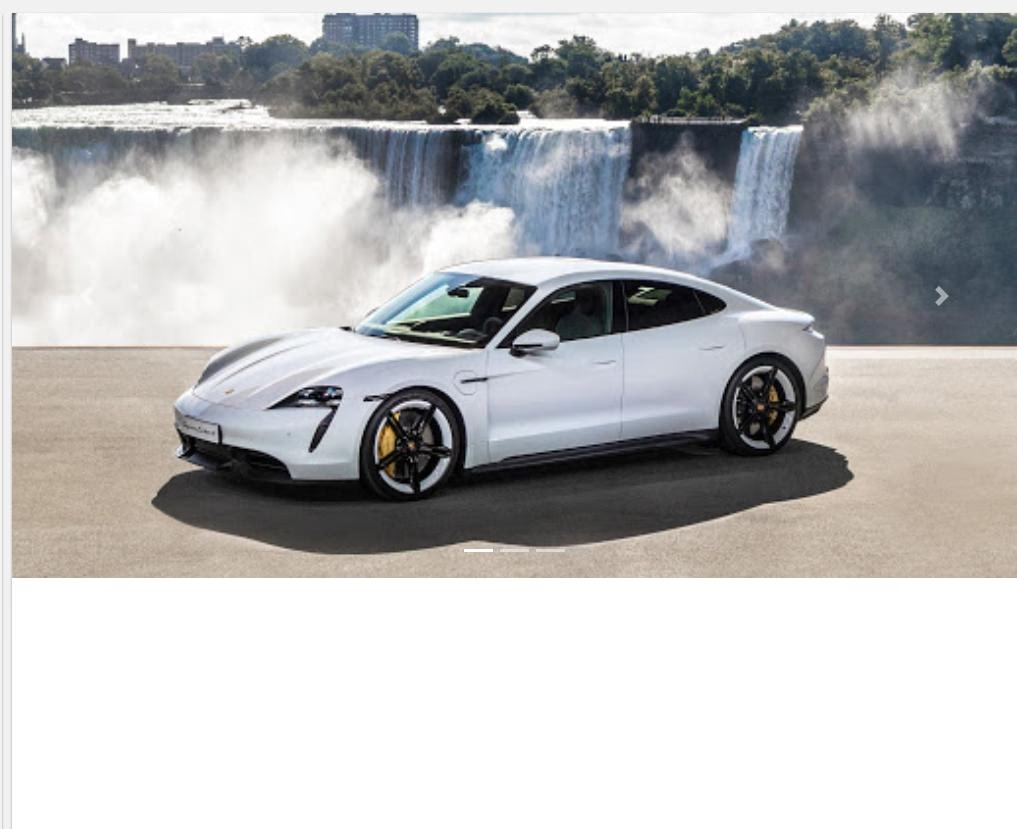
Imaginerază-ți că ai muncit din greu pentru a obține acele fotografii uimitoare cu progresul tău fitness sau cu echipamentul de ultimă generație din sala ta. Ultimul lucru pe care ți-l dorești este ca acestea să apară distorsionate sau, mai rău, să încetinească încărcarea site-ului, alungând potențialii clienți. Problema fundamentală a caruselelor implică adesea modul în care imaginile sunt gestionate pe diferite dimensiuni de ecran și raporturi de aspect. O imagine verticală, spre exemplu, nu va avea niciodată același raport de aspect ca una orizontală, iar încercarea de a le decupa la fel duce la rezultate dezastruoase, cu porțiuni importante din imagine lipsind sau cu imagini care "sar" din zona lor alocată.
- De ce Caruselul Tău Standard Nu Arată Cum Vrei
- Prima Încercare de Rezolvare și Limitările Sale
- Soluția Supremă: Elementul <picture> pentru Imagini Responsive și Direcție Artistică
- Comparație Între Abordări
- Aspecte de Luat în Considerare
- Întrebări Frecvente (FAQ)
- De ce imaginile mele arată diferit pe mobil și desktop?
- Cum pot face ca imaginile verticale să arate bine într-un carusel orizontal?
- Caruselul meu este lent. Cum îl pot optimiza?
- Ce înseamnă "full-width" pentru un carusel și cum îl obțin?
- Am nevoie de cunoștințe avansate de design grafic (ex: Photoshop) pentru a implementa acest lucru?
- Concluzie
De ce Caruselul Tău Standard Nu Arată Cum Vrei
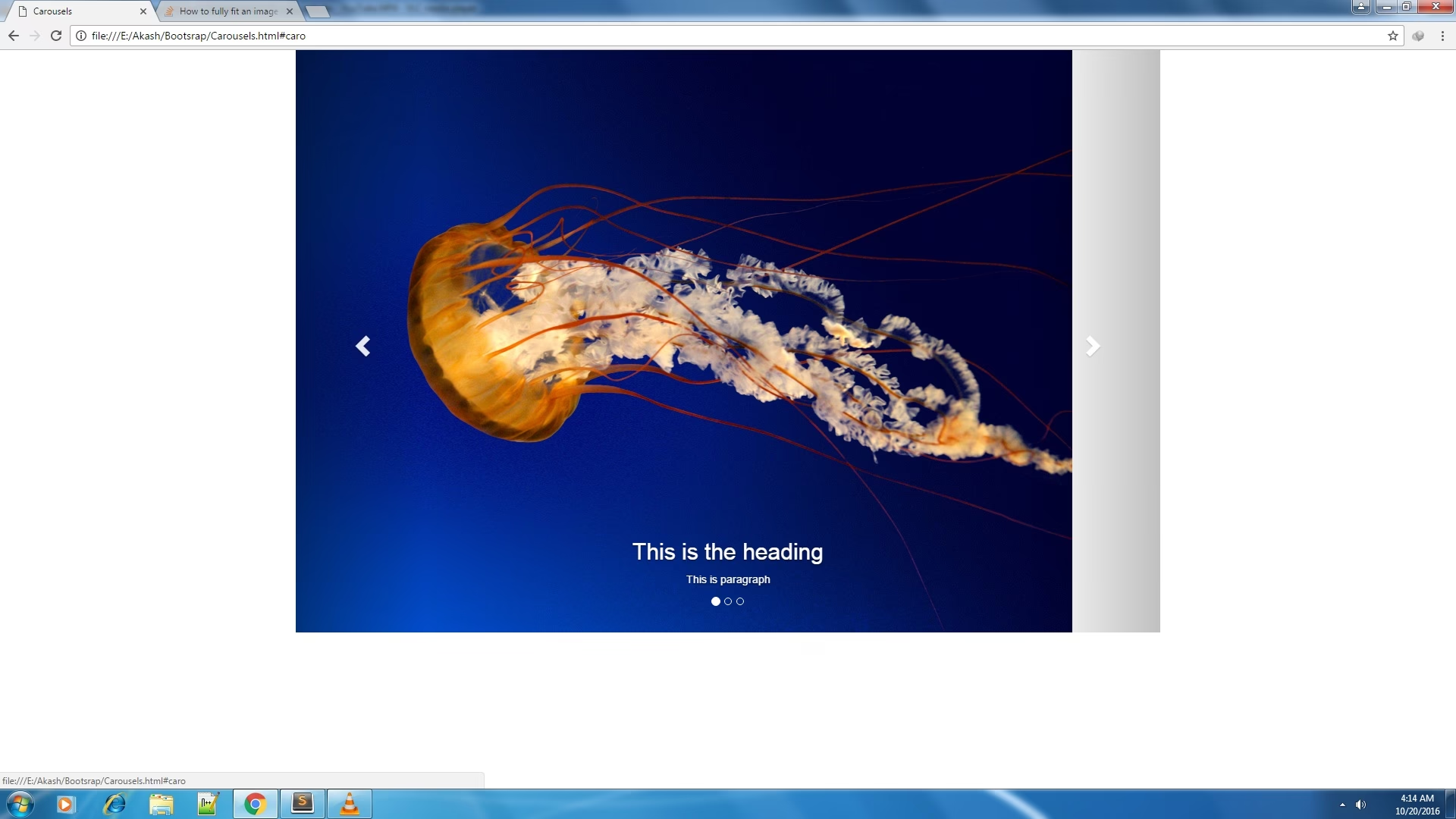
Dacă ai folosit codul standard pentru un carusel Bootstrap, probabil ai observat că imaginile tale nu se extind pe toată lățimea ferestrei browserului sau au un spațiu nedorit la stânga și la dreapta. De asemenea, ancorele caruselului nu acoperă întreaga imagine, ceea ce poate fi frustrant. O altă problemă comună este clasa .img-fluid, care, deși utilă, are limitările sale. Această clasă spune browserului să scaleze imaginea doar dacă nu încape pe o lățime mai mică. Însă, pentru ecrane foarte largi, imaginea nu se scalează în sus, rezultând în imagini care par tăiate sau prea mici. Definiția implicită pentru .img-fluid este max-width: 100%; height: auto;. Acest lucru înseamnă că imaginea nu va depăși lățimea containerului său, dar nu va forța niciodată o lățime de 100% dacă imaginea originală este mai mică sau dacă un element părinte o restricționează.
Mai mult, o problemă majoră este legată de performanță. Dacă forțezi o imagine de dimensiuni mari să se adapteze pe toate ecranele, inclusiv pe cele mobile, vei încărca inutil un fișier mare pe dispozitive care nu au nevoie de o rezoluție atât de înaltă. Imaginile mari sunt una dintre cele mai comune cauze ale site-urilor lente, iar un site lent este un site pe care vizitatorii îl părăsesc rapid. Gândește-te la experiența utilizatorului: nimeni nu vrea să aștepte minute în șir pentru ca imaginile unui carusel să se încarce, mai ales pe o conexiune mobilă.
Prima Încercare de Rezolvare și Limitările Sale
Mulți dezvoltatori încearcă să rezolve problema lățimii complete adăugând o regulă CSS care forțează imaginea caruselului să aibă întotdeauna lățime de 100%. O abordare comună este:
.carousel-item .img-fluid {
 width: 100%;
 height: 100%;
}
Această soluție pare inițial promițătoare. Forțând width: 100%;, imaginile se vor întinde pe toată lățimea containerului lor. De ce height: 100%;? Pentru că elementul părinte .carousel-item este setat la display: flex, iar height: auto; pe imagine nu funcționează întotdeauna cum te-ai aștepta în acest context. Forțarea înălțimii la 100% poate corecta acest comportament. Cu toate acestea, această metodă are un dezavantaj major: te forțează să alegi cea mai mare dimensiune de imagine și să o încarci pe toate dispozitivele, inclusiv pe cele mobile. Acest lucru scade dramatic viteza de încărcare a paginii, deoarece imaginile au o dimensiune mare a fișierului (mai mulți pixeli înseamnă mai mult timp de încărcare). Deși imaginile ar putea arăta bine pe desktop, pe mobil vor părea mult prea mici, iar pe ecrane ultra-largi, chiar și o imagine "mare" s-ar putea să nu fie suficientă, rezultând în blur sau pixelare. Această abordare nu este deloc prietenoasă cu dispozitivele mobile și nu oferă control asupra aspectului estetic al imaginilor pe diferite dimensiuni de ecran.
Soluția Supremă: Elementul <picture> pentru Imagini Responsive și Direcție Artistică
Pentru a rezolva cu adevărat problemele de viteză de încărcare, estetică și adaptabilitate pe diverse dispozitive, HTML5 a introdus două modalități puternice de a gestiona imaginile responsive: elementul <picture> și atributul srcset al elementului <img>. Deși srcset îți permite să specifici rezoluții diferite ale imaginii în funcție de dimensiunea ferestrei și densitatea pixelilor ecranului (rezolvând astfel problema încărcării lente), nu oferă suficient control pentru "direcția artistică" – adică, posibilitatea de a folosi o imagine complet diferită (cu un raport de aspect diferit, de exemplu) la anumite puncte de întrerupere (breakpoints).
Aici intervine elementul <picture>. Acesta este conceput special pentru scenarii în care vrei să oferi browserului mai multe opțiuni de imagine, iar browserul alege cea mai potrivită în funcție de media query-uri, similar cu modul în care funcționează CSS-ul. Gândește-te la <picture> ca la un container flexibil pentru imaginile tale. Acesta îți permite să ai control total asupra imaginii care este afișată la fiecare breakpoint, inclusiv posibilitatea de a servi imagini cu rapoarte de aspect complet diferite – o soluție perfectă pentru problema imaginilor verticale! Reține că, pentru a suporta browsere mai vechi precum Internet Explorer 11, este posibil să ai nevoie de un script "picturefill" (un polyfill).
Iată un exemplu de utilizare a tagului <picture>:
<picture>
 <source srcset="https://dummyimage.com/2000x400/007aeb/4196e5" media="(min-width: 1400px)">
 <source srcset="https://dummyimage.com/1400x400/007aeb/4196e5" media="(min-width: 768px)">
 <source srcset="https://dummyimage.com/800x400/007aeb/4196e5" media="(min-width: 576px)">
 <img srcset="https://dummyimage.com/600x400/007aeb/4196e5" alt="imagine responsiva" class="d-block img-fluid">
</picture>
În acest exemplu, browserul va parcurge elementele <source> de sus în jos și va alege prima sursă care se potrivește cu media query-ul. Dacă niciuna nu se potrivește, sau dacă browserul nu suportă <picture>, va folosi imaginea din tagul <img> ca fallback. Această abordare "mobile first" (sau "desktop first", depinde de ordinea source-urilor) încarcă cea mai mică imagine prima și o înlocuiește cu una mai mare pe ecrane mai mari, îmbunătățind semnificativ timpul de încărcare pe mobil. În plus, îți oferă un control mult mai granular asupra modului în care arată lucrurile la diferite puncte de întrerupere. Poți avea o imagine pătrată pentru mobil și o imagine dreptunghiulară, lată, pentru desktop, maximizând spațiul și îmbunătățind estetica.
Gestionarea Imaginilor Verticale și a Rapoartelor de Aspect
Problema imaginilor verticale care "sar" din carusel sau arată ciudat este o preocupare majoră. Elementul <picture> este soluția ideală aici. În loc să încerci să forțezi o imagine verticală să se încadreze într-un spațiu orizontal, poți pur și simplu să oferi o versiune diferită a acelei imagini pentru anumite breakpoints. De exemplu, pentru ecrane mici, poți afișa o versiune pătrată sau cu un raport de aspect mai înalt al imaginii verticale, iar pentru ecrane mari, poți folosi o altă imagine, poate un decupaj orizontal al aceleiași scene sau o imagine complet diferită, mai potrivită pentru spațiul larg. Această capacitate de "direcție artistică" este puterea reală a elementului <picture>.
Caruselul Full-Width: Un Detaliu Crucial
Pentru ca un carusel să se extindă pe toată lățimea browserului, este esențial să te asiguri că acesta nu este încapsulat într-o clasă Bootstrap precum .container sau .container-fluid. Aceste clase aplică automat padding-uri laterale care vor împiedica caruselul să ajungă la marginile ecranului. Plasează structura caruselului direct în corpul paginii sau într-un element părinte care nu are padding-uri laterale aplicate.
Comparație Între Abordări
Pentru a înțelege mai bine avantajele și dezavantajele fiecărei metode, iată o scurtă comparație:
| Abordare | Avantaje | Dezavantaje |
|---|---|---|
.img-fluid (implicit) | Simplu de implementat, imagini nu depășesc lățimea containerului. | Nu se scalează în sus, nu este full-width, nu gestionează aspectul pe diferite ecrane, performanță slabă pe mobil. |
width:100%; height:100%; | Imagini full-width, aspect consistent (dacă raportul e același). | Performanță foarte slabă (încarcă imaginea mare pe toate dispozitivele), nu permite "direcție artistică", poate distorsiona imagini cu rapoarte de aspect diferite. |
Elementul <picture> | Performanță excelentă (încarcă imagini optimizate), control total asupra aspectului (direcție artistică), full-width și responsive. | Necesită mai mult timp pentru editare imagini (mai multe versiuni), necesită polyfill pentru browsere vechi (IE11). |
Aspecte de Luat în Considerare
Deși elementul <picture> este soluția ideală, există câteva aspecte practice de care trebuie să ții cont:
- Editare Imagini: Utilizarea elementului
<picture>necesită crearea mai multor versiuni ale aceleiași imagini, fiecare optimizată pentru un anumit breakpoint și, posibil, cu un raport de aspect diferit. Acest lucru înseamnă mai mult timp petrecut în software de editare foto precum Adobe Photoshop sau GIMP. Dacă o modificare creativă este necesară, va trebui aplicată pe toate versiunile imaginii. - Polyfills: Pentru a asigura compatibilitatea cu browserele mai vechi (cum ar fi Internet Explorer 11 și versiunile anterioare), care nu suportă nativ elementul
<picture>, va trebui să incluzi un script polyfill (de exemplu, Picturefill). - Imagini Placeholder: Înainte de a investi timp în crearea versiunilor finale ale imaginilor, folosește imagini placeholder (cum ar fi cele de la
dummyimage.com) pentru a testa dimensiunile și punctele de întrerupere. Acest lucru te ajută să ajustezi rapid configurația fără a pierde timp cu editarea imaginilor reale.
Întrebări Frecvente (FAQ)
De ce imaginile mele arată diferit pe mobil și desktop?
Acest lucru se întâmplă adesea din cauza modului în care browserele interpretează dimensiunile imaginilor și spațiile disponibile. Fără o strategie responsivă adecvată, cum ar fi utilizarea elementului <picture>, o singură imagine este forțată să se adapteze la toate dimensiunile, rezultând în aspecte inestetice sau tăiate. Elementul <picture> îți permite să specifici imagini diferite pentru fiecare dimensiune de ecran, asigurând un aspect optim.
Cum pot face ca imaginile verticale să arate bine într-un carusel orizontal?
Soluția ideală este utilizarea elementului <picture>. În loc să încerci să forțezi o singură imagine verticală să se potrivească în toate contextele, poți oferi o versiune decupată orizontal a imaginii pentru ecrane largi și o versiune pătrată sau cu un raport de aspect mai înalt pentru ecrane mobile, asigurându-te că elementele importante ale imaginii sunt vizibile și că nu există distorsiuni.
Caruselul meu este lent. Cum îl pot optimiza?
Lentitudinea caruselului este aproape întotdeauna cauzată de încărcarea imaginilor de dimensiuni mari pe dispozitive care nu au nevoie de ele (în special mobile). Soluția este utilizarea elementului <picture> cu multiple surse (`source` elemente) și media query-uri. Astfel, browserul va încărca doar imaginea de dimensiunea potrivită pentru ecranul utilizatorului, reducând semnificativ timpul de încărcare și îmbunătățind performanța generală a site-ului. Optimizarea dimensiunii fișierelor imaginii (comprimare) este, de asemenea, crucială.
Ce înseamnă "full-width" pentru un carusel și cum îl obțin?
"Full-width" înseamnă că elementul se întinde pe toată lățimea ferestrei browserului, de la o margine la alta, fără spații laterale. Pentru a obține acest lucru cu un carusel Bootstrap, asigură-te că nu îl plasezi în interiorul claselor Bootstrap .container sau .container-fluid, deoarece acestea adaugă automat padding-uri laterale. Plasează caruselul direct în afara acestor containere, într-un element care nu are limitări de lățime sau padding-uri.
Am nevoie de cunoștințe avansate de design grafic (ex: Photoshop) pentru a implementa acest lucru?
Da, dacă vrei să profiți din plin de avantajele elementului <picture> și să oferi "direcție artistică", vei avea nevoie de abilități de editare foto. Va trebui să creezi multiple versiuni ale fiecărei imagini, fiecare cu dimensiuni și, posibil, rapoarte de aspect diferite. Un software de editare grafică precum Adobe Photoshop, GIMP sau chiar instrumente online de bază sunt necesare pentru a decupa și redimensiona imaginile corespunzător.
Concluzie
Implementarea unui carusel Bootstrap uimitor, care este atât full-width, cât și perfect responsive, nu este doar o chestiune de estetică, ci și de performanță crucială. În acest ghid, am explorat limitările abordărilor standard și am prezentat soluția supremă: utilizarea elementului <picture>. Această tehnică, deși necesită un efort inițial mai mare în pregătirea imaginilor, oferă beneficii majore: timpi de încărcare îmbunătățiți semnificativ pe mobil, control total asupra modului în care imaginile arată la diferite puncte de întrerupere (inclusiv gestionarea impecabilă a imaginilor verticale) și o experiență de utilizare superioară. Un site rapid și vizual atrăgător este o fundație solidă pentru orice prezență online, mai ales în domeniul fitness, unde impactul vizual este cheia. Investiția de timp în optimizarea caruselului tău se va traduce printr-o experiență mai bună pentru utilizatori și, în cele din urmă, prin mai mult succes pentru afacerea ta.
Dacă vrei să descoperi și alte articole similare cu Caruselul Web: Imagini Full-Width și Responsive, poți vizita categoria Fitness.