
07/02/2023
Atunci când lucrezi cu VMware Workstation, este foarte probabil să te confrunți cu necesitatea de a modifica rezoluția afișajului mașinii tale virtuale. Fie că vrei să mărești rezoluția pentru o imagine mai clară și mai detaliată, fie că vrei să o scazi pentru o performanță mai bună, VMware Workstation îți oferă opțiuni ușor de utilizat pentru a ajusta rezoluția în funcție de nevoile tale specifice. Această flexibilitate este esențială pentru a maximiza eficiența și confortul în mediile virtuale.
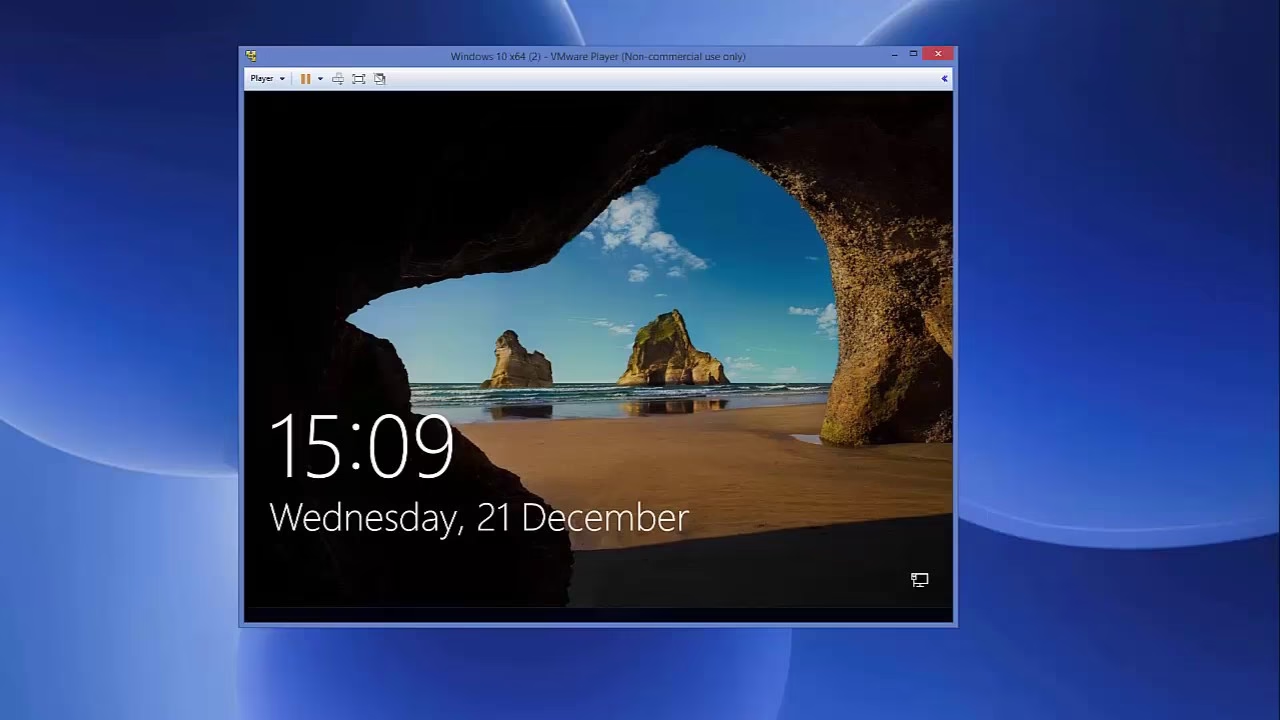
Modificarea rezoluției afișajului poate fi utilă într-o multitudine de scenarii. De exemplu, dacă utilizezi o mașină virtuală pentru testarea software-ului, ar putea fi necesar să simulezi diferite rezoluții de ecran pentru a asigura compatibilitatea aplicațiilor. Sau, poate dorești să ajustezi rezoluția pentru a se potrivi cu setările de afișare ale sistemului tău gazdă, oferind o tranziție fluidă între cele două medii, sau să o optimizezi pentru aplicații specifice care funcționează mai bine la anumite rezoluții. Aceste ajustări nu doar că îmbunătățesc experiența vizuală, dar pot influența și performanța generală a mașinii virtuale.
În acest ghid detaliat, te vom ghida pas cu pas prin procesul de modificare a rezoluției atunci când utilizezi VMware Workstation. Vom explora atât metodele manuale, cât și opțiunile disponibile în meniul VMware Workstation, pentru a face procesul cât mai simplu și accesibil posibil. În plus, vom oferi sfaturi de depanare pentru problemele comune care pot apărea în timpul procesului de ajustare a rezoluției, asigurându-te că vei avea o experiență fără probleme. Indiferent dacă ești un utilizator experimentat de VMware sau ești nou în lumea virtualizării, acest ghid te va ajuta să navighezi cu ușurință prin procesul de modificare a rezoluției în VMware Workstation, permițându-ți să personalizezi setările de afișare ale mașinii tale virtuale conform preferințelor și cerințelor tale.
- Înțelegerea Rezoluției și Alegerea Celei Optime
- Modificarea Manuală a Rezoluției
- Ajustarea Rezoluției cu Meniul VMware Workstation
- Salvarea Noii Rezoluții ca Setare Implicită
- Depanarea Problemelor Comune
- Întrebări Frecvente (FAQ)
- Q: De ce nu se schimbă rezoluția mașinii mele virtuale chiar dacă am urmat pașii?
- Q: Este mai bine să schimb rezoluția manual sau prin meniul VMware?
- Q: Cum afectează rezoluția performanța mașinii virtuale?
- Q: Ce este scalarea DPI și de ce este importantă?
- Q: Pot avea rezoluții diferite pentru mai multe mașini virtuale pe același host?
- Concluzie
Înțelegerea Rezoluției și Alegerea Celei Optime
Înainte de a ne scufunda în procesul de modificare a rezoluției, este esențial să înțelegem ce reprezintă de fapt rezoluția și cum să o alegi pe cea mai potrivită pentru mașina ta virtuală. Rezoluția se referă la numărul de pixeli afișați pe ecran și este de obicei reprezentată prin lățime x înălțime, cum ar fi 1920x1080. Rezoluțiile mai înalte oferă mai mult spațiu pe ecran și imagini mai clare, dar pot necesita mai multe resurse de sistem, cum ar fi memorie video și putere de procesare. Pe de altă parte, rezoluțiile mai mici conservă resursele, dar pot duce la un afișaj mai puțin detaliat și la o experiență vizuală mai puțin imersivă.
Pentru a selecta rezoluția dorită, ia în considerare scopul mașinii tale virtuale și preferințele tale personale. Dacă o utilizezi pentru sarcini de productivitate, cum ar fi programare, editare video sau design grafic, probabil vei dori o rezoluție mai înaltă pentru un spațiu de lucru mai generos și mai eficient. Acest lucru îți permite să ai mai multe ferestre deschise simultan sau să vezi mai mult conținut fără a derula constant. Dacă mașina ta virtuală este utilizată în primul rând pentru testare și verificare a compatibilității, s-ar putea să dorești să simulezi rezoluții comune pentru a asigura performanța optimă a software-ului pe diferite dispozitive și configurații de ecran.
Pentru a determina rezoluția ideală, poți consulta rezoluția recomandată a sistemului de operare invitat (guest OS) sau poți alege o rezoluție care se potrivește cu setările de afișare ale sistemului tău gazdă. Reține că modificarea rezoluției poate necesita ajustarea altor setări de afișare, cum ar fi scalarea DPI (Dots Per Inch), pentru a te asigura că totul apare corect și lizibil pe ecran. Scalarea DPI este crucială pentru a preveni ca elementele interfeței să pară prea mici sau prea mari după o schimbare de rezoluție.
Odată ce ai identificat rezoluția dorită, poți trece la modificarea acesteia în VMware Workstation. Indiferent dacă preferi metodele manuale sau utilizarea meniului VMware Workstation, vom explora ambele opțiuni în secțiunile următoare pentru a se potrivi diferitelor preferințe ale utilizatorilor.
Tabel Comparativ: Tipuri de Rezoluție și Utilizări
| Rezoluție | Descriere | Utilizări Recomandate | Impact asupra Performanței |
|---|---|---|---|
| 800x600 | Rezoluție scăzută, ideală pentru sisteme vechi sau resurse limitate. | Testare compatibilitate, sisteme de operare legacy, VM-uri cu resurse minime. | Performanță excelentă, consum minim de resurse. |
| 1024x768 | Rezoluție standard pentru multe aplicații și monitoare mai vechi. | Browsing web simplu, aplicații de birou de bază, testare. | Bună performanță, consum redus de resurse. |
| 1280x720 (HD) | Rezoluție de înaltă definiție, echilibru bun între claritate și performanță. | Vizualizare multimedia, aplicații uzuale, dezvoltare software. | Performanță solidă, consum moderat de resurse. |
| 1920x1080 (Full HD) | Cea mai comună rezoluție, oferă un spațiu de lucru generos și claritate. | Productivitate (programare, design), gaming, editare foto/video. | Performanță bună, necesită resurse decente. |
| 2560x1440 (2K/QHD) | Rezoluție superioară Full HD, ideală pentru detalii fine. | Design grafic profesional, editare video avansată, gaming high-end. | Performanță optimă, necesită resurse semnificative. |
| 3840x2160 (4K/UHD) | Rezoluție ultra-înaltă, oferă detalii incredibile și spațiu masiv. | Design CAD, editare video 4K, vizualizări complexe, VM-uri cu resurse de top. | Performanță ridicată, necesită resurse hardware puternice. |
Modificarea Manuală a Rezoluției
Dacă preferi o abordare directă și control complet, poți ajusta manual rezoluția mașinii tale virtuale în VMware Workstation. Această metodă îți permite să setezi o rezoluție specifică, chiar dacă nu este predefinită în meniurile rapide. Urmează acești pași cu atenție pentru a asigura o tranziție lină:
- Asigură-te că mașina ta virtuală este oprită. Este crucial ca VM-ul să nu ruleze, deoarece modificările la setările hardware nu pot fi aplicate în timpul funcționării. Dacă rulează, oprește-o într-un mod sigur înainte de a continua.
- În interfața VMware Workstation, selectează mașina virtuală pe care dorești să o modifici din biblioteca sau spațiul de lucru. Asigură-te că ai selectat VM-ul corect pentru a evita modificarea neintenționată a altor mașini virtuale.
- Fă clic pe opțiunea „Edit virtual machine settings” (Editare setări mașină virtuală) pentru a deschide fereastra „Virtual Machine Settings” (Setări mașină virtuală). Această fereastră este centrul de control pentru toate aspectele hardware ale VM-ului.
- În fereastra „Virtual Machine Settings”, navighează la fila „Hardware” și selectează „Display” (Afișare). Această secțiune este dedicată setărilor legate de placa video virtuală și afișajul VM-ului.
- Sub setările „Display”, vei vedea opțiunea „Resolution” (Rezoluție). Aici, poți introduce manual valoarea rezoluției dorite (de exemplu, 1920x1080) sau poți utiliza un cursor pentru a o ajusta. Asigură-te că rezoluția aleasă este una suportată de sistemul de operare invitat și de driverele video virtuale.
- Fă clic pe „OK” pentru a salva modificările și a ieși din fereastra „Virtual Machine Settings”. Această acțiune va aplica noile setări hardware VM-ului.
- Pornește mașina virtuală pentru a aplica noua rezoluție. Este posibil ca sistemul de operare invitat să aibă nevoie de câteva momente pentru a detecta și a se adapta la noua rezoluție.
Urmând acești pași, poți modifica manual rezoluția mașinii tale virtuale. Cu toate acestea, reține că introducerea manuală a unei rezoluții care nu este suportată de sistemul tău de operare sau de capacitățile de afișare ale mașinii virtuale poate duce la un comportament neașteptat sau la un afișaj nefuncțional (ecran negru sau distorsionat). Este recomandabil să selectezi rezoluții care se încadrează în intervalul recomandat pentru sistemul tău de operare invitat și pentru software-ul mașinii virtuale. Dacă întâmpini probleme sau afișajul nu apare așa cum te așteptai, ia în considerare ajustarea altor setări de afișare, cum ar fi scalarea DPI, în cadrul sistemului tău de operare invitat pentru a asigura o experiență de afișare corectă și confortabilă.
Ajustarea Rezoluției cu Meniul VMware Workstation
Dacă preferi o abordare mai simplificată și mai rapidă, VMware Workstation oferă o opțiune convenabilă în meniu pentru a ajusta rezoluția mașinii tale virtuale. Această metodă este ideală pentru ajustări rapide sau pentru a face ca VM-ul să se potrivească perfect cu fereastra gazdă. Iată cum poți proceda:
- Asigură-te că mașina ta virtuală este pornită. Spre deosebire de metoda manuală, această metodă necesită ca VM-ul să ruleze pentru ca modificările să poată fi aplicate dinamic.
- În interfața VMware Workstation, navighează la bara de meniu din partea superioară a ferestrei.
- Fă clic pe meniul „View” (Vizualizare) și selectează „Fit Guest Now” (Potrivește invitatul acum) pentru a ajusta automat rezoluția pentru a se potrivi cu dimensiunea curentă a ferestrei. Această opțiune este extrem de utilă pentru a maximiza spațiul de lucru disponibil în fereastra VM-ului.
- Dacă preferi o rezoluție specifică, mergi din nou la meniul „View” și plasează cursorul peste „Resize” (Redimensionare). Un submeniu va apărea, afișând diverse opțiuni de rezoluție predefinite.
- Selectează rezoluția dorită pentru a o aplica mașinii tale virtuale. Sistemul de operare invitat va detecta și se va adapta la noua rezoluție în scurt timp.
Urmând acești pași, poți ajusta cu ușurință rezoluția mașinii tale virtuale folosind opțiunile disponibile în meniul VMware Workstation. Această metodă este deosebit de utilă atunci când dorești să comuți rapid între diferite rezoluții sau ai nevoie să adaptezi afișajul pentru a se potrivi dimensiunii ferestrei. Reține că opțiunile de rezoluție din meniul VMware se bazează pe rezoluțiile suportate de sistemul tău de operare invitat și de software-ul mașinii virtuale (în special, pe VMware Tools). Dacă rezoluția dorită nu este disponibilă în meniu, ar putea fi necesar să utilizezi metoda manuală menționată anterior pentru a introduce o rezoluție personalizată în setările mașinii virtuale.
Salvarea Noii Rezoluții ca Setare Implicită
După ce ai modificat rezoluția mașinii tale virtuale în VMware Workstation și ești mulțumit de rezultat, s-ar putea să dorești să o salvezi ca setare implicită pentru utilizări viitoare. Acest lucru asigură că rezoluția dorită este aplicată automat de fiecare dată când pornești mașina virtuală, economisindu-ți timp și efort. Iată cum poți salva noua rezoluție ca setare implicită:
- Asigură-te că mașina ta virtuală este oprită. La fel ca la modificarea manuală, setările hardware persistente se fac cel mai bine cu VM-ul oprit.
- În interfața VMware Workstation, selectează mașina virtuală din biblioteca sau spațiul de lucru.
- Fă clic pe opțiunea „Edit virtual machine settings” (Editare setări mașină virtuală) pentru a deschide fereastra „Virtual Machine Settings” (Setări mașină virtuală).
- Navighează la fila „Hardware” și selectează „Display” (Afișare).
- Sub setările „Display”, asigură-te că rezoluția dorită este setată. Aceasta ar trebui să fie rezoluția pe care ai testat-o și ai găsit-o optimă.
- Bifează căsuța de lângă „Automatically adjust user interface size in the guest operating system” (Ajustează automat dimensiunea interfeței utilizator în sistemul de operare invitat), dacă dorești ca VMware Workstation să ajusteze automat interfața utilizator pentru a se potrivi cu rezoluția selectată. Această opțiune este utilă pentru a menține elementele vizuale proporționale.
- Fă clic pe „OK” pentru a salva modificările. Aceste setări vor fi acum persistente și vor fi aplicate la fiecare pornire a mașinii virtuale.
Urmând acești pași, ai salvat noua rezoluție ca setare implicită pentru mașina ta virtuală. Acum, ori de câte ori pornești mașina virtuală, aceasta va utiliza automat rezoluția specificată. Reține că salvarea rezoluției ca setare implicită s-ar putea să nu se aplice dacă o altă setare a mașinii virtuale, cum ar fi un snapshot sau o configurație de afișare diferită, o suprascrie. Asigură-te că nu există setări conflictuale care ar putea împiedica aplicarea rezoluției implicite. Este întotdeauna o idee bună să creezi un snapshot al mașinii virtuale înainte de a face modificări majore, pentru a putea reveni la o stare anterioară în caz de probleme.
Depanarea Problemelor Comune
Deși modificarea rezoluției în VMware Workstation este, în general, un proces simplu, pot exista situații în care te confrunți cu unele probleme comune. Iată câteva sfaturi de depanare pentru a te ajuta să depășești aceste provocări și să rezolvi rapid dificultățile:
- Rezoluție nesuportată: Dacă încerci să setezi o rezoluție care nu este suportată de sistemul tău de operare invitat sau de capacitățile de afișare ale mașinii virtuale, poți întâmpina probleme de afișare sau un ecran gol. Verifică de două ori rezoluția recomandată pentru sistemul tău de operare invitat și asigură-te că rezoluția aleasă se încadrează în intervalul suportat. Uneori, o rezoluție prea mare pentru resursele alocate VM-ului poate duce la aceste probleme.
- VMware Tools (Guest Additions) neinstalate: VMware Tools sunt instrumente și drivere suplimentare care îmbunătățesc funcționalitatea și performanța unei mașini virtuale, inclusiv performanța afișajului. Dacă întâmpini probleme legate de afișaj, asigură-te că VMware Tools sunt instalate în sistemul tău de operare invitat, deoarece acestea includ adesea drivere și funcții legate de afișaj esențiale. Fără ele, capacitatea de a schimba rezoluția dinamic sau de a folosi funcția de auto-fit este severely limitată. Reinstalarea sau actualizarea VMware Tools poate rezolva multe probleme de afișare.
- Probleme cu driverele de afișare: Driverele de afișare învechite sau incompatibile pot cauza probleme de afișare în mașina ta virtuală. Asigură-te că ai cele mai recente drivere de afișare instalate pentru sistemul tău de operare invitat. Dacă întâmpini probleme, încearcă să actualizezi driverele de afișare direct din sistemul de operare invitat sau să reinstalezi VMware Tools, care includ drivere optimizate.
- Conflicte de setări ale mașinii virtuale: Setările conflictuale din mașina ta virtuală, cum ar fi configurații de afișare conflictuale sau snapshot-uri, pot interfera cu procesul de ajustare a rezoluției. Verifică dacă există setări conflictuale sau revino la un snapshot curat, dacă este necesar. Asigură-te că nu există setări personalizate care să suprascrie comportamentul implicit de redimensionare.
- Incompatibilitate cu setările de afișare ale gazdei: Dacă setările de afișare ale sistemului gazdă diferă semnificativ de rezoluția aleasă în mașina ta virtuală, poți experimenta probleme de afișare sau probleme de scalare. Asigură-te că rezoluția din mașina ta virtuală corespunde setărilor gazdei sau ajustează setările de afișare ale gazdei pentru a se potrivi cu rezoluția dorită a VM-ului.
Dacă întâmpini probleme persistente sau probleme care nu sunt acoperite aici, consultă documentația VMware Workstation sau caută suport în comunitatea VMware sau în resursele de ajutor pentru asistență suplimentară. Forumurile online și bazele de cunoștințe VMware sunt surse excelente de informații și soluții la probleme specifice.
Întrebări Frecvente (FAQ)
Q: De ce nu se schimbă rezoluția mașinii mele virtuale chiar dacă am urmat pașii?
A: Cel mai probabil, problema este legată de lipsa sau de o versiune învechită a VMware Tools (Guest Additions). Acestea sunt esențiale pentru o interacțiune corectă între sistemul de operare invitat și VMware Workstation, inclusiv pentru controlul rezoluției. Asigură-te că sunt instalate corect și actualizate. De asemenea, verifică dacă driverele video din sistemul invitat sunt la zi.
Q: Este mai bine să schimb rezoluția manual sau prin meniul VMware?
A: Ambele metode sunt valide. Metoda manuală (prin setările VM-ului) este ideală pentru a seta o rezoluție fixă și persistentă, mai ales dacă știi exact ce rezoluție vrei și vrei ca aceasta să fie aplicată la fiecare pornire. Metoda prin meniul „View” este mai rapidă pentru ajustări dinamice, cum ar fi „Fit Guest Now”, care adaptează VM-ul la dimensiunea ferestrei, sau pentru a alege rapid dintr-o listă de rezoluții suportate. Alegerea depinde de nevoile tale specifice la momentul respectiv.
Q: Cum afectează rezoluția performanța mașinii virtuale?
A: O rezoluție mai mare necesită mai multe resurse de sistem, în special memorie video (vRAM) și putere de procesare a CPU/GPU (virtuale). Dacă aloci o rezoluție foarte mare unei mașini virtuale cu resurse limitate, poți observa o scădere a performanței, întârzieri sau o experiență de utilizare lentă. O rezoluție mai mică va consuma mai puține resurse, îmbunătățind potențial performanța.
Q: Ce este scalarea DPI și de ce este importantă?
A: Scalarea DPI (Dots Per Inch) ajustează dimensiunea elementelor de pe ecran (text, iconițe, ferestre) pentru a le face lizibile, mai ales la rezoluții înalte. Dacă setezi o rezoluție foarte mare și elementele devin minuscule, scalarea DPI în sistemul de operare invitat (de exemplu, setările de afișare din Windows) te va ajuta să le mărești pentru o vizibilitate optimă fără a schimba rezoluția de bază a ecranului.
Q: Pot avea rezoluții diferite pentru mai multe mașini virtuale pe același host?
A: Absolut! Fiecare mașină virtuală are propriile sale setări hardware, inclusiv cele de afișare. Poți configura fiecare VM cu o rezoluție diferită, independent de celelalte VM-uri sau de rezoluția sistemului tău gazdă. Acest lucru este extrem de util pentru testarea software-ului în diverse medii sau pentru a optimiza fiecare VM pentru sarcina sa specifică.
Concluzie
Modificarea rezoluției în VMware Workstation îți permite să optimizezi afișajul mașinii tale virtuale, răspunzând nevoilor și preferințelor tale specifice. Indiferent dacă preferi metodele manuale sau utilizarea meniului VMware Workstation, ajustarea rezoluției este un proces simplu și eficient. Prin selectarea rezoluției dorite care se potrivește sistemului tău de operare invitat, preferințelor personale și cerințelor de sistem, îți poți îmbunătăți semnificativ experiența cu mașina virtuală. Fie că ai nevoie de o rezoluție mai înaltă pentru un spațiu de lucru mai generos sau de o rezoluție mai mică pentru o performanță mai bună, VMware Workstation îți oferă flexibilitatea de a alege rezoluția care funcționează cel mai bine pentru tine.
Nu uita să salvezi noua rezoluție ca setare implicită pentru a te asigura că este aplicată automat de fiecare dată când pornești mașina virtuală. Acest lucru îți economisește timp și efort, eliminând necesitatea de a ajusta manual rezoluția în mod repetat. Dacă întâmpini probleme în timpul procesului de ajustare a rezoluției, consultă sfaturile de depanare oferite pentru a rezolva problemele comune. Consultarea documentației VMware Workstation sau căutarea de suport în comunitatea VMware poate oferi, de asemenea, îndrumări suplimentare în rezolvarea oricăror provocări cu care te-ai putea confrunta. Cu cunoștințele și înțelegerea dobândite din acest ghid, ești bine echipat pentru a schimba rezoluția în VMware Workstation fără efort. Bucură-te de beneficiile unui afișaj personalizat și maximizează-ți experiența cu mașina virtuală!
Dacă vrei să descoperi și alte articole similare cu Optimizarea Rezoluției VM în VMware Workstation, poți vizita categoria Fitness.