
03/03/2023
Transformarea datelor complexe din OpenOffice Calc în documente tipărite impecabile este o artă în sine, esențială pentru oricine lucrează cu foi de calcul. Indiferent dacă pregătești rapoarte financiare detaliate, liste de inventar, analize de date sau orice alt tip de document bazat pe date numerice sau textuale, calitatea imprimării poate face diferența între un material profesional, ușor de citit și înțeles, și unul confuz sau incomplet. Acest ghid este dedicat stăpânirii tuturor aspectelor legate de imprimare în OpenOffice Calc, asigurându-te că fiecare pagină reflectă precizia și claritatea muncii tale, transformând informația brută într-un produs finit impecabil. Vei învăța cum să controlezi fiecare detaliu, de la aspectul general al paginii până la elementele specifice care apar pe hârtie.
Configurarea Paginii: Centrul de Control al Imprimării
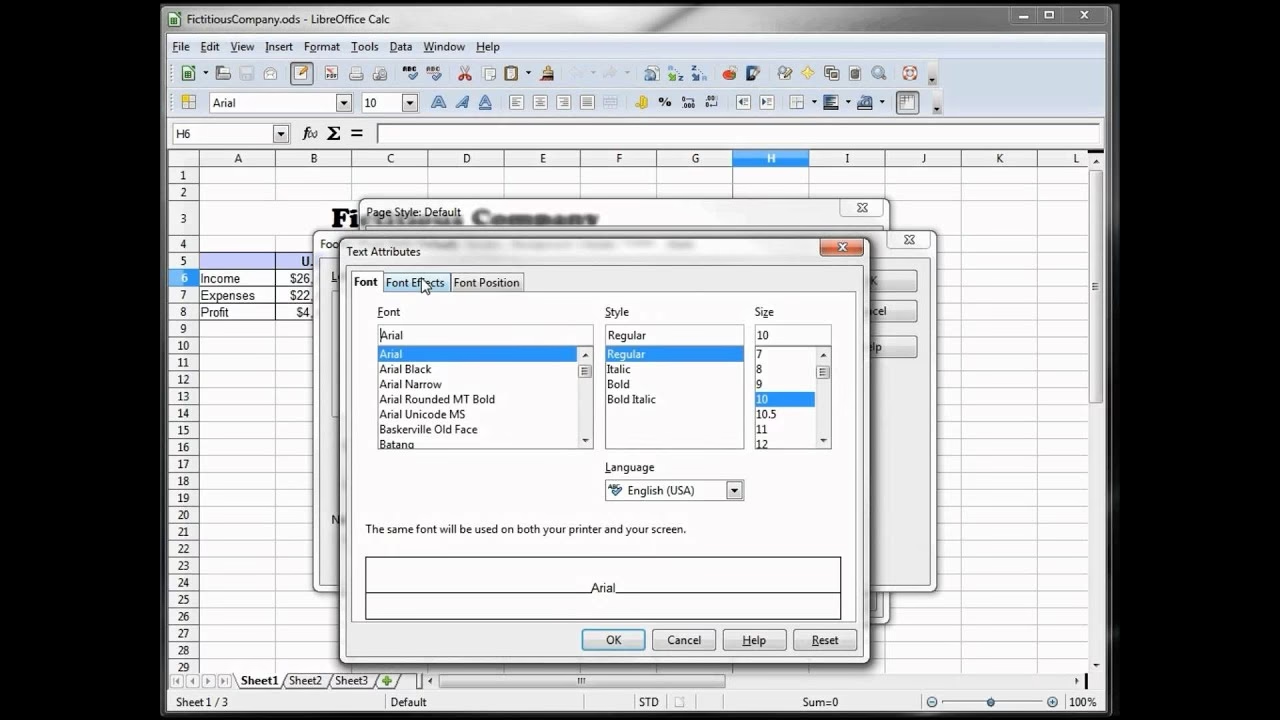
Primul și cel mai important pas către o imprimare eficientă și personalizată începe cu dialogul „Format > Pagină” din meniul principal al OpenOffice Calc. Această fereastră este adevăratul centru de control unde poți ajusta o multitudine de setări care influențează direct modul în care datele tale sunt transpuse pe hârtie. Aici vei găsi opțiuni esențiale pentru a personaliza aspectul și conținutul imprimării, permițându-ți să adaptezi ieșirea la nevoile specifice ale oricărui raport sau document.
Detalii de Imprimare Esențiale: Ce Vrei Să Apară?
Secțiunea „Detalii” din fila „Foaie” a dialogului „Format > Pagină” îți permite să decizi cu exactitate ce elemente specifice ale foii tale de calcul vor fi incluse în imprimare. Această funcționalitate este crucială pentru a crea rapoarte curate și focalizate, eliminând informațiile inutile sau adăugând elemente structurale importante care facilitează înțelegerea datelor.
- Anteturi de rând și coloană: Acestea sunt denumirile literale ale coloanelor (A, B, C...) și numerice ale rândurilor (1, 2, 3...) care apar de-a lungul marginilor foii tale de calcul. Imprimarea lor este adesea esențială pentru referință, mai ales în cazul foilor de calcul mari și complexe, unde navigarea fără aceste repere ar fi extrem de dificilă. Ele ajută la orientarea rapidă în date, permițând cititorului să identifice imediat coordonatele unei celule sau să înțeleagă structura generală a tabelului, chiar și pe paginile ulterioare ale raportului.
- Grila foii: Această opțiune imprimă bordurile celulelor, creând o structură vizuală clară sub formă de grilă pe documentul tipărit. Este utilă pentru documente care necesită o delimitare precisă a datelor și o citire mai ușoară, deși uneori poate încărca vizual un raport, în funcție de preferințe și de scopul documentului.
- Comentarii: Dacă ai adăugat comentarii în anumite celule pentru a oferi clarificări sau note suplimentare, le poți include în imprimare. Acestea nu vor apărea direct în celule, ci pe o pagină separată, împreună cu referința celulei corespondente. Este ideal pentru documentația internă, pentru a oferi feedback sau pentru a explica anumite valori fără a aglomera foaia principală a raportului.
- Obiecte și elemente grafice: Această opțiune asigură că toate obiectele inserate în foaia ta de calcul, cum ar fi imagini, diagrame, forme sau casete text, sunt incluse în imprimare. De obicei, dorești ca aceste elemente vizuale să facă parte integrantă din raportul final, deoarece ele pot completa sau ilustra datele prezentate.
- Diagrame: Imprimă graficele și diagramele create în foaia ta de calcul. Diagramele sunt adesea punctul culminant al analizei datelor, oferind o reprezentare vizuală intuitivă a tendințelor, comparațiilor și concluziilor, fiind indispensabile pentru rapoartele vizuale.
- Obiecte de desen: Similar cu obiectele grafice, această opțiune se referă la formele și desenele pe care le-ai adăugat manual în foaia de calcul. Asigură-te că sunt incluse dacă sunt relevante pentru înțelegerea documentului.
- Formule: O opțiune extrem de utilă pentru audit sau depanare. În loc să printezi rezultatele calculate afișate în celule, această opțiune imprimă formulele efective conținute în celule (ex: „=SUM(A1:A5)” în loc de „15”). Este esențială pentru a verifica logica din spatele datelor, pentru a documenta calculele sau pentru a oferi o imagine transparentă a modului în care au fost obținute rezultatele.
- Valori zero: Decide dacă celulele care conțin valoarea zero trebuie imprimate ca atare sau lăsate goale. Uneori, un zero explicit este important pentru acuratețea datelor și pentru a indica lipsa unei valori, alteori poate fi considerat zgomot vizual, mai ales în tabele mari.
Reține că aceste opțiuni de detaliu sunt parte a proprietăților stilului de pagină. Acest lucru înseamnă că poți configura stiluri de pagină diferite (ex: un stil pentru rapoarte interne cu formule și un stil pentru prezentări externe fără grile) pentru a schimba rapid proprietățile de imprimare ale foilor din registrul de calcul, oferind o flexibilitate remarcabilă și economisind timp prețios.
Ordine și Scalare: Optimizarea Spațiului pe Hârtie
Când o foaie de calcul este prea mare pentru a încăpea pe o singură pagină, modul în care datele sunt împărțite și scalate devine crucial pentru lizibilitate și organizare. Fila „Foaie” a dialogului „Format > Pagină” oferă opțiuni extinse pentru a controla acest aspect, asigurând că documentul tău este nu doar complet, ci și ușor de citit și de asamblat în cazul în care este necesară colationarea.
Ordinea Paginilor
Această setare determină secvența în care paginile sunt imprimate atunci când foaia ta de calcul se extinde pe mai multe pagini. Alegerea corectă poate economisi timp la colationare, mai ales în cazul documentelor voluminoase, asigurând că paginile sunt deja în ordinea logică dorită.
| Opțiune | Descriere | Utilizare Ideală |
|---|---|---|
| De sus în jos, apoi la dreapta | Imprimă prima dată toate rândurile de pe prima "bandă" verticală de pagini (prima coloană de pagini), apoi trece la banda următoare din dreapta. | Când datele tale sunt organizate predominant pe verticală și dorești să vezi o coloană completă de informații înainte de a trece la coloana următoare, pe o pagină nouă. |
| De la stânga la dreapta, apoi în jos | Imprimă prima dată toate coloanele de pe prima "bandă" orizontală de pagini (primul rând de pagini), apoi trece la banda următoare de jos. | Când datele tale sunt organizate predominant pe orizontală și dorești să vezi un rând complet de informații înainte de a trece la rândul următor, pe o pagină nouă. |
Scalarea Imprimării
Funcțiile de scalare îți permit să controlezi numărul de pagini pe care vor fi imprimate datele tale, ajustând dimensiunea conținutului. Aceasta este o unealtă puternică pentru a ajusta densitatea informațiilor, fie pentru a comprima un volum mare de date pe mai puține pagini, fie pentru a mări textul pentru o citire mai ușoară, adaptând documentul la publicul țintă sau la scopul specific.
- Reducere/Mărire imprimare: Această opțiune scalează datele procentual. De exemplu, dacă o foaie ar ocupa în mod normal patru pagini (două pe înălțime și două pe lățime), o scalare de 50% ar imprima totul pe o singură pagină (atât lățimea, cât și înălțimea fiind înjumătățite). Este ideală pentru ajustări fine și pentru a asigura că totul încape exact cum dorești, oferind control granular asupra dimensiunii. Poți mări (ex: 150%) sau micșora (ex: 75%) conținutul.
- Potrivire domenii de imprimare pe număr de pagini: Această opțiune definește exact câte pagini va ocupa imprimarea, indiferent de dimensiunea originală a conținutului. OpenOffice Calc va ajusta automat scalarea pentru a se potrivi cu numărul specificat de pagini. Este important de reținut că această opțiune va doar reduce o imprimare pentru a se încadra, nu o va mări. Dacă dorești să mărești o imprimare, trebuie să folosești opțiunea "Reducere/Mărire imprimare". Aceasta este utilă când ai o limită strictă de pagini pentru raport.
- Potrivire domenii de imprimare la lățime/înălțime: Această opțiune îți permite să specifici câte pagini va avea imprimarea pe lățime și câte pe înălțime. De exemplu, poți seta ca foaia să se potrivească pe o lățime de 1 pagină și o înălțime de 3 pagini. Calc va ajusta scalarea pentru a respecta aceste dimensiuni. Este excelentă pentru a controla aspectul general al documentului fără a te preocupa de procentaje, asigurând că nu depășești anumite dimensiuni fizice pe hârtie.
Repetarea Rândurilor și Coloanelor pe Fiecare Pagină
Pentru foile de calcul mari care se întind pe mai multe pagini, repetarea anteturilor de rând și coloană pe fiecare pagină imprimată este esențială pentru lizibilitate și înțelegere. Această funcționalitate asigură că cititorul înțelege contextul datelor indiferent de pagina pe care o vizualizează, eliminând nevoia de a se întoarce constant la prima pagină pentru a identifica semnificația fiecărei coloane sau rând. Este crucial pentru tabele cu date extinse, cum ar fi liste de produse, registre contabile sau baze de date.
Pentru a configura rândurile sau coloanele care se vor repeta pe fiecare pagină tipărită, urmează acești pași simpli:
- Alege Format > Domenii de imprimare > Editare din meniul principal al OpenOffice Calc.
- În dialogul „Editare Domenii de imprimare” care apare, vei găsi două câmpuri text intuitive:
- Rânduri de repetat: Aici vei introduce referințele rândurilor pe care dorești să le repeți. Sintaxa este simplă: pentru a repeta rândurile 1 și 2, tastează
$1:$2. Aceasta va schimba automat opțiunea de la „– niciunul –” la „– definit de utilizator –”, indicând că ai setat o zonă de repetare personalizată. - Coloane de repetat: Similar, pentru a repeta o coloană specifică (sau mai multe), tastează referința acesteia. De exemplu, pentru a repeta coloana A, tastează
$A. Lista „Coloane de repetat” se va schimba de la „– niciunul –” la „– definit de utilizator –” odată ce introduci referința.
- Rânduri de repetat: Aici vei introduce referințele rândurilor pe care dorești să le repeți. Sintaxa este simplă: pentru a repeta rândurile 1 și 2, tastează
- După ce ai introdus referințele dorite, dă clic pe butonul OK pentru a aplica modificările.
Un aspect important de reținut este că nu este necesar să selectezi întregul domeniu al rândurilor sau coloanelor ce urmează să fie repetate înainte de a deschide dialogul; este suficient să știi referințele (numerele de rând sau literele de coloană) și să le introduci direct în câmpurile text. Această funcționalitate îmbunătățește semnificativ lizibilitatea rapoartelor lungi, menținând antetul vizibil pe fiecare pagină.
Definirea Zonelor de Imprimare: Control Precis
Uneori, nu dorești să imprimi întreaga foaie de calcul, care poate conține mii de rânduri și coloane de date, ci doar o anumită secțiune relevantă pentru raportul tău. OpenOffice Calc îți permite să definești cu precizie zonele de imprimare, asigurând că doar informațiile relevante ajung pe hârtie, eliminând risipa și aglomerația. Acest lucru este util pentru extragerea unor rapoarte specifice dintr-un document mai mare sau pentru a te concentra pe anumite seturi de date.
Pentru a defini un domeniu de imprimare, urmează acești pași:
- Selectează cu mouse-ul celulele care compun zona pe care dorești să o imprimi. Poți selecta o singură celulă, un rând întreg, o coloană întreagă sau un bloc rectangular de celule.
- Din meniul Format, alege Domenii de imprimare și apoi opțiunea Definire.
- Domeniul tău de imprimare este acum definit. Vei observa că zona selectată este evidențiată în foaia ta cu o linie mai groasă, indicând vizual ce va fi imprimat.
Pentru a verifica dacă doar coloanele și rândurile selectate vor fi imprimate, poți utiliza previzualizarea paginii (Fișier > Previzualizare pagină). Acest pas este crucial pentru a evita risipa de hârtie și pentru a te asigura că rezultatul este exact cel dorit înainte de a lansa imprimarea.
O caracteristică avansată este posibilitatea de a adăuga mai multe domenii de imprimare. Dacă selectezi o altă zonă de celule și alegi Format > Domenii de imprimare > Adăugare, reține că fiecare zonă adăugată va fi imprimată pe o pagină separată. Aceasta este o metodă excelentă de a organiza rapoarte complexe, unde fiecare secțiune sau tabel distinct poate fi prezentat pe o pagină distinctă, oferind o claritate superioară.
Ce înseamnă 'Potrivire la Domeniul de Imprimare'?
Conceptul de "potrivire la domeniul de imprimare" se referă la ajustarea automată a scalării conținutului selectat pentru a se încadra perfect într-un anumit număr de pagini sau într-o anumită lățime/înălțime predefinită. Aceasta este o funcționalitate de scalare avansată, discutată anterior, care se găsește sub opțiunile „Potrivire domenii de imprimare pe număr de pagini” și „Potrivire domenii de imprimare la lățime/înălțime” în fila „Foaie” a dialogului „Format > Pagină”. Este o abordare mai automatizată și mai eficientă decât scalarea procentuală manuală, fiind ideală atunci când scopul principal este încadrarea perfectă a datelor într-un spațiu predefinit, fără a te preocupa de calcularea procentajelor exacte. Calc se ocupă de ajustare pentru tine.
Întrebări Frecvente (FAQ) despre Imprimarea în OOo Calc
Pentru a clarifica și mai mult procesul de imprimare și pentru a te ajuta să depășești provocările comune, iată câteva întrebări frecvente și răspunsurile lor detaliate:
- Q: Pot imprima doar anumite pagini dintr-o foaie mare?
- A: OpenOffice Calc nu oferă o opțiune directă pentru a selecta pagini numerice specifice (ex: paginile 3-5) pentru imprimare, așa cum ai putea face într-un procesor de text. În schimb, controlul se realizează prin definirea precisă a domeniilor de imprimare. Selectează doar celulele pe care dorești să le imprimi, apoi folosește Format > Domenii de imprimare > Definire. Astfel, doar acea selecție va fi imprimată, indiferent de "paginile" logice pe care s-ar fi întins anterior foaia de calcul. Este o abordare bazată pe conținut, nu pe numerotarea paginilor.
- Q: Cum pot salva setările mele de imprimare pentru o foaie specifică?
- A: Setările de imprimare (cum ar fi detaliile, ordinea paginilor, scalarea și repetarea rândurilor/coloanelor) sunt asociate cu stilurile de pagină în OpenOffice Calc. Poți crea un stil de pagină personalizat (prin Format > Stiluri și formatare, apoi fila "Stiluri de pagină") și să îi atribui toate setările dorite pentru imprimare. Apoi, aplici acest stil de pagină foii tale de calcul curente. Acest lucru îți permite să reutilizezi rapid seturile de configurare pentru diferite rapoarte sau foi, asigurând consistența și economisind timp pe termen lung.
- Q: De ce nu se imprimă comentariile pe foaia mea principală, ci pe o pagină separată?
- A: Aceasta este comportamentul standard și deliberat al OpenOffice Calc. Din setările de imprimare (Format > Pagină > Foaie > Detalii > Comentarii), comentariile sunt imprimate pe o pagină separată, împreună cu referințele celulelor corespondente. Această abordare este concepută pentru a păstra curată și lizibilă foaia de calcul principală, oferind în același timp un document de referință separat pentru toate notele și clarificările adăugate în celule. Este o modalitate de a separa conținutul principal de metadate.
- Q: Ce fac dacă imprimarea este prea mică sau prea mare și nu încape pe pagină?
- A: Soluția se află în opțiunile de scalare (Format > Pagină > Foaie > Scalare). Există două abordări principale:
- Dacă dorești ca totul să încapă pe un număr specific de pagini (ex: o singură pagină lățime), folosește "Potrivire domenii de imprimare la lățime/înălțime" și setează "Lățime" la 1 pagină.
- Dacă vrei să ajustezi dimensiunea procentual (mărind sau micșorând conținutul), folosește "Reducere/Mărire imprimare". Experimentează cu procentaje (ex: 80% pentru a micșora, 120% pentru a mări) până obții rezultatul dorit în previzualizarea imprimării.
De asemenea, asigură-te că marginile paginii sunt setate corespunzător (fila "Pagină" din dialogul "Format > Pagină"), deoarece marginile prea mari pot reduce spațiul disponibil pentru conținut.
- Q: Pot imprima mai multe foi dintr-un registru de calcul (întregul fișier) deodată?
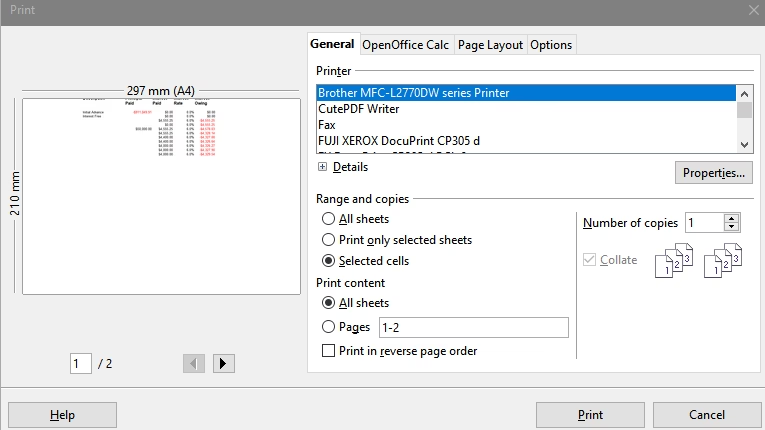
- A: Da, OpenOffice Calc permite imprimarea mai multor foi simultan. Pentru a face acest lucru, selectează foile pe care dorești să le imprimi în navigatorul de foi (tab-urile de jos ale ferestrei Calc). Poți selecta foi adiacente dând clic pe prima foaie, apoi ținând apăsat tasta
Shiftși dând clic pe ultima foaie dorită. Pentru foi non-adiacente, ține apăsat tastaCtrlși dă clic pe fiecare foaie individuală. După ce ai selectat foile, mergi la Fișier > Imprimare. Fiecare foaie selectată va fi imprimată conform propriilor setări de pagină. Este important de reținut că setările de imprimare (cum ar fi domeniile de imprimare, rândurile/coloanele de repetat, scalarea) sunt specifice fiecărei foi. Asigură-te că ai configurat corect fiecare foaie individual înainte de a le selecta pe toate pentru imprimare.
Stăpânirea acestor funcționalități de imprimare în OpenOffice Calc îți va permite să transformi datele brute în rapoarte polishate și profesionale, gata de prezentare sau arhivare. Practica și experimentarea cu diversele opțiuni te vor ajuta să obții rezultatele optime pentru fiecare document, asigurând că munca ta este prezentată întotdeauna în cea mai bună lumină. Nu subestima niciodată impactul unei imprimări bine realizate asupra eficienței și percepției profesionalismului!
Dacă vrei să descoperi și alte articole similare cu Ghid Complet: Imprimarea Avansată în OOo Calc, poți vizita categoria Fitness.