
29/09/2022
În era digitală, monitorizarea sănătății și a activității fizice a devenit o parte esențială a vieții cotidiene pentru mulți dintre noi. Aplicații precum Samsung Health și Google Fit sunt instrumente puternice care ne ajută să ne urmărim progresul, să ne setăm obiective și să rămânem motivați. Cu toate acestea, apare adesea o provocare: cum să aducem laolaltă datele colectate de diferite platforme? Dacă ești un utilizator Samsung Galaxy Watch sau pur și simplu preferi Samsung Health pentru monitorizarea detaliată, dar îți dorești să vezi toate aceste informații centralizate și în Google Fit, acest ghid este pentru tine. Vom explora cele mai eficiente metode de a realiza această sincronizare, asigurându-ne că toate datele tale prețioase sunt disponibile acolo unde ai nevoie de ele.
De ce este necesară sincronizarea datelor de sănătate?
Fiecare aplicație de fitness, de la Samsung Health la Strava sau Sleep as Android, este excelentă în ceea ce face. Problema apare atunci când folosești mai multe aplicații pentru a monitoriza aspecte diferite ale sănătății tale. De exemplu, Samsung Health ar putea fi ideală pentru pași și exerciții fizice datorită integrării cu dispozitivele Samsung, în timp ce Google Fit ar putea fi preferată pentru vizualizarea generală a progresului sau pentru integrarea cu alte servicii Google. Fără o metodă de sincronizare, aceste date rămân izolate în propriile lor „silo-uri”, ceea ce face dificilă obținerea unei imagini complete și coerente a stării tale de sănătate și fitness. Aici intervin soluțiile de conectare, care acționează ca un pod între aplicații, permițându-ți să ai o perspectivă unificată și să iei decizii mai informate despre stilul tău de viață.
Health Connect: Soluția Oficială Google
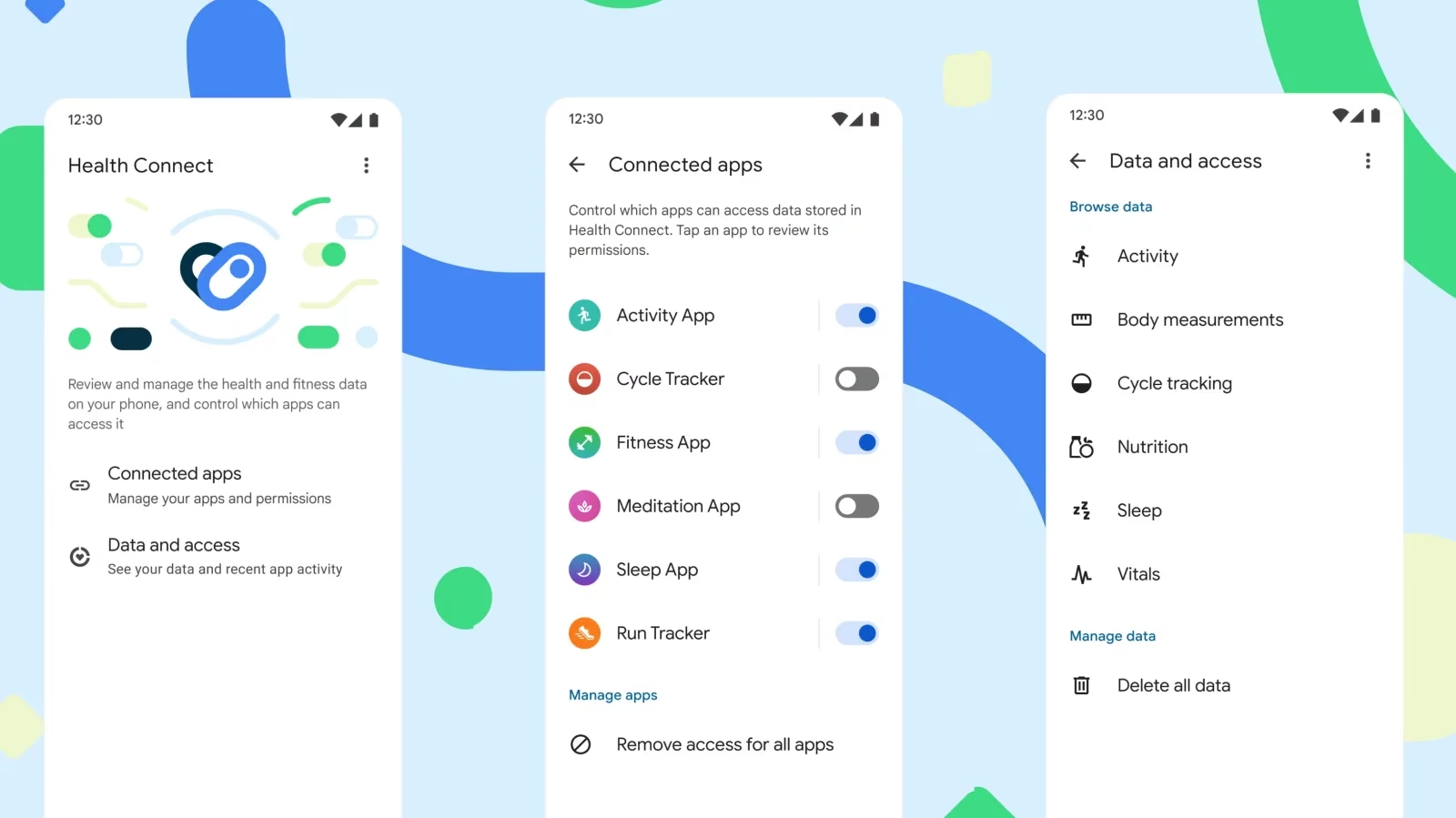
Health Connect este răspunsul Google la fragmentarea datelor de sănătate. Lansat inițial cu Android 14 și disponibil acum și ca aplicație separată pentru versiunile mai vechi de Android, acest serviciu acționează ca un hub centralizat. Practic, este un set de API-uri (interfețe de programare a aplicațiilor) care permite diferitelor aplicații de sănătate și fitness să citească și să scrie date într-un singur loc, fără a fi nevoie ca fiecare aplicație să aibă o integrare directă cu fiecare altă aplicație. Aceasta simplifică enorm procesul și, cel mai important, este gratuit.
Cum să permiți aplicației Samsung Health să scrie date în Health Connect
Primul pas în utilizarea Health Connect este să te asiguri că Samsung Health are permisiunea de a trimite date către acest serviciu. Iată cum:
- Deschide aplicația Samsung Health pe smartphone-ul tău.
- Atinge pictograma cu trei puncte (meniul principal) situată de obicei în colțul din dreapta sus.
- Selectează "Setări" (Settings).
- Caută și atinge opțiunea "Health Connect". Dacă este prima dată când o folosești, este posibil să ți se ceară să activezi accesul la Health Connect din setările Android. Atinge "Începeți" (Get started) dacă apare un dialog în acest sens.
- Pe ecranul Health Connect, vei vedea o listă de categorii de date. Derulează în jos până la secțiunea "Permis să scrie" (Allowed to write).
- Activează comutatorul pentru categoriile de date pe care dorești ca Samsung Health să le scrie în Health Connect (de exemplu, pași, activitate, somn, ritm cardiac). Alternativ, poți activa opțiunea "Permite toate" (Allow all) pentru a sincroniza toate datele disponibile.
Acest lucru asigură că Samsung Health contribuie activ cu informațiile tale de sănătate în baza de date centrală a Health Connect.

Cum să permiți aplicației Google Fit să citească date din Health Connect
După ce Samsung Health scrie date în Health Connect, următorul pas este să permiți aplicației Google Fit să citească aceste informații. Astfel, datele tale vor deveni vizibile în Google Fit:
- Deschide aplicația Google Fit pe smartphone-ul tău.
- Atinge fila "Profil" (Profile) din partea de jos a ecranului, apoi pictograma "Setări" (Settings) din colțul din dreapta sus.
- Căută și activează comutatorul "Sincronizează Fit cu Health Connect" (Sync Fit with Health Connect).
- Pe pagina următoare, atinge "Configurați" (Set up).
- Aici, vei vedea o listă de categorii de date. Activează comutatorul pentru "Permite toate" (Allow all) sau selectează individual categoriile de date pe care dorești ca Google Fit să le citească din Health Connect.
- Atinge "Permite" (Allow) în partea de jos a ecranului, apoi "Gata" (Done).
Acum, Google Fit va începe să citească datele scrise în Health Connect de către Samsung Health și de către alte aplicații compatibile. Dacă ai nevoie să gestionezi permisiunile pentru oricare dintre aplicații, poți face acest lucru direct din aplicația Health Connect, care îți oferă un control granular asupra informațiilor tale de sănătate.
Un aspect important de reținut este că, deși procesul de sincronizare este inițiat, poate dura câteva ore până când toate datele istorice și cele noi apar în Google Fit. Rabdarea este cheia în acest caz, deoarece sistemul procesează și integrează volume mari de informații.
De asemenea, este crucial să știi că Google intenționează să elimine treptat API-urile Google Fit până în 2026. Acest lucru înseamnă că Health Connect devine soluția principală și cea mai viabilă pe termen lung pentru sincronizarea datelor între Google Fit și alte aplicații. Prin urmare, utilizarea Health Connect nu doar că îți rezolvă problema actuală de sincronizare, dar te pregătește și pentru viitorul ecosistemului Google de sănătate și fitness.
Health Sync: O Alternativă Versatilă
Dacă preferi o soluție alternativă sau ai nevoie de o compatibilitate mai largă cu diverse servicii de sănătate și fitness, Health Sync este o opțiune excelentă. Înainte de apariția Health Connect, Health Sync era una dintre cele mai recomandate aplicații pentru funcționalitatea sa robustă. Deși Health Connect este gratuit și integrat nativ, Health Sync oferă un suport mai amplu pentru platforme mai puțin obișnuite și o experiență de sincronizare adesea mai fluidă în fundal.
Poți descărca aplicația Health Sync din Google Play Store. Reține că Health Sync oferă o perioadă de încercare de o săptămână. După această perioadă, va trebui să plătești o taxă unică pentru o licență permanentă sau să te abonezi. Perioada de încercare este suficient de lungă pentru a testa toate funcționalitățile și a decide dacă merită investiția pentru nevoile tale specifice.
Cum să sincronizezi datele Samsung Health cu Google Fit folosind Health Sync
Procesul de configurare a Health Sync este intuitiv și te ghidează pas cu pas. Iată pașii esențiali:
- Descarcă și deschide aplicația Health Sync. Asigură-te că ai deja instalate și configurate atât Samsung Health, cât și Google Fit pe telefonul tău.
- La prima utilizare, vei vedea un dialog "Acțiuni la prima utilizare" (First Usage Actions). Citește informațiile și atinge "OK" pentru a continua.
- Pe ecranul următor, alege "Direcția de sincronizare" (Sync Direction). Vei selecta Samsung Health ca aplicație "sursă" (base app) și Google Fit ca aplicație "țintă" (second app). Atinge "OK".
- Următorul ecran va confirma selecțiile tale și direcția de sincronizare a datelor. Citește "Declarația de Consimțământ" (Declaration of Consent) atingând caseta corespunzătoare, apoi "Acceptă" (Accept) după ce ai parcurs documentul.
- Atinge "Verificați conexiunea contului Google" (Check Google Account Connection). Selectează și autentifică-te cu contul tău Google.
- După finalizare, va apărea un dialog "Inițializare finalizată" (Initialization Finished). Atinge "OK" pentru a continua.
- Ultimul pas este să selectezi categoriile de date de fitness pe care dorești să le sincronizezi între Samsung Health și Google Fit. Atinge categoriile dorite (ex: pași, somn, calorii arse). Pentru fiecare categorie, ambele aplicații (Google Fit și Samsung Health) îți vor cere permisiunea de a transfera date. Asigură-te că acorzi toate permisiunile necesare.
Dacă ai configurat Health Sync corect, aplicația va afișa "Stare sincronizare: OK" (Sync status: OK). În cazul în care există o problemă, aplicația va comunica motivul, facilitând depanarea. Un avantaj notabil al Health Sync este capacitatea sa de a sincroniza date chiar și între servicii care nu oferă suport oficial reciproc, cum ar fi Samsung Health cu Google Drive, Strava, MapMyFitness sau HUAWEI Health Kit și Garmin Connect, oferind o flexibilitate superioară în gestionarea datelor tale de sănătate.
Health Connect versus Health Sync: O Comparație Detaliată
Alegerea între Health Connect și Health Sync depinde de nevoile și preferințele tale. Iată o comparație rapidă pentru a te ajuta să decizi:
| Caracteristică | Health Connect | Health Sync |
|---|---|---|
| Cost | Gratuit | Plătit (după 1 săptămână de probă) |
| Nativ Android | Da (parte din Android 14+ sau app separată) | Nu (aplicație terță) |
| Suport Platforme | Principalmente Google Fit și aplicații care se integrează cu Health Connect. | Mult mai larg (Huawei Health Kit, Garmin Connect, Strava, MapMyFitness, etc.) |
| Fluiditate Sincronizare | Bună, cu potențiale întârzieri inițiale. | Foarte bună, adesea mai "seamless" în fundal. |
| Viitor | Soluția recomandată de Google, viitorul sincronizării datelor. | Continuă să fie o opțiune viabilă pentru compatibilitate extinsă. |
Pentru majoritatea utilizatorilor care doresc doar să sincronizeze Samsung Health cu Google Fit, Health Connect este opțiunea ideală, fiind gratuit și integrat nativ. Cu toate acestea, dacă ai nevoie să conectezi Samsung Health cu alte servicii care nu sunt suportate de Health Connect, Health Sync rămâne o unealtă extrem de valoroasă.
Sfaturi Esențiale pentru o Sincronizare Fără Probleme
Indiferent de metoda aleasă, iată câteva sfaturi pentru a asigura o sincronizare eficientă și pentru a rezolva eventualele probleme:
- Asigură-te că ai o conexiune la internet stabilă: Atât Health Connect, cât și Health Sync necesită o conexiune activă la internet pentru a transfera date între servicii.
- Verifică actualizările aplicațiilor: Asigură-te că Samsung Health, Google Fit și Health Connect/Health Sync sunt actualizate la cele mai recente versiuni disponibile în Google Play Store. Dezvoltatorii lansează frecvent actualizări care îmbunătățesc performanța și rezolvă erorile.
- Verifică permisiunile: Revizuiește periodic permisiunile acordate fiecărei aplicații. Asigură-te că toate comutatoarele relevante pentru citirea și scrierea datelor sunt activate, conform pașilor descriși mai sus.
- Răbdare cu sincronizarea inițială: După prima configurare, poate dura câteva ore până când toate datele istorice sunt transferate și devin vizibile. Evită să forțezi sincronizarea sau să dezinstalezi/reinstalezi aplicațiile dacă nu vezi imediat rezultatele.
- Monitorizează starea sincronizării: Health Sync oferă o stare clară a sincronizării. Verifică această secțiune dacă întâmpini probleme. Pentru Health Connect, poți verifica permisiunile direct din setările Android.
- Dezactivează înregistrarea duplicată: Dacă folosești Health Sync, este recomandat să dezactivezi funcția "Înregistrează activități" din Google Fit pentru a preveni colectarea duplicată a datelor, mai ales dacă Samsung Health este aplicația ta principală de înregistrare.
Urmând aceste sfaturi, vei minimiza șansele de a întâmpina erori și vei beneficia de o experiență de sincronizare a datelor de sănătate cât mai fluidă și precisă.
Întrebări Frecvente (FAQ)
- Pot sincroniza Samsung Health cu Google Fit?
- Da, poți sincroniza diverse câmpuri de date de la Samsung Health cu Google Fit, inclusiv somn, calorii arse și pași. Acest lucru se poate realiza folosind instrumentul nativ Google Health Connect sau o unealtă terță parte precum Health Sync.
- Este Health Sync mai bun decât Health Connect?
- Health Sync are câteva avantaje, cum ar fi transferurile de date în fundal mai fluide și suportul pentru o gamă mai largă de platforme (ex: HUAWEI Health Kit, Garmin Connect). Cu toate acestea, Health Connect este soluția oficială Google, este gratuit și este integrat la nivel de sistem Android, făcându-l ideal pentru majoritatea utilizatorilor care doresc o sincronizare simplă între Samsung Health și Google Fit.
- Este Health Connect gratuit?
- Da, Health Connect este complet gratuit. Nu există taxe suplimentare pentru a sincroniza Samsung Health cu Google Fit prin intermediul acestui serviciu.
- Cât timp durează sincronizarea datelor?
- După configurarea inițială, procesul de sincronizare poate dura de la câteva minute la câteva ore, în funcție de volumul de date și de conexiunea la internet. Sincronizările ulterioare ar trebui să fie mai rapide.
- Ce se întâmplă cu datele mele dacă Google Fit API este depreciat?
- Google intenționează să deprecieze API-urile Google Fit până în 2026. Acest lucru înseamnă că Health Connect va deveni metoda principală și recomandată pentru gestionarea și sincronizarea datelor de sănătate între aplicații, asigurând compatibilitatea pe termen lung.
Dacă vrei să descoperi și alte articole similare cu Sincronizează Samsung Health cu Google Fit, poți vizita categoria Sănătate.