
03/01/2024
În lumea editării foto, Photoshop este un instrument indispensabil, dar adesea ne confruntăm cu provocări aparent simple, cum ar fi gestionarea dimensiunilor. Ai tras vreodată o imagine în Photoshop și ai realizat că este mult prea mare sau prea mică pentru pânza pe care lucrezi? Te-ai simțit confuz încercând să ajustezi pânza astfel încât să nu rămână spațiu excesiv sau, dimpotrivă, imaginea să nu fie tăiată? Redimensionarea pânzei pentru a se potrivi unei imagini în Photoshop este un proces simplu odată ce știi cum să o faci. Acest ghid detaliat îți va arăta cele mai eficiente metode pentru a stăpâni această tehnică esențială, indiferent de nivelul tău de experiență.
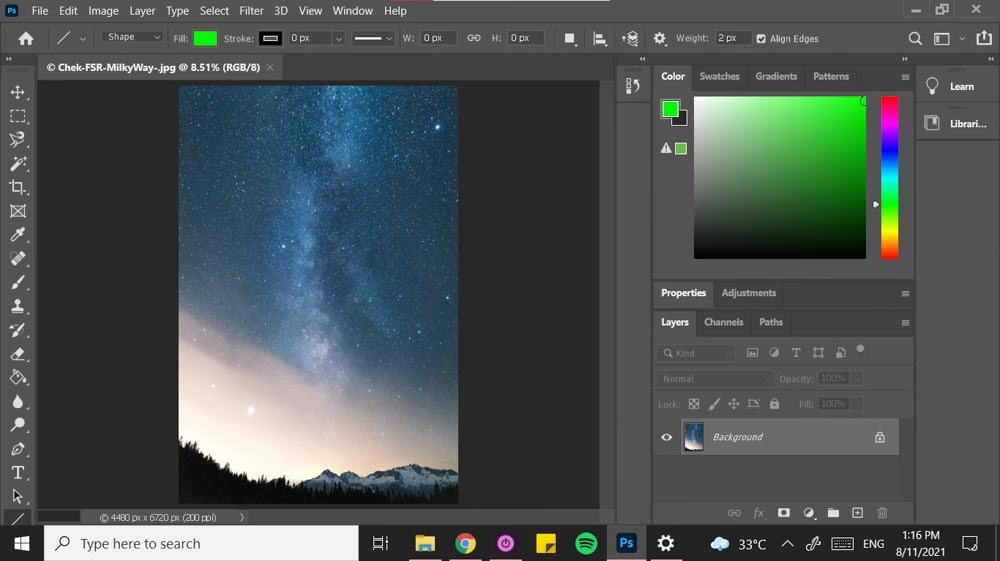
Vom explora cinci moduri ușoare de a redimensiona o pânză Photoshop pentru a se potrivi imaginii tale, precum și modalități de a redimensiona imaginea pentru a se potrivi pânzei. Fiecare dintre aceste metode este adaptată unui tip specific de utilizator Photoshop. Unele sunt pentru cei care preferă simplitatea, altele pentru cei care doresc perfecțiunea până la ultimul pixel. Alegerea celei mai bune opțiuni depinde de preferințele tale și de ceea ce vrei să obții. Pânza și imaginea sunt elemente fundamentale în orice proiect, iar înțelegerea modului în care interacționează este crucială.
Înainte de a ne scufunda în metode, este esențial să înțelegem o distincție cheie: diferența dintre "Dimensiunea Imaginii" și "Dimensiunea Pânzei".
- Diferența dintre Dimensiunea Imaginii și Dimensiunea Pânzei
- Redimensionarea Pânzei pentru a se Potrivi cu Imaginea
- 1. Metoda Rapidă: Dezvăluie Tot (Image > Reveal All)
- 2. Elimină Excesul: Decupează (Image > Trim)
- 3. Începe Corect: Deschide Imaginea Direct în Photoshop
- 4. Control Precis: Ajustează Manual Dimensiunea Pânzei (Image > Canvas Size)
- 5. Flexibilitate Maximă: Decupează Manual Imaginea (Instrumentul Crop - C)
- Extinderea Pânzei pentru a Adăuga Spațiu (Chenare, Text, Elemente Suplimentare)
- Ajustarea Dimensiunii Imaginii pentru a se Potrivi cu Pânza
- Tabel Comparativ: Metode de Ajustare a Pânzei și Imaginii
- Întrebări Frecvente (FAQ)
- 1. De ce imaginea mea nu se potrivește în Photoshop?
- 2. Care este diferența dintre "Dimensiune Imagine" și "Dimensiune Pânză"?
- 3. Pot redimensiona o imagine în Photoshop fără a pierde calitatea?
- 4. Cum adaug o bordură în jurul imaginii mele în Photoshop?
- 5. Ce sunt pixelii transparenți și cum îi elimin din pânză?
Diferența dintre Dimensiunea Imaginii și Dimensiunea Pânzei
Acest aspect este adesea o sursă de confuzie pentru începători:
- Dimensiunea Imaginii (Image Size): Aceasta modifică numărul real de pixeli ai imaginii. Dacă reduci dimensiunea imaginii, elimini pixeli, ceea ce poate duce la pierderea calității. Dacă mărești o imagine fără a avea suficientă informație, Photoshop va "inventa" pixeli, rezultând o imagine pixelată sau neclară.
- Dimensiunea Pânzei (Canvas Size): Aceasta modifică "foaia" pe care este așezată imaginea, fără a altera numărul de pixeli ai imaginii în sine. Gândește-te la pânză ca la o ramă de tablou; poți face rama mai mare sau mai mică fără a schimba pictura din interior. Pânza se poate extinde (adăugând spațiu gol, de obicei transparent sau colorat) sau se poate micșora (tăind din marginile imaginii sau spațiului gol).
În acest articol, ne vom concentra în principal pe ajustarea Pânzei pentru a gestiona spațiul și compoziția, dar vom atinge și aspecte legate de redimensionarea imaginii pentru a se încadra perfect.
Redimensionarea Pânzei pentru a se Potrivi cu Imaginea
De multe ori, când aduci o imagine într-un document Photoshop existent, aceasta poate fi prea mare și tăiată sau, dimpotrivă, pânza poate avea mult spațiu gol în jurul ei. Iată cum poți ajusta pânza pentru a se potrivi conținutului tău.
1. Metoda Rapidă: Dezvăluie Tot (Image > Reveal All)
Uneori, când tragi o imagine pe pânza ta, fotografia este mult mai mare decât pânza în sine. Acest lucru duce la tăierea imaginii. Pentru a confirma cât de mult din imagine este tăiat, fă clic pe imagine, apoi micșorează (zoom out) până vezi liniile albastre în jurul perimetrului imaginii. Părțile imaginii pe care nu le poți vedea sunt zonele unde trebuie să ajustezi dimensiunea pânzei.
Cea mai rapidă și mai ușoară modalitate de a dezvălui restul imaginii tale este să mergi la Image > Reveal All. Pânza ta se va extinde automat la marginile fotografiei tale și la dimensiunile sale exacte. Este o soluție excelentă pentru a te asigura că tot conținutul vizual este vizibil.
2. Elimină Excesul: Decupează (Image > Trim)
Această tehnică este cel mai bine utilizată după ce ai decupat o zonă din fotografia ta și nu mai ai nevoie de restul pânzei. Este perfectă pentru a elimina pixelii transparenți sau zonele de culoare uniformă din jurul unei selecții sau al unui obiect decupat.
Pentru a începe, ia unul dintre Instrumentele de Selecție (de exemplu, Marquee Tool - M) sau orice alt instrument pentru a selecta o zonă din fotografia ta. Trage instrumentul ales peste zona pe care vrei să o păstrezi. Odată ce ești mulțumit de selecția ta, fă clic pe butonul "Add A Layer Mask" (Adaugă o Mască de Strat) din partea de jos a Panoului Straturi. Acest lucru va elimina non-distructiv zonele din jurul imaginii tale care nu au fost selectate, lăsând pixeli transparenți.
Odată ce ești mulțumit de selecția ta, mergi la Image > Trim. Va apărea o fereastră cu câteva opțiuni:
- Asigură-te că opțiunea "Transparent Pixels" este bifată. Acești pixeli sunt modelul de șah care a apărut după ce ai adăugat masca de strat.
- Sub "Trim Away" (Decupează Din), asigură-te că fiecare dintre cele patru direcții (Sus, Jos, Stânga, Dreapta) sunt bifate.
Când ești gata, fă clic pe OK. Zona goală de pe imaginea ta va fi ștearsă, iar pânza se va ajusta automat la pixelii tăi selectați. Această metodă este fantastică pentru a optimiza spațiul.
3. Începe Corect: Deschide Imaginea Direct în Photoshop
Când tragi o fotografie pe o pânză goală în Photoshop, șansele sunt să te trezești cu multă pânză goală în jurul imaginii tale sau cu imaginea prea mare pentru pânză. Poți folosi tehnicile "Image > Trim" sau "Image > Reveal All" detaliate mai sus pentru a rezolva această problemă, dar există o modalitate mult mai rapidă și mai convenabilă.
În loc să tragi imaginea pe pânza ta, deschide imaginea direct în Photoshop. Pentru a face acest lucru, localizează imaginea pe hard disk-ul tău. Apoi, fă clic dreapta pe imagine și mergi la "Open With > Adobe Photoshop". Aceasta va deschide imaginea direct în Photoshop. Când imaginea se deschide, pânza va avea exact dimensiunile imaginii în sine. Alternativ, poți merge la File > Open în Photoshop și selecta imaginea dorită de pe computerul tău. Noul document creat va avea aceleași dimensiuni ca fișierul imagine selectat. Aceasta este adesea cea mai simplă abordare pentru a te asigura că pânza ta se potrivește perfect cu imaginea de la început.
4. Control Precis: Ajustează Manual Dimensiunea Pânzei (Image > Canvas Size)
Dacă ai nevoie să te asiguri că pânza ta are o dimensiune exactă, atunci această tehnică este pentru tine. Poți obține acest lucru folosind una dintre primele două metode, dar această metodă este utilă dacă vrei să reduci dimensiunea imaginii cu câțiva pixeli sau să lași o ușoară porțiune de pânză ca bordură prin adăugarea câtorva pixeli. Această opțiune este utilizată în principal în situații de nișă.
Înainte de a ajusta manual dimensiunea pânzei, trebuie să știi dimensiunile exacte ale imaginii tale. Pentru a găsi această informație, localizează imaginea pe hard disk-ul tău, apoi uită-te la panoul de informații. Sub "Dimensions" (Dimensiuni), notează lățimea (primul număr) și înălțimea (al doilea număr).
Pentru a ajusta manual dimensiunea pânzei, mergi la Image > Canvas Size. În meniul de opțiuni care apare, introdu lățimea și înălțimea imaginii tale în casetele respective sub secțiunea "New Size" (Dimensiune Nouă). Mărește sau micșorează numărul de pixeli dacă ai nevoie de o dimensiune ușor diferită. Când ai terminat, fă clic pe OK. Odată ce apeși OK, pânza ta se va micșora sau extinde la dimensiunea exactă a imaginii tale.
5. Flexibilitate Maximă: Decupează Manual Imaginea (Instrumentul Crop - C)
Ultima modalitate de a redimensiona pânza la imaginea ta este prin decuparea manuală. Această metodă este mai laborioasă decât metoda "Image > Trim", dar este utilă dacă vrei să decupezi o parte din marginea imaginii tale sau să ajustezi raportul de aspect al imaginii, mai degrabă decât să o păstrezi așa cum este. Este, de asemenea, utilă dacă vrei să lași o ușoară bordură pe anumite margini.
Poți găsi Instrumentul Crop (C) în Bara de Instrumente. Pentru această metodă, fă clic o singură dată pe Instrumentul Crop. După ce faci clic pe Instrumentul Crop, vei observa mânere de decupare în jurul pânzei tale. Pentru a decupa pânza, trage oricare dintre mânerele de decupare spre fotografia ta și oprește-te la margine sau ușor în imagine dacă vrei să decupezi o bordură sau obiecte care distrag atenția.
Repetă acest proces pentru fiecare parte a imaginii tale. Reține: Nu există "snapping" (aliniere automată) cu Instrumentul Crop. Aceasta înseamnă că mânerele de decupare nu se vor opri automat la marginea imaginii tale. Fii atent să nu tai o parte din imaginea ta reală dacă nu intenționezi. Odată ce ai aliniat toate mânerele de decupare, apasă Enter pentru a confirma. Pânza ta va avea acum dimensiunea exactă a imaginii tale.
Extinderea Pânzei pentru a Adăuga Spațiu (Chenare, Text, Elemente Suplimentare)
Pe lângă reducerea pânzei, de multe ori vei dori să o mărești pentru a adăuga o bordură, spațiu pentru text sau alte elemente grafice. Iată cum poți face asta.
1. Adaugă Spațiu cu Comanda Dimensiune Pânză (Image > Canvas Size)
Aceasta este metoda principală pentru a adăuga spațiu în jurul imaginii tale. Poți accesa această comandă mergând la Image > Canvas Size sau folosind scurtătura Alt + Ctrl + C (Option + Command + C pe Mac). Asigură-te că alegi "Canvas Size" și nu "Image Size", deoarece "Image Size" va redimensiona imaginea însăși și poate distorsiona sau distruge pixeli, în timp ce "Canvas Size" va schimba doar dimensiunea pânzei pe care se află imaginea, fără a atinge imaginea în sine.
În panoul care apare, alege noua lățime și înălțime. Aceasta poate fi măsurată în diverse moduri, cum ar fi pixeli, inci, puncte și așa mai departe, după cum poți vedea în meniul derulant. Acum este timpul să alegi un punct de ancorare. Poți alege cercul din centru pentru a centra imaginea sau oricare dintre săgețile corespunzătoare pentru a plasa imaginea într-unul dintre colțuri, laturi, sus sau jos. În partea de jos a panoului, poți alege culoarea pânzei adăugate (de exemplu, negru sau alb). Fă clic pe OK și vei observa o bordură în jurul imaginii tale.
2. Adaugă Pânză Transparentă
Ce se întâmplă dacă vrei ca pânza adăugată să fie transparentă? Va trebui să faci clic pe simbolul lacătului de pe stratul de fundal din panoul Straturi, iar stratul de imagine de fundal se va transforma într-un strat normal. În acest caz, vei schimba dimensiunea pânzei fără a redimensiona imaginea.
Acum, efectuează același pas cu comanda "Canvas Size" (Dimensiune Pânză), iar bordura adăugată va fi transparentă. Acest lucru este evidențiat de modelul în carouri pe care Photoshop îl folosește pentru a indica transparența.
3. Evită Calculele cu Opțiunea "Relative"
Vrei să adaugi o bordură uniformă în jurul imaginii? Ai putea face acest lucru adăugând aceeași cantitate atât la înălțime, cât și la lățime și ancorând imaginea în centru. Dar asta implică niște calcule.
O modalitate mai rapidă este să bifezi caseta "Relative". Aceasta va schimba valorile lățimii și înălțimii la zero. Dacă vrei o bordură de jumătate de inch, atunci pune 1 inch în casetele de lățime și înălțime și alege punctul de ancorare central. Programul va împărți 1 inch în jumătate și va pune jumătate de inch pe fiecare parte. Simplu și eficient!
4. Extinde Pânza cu Instrumentul Decupare (Crop Tool - C)
Un alt mod de a mări pânza este să folosești Instrumentul Decupare. Apasă C pe tastatură sau alege Instrumentul Decupare din bara de instrumente din stânga. Vei vedea mânere care apar în jurul imaginii. Poți face clic și trage pentru a mări pânza după cum consideri necesar.
Asigură-te că caseta "Content-Aware" este debifată în bara de opțiuni. Altfel, Photoshop va încerca să umple pixelii pentru a se potrivi cu fundalul (cu excepția cazului în care asta vrei, atunci lasă-o bifată). Apoi, apasă bifa pentru a accepta modificările. Reține că stratul de fundal se deblochează automat pentru a-ți permite să faci acest lucru, iar noua pânză este transparentă. Dacă vrei să fie colorată, pur și simplu coloreaz-o cu Instrumentul Găleată de Vopsea (Paint Bucket tool).
5. Decupare Automată pentru Spațiu (Trim) și Dezvăluie Tot (Reveal All) în Combinație
Să spunem că ai adăugat text imaginii tale și vrei să tai excesul de pânză de deasupra textului, dar nu știi exact câți pixeli sunt. Poți folosi comanda "Trim" pentru a o calcula pentru tine.
Mergi la Image > Trim. Vei obține această casetă, care îți oferă opțiuni despre cum vrei să decupezi pânza. De exemplu, dacă vrei să decupezi doar bordura de sus, debifezi casetele pentru jos, stânga și dreapta. De asemenea, poți alege să decupezi pe baza culorii pixelului din colțul stânga-sus (sau dreapta-jos) dacă ai o bordură de o anumită culoare. Fă clic pe OK.
Dacă ai tăiat prea mult și vrei să mărești acea bordură superioară, poți folosi una dintre celelalte metode despre care am vorbit sau poți trage cuvintele acolo unde le vrei. Apoi, mergi înapoi la Image și fă clic pe Reveal All. Aceasta va adăuga pânză suplimentară. Din nou, este transparentă, așa că trebuie să o umpli cu Instrumentul Găleată de Vopsea.
Ajustarea Dimensiunii Imaginii pentru a se Potrivi cu Pânza
Pe lângă ajustarea pânzei, vei avea nevoie și să redimensionezi imaginea însăși pentru a se potrivi unui anumit spațiu sau pentru a umple o pânză existentă. Aceasta implică manipularea pixelilor imaginii.
1. Potrivirea Imaginii pe Ecran (View > Fit On Screen)
Pentru a vizualiza rapid întreaga imagine și pânză pe ecranul tău, indiferent de dimensiunea lor reală, poți merge la View > Fit On Screen. Alternativ, poți apăsa Command + 0 (Mac) sau Control + 0 (Windows). Aceasta va ajusta imaginea la ecranul tău, astfel încât dacă este mai mică decât ecranul, va mări imaginea pentru a ocupa spațiul gol din spațiul tău de lucru Photoshop. Este o funcție utilă pentru o privire de ansamblu rapidă, fără a modifica dimensiunile reale ale imaginii sau pânzei.
2. Scalarea Manuală cu Instrumentul Transformare (Edit > Transform > Scale)
Când ai o imagine pe o pânză și vrei să o faci mai mare sau mai mică pentru a se potrivi, Instrumentul Transformare este esențial. Selectează stratul imaginii pe care vrei să o redimensionezi. Apoi, mergi la Edit > Transform > Scale. Scurtătura pentru Instrumentul Transformare este Control + T (Windows) sau Command + T (Mac).
Vei vedea o casetă de selecție cu mânere în jurul imaginii. Trage de mânere pentru a redimensiona imaginea. Pentru a menține proporțiile imaginii (și a evita distorsionarea), ține apăsată tasta Shift în timp ce tragi de un colț. Poți, de asemenea, să introduci valori precise pentru lățime (W) și înălțime (H) în bara de opțiuni din partea de sus. După ce ai terminat, apasă Enter.
3. Import inteligent: Plasarea Incorporată (File > Place Embedded)
Aceasta este o metodă excelentă de a importa o imagine pe pânza ta existentă, cu avantajul că imaginea este importată ca un Smart Object. Un Smart Object îți permite să scalezi imaginea (să o faci mai mică sau mai mare) fără a pierde din calitatea pixelilor, deoarece Photoshop păstrează informațiile originale ale imaginii. Acest lucru este crucial pentru menținerea clarității.
Pentru a utiliza această funcție:
- Creează o pânză goală (sau deschide documentul existent).
- Mergi la File > Place Embedded.
- Alege imaginea pe care vrei să o imporți și fă clic pe "Place".
Imaginea va fi importată pe pânza ta și va fi înconjurată de o casetă de transformare, gata de scalare. Imaginea importată se va potrivi pânzei în funcție de dimensiunea sa cea mai mare; dacă are o orientare portret (înălțimea este mai lungă decât lățimea), înălțimea se va potrivi cu înălțimea pânzei. Dacă imaginea are o orientare peisaj (lățimea este mai lungă), atunci lățimea se va potrivi cu lățimea pânzei. Poți menține aspectul proporțional trăgând de colțuri sau poți debloca legătura dintre lățime și înălțime (prin clic pe iconița de lanț dintre W și H în bara de opțiuni) pentru a ajusta independent.
Odată ce ai terminat de scalat imaginea și vrei să o folosești ca un strat obișnuit (de exemplu, pentru a aplica filtre sau a picta direct pe ea), poți rasteriza cu ușurință stratul. Pentru a rasteriza un strat, mergi la panoul straturi și fă clic dreapta pe Smart Object, apoi fă clic pe Rasterize Layer din meniul pop-up. După ce ai rasterizat stratul, poți lucra pe el ca pe orice alt strat.
Tabel Comparativ: Metode de Ajustare a Pânzei și Imaginii
| Metodă | Scop Principal | Avantaje | Dezavantaje/Note |
|---|---|---|---|
| Image > Reveal All | Extinderea pânzei pentru a afișa toată imaginea (când imaginea e tăiată). | Extrem de rapidă și simplă. | Extinde pânza doar la marginile imaginii vizibile. |
| Image > Trim | Eliminarea pixelilor transparenți sau a zonelor de culoare uniformă. | Automatizează decuparea excesului de pânză. | Necesită o zonă transparentă sau o culoare uniformă pentru a funcționa eficient. |
| Deschide imaginea direct | Crearea unei pânze cu dimensiunea exactă a imaginii. | Cea mai bună metodă pentru a începe un proiect cu pânza potrivită. | Funcționează doar la deschiderea inițială a imaginii. |
| Image > Canvas Size | Ajustarea manuală, precisă, a dimensiunii pânzei (adăugare/reducere spațiu). | Control total asupra dimensiunilor, punctului de ancorare și culorii pânzei adăugate. | Necesită cunoașterea dimensiunilor dorite. Poate fi "relativă". |
| Instrumentul Crop (C) | Decuparea imaginii și ajustarea pânzei simultan; extinderea pânzei. | Flexibilitate mare, control vizual. | Nu are "snapping" automat la margini precise ale imaginii. |
| Edit > Transform > Scale (Ctrl/Cmd+T) | Redimensionarea imaginii pentru a se potrivi pânzei. | Control fin asupra scalării imaginii. | Poate duce la pierderea calității dacă imaginea este mărită excesiv fără a fi Smart Object. |
| File > Place Embedded | Importarea unei imagini ca Smart Object, cu scalare inteligentă. | Păstrează calitatea imaginii la scalare, se adaptează automat la pânză. | Necesită rasterizare pentru editare directă a pixelilor. |
Întrebări Frecvente (FAQ)
1. De ce imaginea mea nu se potrivește în Photoshop?
Imaginile tale pot să nu se potrivească pe pânză din câteva motive: fie imaginea este mult mai mare decât dimensiunile pânzei pe care ai deschis-o, fie este prea mică, lăsând mult spațiu gol. Photoshop nu ajustează automat dimensiunea imaginii la pânză sau invers la import. Soluțiile variază de la deschiderea imaginii direct (pentru a avea pânza potrivită de la început) până la utilizarea instrumentelor "Reveal All", "Trim", "Canvas Size" sau "Transform" pentru a ajusta manual sau automat.
2. Care este diferența dintre "Dimensiune Imagine" și "Dimensiune Pânză"?
"Dimensiune Imagine" (Image Size) modifică numărul de pixeli reali din imagine, afectând rezoluția și calitatea. "Dimensiune Pânză" (Canvas Size) modifică doar dimensiunea "foii" pe care se află imaginea, adăugând sau eliminând spațiu gol în jurul imaginii, fără a altera pixelii imaginii în sine. Este crucial să înțelegi această distincție pentru a evita pierderea calității.
3. Pot redimensiona o imagine în Photoshop fără a pierde calitatea?
Da, în anumite condiții. Cea mai bună metodă este să importe imaginea folosind File > Place Embedded. Aceasta o va transforma într-un Smart Object. Smart Objects îți permit să scalezi imaginea mai mică și mai mare de mai multe ori fără pierderi de calitate, deoarece Photoshop păstrează datele originale ale imaginii. Dacă lucrezi cu un strat rasterizat, fiecare redimensionare (în special mărirea) poate duce la pierderi de calitate.
4. Cum adaug o bordură în jurul imaginii mele în Photoshop?
Cea mai simplă metodă este să folosești Image > Canvas Size. Poți specifica o nouă lățime și înălțime mai mari decât imaginea ta, alege punctul de ancorare (de obicei centrul) și selectează o culoare pentru extensia pânzei. De asemenea, poți folosi opțiunea "Relative" pentru a adăuga o bordură uniformă pe toate laturile. O altă variantă este să folosești Instrumentul Crop și să tragi mânerele spre exterior pentru a extinde pânza, apoi să umpli spațiul nou cu o culoare.
5. Ce sunt pixelii transparenți și cum îi elimin din pânză?
Pixelii transparenți sunt zone dintr-un strat sau din pânză care nu conțin informații despre culoare și sunt reprezentate de un model de șah gri și alb în Photoshop. Aceștia indică absența conținutului. Pentru a-i elimina, cea mai eficientă metodă este Image > Trim. Această funcție detectează și elimină automat marginile pânzei care constau doar din pixeli transparenți (sau o culoare specifică), ajustând pânza la conținutul real al imaginii.
Stăpânirea acestor tehnici de redimensionare a pânzei și a imaginii în Photoshop îți va transforma radical fluxul de lucru. Fie că vrei să te asiguri că imaginea ta se potrivește perfect, să adaugi spațiu pentru design sau să optimizezi dimensiunile pentru web, acum ai instrumentele necesare. Practica este cheia, așa că începe să experimentezi aceste metode în proiectele tale. Editează cu plăcere!
Dacă vrei să descoperi și alte articole similare cu Redimensionează Pânza și Imaginile în Photoshop, poți vizita categoria Fitness.