

20/01/2025
În lumea digitală de astăzi, Microsoft Word a devenit un instrument indispensabil, fie că vorbim de muncă, educație sau uz personal. Abilitățile în utilizarea Word nu sunt doar utile, ci esențiale. Însă, datorită multitudinii sale de funcționalități, Word poate părea copleșitor la început. Adevărata productivitate vine din stăpânirea funcțiilor sale cheie.
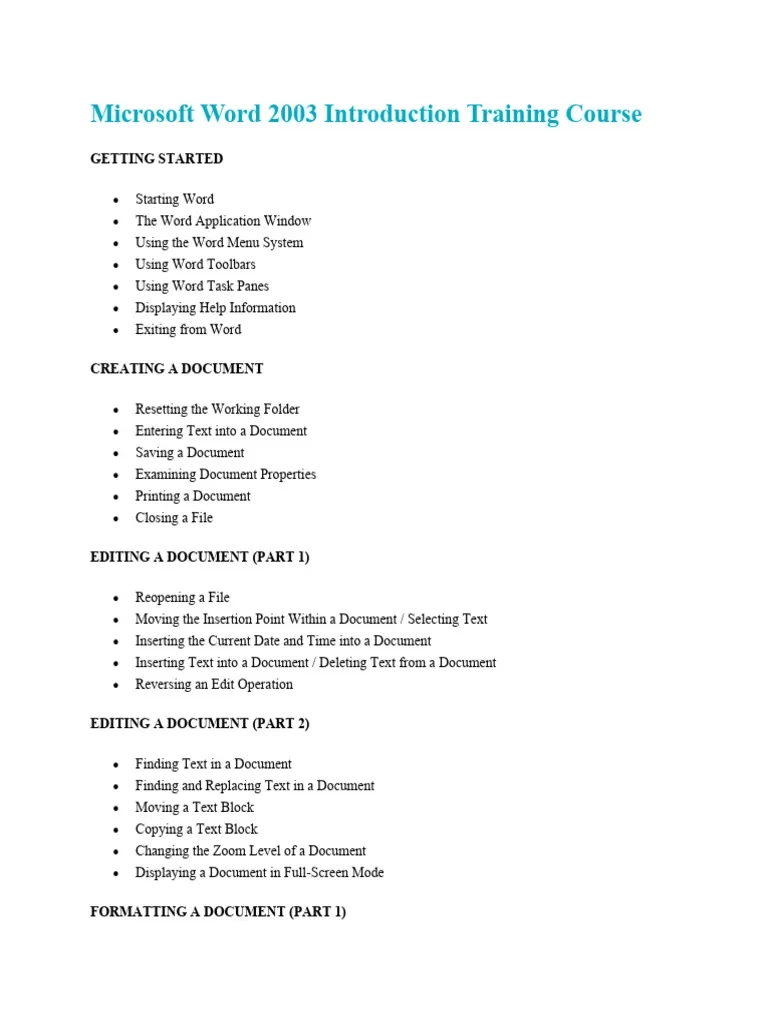
Acest articol îți va dezvălui cele 12 abilități esențiale în Microsoft Word de care ai nevoie pentru a reuși. Concentrează-te pe dezvoltarea acestor competențe dacă vrei să fii considerat un utilizator proficient al acestui procesor de text puternic.
- 1. Navigarea Eficientă în Documente
- 2. Formatarea Textului și Paragrafelor
- 3. Configurarea Paginilor (Page Layout)
- 4. Revizuire și Colaborare
- 5. Îmbinarea Corespondenței (Mail Merge)
- 6. Macro-uri pentru Automatizare
- 7. Scurtături de la Tastatură
- 8. Cuprins și Index
- 9. Utilizarea Șabloanelor (Templates)
- 10. Referințe și Citații
- 11. Protejarea Documentelor
- 12. Funcții de Accesibilitate
- Întrebări Frecvente
- Devino un Utilizator Avansat cu Aceste Abilități Microsoft Word
O abilitate fundamentală este navigarea rapidă și eficientă prin documentul tău Microsoft Word. Panoul de Navigare (Navigation Pane) îți permite să te deplasezi rapid și ușor prin document. Această funcționalitate este extrem de utilă, mai ales pentru documentele lungi, deoarece îți permite să găsești secțiuni sau titluri specifice cu o simplă apăsare de buton.
Pentru a deschide Panoul de Navigare, accesează meniul Vizualizare (View), apoi bifează opțiunea Panou de Navigare (Navigation Pane). Acest lucru va deschide o bară laterală cu patru vizualizări diferite. Fă clic pe o pictogramă din partea de sus a Panoului de Navigare pentru a comuta între ele:
- Vizualizare Miniaturi (Thumbnails Pane): Afișează o miniatură a fiecărei pagini din document. Fă clic pe o miniatură pentru a sări direct la pagina respectivă.
- Structura Documentului (Document Map): Afișează structura documentului, bazată pe secțiuni sau titluri specifice (definite prin stiluri de paragraf). Aceasta este o modalitate excelentă de a înțelege organizarea generală a documentului.
- Panoul de Revizuire (Reviewing Pane): Afișează o listă a tuturor modificărilor făcute în document în timpul procesului de revizuire. Folosește această vizualizare pentru a parcurge rapid comentariile dintr-un document și pentru a revizui, accepta sau respinge modificările.
- Găsire și Înlocuire (Find and Replace): Îți permite să cauți rapid cuvinte sau fraze specifice și să le înlocuiești automat cu un alt cuvânt sau o altă frază. Această funcție este un economisitor de timp uriaș pentru corectarea erorilor sau actualizarea terminologiei.
Microsoft Word oferă, de asemenea, instrumente puternice de căutare și găsire pentru a te duce rapid la un anumit cuvânt sau o frază din cadrul unui document. Acest lucru este util atunci când editezi sau revizuiești un document. De exemplu, îl poți utiliza pentru a identifica și corecta rapid greșelile.
În cele din urmă, o altă modalitate de a naviga prin document este utilizarea tastelor rapide pentru navigare, cum ar fi:
- Ctrl+G (Windows) sau COMMAND+Option+G (macOS) pentru a merge la o pagină specifică sau la o altă locație.
- Ctrl+F (Windows) sau COMMAND+F (macOS) pentru a căuta text.
2. Formatarea Textului și Paragrafelor
Probabil cea mai comună utilizare a Microsoft Word este formatarea textului și a paragrafelor. Pentru aceasta, este esențial să știi cum să lucrezi cu stilurile de paragraf. Cu stilurile de paragraf, poți crea o formatare consecventă în întregul document. De asemenea, poți face modificări globale, ceea ce te scutește de a formata manual fiecare paragraf și titlu.
Vei găsi stiluri de paragraf predefinite în fila Pornire (Home). Sau poți crea propriile stiluri personalizate, în concordanță cu identitatea vizuală. Atunci când aplici un stil de paragraf, orice modificare pe care o faci se aplică automat tuturor paragrafelor care utilizează acel stil.
Pe lângă stilurile de paragraf, Word oferă și alte instrumente pentru formatarea textului și a paragrafelor. Poți ajusta:
- Fontul (tipul de caracter)
- Dimensiunea textului
- Culoarea textului
De asemenea, poți aplica instrumente de accentuare, cum ar fi aldin (bold), italic (italic) și subliniat (underline). Pentru a formata paragrafele, poți specifica:
- Indentarea
- Spațierea liniilor
- Alinierea (stânga, dreapta, centru, justificat)
Aceste opțiuni se găsesc în fila Pornire (Home). Dacă ai tabele și imagini în document, ai, de asemenea, opțiuni de formatare. Poți ajusta dimensiunea, poziția și aspectul tabelelor și imaginilor. Poți chiar adăuga chenare, umbre, transparență și alte elemente de formatare.
3. Configurarea Paginilor (Page Layout)
Pentru a crea documente profesionale și bine finisate în Microsoft Word, o altă abilitate crucială este capacitatea de a formata aspectul paginii. Instrumentele de configurare a paginii din Microsoft Word îți permit să creezi documente care nu sunt doar atrăgătoare vizual, ci și ușor de citit.
Pentru început, setează marginile paginii și orientarea documentului. Setarea marginilor îți permite să controlezi cantitatea de spațiu alb de pe pagină. Acest lucru este important și pentru imprimarea și legarea corectă a documentului, fără a tăia textul. Orientarea – fie portret, fie peisaj – îți permite să creezi diferite tipuri de documente.
O altă abilitate importantă este crearea și formatarea antetelor și subsolurilor în Microsoft Word. Antetele și subsolurile sunt utilizate pentru a adăuga titluri, numere de pagină, date, sigle și alte informații pe care dorești să apară pe fiecare pagină a documentului sau a unei secțiuni.
Pentru a formata antetul sau subsolul, fă dublu clic pe partea de sus (pentru antet) sau de jos (pentru subsol) a paginii. Acest lucru deschide opțiunile Antet și Subsol (Header & Footer Tools).
Pentru documentele lungi, cum ar fi manualele și cărțile, întreruperile de secțiune (section breaks) creează secțiuni separate (sau capitole) în cadrul unui document. Acest lucru este util pentru a crea diferite aspecte sau formatări în cadrul aceluiași document. De exemplu, secțiunea de anexe poate avea un aspect peisaj, în timp ce restul secțiunilor documentului pot fi în orientare portret.
4. Revizuire și Colaborare
Dacă lucrezi într-o echipă, atunci colaborarea este o altă abilitate esențială în Microsoft Word de care ai nevoie. Word are o gamă de instrumente care fac revizuirea și colaborarea pe documente mai ușoară și mai eficientă. Nu mai este nevoie de e-mailuri interminabile cu documente, de pierderea evidenței modificărilor și de salvarea diferitelor versiuni ale unui document.
Aceste funcții de colaborare sunt disponibile numai dacă salvezi documentele în cloud utilizând fie OneDrive, fie SharePoint.
Cu instrumentele de colaborare din Microsoft Word, poți partaja un document cu alții, astfel încât aceștia să poată oferi feedback. Alți utilizatori își pot adăuga comentariile și chiar pot atribui sarcini utilizatorilor specifici din cadrul unui comentariu. Firele de comentarii facilitează revizuirea și colaborarea mai multor persoane la un singur document.
Accesează fila Revizuire (Review) pentru a vedea diferitele opțiuni de revizuire și colaborare. Mai mulți utilizatori pot, de asemenea, lucra împreună la același document Microsoft Word. Utilizatorii pot edita direct documentul sau pot face modificări sugerate.
Cu modificările sugerate, utilizatorii pot propune modificări unui document fără a modifica textul original. Modificările sugerate sunt evidențiate, astfel încât alți utilizatori le pot revizui și fie le pot accepta, fie le pot respinge. Aceasta este cunoscută sub denumirea de colaborare „non-distructivă”. Aceasta înseamnă că modificările sugerate nu „distrug” sau modifică documentul original până când nu sunt acceptate.
Microsoft Word urmărește modificările aduse documentului, precum și versiunile mai vechi ale unui document. Acest lucru îți permite să revii la o versiune anterioară mai târziu, dacă te răzgândești cu privire la orice modificări pe care le-ai făcut sau le-ai acceptat.
5. Îmbinarea Corespondenței (Mail Merge)
Intrăm acum în câteva abilități avansate de Microsoft Word. Realizarea unei îmbinări de corespondență este o abilitate importantă în Microsoft Word dacă creezi e-mailuri, scrisori, etichete și plicuri personalizate în bloc. Funcția de îmbinare a corespondenței din Microsoft Word te scutește de copierea și lipirea informațiilor. Acest lucru ajută, de asemenea, la reducerea erorilor care sunt comune atunci când lucrezi cu cantități mari de date.
Există mai mulți pași pentru utilizarea funcției de îmbinare a corespondenței:
- Creează un document principal.
- Creează sau identifică sursa de date (de exemplu, o foaie Excel).
- Conectează sursa de date la documentul principal.
- Inserează câmpurile de îmbinare în documentul principal.
- Previzualizează îmbinarea și efectuează orice modificări necesare.
- Rulează îmbinarea corespondenței pentru a crea fie un document nou pentru fiecare destinatar, fie pentru a imprima documentele.
Funcțiile de îmbinare a corespondenței se găsesc în fila Corespondență (Mailings). Să spunem, de exemplu, că vrei să trimiți o scrisoare. Documentul principal va avea tot textul și formatarea comune ale scrisorii. Apoi, ai nevoie de o sursă de date, cum ar fi o foaie Microsoft Excel, cu informațiile unice pentru fiecare destinatar. Pentru exemplul nostru, câmpul de date are prenumele, numele de familie și adresa fiecărui destinatar.
Rularea unei îmbinări de corespondență poate fi descurajantă la început. Aceste sfaturi și trucuri pentru îmbinarea corespondenței te pot ajuta:
- Curăță sursa de date înainte de a o conecta la documentul principal.
- Utilizează nume descriptive și consistente pentru câmpurile de îmbinare.
- Previzualizează documentele îmbinate cu atenție și corectează problemele.
- Salvează documentul principal și sursa de date ca fișiere separate.
- Menține fișierele sursei de date actualizate pentru îmbinări viitoare.
6. Macro-uri pentru Automatizare
Un „macro” este o serie de comenzi programate care sunt executate cu un singur clic sau o scurtătură de la tastatură. Macro-urile îți automatizează fluxul de lucru. Astfel, economisești timp și efort. Utilizează macro-uri pentru a efectua o gamă largă de acțiuni, inclusiv:
- formatarea textului
- inserarea imaginilor
- verificarea ortografică
- și multe altele
După cum îți poți imagina, macro-urile sunt extrem de utile! Pentru a crea un macro în Microsoft Word, trebuie să îl înregistrezi și să îi atribui o scurtătură. Poți edita un macro existent, dacă nu funcționează așa cum îți dorești.
7. Scurtături de la Tastatură
Așa cum sugerează și numele, scurtăturile de la tastatură sunt o combinație de taste care efectuează o anumită sarcină fără a fi nevoie să navighezi prin meniu. Stăpânește câteva dintre aceste scurtături, astfel încât să nu mai fie nevoie să alternezi constant între tastatură și mouse. Acestea îți economisesc timp și efort și îți fac fluxul de lucru mai fluid.
Iată o comparație a scurtăturilor comune pentru Windows și macOS:
| Acțiune | Scurtătură Windows | Scurtătură macOS |
|---|---|---|
| Copiere | Ctrl+C | Command+C |
| Lipire | Ctrl+V | Command+V |
| Salvare | Ctrl+S | Command+S |
| Găsire | Ctrl+F | Command+F |
| Anulare | Ctrl+Z | Command+Z |
Există sute de scurtături, iar învățarea celor mai frecvent utilizate te va transforma într-un utilizator mult mai rapid și mai eficient.
8. Cuprins și Index
Un cuprins (TOC - Table of Contents) face documentul tău mai accesibil și mai ușor de utilizat. Cuprinsul oferă o imagine de ansamblu a structurii și conținutului documentului tău. Folosind numerele de pagină din cuprins, cititorii tăi pot ajunge cu ușurință la secțiuni sau subiecte specifice fără a derula întregul document. Dacă faci modificări în document, poți actualiza cu ușurință și cuprinsul, acesta se regenerează automat.
Un alt instrument valoros pentru organizarea și navigarea documentelor este indexul. Un index listează termenii sau subiectele găsite în document și paginile unde pot fi găsite. Indexurile sunt deosebit de utile pentru documentele lungi sau cele care conțin terminologie și jargon tehnic. De exemplu, o carte de bucate cu un index îți permite să găsești rapid rețete bazate pe ingrediente specifice.
Pentru a crea un index în Microsoft Word, marchează mai întâi cuvintele cheie sau termenii și atribuie-le pagini sau secțiuni specifice din documentul tău. Indexurile se actualizează automat chiar dacă faci modificări în document și paginarea se schimbă. Adăugarea de hyperlinkuri la cuprins și indexuri permite cititorilor să sară la secțiunile dorite cu un singur clic. Aceste instrumente îmbunătățesc experiența cititorului.
9. Utilizarea Șabloanelor (Templates)
Pentru a-ți eficientiza fluxul de lucru în timp ce creezi documente impresionante, trebuie să înveți cum să utilizezi șabloanele Microsoft Word. Șabloanele sunt documente pre-proiectate cu formatare, aspect, stiluri și elemente grafice existente. Poți crea un șablon de la zero sau poți descărca unul dintr-o bibliotecă de șabloane Microsoft Word. Indiferent dacă creezi un CV, un fluturaș, un raport, o factură, un catalog sau orice alt tip de document, vei găsi șabloane proiectate profesional.
Utilizarea șabloanelor asigură o formatare și o identitate vizuală consecventă în documentele tale Word. Șabloanele pot fi utilizate ca atare. Dar este și mai bine să le consideri ca un punct de plecare pentru propriul tău document. Personalizează șabloanele pentru a reflecta:
- identitatea afacerii tale
- personalitatea ta
- subiectul documentului tău
Astfel, chiar și fără a fi un expert în design, poți produce rapid documente cu aspect impecabil.
10. Referințe și Citații
Dacă ești student, cercetător sau scriitor care trebuie să citeze surse în lucrarea ta, atunci trebuie să știi cum să gestionezi referințele și citațiile în Microsoft Word. Instrumentele de referință și citare îți permit să inserezi și să gestionezi sursele și bibliografiile în cadrul documentului tău.
Pentru a adăuga o citare, accesează meniul Referințe (References). Word generează bibliografia fie la sfârșitul documentului, fie în subsolul paginii. Poți alege dintr-o gamă largă de stiluri de citare (cum ar fi APA, MLA, Chicago) sau poți personaliza citările după cum dorești, pentru a îndeplini cerințele lucrării, școlii sau jurnalului tău.
11. Protejarea Documentelor
Pentru rapoarte confidențiale, informații financiare sensibile și documente personale, este esențial să știi cum să protejezi documentele Microsoft Word. De exemplu, poți proteja documentul cu o parolă pentru a preveni accesul neautorizat. Poți seta diferite tipuri de acces, cum ar fi restricționarea editării și formatării, astfel încât doar utilizatorii desemnați să poată face modificări. Procedând astfel, te asiguri că documentul tău își menține formatul și conținutul original, chiar dacă îl partajezi cu alții.
Pentru a adăuga protecție cu parolă în Windows, accesează Fișier (File) > Informații (Info) > Protejați Documentul (Protect Document). De acolo, alege să adaugi o parolă și să restricționezi editarea sau formatarea. Pe macOS, accesează Revizuire (Review) > Protejați (Protect) > Protejați Documentul (Protect Document). Sub Securitate (Security), setează o parolă pentru a deschide documentul și, dacă dorești, o altă parolă pentru a edita documentul. Poți alege și alte setări în caseta de dialog Protejare cu Parolă (Password Protect).
12. Funcții de Accesibilitate
În cele din urmă, o abilitate esențială în Microsoft Word este crearea de documente accesibile pentru toți utilizatorii – inclusiv pentru cei cu dizabilități. Microsoft Word are o gamă de instrumente care te ajută să creezi documente mai incluzive și mai accesibile. Acestea includ funcții pentru îmbunătățirea lizibilității, ajutor la navigare și suport pentru tehnologiile de asistență.
Iată câteva sfaturi pentru a face documentul tău mai accesibil:
- Utilizează text alternativ (alt text) pentru imagini, astfel încât persoanele cu deficiențe de vedere care se bazează pe un cititor de ecran să știe ce reprezintă o imagine.
- Asigură-te că există suficient contrast între text și fundalul său, astfel încât să fie lizibil.
- Utilizează titluri și subtitluri pentru a face structura documentului mai evidentă și pentru a facilita scanarea.
De asemenea, trebuie să înveți cum să utilizezi Verificatorul de Accesibilitate (Accessibility Checker) din Microsoft Word. Acesta te ajută să identifici și să remediezi potențialele probleme de accesibilitate din documentul tău. Pentru a utiliza Verificatorul de Accesibilitate, accesează fila Revizuire (Review), apoi fă clic pe Verificați Accesibilitatea (Check Accessibility).
Verificatorul de Accesibilitate scanează documentul tău și returnează o listă de probleme potențiale. Fă clic pe fiecare problemă pentru a vedea o descriere a problemei, precum și recomandări pentru a o rezolva. După ce ai remediat problemele, rulează din nou Verificatorul de Accesibilitate pentru a te asigura că documentul tău este acum pe deplin accesibil.
Întrebări Frecvente
Ce este Microsoft Word?
Microsoft Word este un program de procesare de text, parte a suitei Microsoft Office, utilizat pentru crearea, editarea, formatarea și imprimarea documentelor. Este considerat standardul în industrie pentru crearea de documente text.
De ce sunt abilitățile Word importante?
Abilitățile Word sunt cruciale în aproape orice domeniu profesional și educațional. Ele sporesc productivitatea, permit crearea de documente profesionale, facilitează colaborarea în echipă și asigură o comunicare clară și eficientă. De la rapoarte complexe la simple scrisori, Word este instrumentul de bază.
Unde pot găsi șabloane Word?
Microsoft Word oferă o bibliotecă extinsă de șabloane direct din aplicație, accesibilă la crearea unui document nou. De asemenea, poți găsi șabloane online pe site-ul oficial Microsoft sau pe diverse platforme terțe care oferă resurse creative.
Pot mai multe persoane edita un document Word simultan?
Da, absolut! Prin salvarea documentelor în servicii cloud precum OneDrive sau SharePoint, Microsoft Word permite colaborarea în timp real. Mai mulți utilizatori pot edita același document simultan, pot adăuga comentarii și pot urmări modificările, eficientizând semnificativ munca în echipă.
Cum pot învăța abilități Word mai avansate?
Pe lângă acest ghid, poți explora tutoriale video online (YouTube, LinkedIn Learning), cursuri specializate pe platforme de e-learning (Coursera, Udemy), documentația oficială Microsoft sau exersând constant. Cel mai bun mod de a învăța este prin practică, aplicând noile cunoștințe în proiecte reale.
Devino un Utilizator Avansat cu Aceste Abilități Microsoft Word
Consideră-te proficient în Microsoft Word atunci când stăpânești aceste abilități esențiale. Competențele fundamentale pe care le-am discutat acoperă tot ce trebuie să știi pentru a crea un document Word impresionant. Aceste abilități îți pot îmbunătăți, de asemenea, productivitatea și îți pot economisi timp. Și îți vor facilita colaborarea cu ceilalți. Indiferent dacă utilizezi Word pentru afaceri, școală sau motive personale, stăpânirea acestor funcții te va propulsa la un nou nivel de eficiență și profesionalism.
Dacă vrei să descoperi și alte articole similare cu Microsoft Word: Ghidul Abilităților Esențiale, poți vizita categoria Fitness.