
11/09/2023
Foile de calcul Excel sunt instrumente indispensabile în munca de zi cu zi, de la analiza datelor financiare până la organizarea bugetului personal. Cu toate acestea, o provocare comună cu care se confruntă mulți utilizatori este gestionarea textului lung într-o singură celulă. De cele mai multe ori, Excel fie încadrează textul pe linii noi, fie pur și simplu îl trunchează, lăsând vizibilă doar o parte din informație. Acest lucru poate duce la foi de calcul dezordonate și dificil de citit. Din fericire, există numeroase metode, de la ajustarea simplă a lățimii coloanei până la utilizarea unor funcții inteligente, care vă pot ajuta să faceți textul să se potrivească perfect în celule, fără a fi nevoie să-l încadrați în mod nedorit. Vom explora în detaliu fiecare dintre aceste tehnici, asigurându-vă că veți deține controlul deplin asupra aspectului foilor dumneavoastră de calcul.
- Înțelegerea Formatării Celulelor în Excel
- Metoda Principală: Reducerea Textului pentru Potrivire (Shrink to Fit)
- Alternative și Tehnici Complementare
- Rezolvarea Problemelor cu Încadrarea Textului (Wrap Text)
- Explorarea Funcțiilor de Manipulare a Textului
- Limitări în Google Sheets
- Tabel Comparativ: Metode de Potrivire a Textului în Celule
- Întrebări Frecvente (FAQ)
- Concluzie
Înțelegerea Formatării Celulelor în Excel
Înainte de a ne scufunda în tehnicile specifice de potrivire a textului în celule, este esențial să înțelegem modul în care Excel gestionează formatarea celulelor. Celulele Excel sunt ca niște mici cutii care pot conține text, numere sau formule. În mod implicit, atunci când introduceți ceva într-o celulă, Excel o afișează în funcție de setările de lățime și înălțime ale celulei. Ați observat vreodată cum un șir lung de text este tăiat dacă celula următoare nu este goală? Sau cum numerele se transformă uneori în semne de haștag (###)? Acest lucru se întâmplă deoarece lățimea celulei nu este suficientă pentru a afișa întregul conținut. Când vine vorba de text, Excel îl încadrează de obicei pe o linie nouă în cadrul aceleiași celule. Cu toate acestea, acest lucru nu este întotdeauna ceea ce doriți, mai ales dacă vizați un aspect îngrijit și uniform. Atunci, cum controlăm acest aspect? Răspunsul se află în opțiunile de formatare. Excel oferă mai multe modalități de a ajusta aspectul conținutului celulei, inclusiv modificarea dimensiunii fontului, ajustarea alinierii celulei și schimbarea dimensiunilor rândurilor sau coloanelor. Stăpânirea acestor opțiuni vă poate ajuta să vă asigurați că datele dumneavoastră arată exact așa cum doriți.
Metoda Principală: Reducerea Textului pentru Potrivire (Shrink to Fit)
Dacă doriți o abordare mai automatizată și eficientă, Excel oferă o funcție extrem de utilă numită „Reducere automată” (Shrink to Fit). Această opțiune ajustează automat dimensiunea fontului, astfel încât textul să se potrivească în celulă fără a schimba lățimea coloanei. Este o soluție excelentă pentru a asigura că toate informațiile sunt vizibile, indiferent de lungimea lor, menținând în același timp un aspect compact al foii de calcul.
Iată pașii simpli pentru a utiliza această funcție:
- Selectați celula(ele): Mai întâi, selectați celula sau intervalul de celule care conține textul pe care doriți să-l micșorați pentru a se potrivi.
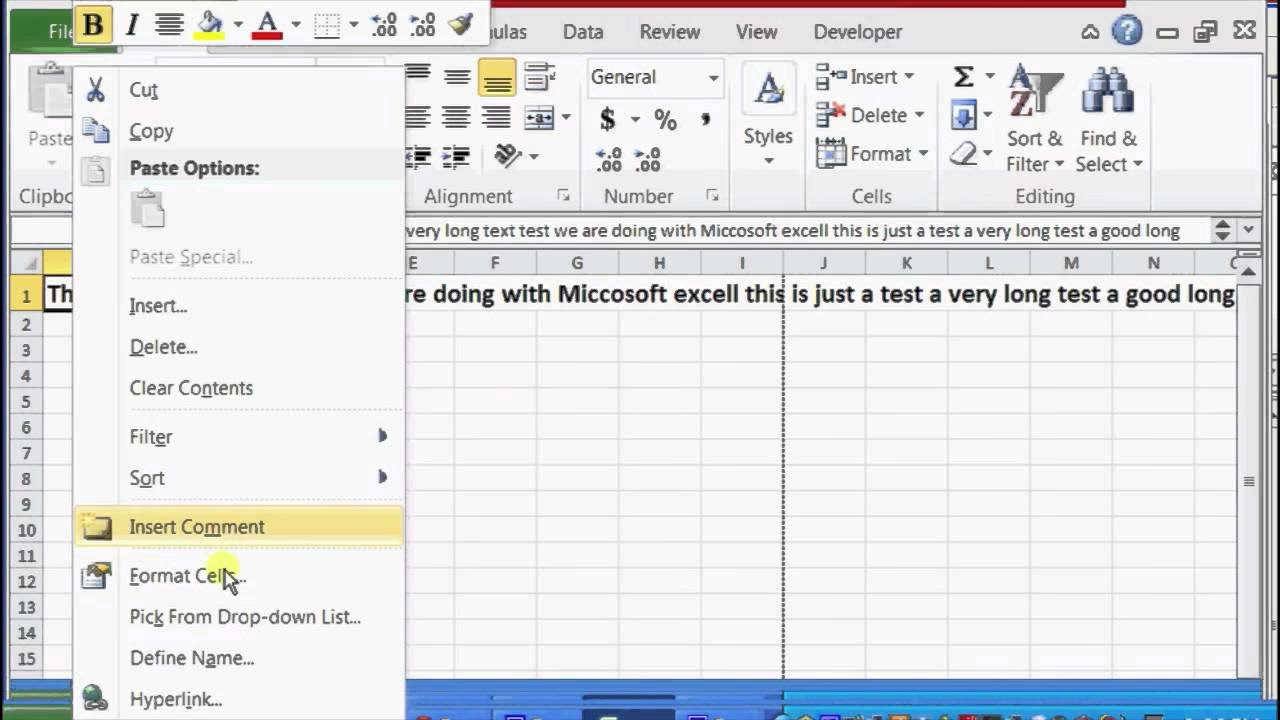
- Deschideți meniul contextual: Faceți clic dreapta pe celula(ele) selectate.
- Accesați Format Cells: Din meniul derulant, alegeți opțiunea „Format Cells...” (Formatare Celule...).
- Navigați la fila Aliniere: În fereastra „Format Cells”, selectați fila „Alignment” (Aliniere).
- Activați „Shrink to Fit”: Sub secțiunea „Text control” (Control text), bifați caseta de lângă „Shrink to fit” (Reducere automată pentru potrivire).
- Confirmați: Faceți clic pe „OK” pentru a aplica modificările.
Ca rezultat, textul se va micșora pentru a se potrivi în celulă. Un aspect remarcabil al acestei funcții este că, la redimensionarea celulei, textul se redimensionează automat (până la dimensiunea fontului atribuită inițial celulei), menținând proporția și lizibilitatea. Această opțiune este magică atunci când aveți mai multe celule care necesită ajustări de potrivire. Cu toate acestea, fiți precaut, deoarece, în unele cazuri, poate face textul prea mic pentru a fi citit cu ușurință. Este perfectă pentru datele care nu necesită vizualizare constantă, dar ar trebui să rămână intacte în foaia de calcul.
Alternative și Tehnici Complementare
Deși „Shrink to Fit” este o soluție puternică, există și alte metode pe care le puteți utiliza individual sau în combinație pentru a obține controlul deplin asupra aspectului textului în celulele Excel.
Ajustarea Lățimii Coloanei
Cea mai directă modalitate de a face textul să încapă într-o celulă este ajustarea lățimea coloanei. Această metodă este utilă mai ales atunci când doriți să vă asigurați că întregul șir de text este vizibil fără a-i modifica formatul. Iată pașii pentru a ajusta eficient lățimea coloanei:
- Selectați coloana: Faceți clic pe litera din partea superioară a coloanei.
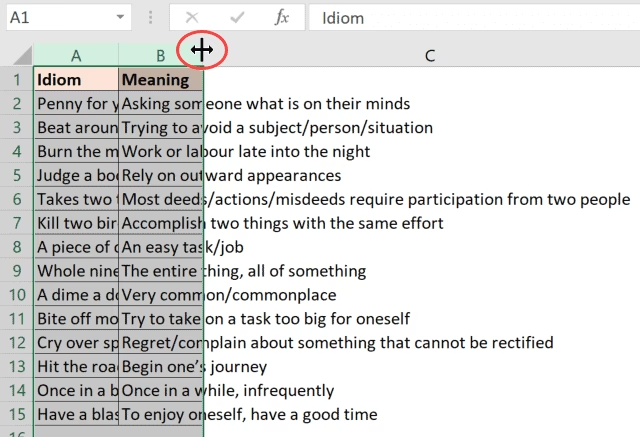
- Ajustare automată: Plasați cursorul mouse-ului peste marginea din dreapta a antetului coloanei până când se transformă într-o săgeată dublă. Faceți dublu clic pentru a ajusta automat lățimea coloanei la conținutul celei mai late celule din acea coloană.
- Control manual: Dacă preferați un control mai manual, faceți clic și trageți marginea la lățimea dorită.
Este important de reținut că, deși ajustarea lățimii coloanei este eficientă, s-ar putea să nu fie potrivită pentru toate situațiile. De exemplu, dacă aveți mai multe coloane cu lungimi de text variabile, lărgirea excesivă a unei coloane ar putea perturba aspectul general al foii de calcul. În astfel de cazuri, s-ar putea să doriți să explorați alte metode care oferă mai multă flexibilitate.
Modificarea Dimensiunii Fontului
O altă modalitate simplă, dar eficientă de a potrivi textul într-o celulă este prin modificarea dimensiunea fontului. Prin reducerea dimensiunii fontului, puteți adesea face ca textul să încapă în dimensiunile celulei existente, fără a schimba lățimea coloanei sau înălțimea rândului.
Pentru a schimba dimensiunea fontului, selectați celula sau intervalul de celule pe care doriți să-l modificați. Apoi, accesați fila „Home” din Panglică și localizați meniul derulant pentru dimensiunea fontului. Selectați o dimensiune mai mică a fontului până când textul se potrivește confortabil în celulă. Rețineți că, deși dimensiunile mai mici ale fontului ajută la potrivirea mai multor texte, ele pot face, de asemenea, foaia de calcul mai greu de citit. Este esențial să găsiți un echilibru între potrivirea textului și menținerea lizibilității.
Trunchierea Textului (cu Formule)
Uneori, s-ar putea să nu aveți nevoie ca întregul șir de text să fie vizibil. În astfel de cazuri, trunchierea textului poate fi o soluție practică. Trunchierea textului implică scurtarea textului pentru a se potrivi în spațiul disponibil, adesea cu un semn de elipsă (...) la sfârșit pentru a indica faptul că textul a fost tăiat.
Excel nu are o funcție încorporată de trunchiere a textului, dar o puteți realiza folosind formule. Funcția =LEFT() vă permite să extrageți un număr specificat de caractere de la începutul unui șir de text. De exemplu, =LEFT(A1, 10) & "..." va afișa primele 10 caractere ale textului din celula A1, urmate de o elipsă.
Această metodă este utilă mai ales atunci când aveți de-a face cu intrări de text lungi care nu trebuie afișate integral, cum ar fi descrierile de produse sau numele lungi. Cu toate acestea, utilizați-o cu moderație, deoarece trunchierea excesivă poate duce la pierderea informațiilor critice.
Rotirea Textului
Ați luat vreodată în considerare rotirea textului? Rotirea textului poate fi o modalitate creativă și eficientă de a economisi spațiu pentru a potrivi șiruri lungi de text în coloane înguste. Prin afișarea textului în unghi, puteți adesea menține lățimea coloanei, făcând în același timp conținutul vizibil.
Pentru a roti textul, selectați celula sau intervalul de celule pe care doriți să-l modificați. Accesați fila „Home”, găsiți butonul „Orientation” (Orientare) și alegeți unghiul de rotație care se potrivește nevoilor dumneavoastră. Puteți roti textul la orice unghi, inclusiv vertical, diagonal sau unghiuri personalizate.
Această metodă este eficientă în special pentru anteturile de coloană sau etichetele unde lungimea textului este consistentă pe mai multe celule. Adaugă un aspect vizual plăcut foii de calcul, păstrând în același timp spațiul. Cu toate acestea, rețineți că rotația excesivă poate face textul mai greu de citit, așa că folosiți-o cu judecată.
Îmbinarea și Centrarea Celulelor (Merge & Center)
Atunci când aveți de-a face cu mai multe celule care conțin date conexe, îmbinarea celulelor poate fi o soluție practică. Funcția „Merge and Center” (Îmbinare și Centrare) vă permite să combinați mai multe celule într-una singură, oferind mai mult spațiu pentru textul dumneavoastră.
Pentru a îmbina celule, selectați intervalul de celule pe care doriți să-l combinați. Apoi, accesați fila „Home” și faceți clic pe butonul „Merge and Center” din grupul „Alignment”. Această acțiune va îmbina celulele selectate și va centra textul în cadrul noii celule mai mari.
Deși îmbinarea celulelor este o modalitate excelentă de a potrivi textul, fiți precaut în privința utilizării excesive a acestei funcții. Îmbinarea celulelor poate complica sortarea și filtrarea datelor, așa că este cel mai bine utilizată pentru anteturi sau etichete care nu necesită manipulare frecventă.
Utilizarea Strategică a Funcției "Încadrare Text" (Wrap Text)
Deși scopul principal al acestui articol este evitarea încadrarării textului, uneori, utilizarea strategică a funcției „Încadrare text” (Wrap Text) poate fi de ajutor. Prin încadrarea inteligentă a textului, puteți controla modul în care acesta apare în foaia de calcul, asigurându-vă că nu se extinde în celulele adiacente.
Pentru a activa „Wrap Text”, selectați celula sau intervalul de celule pe care doriți să-l ajustați. Faceți clic pe butonul „Wrap Text” din fila „Home”, sub grupul „Alignment”. Această acțiune va încadra textul în celulă, ajustând automat înălțimea rândului. Puteți combina această metodă cu alte tehnici, cum ar fi ajustarea lățimii coloanei sau modificarea dimensiunii fontului, pentru a obține echilibrul perfect.
Rezolvarea Problemelor cu Încadrarea Textului (Wrap Text)
Funcția „Încadrare text” (Wrap Text) în Excel este crucială pentru îmbunătățirea lizibilității textului. Cu toate acestea, uneori, s-ar putea să descoperiți că nu funcționează așa cum vă așteptați. Iată câteva probleme comune și soluțiile lor:
Problema 1: Textul nu se încadrează complet din cauza înălțimii rândului
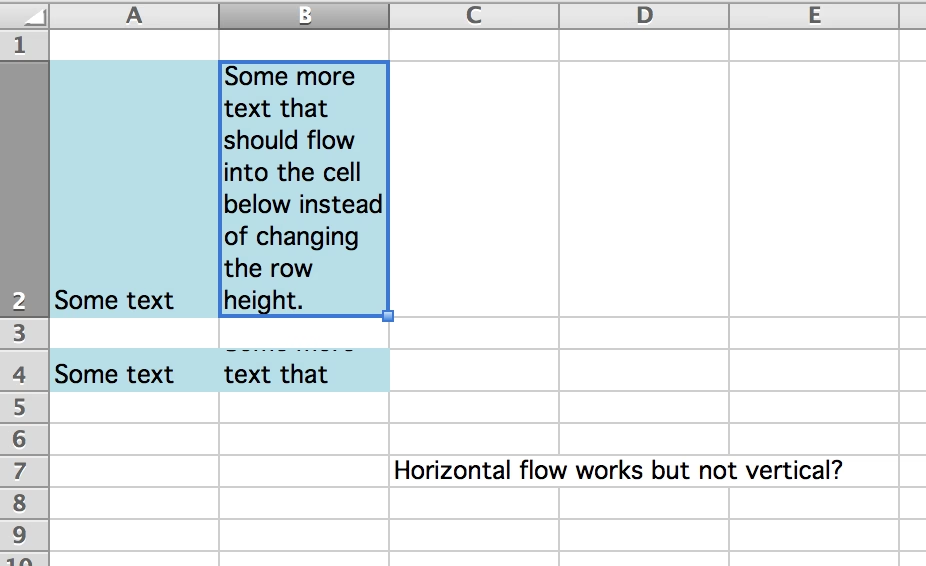
Deși „Wrap Text” este activat, textul s-ar putea să nu fie complet vizibil din cauza limitărilor de înălțime a rândului. Textul este încadrat, dar rândul nu se extinde suficient pentru a-l afișa pe tot.
Soluție: Aplicați opțiunea „AutoFit Row Height” (Ajustare automată înălțime rând)
Această opțiune va ajusta automat înălțimea rândului pentru a se potrivi cu întregul conținut încadrat al celulei.
- Selectați rândurile care conțin textul încadrat.
- Faceți clic dreapta pe rândurile selectate și alegeți „Format Cells...” (Formatare Celule...).
- Accesați fila „Alignment” (Aliniere) și bifați opțiunea „AutoFit Row Height” (Ajustare automată înălțime rând).
- Alternativ, puteți selecta rândurile, apoi din fila „Home”, grupul „Cells”, faceți clic pe „Format” și alegeți „AutoFit Row Height”.
Textul va fi acum ușor de citit și afișat clar.
Problema 2: Încadrarea textului nu funcționează în celulele îmbinate
Atunci când celulele sunt îmbinate, funcția „Wrap Text” s-ar putea să nu funcționeze conform așteptărilor. Excel tratează celulele îmbinate diferit, iar comportamentul de încadrare poate fi imprevizibil.
Soluție: Dezîmbinați celulele pentru a permite încadrarea textului
Pentru a remedia această problemă, trebuie să dezîmbinați celulele înainte de a aplica „Wrap Text”.
- Selectați celulele îmbinate.
- Din fila „Home”, faceți clic pe butonul „Merge & Center” (Îmbinare și Centrare) din grupul „Alignment”. Acesta va dezîmbina celulele.
- După dezîmbinare, selectați intervalul de celule și aplicați din nou opțiunea „Wrap Text”.
Urmând acești pași, veți putea încadra eficient textul în Excel.
Problema 3: Textul depășește lungimea celulei și se varsă în celulele adiacente
Uneori, datele celulei depășesc lungimea celulei, făcând ca textul să se reverse în celulele adiacente, chiar și atunci când „Wrap Text” este activat sau ar trebui să fie.
Soluție: Ajustarea Alinierii Orizontale a Textului și Redimensionarea Celulelor
Pentru a rezolva problema „Wrap Text” folosind comanda de Aliniere Orizontală și redimensionarea, urmați acești pași:
- Faceți clic dreapta pe celula problematică.
- Va apărea o fereastră. Selectați „Format Cells...” (Formatare Celule...).
- În caseta de dialog „Format Cells”, accesați fila „Alignment” (Aliniere) și selectați „General” sub „Horizontal” (Orizontal). Aceasta este setarea implicită și permite textului să se reverse dacă celula adiacentă este goală. Dacă ați avut setări precum „Fill” sau „Distributed”, acestea pot împiedica încadrarea.
- Faceți clic pe „OK” pentru a aplica modificările.
- De asemenea, examinați-vă setul de date și identificați celulele în care lungimea textului depășește dimensiunea celulei. Redimensionați coloanele sau celulele pentru a găzdui textul. Puteți face acest lucru manual trăgând marginile coloanelor sau rândurilor, sau folosind „AutoFit Column Width” și „AutoFit Row Height”.
- Aplicați opțiunea „Wrap Text” (sau „Shrink to Fit”, în funcție de preferință) pentru a face textul lizibil în spațiul nou ajustat.
Lucruri de reținut:
- Pentru a aplica opțiunea „Wrap Text” în celulele îmbinate, dezîmbinați-le mai întâi.
- Ajustați lungimile coloanelor și înălțimilor rândurilor pentru a permite funcției „Wrap Text” să funcționeze corect.
Explorarea Funcțiilor de Manipulare a Textului
Excel oferă numeroase funcții de manipulare a textului care vă pot ajuta să controlați modul în care textul apare în foaia de calcul. Funcții precum =MID(), =RIGHT() și =CONCATENATE() vă permit să extrageți, să modificați și să combinați șiruri de text în moduri creative.
De exemplu, dacă aveți un cod de produs lung pe care doriți să-l afișați într-un format concis, puteți utiliza =MID(A1, 1, 5) pentru a extrage primele cinci caractere. Similar, =CONCATENATE(LEFT(A1, 5), "-", RIGHT(A1, 3)) poate combina părți dintr-un șir de text cu formatare personalizată. Aceste funcții oferă posibilități nelimitate de personalizare a aspectului textului în foaia de calcul. Experimentând cu diferite combinații, puteți obține aspectul dorit fără a vă baza exclusiv pe opțiunile de formatare.
Limitări în Google Sheets
Este important de menționat că, din păcate, funcția „Reducere automată pentru potrivire” (Shrink to Fit) nu este disponibilă direct în Google Sheets. În Google Sheets, trebuie să reduceți manual dimensiunea fontului sau să utilizați funcția „Wrap Text” și să ajustați lățimea coloanei pentru a face textul să încapă. Deși nu există o soluție automată exactă ca în Excel, puteți totuși obține rezultate similare prin ajustări manuale și utilizarea eficientă a funcțiilor existente.
Tabel Comparativ: Metode de Potrivire a Textului în Celule
Pentru a vă ajuta să alegeți cea mai bună metodă pentru nevoile dumneavoastră, iată o comparație a tehnicilor discutate:
| Metoda | Descriere | Avantaje | Dezavantaje | Cazuri de Utilizare Recomandate |
|---|---|---|---|---|
| Reducere automată (Shrink to Fit) | Ajustează automat dimensiunea fontului pentru a se potrivi în celulă. | Simplu de folosit, automat, păstrează lățimea coloanei. | Textul poate deveni prea mic și ilizibil. | Date care nu necesită citire constantă, dar trebuie să fie complete. |
| Ajustare Lățime Coloană | Modifică lățimea coloanei pentru a afișa întregul text. | Păstrează dimensiunea fontului originală, textul este complet vizibil. | Poate perturba aspectul general al foii de calcul dacă coloanele devin prea late. | Când lizibilitatea este prioritară și aspectul general permite coloane mai late. |
| Modificare Dimensiune Font | Reduce manual dimensiunea fontului pentru a se potrivi. | Control direct asupra lizibilității, păstrează lățimea coloanei. | Necesită ajustări manuale, poate afecta lizibilitatea dacă fontul este prea mic. | Ajustări rapide pentru celule individuale, când se dorește un compromis între spațiu și lizibilitate. |
| Trunchiere Text (Formule) | Scurtează textul și adaugă elipsă. | Ideal pentru afișarea rezumatelor, control precis al lungimii. | Pierderea informației complete (textul complet nu este vizibil). | Descrieri lungi, coduri, unde doar o parte din informație este relevantă la prima vedere. |
| Rotire Text | Afișează textul în unghi. | Economisește spațiu în coloane înguste, adaugă un aspect vizual. | Poate face textul mai greu de citit, mai puțin intuitiv. | Anteturi de coloană, etichete cu lungime consistentă. |
| Îmbinare și Centrare | Combină mai multe celule într-una singură. | Creează spațiu amplu pentru text, util pentru titluri/etichete mari. | Complica sortarea și filtrarea datelor, ar trebui folosit cu moderație. | Titluri de rapoarte, anteturi de secțiuni. |
| Încadrare Text (Wrap Text) | Încadrează textul pe mai multe linii în cadrul celulei. | Asigură vizibilitatea întregului text, ajustează automat înălțimea rândului. | Crește înălțimea rândului, poate afecta densitatea informației. | Descrieri lungi, note, unde este esențială vizibilitatea completă și înălțimea rândului nu este o problemă. |
Întrebări Frecvente (FAQ)
- Cum fac textul să încapă într-o celulă fără a-l încadra?
- Cea mai eficientă metodă este utilizarea funcției „Reducere automată pentru potrivire” (Shrink to Fit). Selectați celula, faceți clic dreapta, alegeți „Format Cells”, accesați fila „Alignment” și bifați „Shrink to fit”. De asemenea, puteți ajusta manual lățimea coloanei sau reduce dimensiunea fontului.
- Cum previn încadrarea textului în Excel?
- Pentru a preveni încadrarea textului, asigurați-vă că opțiunea „Wrap Text” nu este bifată în fila „Home” (grupul „Alignment”). Apoi, puteți folosi „Shrink to Fit” sau puteți ajusta lățimea coloanei pentru a face textul să încapă pe o singură linie.
- De ce nu funcționează opțiunea „Încadrare text” (Wrap Text) în Excel?
- Există mai multe motive:
- Înălțime insuficientă a rândului: Chiar și cu „Wrap Text” activat, rândul poate fi prea scurt. Utilizați „AutoFit Row Height” (Format > AutoFit Row Height) pentru a remedia.
- Celule îmbinate: „Wrap Text” nu funcționează corect în celulele îmbinate. Dezîmbinați celulele înainte de a aplica funcția.
- Aliniere orizontală specifică: Anumite setări de aliniere orizontală (ex: „Fill”) pot împiedica încadrarea. Asigurați-vă că este setată pe „General”.
- Lățime insuficientă a coloanei: Asigurați-vă că lățimea coloanei permite textului să se încadreze pe mai multe linii.
Concluzie
Am explorat o gamă largă de metode pentru a face textul să încapă într-o celulă Excel fără a-l încadra, de la ajustarea lățimii coloanelor până la utilizarea unor tehnici inteligente de manipulare a textului. Indiferent dacă aveți de-a face cu descrieri lungi sau etichete concise, aceste strategii vă pot ajuta să creați un aspect curat și profesional al foilor de calcul.
Stăpânirea acestor tehnici nu numai că va îmbunătăți lizibilitatea datelor dumneavoastră, dar va crește și eficiența generală a muncii în Excel. Prin aplicarea judicioasă a opțiunilor de formatare și a funcțiilor de text, veți putea transforma foile de calcul aglomerate în documente clare, precise și ușor de gestionat. Așadar, nu ezitați să experimentați și să găsiți combinația perfectă de metode care se potrivește cel mai bine nevoilor dumneavoastră specifice. Foile dumneavoastră de calcul vor arăta mai bine ca niciodată!
Dacă vrei să descoperi și alte articole similare cu Textul în Excel: Cum să-l faci să încapă perfect, poți vizita categoria Fitness.