

16/09/2023
Adobe Illustrator este un instrument indispensabil pentru designerii grafici, oferind posibilități infinite de creație. Una dintre cele mai puternice și versatile funcții este capacitatea de a manipula textul, fie că îl așezi de-a lungul unei căi, fie că îl integrezi perfect într-o formă. Această tehnică nu doar că îmbunătățește estetica vizuală a proiectelor tale, dar sporește și lizibilitatea mesajului, transformând simple cuvinte în elemente de design dinamice și atractive. Indiferent dacă creezi logo-uri uimitoare, postere captivante sau infografice complexe, stăpânirea acestor tehnici te va propulsa la un nou nivel de profesionalism și creativitate.
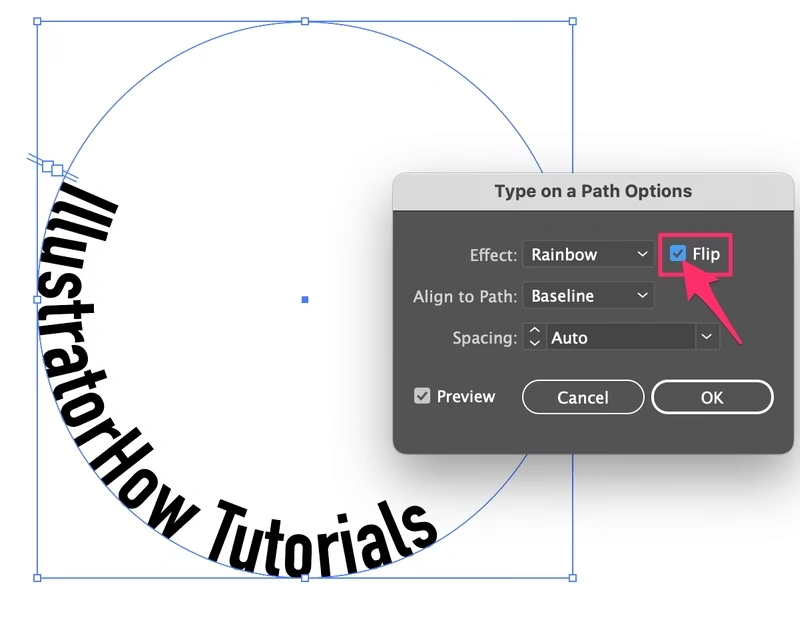
În acest ghid extins, vom explora în detaliu procesul de utilizare a textului pe o cale și de potrivire a textului în forme, oferindu-ți pași concreți, sfaturi utile și trucuri avansate. Vom demistifica modul în care funcționează aceste instrumente, cum să le aplici eficient și cum să eviți greșelile comune, asigurându-te că mesajul tău este întotdeauna clar, concis și impactant.
- Ce este "Textul pe o Cale" (Type on a Path) în Illustrator?
- Înțelegerea Potrivirii Textului în Forme în Adobe Illustrator
- Ghid Pas cu Pas pentru Potrivirea Textului în Forme
- Sfaturi pentru o Potrivire Eficientă a Textului
- Greșeli Comune de Evitat în Potrivirea Textului
- Tehnici Avansate de Manipulare a Textului și Formelor
- Concluzie
- Întrebări Frecvente (FAQ)
Ce este "Textul pe o Cale" (Type on a Path) în Illustrator?
Funcția "Textul pe o Cale" în Adobe Illustrator îți permite să atașezi text la o cale deschisă sau închisă, făcând ca textul să urmeze curba, forma sau direcția căii. Acest instrument este extrem de util pentru crearea de logo-uri circulare, efecte de text ondulat și aranjamente tipografice creative care adaugă o dinamică unică designului tău.
Ghid Pas cu Pas pentru Utilizarea "Textului pe o Cale"
Urmărește acești pași simpli pentru a începe să utilizezi instrumentul "Textul pe o Cale":
- Pasul 1: Creează o Cale
Deschide Adobe Illustrator și creează un document nou. Selectează un instrument de desen, cum ar fi Instrumentul Pen (P), Instrumentul Elipsă (L) sau Instrumentul Segment de Linie () pentru a desena o cale. Asigură-te că acea cale este activă (selectată) înainte de a aplica textul. Dacă calea ta are atribute de contur sau umplere, Illustrator le va elimina automat când vei da click pe cale cu un instrument de tip text. - Pasul 2: Selectează Instrumentul "Text pe o Cale"
Click și menține apăsat pe Instrumentul Text (T) din panoul de Instrumente pentru a dezvălui mai multe opțiuni de text. Alege "Instrumentul Text pe o Cale" din meniul derulant. - Pasul 3: Adaugă Text la Cale
Click pe calea dorită cu "Instrumentul Text pe o Cale". Va apărea un cursor intermitent, indicând că poți începe să tastezi. Introdu textul dorit, iar acesta se va alinia automat de-a lungul căii. - Pasul 4: Ajustează Alinierea Textului
Pentru a ajusta modul în care textul stă pe cale:- Utilizează Instrumentul Selecție Directă (A) pentru a muta textul de-a lungul căii.
- Trage parantezele care apar la începutul și la sfârșitul textului pentru a-l repoziționa.
- Utilizează opțiunile de Aliniere la Cale din panoul "Opțiuni Text pe o Cale" (Type on a Path Options) pentru a alinia textul diferit (de exemplu, ascendent, descendent sau centrat).
- Pasul 5: Personalizează Aspectul Textului
Modifică fontul, dimensiunea, culoarea și spațierea utilizând Panoul Caracter. Ajustează "tracking" (spațierea generală dintre caractere) și "kerning" (spațierea specifică dintre perechi de caractere) pentru a rafina spațierea. Poți utiliza și Meniul Efect pentru a aplica distorsiuni sau efecte de stilizare. Reține că valoarea de spațiere nu afectează caracterele poziționate pe căi drepte; aplică "kerning" sau "tracking" pentru a schimba spațierea caracterelor de-a lungul unei căi drepte.
Tehnici Avansate pentru "Textul pe o Cale"
Odată ce ai stăpânit elementele de bază, poți explora tehnici mai avansate:
- Inversarea Textului pe o Cale: Dacă textul tău apare cu susul în jos, selectează "Instrumentul Text pe o Cale" și click pe text. Trage paranteza centrală (care arată ca o linie verticală) peste cale, spre partea opusă. Textul tău se va inversa la orientarea corectă.
- Înfășurarea Textului în Jurul unui Cerc: Desenează un cerc cu Instrumentul Elipsă (L). Selectează "Instrumentul Text pe o Cale" și click pe partea superioară centrală a cercului. Tastează textul, iar acesta va urma forma circulară. Utilizează "Panoul Caracter" pentru a ajusta dimensiunea fontului și spațierea pentru o aliniere mai bună. Efectul de gravitație pe o cale perfect circulară arată ca efectul implicit "Curcubeu"; funcționează așa cum te-ai aștepta pe căi ovale, pătrate, dreptunghiulare sau cu forme neregulate.
- Convertirea Textului în Contururi: Pentru o mai bună scalabilitate și pentru a evita problemele de font atunci când partajezi fișierul, selectează textul cu Instrumentul Selecție (V). Mergi la Tip > Creare Contururi. Textul este acum vectorizat și nu mai poate fi editat ca text.
Înțelegerea Potrivirii Textului în Forme în Adobe Illustrator
Potrivirea textului în forme este un instrument puternic în Illustrator care transformă modul în care textul interacționează cu elementele tale de design. Îți permite să creezi elemente vizuale atractive care nu doar atrag atenția, ci și îmbunătățesc lizibilitatea. Înainte de a trece la procesul pas cu pas, este esențial să înțelegi cum funcționează această funcționalitate și diversele sale aplicații.
De Ce Să Potrivești Textul în Forme?
Potrivirea textului în forme oferă mai multe avantaje semnificative:
- Estetică Îmbunătățită: Integrarea textului cu formele poate crea un design coerent și armonios.
- Lizibilitate Îmbunătățită: O potrivire corectă a textului asigură că mesajul tău este clar și ușor de citit, chiar și în spații complexe.
- Creativitate Nelimitată: Indiferent dacă proiectezi materiale de marketing sau creezi grafice pentru rețelele sociale, capacitatea de a manipula textul cu forme îți permite să depășești limitele creative.
Aplicații ale Potrivirii Textului în Forme
Potrivirea textului poate fi utilizată în diverse contexte de design, cum ar fi:
- Design de Logo: Crearea de logo-uri unice care încorporează tipografia și formele.
- Infografice: Proiectarea de grafice educaționale care necesită integrarea textului și a imaginilor.
- Ambalaje și Etichete: Asigurarea că informațiile se potrivesc perfect în spații predefinite.
- Postere și Broșuri: Crearea de layout-uri vizual dinamice și eficiente.
Stăpânirea acestei abilități poate ridica proiectele tale de design grafic și poate face ca munca ta să iasă în evidență pe o piață competitivă.
Ghid Pas cu Pas pentru Potrivirea Textului în Forme
Acum, să intrăm în pașii detaliați pentru a potrivi textul în forme în Adobe Illustrator. Vom acoperi mai multe metode pe care le poți folosi în funcție de nevoile proiectului tău.
Metoda 1: Utilizarea Instrumentului "Text pe o Cale" (recapitulare și context)
Deși am discutat deja în detaliu despre "Textul pe o Cale", este important de menționat că această metodă este o formă specifică de potrivire a textului într-o formă, de-a lungul conturului acesteia. Pașii sunt identici cu cei descriși mai sus, unde textul se așează pe marginea exterioară (sau interioară) a unei forme. Este ideală pentru efecte de text curbat sau circular.
Metoda 2: Încapsularea Textului cu o Formă (Deformare Plic)
Poți potrivi textul și în interiorul unei forme utilizând funcția "Deformare Plic" (Envelope Distort). Această metodă îți permite să creezi forme personalizate care încapsulează perfect textul tău, oferind un control excelent asupra modului în care textul se adaptează la contururile interne ale unei forme.
- Pasul 1: Creează Textul Tău
Selectează Instrumentul Text (T) și tastează textul dorit pe planșa de lucru. - Pasul 2: Creează o Formă pentru a se Potrivi Peste Text
Utilizează Instrumentul Formă (de exemplu, dreptunghi, elipsă sau chiar o formă personalizată desenată cu Instrumentul Pen) pentru a crea o formă în care dorești să se potrivească textul tău. Asigură-te că această formă este plasată deasupra textului în ordinea straturilor. - Pasul 3: Selectează Atât Textul, Cât și Forma
Click pe text și apoi ține apăsată tasta Shift pentru a selecta și forma, asigurându-te că ambele obiecte sunt evidențiate. - Pasul 4: Aplică Deformarea Plic
Accesează meniul Obiect, selectează Deformare Plic, apoi click pe Creare cu Obiectul de Sus. Illustrator va potrivi apoi textul în interiorul formei. - Pasul 5: Ajustează Setările Dacă Este Necesare
Dacă nu ești mulțumit de rezultat, poți ajusta dimensiunea textului, fontul și alte atribute pentru a obține aspectul dorit. Poți edita, de asemenea, forma și textul separat, oferindu-ți flexibilitate în designul tău.
Sfaturi pentru o Potrivire Eficientă a Textului
Atunci când potrivești textul în forme, ia în considerare aceste sfaturi pentru a maximiza impactul designului tău:
- Alege Fontul Potrivit: Selectarea unui font care completează forma este esențială. Fonturile îndrăznețe și simple funcționează adesea bine în spații restrânse, în timp ce fonturile decorative pot necesita mai mult spațiu pentru a străluci.
- Joacă-te cu Dimensiunea și Spațierea Textului: Nu ezita să experimentezi cu diferite dimensiuni de font și spațierea dintre litere ("tracking"). Uneori, ajustări minore pot face o diferență substanțială în aspectul general al designului tău.
- Folosește Contrastul cu Înțelepciune: Un contrast puternic între text și formele de fundal îmbunătățește lizibilitatea. Utilizează culori contrastante sau efecte pentru a te asigura că mesajul tău iese în evidență. Asigură-te că culoarea textului contrastează eficient cu culoarea de umplere a formei pentru a menține lizibilitatea.
- Păstrează Simplitatea: Evită supraîncărcarea designului tău. Complexitatea poate duce la confuzie. Un mesaj clar și simplu este, de obicei, cel mai eficient.
Greșeli Comune de Evitat în Potrivirea Textului
Pe măsură ce explorezi potrivirea textului în forme în Adobe Illustrator, fii conștient de capcanele comune care pot afecta eficacitatea designului tău.
- Supraîncărcarea Formelor cu Text: Umplerea unei forme cu prea mult text poate face ca aceasta să fie copleșitoare vizual. Prioritizează întotdeauna claritatea și concizia.
- Ignorarea Ierarhiei: Designurile eficiente utilizează ierarhia pentru a ghida ochiul privitorului. Asigură-te că textul semnificativ (cum ar fi titlurile) iese în evidență în comparație cu textul secundar.
- Utilizarea Combinațiilor de Culori cu Contrast Scăzut: Contrastul scăzut poate compromite lizibilitatea. Verifică întotdeauna designurile tale de la distanță pentru a confirma că toate elementele sunt vizibile.
- Neglijarea Lizibilității Fontului: Alegerea fonturilor excesiv de complexe sau utilizarea unor dimensiuni de font prea mici poate face textul dificil de citit, mai ales la redimensionare.
- Spațiere Inadecvată: O spațiere slabă a rândurilor care duce la aglomerare face textul greu de citit.
Tehnici Avansate de Manipulare a Textului și Formelor
Odată ce ești confortabil cu elementele de bază, ia în considerare explorarea unor tehnici mai avansate care pot îmbunătăți și mai mult designurile tale.
Utilizarea Formelor Personalizate
În timp ce formele standard sunt utilizate în mod obișnuit, crearea de forme personalizate unice poate adăuga o notă originală textului tău. Utilizează Instrumentul Pen pentru a proiecta căi libere care se potrivesc temei tale generale.
Pași pentru Forme Personalizate:
- Utilizează Instrumentul Pen (P) pentru a crea o formă liberă.
- După crearea formei, urmează pașii de mai sus pentru potrivirea textului pe căi sau utilizarea "Deformării Plic".
Această metodă oferă o creativitate și personalizare nelimitate, permițându-ți să creezi cu adevărat un design unic.
Utilizarea Textului ca Mască de Decupare (Clipping Mask)
Poți crea efecte vizuale uimitoare utilizând textul ca mască de decupare cu imagini. Această tehnică permite textului să dezvăluie o parte a unei imagini sub el, creând un efect vizual de umplere a textului cu imaginea respectivă.
Pași pentru Măști de Decupare:
- Creează textul dorit folosind Instrumentul Text (T).
- Plasează o imagine deasupra textului (în panoul Straturi, imaginea trebuie să fie deasupra textului).
- Selectează atât textul, cât și imaginea.
- Click dreapta și alege Creare Mască de Decupare pentru a limita imaginea în interiorul formei textului.
Această tehnică este excelentă pentru titluri mari, dând un impact vizual puternic.
Concluzie
Potrivirea textului în forme și utilizarea textului pe căi în Adobe Illustrator sunt abilități versatile și esențiale pentru orice designer. Aceste tehnici nu doar că îți îmbunătățesc rezultatele creative, dar asigură și că designurile tale sunt profesionale și finisate. Prin stăpânirea atât a metodelor de bază, cât și a celor avansate de manipulare a textului, vei fi pe cale să produci proiecte vizuale uimitoare care comunică eficient ideile tale. Nu uita să experimentezi cu diverse tehnici, stiluri și setări pentru a-ți dezvolta un stil de design unic care rezonează cu publicul tău.
Acum că ai toate instrumentele la dispoziția ta, este timpul să-ți dezlănțui creativitatea și să-ți transformi textul într-un design captivant! Explorează, experimentează și bucură-te de călătoria creativă în Adobe Illustrator.
Întrebări Frecvente (FAQ)
- 1. De ce nu apare textul meu când folosesc Instrumentul "Text pe o Cale"?
- Asigură-te că: calea este selectată înainte de a da click cu "Instrumentul Text pe o Cale"; calea nu este blocată sau ascunsă în panoul Straturi; culoarea textului este diferită de culoarea de fundal. De asemenea, verifică dacă nu cumva textul este prea mare și depășește vizual calea, sau dacă ai setat o dimensiune de font foarte mică.
- 2. Cum ajustez dimensiunea fontului pentru potrivirea textului?
- Pentru a ajusta dimensiunea fontului, selectează caseta de text (sau textul de pe cale). Apoi, utilizează panoul de Control din partea superioară a spațiului de lucru sau Panoul Caracter (accesibil prin Fereastră > Tip > Caracter) pentru a modifica dimensiunea fontului. Creșterea sau scăderea incrementală a dimensiunii fontului va ajuta adesea la obținerea potrivirii dorite. Este important să revizuiești ajustările în contextul designului tău general, asigurându-te că textul rămâne lizibil și plăcut estetic după redimensionare.
- 3. Pot potrivi automat textul într-o formă în Adobe Illustrator?
- Da, poți potrivi automat textul într-o formă utilizând funcția "Opțiuni Tip Zonal" (Area Type Options). Mai întâi, creează o formă folosind un instrument de formă, apoi selectează-o și utilizează "Instrumentul Text" pentru a da click în interiorul formei. Textul va curge în limitele acelei forme, permițând o potrivire perfectă care respectă dimensiunile alese. Poți rafina și mai mult potrivirea textului ajustând proprietățile textului, cum ar fi spațierea paragrafelor și formatarea caracterelor. Această funcție este utilă în special pentru proiectarea de broșuri, etichete sau alte texte grafice care necesită o aliniere precisă într-o formă decorativă.
- 4. Care este importanța spațierii rândurilor (leading) în potrivirea textului?
- Spațierea rândurilor, sau "leading", joacă un rol semnificativ în potrivirea textului, deoarece afectează lizibilitatea generală și aspectul vizual al textului. O spațiere corectă a rândurilor asigură că rândurile de text nu sunt nici prea aproape, nici prea departe, ceea ce poate duce la confuzie și inconsecvență într-un design. Ajustarea spațierii rândurilor poate fi crucială atunci când se potrivește textul într-un spațiu restrâns. Mai mult, variația spațierii rândurilor poate îmbunătăți valoarea estetică a textului, făcând designul mai atrăgător vizual. Designerii ar trebui să ia în considerare aspectul general, precum și tipul și dimensiunea fontului atunci când determină spațierea adecvată a rândurilor pentru orice proiect dat.
- 5. Cum mă asigur că textul rămâne lizibil la potrivire?
- Pentru a te asigura că textul rămâne lizibil la potrivire, începe prin a selecta stiluri și dimensiuni de font adecvate care susțin lizibilitatea la diferite scări. Evită fonturile excesiv de elaborate pentru zonele dense de text, deoarece pot deveni dificil de citit, mai ales la redimensionare. Utilizarea fonturilor simple cu fundaluri clare, contrastante, poate promova, de asemenea, lizibilitatea. În plus, acordă atenție spațierii – atât între caractere, cât și între rânduri. Spațiul alb adecvat în jurul textului va crea "spațiu de respirație", făcând textul mai ușor de citit chiar și atunci când au fost făcute ajustări pentru a se potrivi în anumite zone. Revizuirea regulată a designului tău și solicitarea feedback-ului pot ajuta la evaluarea eficacității strategiei tale de potrivire a textului.
- 6. Cum previzualizez și finalizez ajustările de potrivire a textului?
- Pentru a previzualiza și finaliza ajustările de potrivire a textului în Adobe Illustrator, mărește sau utilizează modul Previzualizare (prin apăsarea tastei "W") pentru a vedea cum interacționează textul în cadrul designului general. Acest lucru îți permite să evaluezi echilibrul vizual dintre text și alte elemente de design, asigurându-te că totul arată coerent înainte de a face ajustările finale. Odată ce ești mulțumit, ia în considerare salvarea unei copii a proiectului tău. Poți, de asemenea, să-ți exportezi lucrarea în diverse formate pentru a vedea cum se randează pe diferite ecrane și medii. Acest pas este crucial pentru identificarea oricăror probleme de potrivire a textului de ultim moment care ar putea apărea la finalizarea lucrării.
- 7. Pot aplica "Text pe o Cale" unei forme închise, cum ar fi o stea sau un dreptunghi?
- Da! Poți adăuga text la orice formă închisă, dar pentru cele mai bune rezultate, utilizează forme circulare sau curbate. Dacă textul pare distorsionat, ajustează-l utilizând "Opțiunile Text pe o Cale" (Type on a Path Options).
- 8. Cum fac textul să urmeze o cale ondulată?
- Desenează o linie ondulată folosind Instrumentul Pen (P) sau Instrumentul Curbură (Shift + ~). Aplică "Instrumentul Text pe o Cale" pe calea ondulată. Ajustează textul utilizând Instrumentul Selecție Directă (A) pentru a-l muta de-a lungul undei. Poți edita calea și după aplicarea textului, ceea ce îți oferă flexibilitate maximă.
- 9. Cum elimin textul de pe o cale fără a șterge calea?
- Selectează "Instrumentul Text pe o Cale" și click pe text. Mergi la Tip > Text pe o Cale > Elimină Text de pe Cale. Calea rămâne, dar textul este eliminat.
Dacă vrei să descoperi și alte articole similare cu Text Creativ: Ghid Illustrator pentru Căi și Forme, poți vizita categoria Fitness.