
01/11/2025
Dragă Bill, și oricine altcineva se confruntă cu aceeași frustrare, înțelegem perfect situația ta. Ai trecut de la un ecran generos de 17 inci la un laptop compact de 14 inci și, brusc, formularele tale Microsoft Access par să fi intrat la apă, afișându-se doar pe jumătate. Această problemă este una comună în lumea dezvoltării de aplicații, mai ales când nu se ia în considerare varietatea de dimensiuni și rezoluții de ecran disponibile astăzi. Vestea bună este că există soluții, iar tu nu ești singur în căutarea opțiunii „potrivește pe ecran”. Deși Microsoft Access nu oferă o funcționalitate nativă, unică, de tipul „fit to screen” în modul în care o fac alte programe de vizualizare documente sau imagini, există metode eficiente pentru a te asigura că formularele tale arată impecabil și sunt complet utilizabile, indiferent de dimensiunea monitorului pe care rulează.
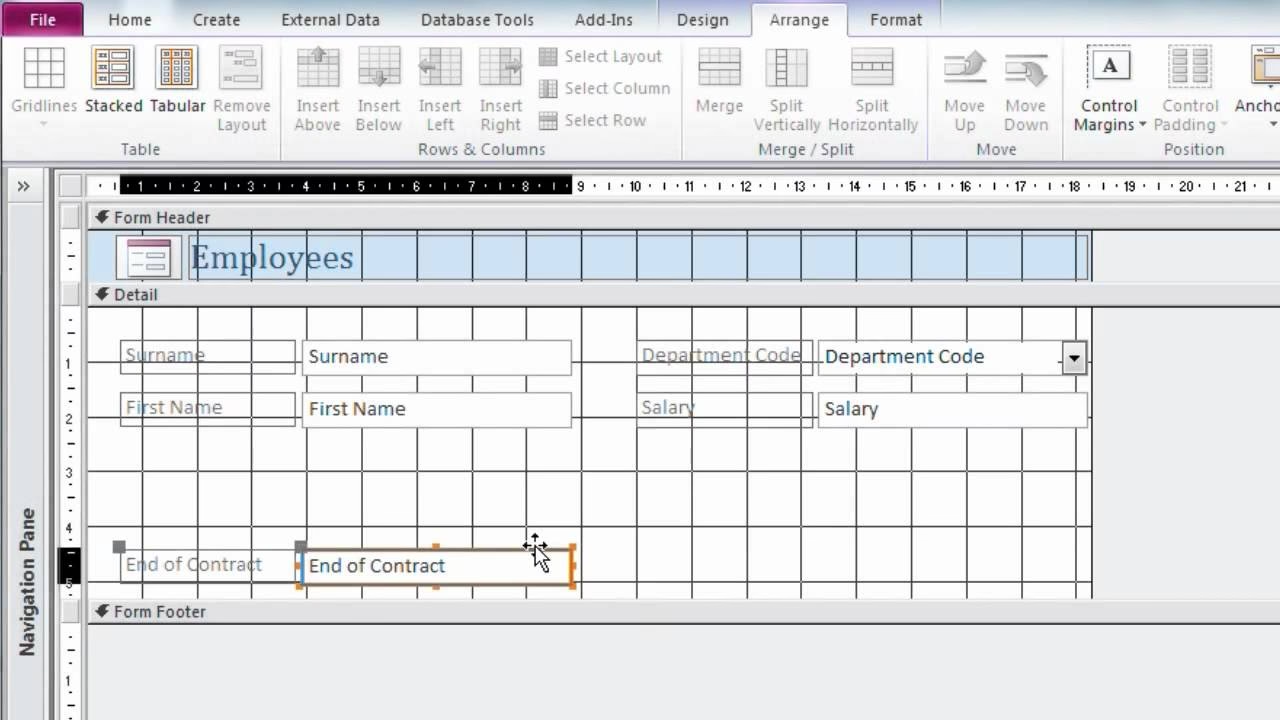
Problema principală constă în modul în care Access gestionează dimensiunile controalelor și formularelor. În mod implicit, acestea sunt create cu dimensiuni fixe, în pixeli sau unități de măsură echivalente, care nu se adaptează automat la rezoluția sau dimensiunea fizică a ecranului. Pe un ecran mai mare, cu o rezoluție similară, acest lucru nu reprezintă o problemă. Însă, pe un ecran mai mic, chiar și cu o rezoluție înaltă, spațiul fizic disponibil este redus, iar elementele fixe par mult mai mari în raport cu suprafața totală de afișare, ducând la tăierea conținutului. Soluția constă în implementarea unei logici de scalare dinamică, care ajustează automat dimensiunea și poziția controalelor pe formular în funcție de dimensiunea ferestrei sau a ecranului disponibil.
De Ce Formularele Access Nu Se Scalează Automat?
Microsoft Access a fost proiectat într-o eră în care dimensiunile ecranelor și rezoluțiile erau mult mai standardizate. Conceptul de „design responsiv”, omniprezent în dezvoltarea web modernă, nu era o prioricitate la fel de mare pentru aplicațiile desktop. Prin urmare, atunci când creezi un formular în Access, dimensiunea acestuia și a controalelor sale (casete text, butoane, etichete etc.) sunt setate la valori absolute. Aceste valori rămân fixe, indiferent dacă aplicația rulează pe un monitor de 17 inci sau pe un laptop de 14 inci. Când spațiul de afișare este insuficient, Access pur și simplu taie ceea ce nu încape, lăsându-te cu un formular parțial vizibil.
Această abordare are avantaje în termeni de predictibilitate a aspectului pe un anumit tip de configurație, dar devine o provocare majoră într-un peisaj hardware diversificat. Dezvoltatorii trebuie să anticipeze sau să implementeze soluții pentru a gestiona aceste variații. Fără o intervenție specifică, utilizatorii ca tine, Bill, se confruntă cu o experiență fragmentată și frustrantă, fiind nevoiți să deruleze constant pentru a accesa toate elementele unui formular.
Soluții Tradiționale și Limitările Lor
De-a lungul timpului, dezvoltatorii Access au încercat diverse metode pentru a aborda această problemă, fiecare cu propriile avantaje și dezavantaje:
- Redimensionarea Manuală: Cea mai simplă, dar și cea mai ineficientă metodă. Presupune ca utilizatorul să tragă de marginile formularului pentru a-l ajusta. Nu este o soluție la scară largă și nu asigură o experiență utilizator consistentă. În plus, nu redimensionează controalele interne, ci doar fereastra formularului.
- Proprietatea "Anchoring" (Ancorare): Această proprietate, disponibilă pentru majoritatea controalelor, permite specificarea modului în care un control se comportă atunci când formularul este redimensionat. Poți ancora un control la marginea superioară, inferioară, stângă sau dreaptă a formularului, sau la ambele. De exemplu, un câmp de text mare poate fi ancorat la toate cele patru laturi, astfel încât să se extindă sau să se micșoreze odată cu formularul. Deși este utilă pentru anumite scenarii, ancorarea este limitată. Nu permite scalarea proporțională a dimensiunii fontului sau ajustări complexe ale poziției pentru grupuri de controale. Este eficientă pentru controale individuale, dar nu pentru o scalare completă a întregului formular și a tuturor elementelor sale într-un mod uniform.
- Cod VBA Personalizat: Aceasta este o abordare mai avansată. Dezvoltatorii pot scrie cod VBA (Visual Basic for Applications) care să calculeze dimensiunile ecranului sau ale formularului și să ajusteze dinamic proprietățile
Width,Height,TopșiLeftale fiecărui control. Deși oferă control maxim, această metodă este extrem de consumatoare de timp și necesită expertiză considerabilă în programare VBA. Fiecare formular ar necesita un cod specific, iar întreținerea ar deveni rapid un coșmar. Este, de asemenea, predispusă la erori dacă nu este implementată cu grijă.
ShrinkerStretcher: Soluția Inteligentă pentru Scalare
Așa cum ai menționat în întrebarea ta, Bill, există instrumente specializate care simplifică semnificativ procesul de scalare. Un exemplu excelent este ShrinkerStretcher. Acesta nu este un program independent, ci o colecție de cod VBA, concepută pentru a fi ușor de integrat în orice aplicație Microsoft Access. Filosofia din spatele ShrinkerStretcher este de a prelua complexitatea scalării dinamice și de a o oferi printr-o interfață simplă, bazată pe apeluri de funcții.
Cum funcționează? Simplu. După ce integrezi modulul VBA în baza ta de date Access, poți apela funcțiile ShrinkerStretcher la evenimentul On Open al formularului și la evenimentul On Resize. Aceste funcții vor scana automat toate controalele de pe formular și le vor ajusta dimensiunile și pozițiile proporțional cu dimensiunea curentă a ferestrei formularului. Imaginile, câmpurile text, butoanele, listele derulante – practic orice control – vor fi redimensionate pentru a se potrivi perfect.
Unul dintre marile avantaje ale ShrinkerStretcher este că funcționează în întregime pe baza de cod VBA, ceea ce înseamnă că este extrem de portabil. Nu necesită instalări complicate sau fișiere externe. Pur și simplu copiezi modulul în proiectul tău Access și ești gata. Acest lucru face distribuția aplicației tale mult mai ușoară, deoarece nu trebuie să te preocupi de dependențe externe. Este o soluție de automatizare a procesului de scalare, eliminând nevoia de a scrie cod complex pentru fiecare control în parte.
Mai mult, ShrinkerStretcher a fost actualizat pentru a suporta versiuni moderne de Access, inclusiv Access 2013 (atât pe 32 de biți, cât și pe 64 de biți), ceea ce îi asigură relevanța și utilitatea chiar și în medii de lucru actuale. Este o dovadă a faptului că o bună parte din comunitatea Access continuă să dezvolte și să rafineze soluții pentru provocările comune.
Beneficiile Scalării Dinamice cu ShrinkerStretcher
Implementarea unei soluții de scalare dinamică aduce multiple beneficii nu doar dezvoltatorului, ci și utilizatorului final:
- Experiență Utilizator Îmbunătățită: Utilizatorii nu vor mai fi nevoiți să deruleze pentru a vedea tot conținutul unui formular. Aceasta reduce frustrarea și crește eficiența. Un formular care se adaptează natural la ecranul utilizatorului pare mai profesional și mai bine conceput.
- Compatibilitate Extinsă: Aplicația ta Access va funcționa la fel de bine pe un laptop de 14 inci, pe un monitor desktop de 24 inci sau chiar pe un ecran ultra-wide. Această compatibilitate pe diverse dimensiuni de ecran este crucială în mediul de lucru actual, unde angajații pot folosi o varietate de dispozitive.
- Aspect Profesional: Formularele care se redimensionează corect denotă un nivel ridicat de profesionalism și atenție la detalii. Aplicația ta va arăta mai „modernă” și mai lustruită.
- Reducerea Timpului de Dezvoltare: În loc să petreci ore întregi ajustând manual fiecare control sau scriind cod VBA personalizat complex, ShrinkerStretcher îți permite să implementezi scalarea rapid și eficient. Aceasta eliberează timp prețios pe care îl poți dedica altor aspecte ale dezvoltării aplicației.
- Ușurință în Distribuție: Fiind bazat exclusiv pe cod VBA, ShrinkerStretcher este ușor de distribuit cu aplicația ta Access. Nu există fișiere DLL sau alte dependențe externe de care să îți faci griji, simplificând procesul de implementare pentru utilizatorii finali.
Tabel Comparativ: Metode de Scalare a Formularelor Access
Pentru a înțelege mai bine unde se poziționează ShrinkerStretcher față de alte metode, iată o scurtă comparație:
| Metodă | Ușurință în Implementare | Eficacitate Scalare | Timp de Dezvoltare | Flexibilitate |
|---|---|---|---|---|
| Redimensionare Manuală | Foarte Ușor (pentru utilizator) | Nulă (nu scalează controale) | Zero | Limitată (doar fereastra) |
| Proprietatea "Anchoring" | Mediu | Parțială (doar poziție/dimensiune control) | Mediu | Medie (nu scalează font, nu e proporțional) |
| Cod VBA Personalizat | Dificil | Completă (potențial) | Foarte Mare | Maximă (control total) |
| ShrinkerStretcher | Ușor spre Mediu | Completă (proporțională și automată) | Mic spre Mediu | Mare (soluție generală, ușor de aplicat) |
Întrebări Frecvente (FAQ)
Ce este exact ShrinkerStretcher?
ShrinkerStretcher este o colecție de module de cod VBA (Visual Basic for Applications) concepută pentru a adăuga funcționalitate de scalare dinamică formularelor Microsoft Access. Practic, odată ce integrezi aceste module în baza ta de date, ele permit formularelor și controalelor din interiorul lor să se redimensioneze și să se repoziționeze automat, proporțional cu dimensiunea ferestrei formularului sau a ecranului, asigurând o vizualizare optimă indiferent de rezoluție.
Este ShrinkerStretcher compatibil cu versiuni mai vechi de Access?
Informațiile disponibile indică suport pentru Access 2013 (32-bit și 64-bit). Deși poate funcționa și cu versiuni mai vechi sau mai noi, este întotdeauna recomandat să verifici documentația specifică a ShrinkerStretcher pentru detalii complete despre compatibilitate. În general, având în vedere că este bazat pe VBA, compatibilitatea tinde să fie bună între versiuni, cu excepția modificărilor majore de arhitectură.
Trebuie să scriu cod VBA pentru a folosi ShrinkerStretcher?
Nu trebuie să scrii cod VBA complex pentru logica de scalare în sine. ShrinkerStretcher îți oferă funcțiile gata făcute. Tot ce trebuie să faci este să le apelezi de la evenimentele relevante ale formularului tău, cum ar fi Form_Load (sau Form_Open) pentru inițializare și Form_Resize pentru ajustări dinamice. Procesul este mult simplificat comparativ cu scrierea întregii logici de scalare de la zero.
Pot folosi și alte metode de scalare dacă ShrinkerStretcher nu este o opțiune?
Da, poți. Proprietatea "Anchoring" (Ancorare) este o metodă nativă utilă pentru controale individuale, deși nu oferă o scalare completă a întregului formular. Dacă ai nevoie de control absolut și nu te temi de programare, poți scrie propriul cod VBA pentru a redimensiona manual controalele. Cu toate acestea, ShrinkerStretcher este o soluție mult mai eficientă și mai puțin consumatoare de timp pentru majoritatea scenariilor de scalare automată.
Funcționează ShrinkerStretcher pe toate tipurile de controale?
În general, ShrinkerStretcher este proiectat să funcționeze cu majoritatea controalelor standard din Access, cum ar fi casete text, etichete, butoane, liste derulante, subformulare, imagini și altele. Scopul său este de a asigura o scalare proporțională a tuturor elementelor vizuale de pe formular. Totuși, pentru controale ActiveX personalizate sau controale de la terți, este posibil să fie necesare ajustări sau testări suplimentare pentru a asigura o compatibilitate perfectă.
Așadar, Bill, și oricine altcineva se confruntă cu provocarea formularelor Access care nu se potrivesc pe ecran, sperăm că aceste informații îți sunt de mare ajutor. Nu trebuie să te resemnezi cu o experiență de utilizare incompletă. Prin înțelegerea modului în care funcționează scalarea și prin utilizarea instrumentelor potrivite, cum ar fi ShrinkerStretcher, poți transforma radical modul în care aplicațiile tale Access arată și se comportă pe orice dimensiune de ecran. Asigură-te că utilizatorii tăi beneficiază de o aplicație fluidă, eficientă și, mai presus de toate, complet vizibilă. Investiția în scalare dinamică este o investiție în viitorul și longevitatea aplicațiilor tale.
Dacă vrei să descoperi și alte articole similare cu Formulare Access: Scalare Perfectă pe Orice Ecran, poți vizita categoria Fitness.