
14/09/2022
AutoCAD este, fără îndoială, un instrument esențial în lumea proiectării asistate de calculator, recunoscut la nivel global pentru capacitatea sa de a crea desene tehnice precise, atât în 2D, cât și în 3D. Deși funcția sa principală nu este animația complexă, așa cum o întâlnim în software-urile dedicate producției de film sau jocuri, AutoCAD oferă totuși capabilități surprinzătoare pentru a adăuga o dimensiune dinamică proiectelor tale. Aceste funcționalități permit utilizatorilor să vizualizeze mișcarea, să simuleze scenarii sau să creeze tururi virtuale, transformând astfel un model static într-o experiență interactivă și mult mai ușor de înțeles. Prin explorarea acestor instrumente, poți prezenta ideile tale într-un mod mult mai convingător, oferind clienților sau colaboratorilor o perspectivă realistă asupra modului în care un spațiu sau un obiect se comportă în diferite condiții.
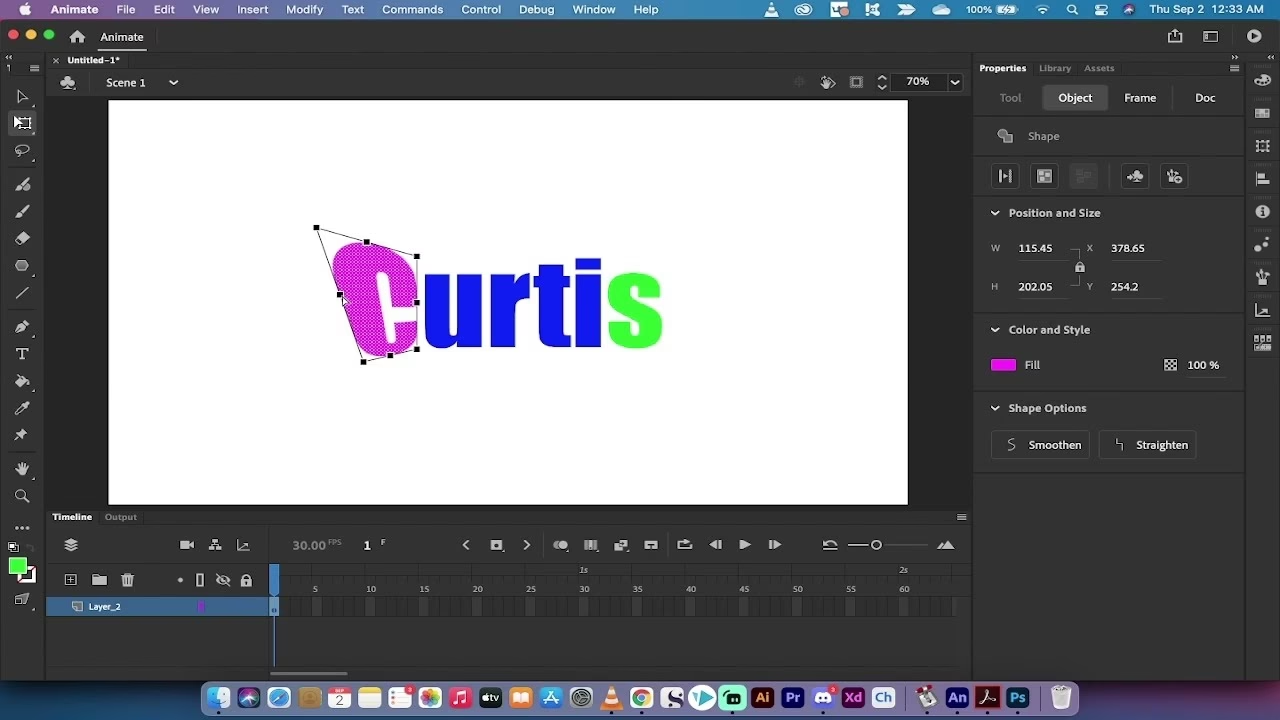
Este important să înțelegem că tipul de animație oferit de AutoCAD diferă fundamental de cel al programelor de animație tradiționale. Dacă te gândești la animații de personaje, la mișcări complexe ale obiectelor cu interacțiuni fizice sau la efecte speciale avansate, AutoCAD nu este instrumentul potrivit. Software-ul este optimizat pentru proiectare tehnică și nu include funcții precum keyframing avansat pentru fiecare proprietate a unui obiect, sisteme de oase sau alte instrumente specifice animației de tip "film". Când vorbim despre transformarea obiectelor în AutoCAD în contextul animației, ne referim mai degrabă la manipularea poziției camerei, a luminii sau a obiectelor în sine pentru a simula un parcurs sau o schimbare în timp, nu la deforming sau "skewing" obiecte în mod dinamic pe o linie temporală complexă. Instrumente precum "Free Transform Tool" cu opțiuni de distorsionare sau "Envelope Modifier" descrise în alte contexte software nu sunt specifice AutoCAD-ului pentru animație. În AutoCAD, manipularea obiectelor se face prin comenzi precise de mutare, rotire, scalare, oglindire sau aliniere, care modifică permanent geometria sau poziția, nu creează o animație a transformării în sine.
Tururi Virtuale și Animații de Cale
Una dintre cele mai utilizate funcționalități de animație în AutoCAD este crearea de tururi virtuale sau "walkthroughs". Această opțiune este ideală pentru arhitecți, designeri de interior sau urbaniști care doresc să prezinte un proiect dintr-o perspectivă imersivă. Practic, poți defini o cale pe care o cameră virtuală o va urma prin modelul tău 3D, simulând o plimbare prin spațiul proiectat. Acest lucru permite vizualizarea detaliilor, a fluxului spațial și a relațiilor dintre diferitele componente ale proiectului, oferind o înțelegere mult mai profundă decât simplele imagini statice.
Pentru a crea un tur virtual, procesul implică, în general, câțiva pași esențiali. În primul rând, trebuie să ai un model 3D bine structurat și detaliat. Cu cât modelul este mai complet, cu atât animația va fi mai realistă. Apoi, vei folosi comenzi specifice (cum ar fi `ANIPATH` sau opțiuni din meniul de vizualizare, în funcție de versiunea AutoCAD) pentru a defini calea camerei. Aceasta poate fi o polilinie 2D sau 3D, un spline sau chiar o serie de puncte. Pe lângă calea camerei, poți defini și o cale a țintei – adică punctul spre care camera va privi pe parcursul animației. Aceasta este crucială pentru a menține focusul pe anumite zone de interes și pentru a evita o mișcare haotică a camerei.
După definirea căilor, ai control asupra unor parametri importanți, cum ar fi durata animației, numărul de cadre pe secundă (FPS) și tipul de export. Un număr mai mare de cadre pe secundă va rezulta într-o animație mai fluidă, dar și într-un fișier video mai mare. De asemenea, poți ajusta stilul vizual (conceptual, realist, ascuns etc.) și setările de iluminare și materiale, dacă modelul tău include astfel de atribute. Odată ce ești mulțumit cu setările, poți exporta animația într-un format video standard, cum ar fi AVI sau WMV, care poate fi ulterior partajat cu ușurință sau încorporat în prezentări. Această funcționalitate este deosebit de utilă pentru a oferi clienților o experiență de vizualizare dinamică, permițându-le să se "plimbe" virtual prin proiect și să înțeleagă mai bine proporțiile și atmosfera.
Studii Solare și Simulații de Iluminare
Pe lângă tururile virtuale, AutoCAD permite și crearea de studii solare, o funcționalitate extrem de valoroasă pentru arhitecți și planificatori urbani. Un studiu solar simulează mișcarea soarelui pe parcursul unei zile sau a unui an, arătând cum se modifică umbrele și iluminarea pe un model 3D. Aceasta este esențială pentru a evalua impactul luminii naturale asupra unei clădiri sau a unui sit, pentru a optimiza amplasarea ferestrelor, a elementelor de umbrire sau chiar a panourilor solare.
Pentru a realiza un studiu solar animat, trebuie să setezi locația geografică a proiectului (latitudine și longitudine), data și intervalul orar dorit. AutoCAD va calcula apoi poziția soarelui și va genera o serie de imagini care, atunci când sunt redate consecutiv, formează o animație a mișcării umbrelor. Poți alege să exportezi acest studiu ca un fișier video, care demonstrează clar cum evoluează lumina și umbra pe fațadele clădirilor sau în interiorul spațiilor, în funcție de momentul zilei și de anotimp. Această simulare vizuală este un instrument puternic pentru luarea deciziilor de design, ajutând la identificarea potențialelor probleme legate de umbrire excesivă sau insuficientă, sau la maximizarea aportului de lumină naturală. Studiile solare pot fi integrate în prezentări pentru a sublinia aspectele de durabilitate și eficiență energetică ale unui proiect.
Când Să Folosești AutoCAD pentru Animație și Când Nu
Deși AutoCAD oferă instrumente utile pentru vizualizări dinamice, este crucial să înțelegem limitele sale și să știm când este mai potrivit să apelăm la software-uri dedicate animației și randării. AutoCAD excelează în crearea de modele precise și în generarea de documentație tehnică. Animațiile sale sunt, prin natura lor, mai simple și se concentrează pe mișcarea camerei sau pe schimbări de iluminare, nu pe animația complexă a obiectelor individuale sau a personajelor.
Pentru animații care necesită:
- Mișcări complexe ale obiectelor (de exemplu, un braț robotic care se mișcă, o ușă care se deschide cu un mecanism complex).
- Simulări fizice (coliziuni, gravitație, deformări).
- Animații de personaje sau elemente organice.
- Randări fotorealiste de înaltă calitate cu efecte avansate (particule, fum, foc, apă).
- Control detaliat asupra curbelor de animație și a interpolării.
în aceste cazuri, este recomandat să exporți modelul 3D din AutoCAD (în formate precum DWG, FBX sau 3DS) și să îl imporți într-un software dedicat de randare și animație, cum ar fi Autodesk 3ds Max, Maya, Blender, Cinema 4D sau chiar Revit, care are capabilități de randare mai avansate. Aceste programe oferă un set mult mai bogat de instrumente pentru animație, iluminare avansată și materiale, permițând crearea de vizualizări cu un nivel de realism și complexitate mult superior.
Pregătirea Modelului pentru Animație
Indiferent dacă intenționezi să folosești capabilitățile de animație native ale AutoCAD-ului sau să exportezi modelul pentru un software extern, pregătirea corectă a modelului 3D este un pas fundamental pentru a asigura o animație fluidă și de calitate. Un model bine organizat și optimizat va reduce timpul de randare și va preveni erorile.
- Geometrie Curată și Eficientă: Asigură-te că modelul tău nu conține geometrie redundantă, fețe suprapuse sau obiecte minuscule care nu sunt vizibile, dar care contribuie la complexitatea modelului. Folosește comanda `OVERKILL` pentru a curăța desenele. Obiectele ar trebui să fie solide sau suprafețe bine definite, fără lacune.
- Layer-e Organizate: Utilizează layer-e logice pentru a organiza diferitele componente ale modelului (pereți, ferestre, mobilier, vegetație etc.). Acest lucru nu numai că facilitează lucrul în AutoCAD, dar și exportul și manipularea ulterioară în alte programe. Poți opri vizibilitatea layer-elor irelevante pentru animație pentru a reduce complexitatea.
- Materiale și Iluminare: Dacă folosești randarea internă a AutoCAD-ului, aplică materiale realiste obiectelor și configurează sursele de lumină (solare, artificiale) pentru a obține efectele dorite. O iluminare bine setată poate transforma complet atmosfera unei scene. Chiar și pentru export, materialele de bază și texturile pot fi transferate, reducând timpul de configurare în software-ul de destinație.
- Referințe Externe (Xref): Pentru proiecte mari, folosește referințe externe pentru a menține fișierul principal gestionabil. Acest lucru ajută la optimizare și la colaborare.
Tabel Comparativ: Animație în AutoCAD vs. Software Dedicat
| Caracteristică | Animație în AutoCAD | Animație în Software Dedicat (ex. 3ds Max, Blender) |
|---|---|---|
| Scop Principal | Proiectare și documentare tehnică, vizualizări simple de parcurs și studii de lumină. | Creare de animații complexe, randări fotorealiste de înaltă calitate, simulări fizice, efecte speciale. |
| Tipuri de Animație | Tururi virtuale (walkthroughs), animații de cale a camerei, studii solare. | Animații de obiect, animații de personaje (rigging, skinning), simulări fizice (fluid, particule, corpuri moi/rigide), animații cinematice. |
| Controlul Animației Obiectelor | Manipulări de bază (mutare, rotație, scalare) pentru poziționare statică; nu are timeline complex pentru animație. | Keyframing avansat, curbe de animație (grafice de funcții), ierarhii de obiecte, inverse kinematics (IK), expresii și scripturi. |
| Complexitatea Scenelor | Modele CAD detaliate, dar limitări în complexitatea animației dinamice și a randării. | Scenarii complexe cu mii de obiecte animate, sisteme de particule, simulări complexe de mediu. |
| Calitatea Randării Video | Randare internă de bază, suficientă pentru prezentări conceptuale rapide. | Motoare de randare avansate (V-Ray, Corona, Arnold, Cycles) pentru realism maxim, iluminare globală, ray tracing. |
| Efort de Învățare | Relativ mic pentru funcțiile de bază de animație. | Considerabil, necesită înțelegerea principiilor de animație și a interfeței complexe. |
| Flexibilitate și Personalizare | Limitată la opțiunile predefinite. | Extrem de mare, prin scriptare, plugin-uri și control granular. |
| Format Export | Formate video standard (AVI, WMV). | O gamă largă de formate video (MP4, MOV), secvențe de imagini (PNG, EXR) pentru post-producție. |
Dacă vrei să descoperi și alte articole similare cu Animație în AutoCAD: Dincolo de Desenul Static, poți vizita categoria Fitness.