
29/05/2023
În lumea dinamică a producției video și a graficii în mișcare, lucrul cu After Effects implică adesea importarea unei game variate de materiale media: imagini statice, clipuri video, grafice – toate venind în dimensiuni și rapoarte de aspect diferite. Una dintre cele mai comune provocări este asigurarea că aceste elemente se potrivesc perfect în compoziția noastră, umplând spațiul disponibil fără a distorsiona conținutul sau a lăsa margini inestetice. Scalarea manuală este o soluție temporară și ineficientă, mai ales când avem de-a face cu animații complexe sau cu un număr mare de active. Dar ce-ai zice dacă ar exista o metodă prin care After Effects să facă această muncă pentru tine, automat? Ei bine, există o soluție elegantă și puternică, bazată pe expresii, care îți va revoluționa modul de lucru și te va scuti de ore întregi de ajustări manuale.
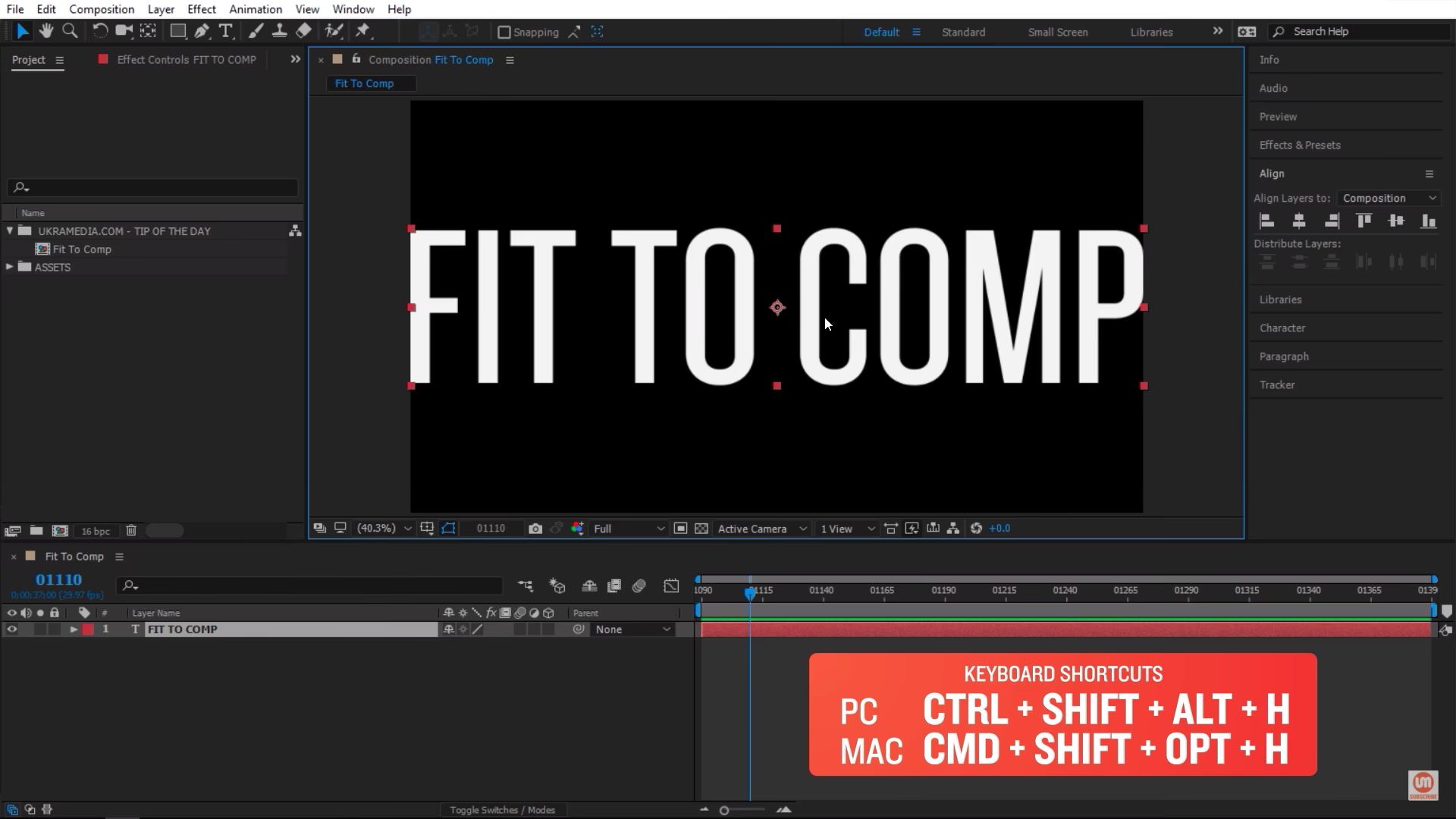
- De Ce Este Necesară Scalarea Dinamică?
- Înțelegerea Problemei: Dimensiuni Variabile și Rapoarte de Aspect
- Soluția Magică: Expresia 'Fill to Comp'
- Pas cu Pas: Aplicarea Expresiei
- Analiza Detaliată a Expresiei
- Avantajele Utilizării Scalării Dinamice
- Când Să NU Folosești Această Metodă?
- Variante și Adaptări: De la 'Fill' la 'Fit'
- Tabel Comparativ: 'Fill to Comp' vs. 'Fit to Comp'
- Întrebări Frecvente (FAQ)
- Concluzie
De Ce Este Necesară Scalarea Dinamică?
Imaginează-ți un scenariu tipic: lucrezi la o compoziție 4K (3840 x 2160 pixeli) și trebuie să integrezi o serie de imagini. Unele sunt fotografii de înaltă rezoluție, mult mai mari decât compoziția ta, altele sunt mai mici, iar altele au rapoarte de aspect complet diferite – portret, peisaj, pătrat. Fără o scalare inteligentă, te vei trezi constant ajustând proprietatea 'Scale' a fiecărui layer, încercând să umpli ecranul. Mai mult, dacă decizi să animezi poziția imaginii, de la punctul A la punctul B, trebuie să te asiguri că imaginea menține o scală constantă care umple întreaga compoziție pe durata întregii animații. O ajustare manuală nu numai că este consumatoare de timp, dar este și predispusă la erori și nu se adaptează dinamic la schimbările ulterioare ale compoziției sau ale materialului sursă. Aici intervine necesitatea unei expresii care să automatizeze acest proces, garantând că layerul tău umple întotdeauna compoziția, indiferent de mișcare sau de dimensiunile inițiale.
Înțelegerea Problemei: Dimensiuni Variabile și Rapoarte de Aspect
Pentru a înțelege pe deplin soluția, trebuie să disecăm problema. After Effects lucrează cu pixeli, iar fiecare compoziție are o lățime și o înălțime definite (ex: 1920x1080, 3840x2160). La fel, fiecare layer (imagine, video) are propriile sale dimensiuni.
Când spunem 'umple compoziția', ne referim la o situație în care layerul este scalat astfel încât să acopere complet întreaga suprafață a compoziției, fără a lăsa margini negre (letterboxing sau pillarboxing). Acest lucru implică, de obicei, că o parte din imaginea originală ar putea fi tăiată (cropped) dacă raportul de aspect al layerului diferă semnificativ de cel al compoziției.
Spre exemplu:
- O imagine portret (înaltă și îngustă) într-o compoziție peisaj (lată și scurtă) va trebui scalată mult pe înălțime pentru a umple vertical compoziția, iar apoi lățimea se va extinde proporțional, ieșind în afara marginilor orizontale.
- O imagine peisaj (lată și scurtă) într-o compoziție peisaj, dar cu un raport de aspect ușor diferit, va fi scalată până când una dintre laturi (lățimea sau înălțimea) se potrivește cu compoziția, iar cealaltă latură va fi, de asemenea, proporțional mai mare, acoperind complet compoziția.
Cheia este să găsim acel factor de scalare care asigură că atât lățimea, cât și înălțimea layerului scalat sunt cel puțin egale cu lățimea și înălțimea compoziției.
Soluția Magică: Expresia 'Fill to Comp'
Expresiile în After Effects sunt mici fragmente de cod JavaScript care pot controla proprietățile layerelor în mod dinamic. Pentru problema noastră, vom folosi o expresie aplicată proprietății 'Scale' a layerului. Această expresie va calcula constant raportul dintre dimensiunile compoziției și cele ale layerului, aplicând scalarea necesară pentru a umple întregul cadru.
Iată expresia:
compWidth = thisComp.width; compHeight = thisComp.height; layerWidth = thisLayer.width; layerHeight = thisLayer.height; scaleX = (compWidth / layerWidth) * 100; scaleY = (compHeight / layerHeight) * 100; // Pentru a "umple" compoziția, avem nevoie de cel mai mare dintre cei doi factori de scalare // pentru a ne asigura că ambele dimensiuni ale layerului sunt cel puțin la fel de mari ca cele ale compoziției. s = Math.max(scaleX, scaleY); [s, s]; Pas cu Pas: Aplicarea Expresiei
Aplicarea acestei expresii este un proces simplu:
- Selectează layerul (imaginea, videoclipul) pe care vrei să-l scalezi în panoul 'Timeline'.
- Deschide proprietățile de transformare ale layerului apăsând tasta 'S' pentru 'Scale' (Scală) sau extinzând meniul 'Transform' (Transformare) al layerului.
- Click-dreapta (sau Alt-click pe Windows / Option-click pe Mac) pe cronometrul de lângă proprietatea 'Scale' pentru a activa câmpul de expresie. Acesta va deveni albastru.
- Copiază și lipește expresia de mai sus în câmpul de expresie.
- Apăsă 'Enter' sau click în afara câmpului de expresie pentru a valida.
Imediat, vei observa că layerul tău se va ajusta automat pentru a umple complet compoziția. Indiferent dacă vei muta layerul, vei schimba dimensiunile compoziției sau vei înlocui materialul sursă, layerul se va scala dinamic, menținând mereu o acoperire completă a cadrului.
Analiza Detaliată a Expresiei
Pentru a înțelege cu adevărat puterea acestei expresii, să o disecăm:
compWidth = thisComp.width;șicompHeight = thisComp.height;- Aceste linii preiau lățimea și înălțimea compoziției curente.
thisCompeste un obiect global care se referă la compoziția în care se află expresia.
- Aceste linii preiau lățimea și înălțimea compoziției curente.
layerWidth = thisLayer.width;șilayerHeight = thisLayer.height;- Aceste linii preiau lățimea și înălțimea layerului pe care este aplicată expresia.
thisLayereste un obiect global care se referă la layerul specific.
- Aceste linii preiau lățimea și înălțimea layerului pe care este aplicată expresia.
scaleX = (compWidth / layerWidth) * 100;- Această variabilă calculează factorul de scalare necesar pentru ca lățimea layerului să egaleze lățimea compoziției. Înmulțirea cu 100 este necesară deoarece proprietatea 'Scale' în After Effects este exprimată în procente (ex: 100% pentru dimensiunea originală).
scaleY = (compHeight / layerHeight) * 100;- Similar, această variabilă calculează factorul de scalare necesar pentru ca înălțimea layerului să egaleze înălțimea compoziției.
s = Math.max(scaleX, scaleY);- Aceasta este linia crucială pentru funcționalitatea 'fill'. Funcția
Math.max()returnează valoarea cea mai mare dintre argumentele sale. Alegând valoarea maximă dintrescaleXșiscaleY, ne asigurăm că layerul este scalat suficient de mult încât ambele dimensiuni (lățime și înălțime) să fie cel puțin egale cu dimensiunile compoziției. Acest lucru garantează că layerul va umple complet cadrul, chiar dacă o parte din el va fi tăiată.
- Aceasta este linia crucială pentru funcționalitatea 'fill'. Funcția
[s, s];- În After Effects, proprietatea 'Scale' este un array cu două valori: [scalare pe X, scalare pe Y]. Prin
[s, s], aplicăm aceeași valoare de scalare atât pe orizontală, cât și pe verticală, menținând astfel raportul de aspect original al layerului. Aceasta este esențial pentru a preveni distorsionarea imaginii.
- În After Effects, proprietatea 'Scale' este un array cu două valori: [scalare pe X, scalare pe Y]. Prin
Avantajele Utilizării Scalării Dinamice
Adoptarea acestei metode de scalare dinamică aduce multiple beneficii în fluxul de lucru tău:
- Eficiență Sporită: Elimină necesitatea ajustărilor manuale repetate. Odată aplicată expresia, layerul se adaptează singur.
- Consistență Perfectă: Asigură că toate elementele vizuale umplu uniform compoziția, contribuind la un aspect profesional și coeziv al proiectului.
- Flexibilitate Maximă: Poți schimba rezoluția compoziției sau înlocui materialul sursă fără a fi nevoie să refaci scalarea. Expresia se adaptează dinamic.
- Animații Fluide: Chiar și atunci când animi poziția unui layer, scalarea rămâne constantă, umplând întregul cadru pe tot parcursul mișcării.
- Economie de Timp: Cel mai important, îți eliberează timp prețios pe care îl poți dedica aspectelor creative ale proiectului, în loc să te pierzi în detalii tehnice repetitive.
Când Să NU Folosești Această Metodă?
Deși extrem de utilă, această expresie nu este soluția universală pentru orice situație:
- Control Pixel Perfect: Dacă ai nevoie de un control absolut asupra fiecărui pixel sau dacă designul tău impune ca anumite elemente să nu fie tăiate, chiar și parțial, atunci scalarea manuală sau alte metode de ajustare fină ar putea fi mai potrivite.
- Compoziții cu Design Specific: Pentru layout-uri foarte precise unde un layer trebuie să ocupe doar o anumită zonă și nu neapărat să umple întregul cadru, această expresie ar fi contraproductivă.
- Performanță (Cazuri Extreme): Deși expresiile sunt optimizate, aplicarea lor pe un număr extrem de mare de layere (sute sau mii) într-o compoziție complexă ar putea, teoretic, afecta ușor performanța. Totuși, pentru majoritatea proiectelor, impactul este neglijabil.
Variante și Adaptări: De la 'Fill' la 'Fit'
Am discutat despre metoda 'Fill to Comp', care asigură că layerul acoperă întregul cadru, sacrificând potențial marginile. Dar ce se întâmplă dacă vrei ca întregul layer să fie vizibil, chiar dacă asta înseamnă să lași margini negre (letterboxing sau pillarboxing)? Aceasta este metoda 'Fit to Comp'.
Diferența constă într-o singură funcție matematică:
Pentru 'Fit to Comp' (întregul layer vizibil, cu margini negre dacă raportul de aspect diferă):
compWidth = thisComp.width; compHeight = thisComp.height; layerWidth = thisLayer.width; layerHeight = thisLayer.height; scaleX = (compWidth / layerWidth) * 100; scaleY = (compHeight / layerHeight) * 100; // Pentru a "încadra" compoziția, avem nevoie de cel mai mic dintre cei doi factori de scalare // pentru a ne asigura că întregul layer este vizibil în compoziție. s = Math.min(scaleX, scaleY); [s, s]; Observă schimbarea de la Math.max la Math.min. Alegând valoarea minimă, ne asigurăm că layerul se încadrează complet în compoziție, fără a fi tăiat. Această flexibilitate face expresiile un instrument incredibil de puternic în After Effects.
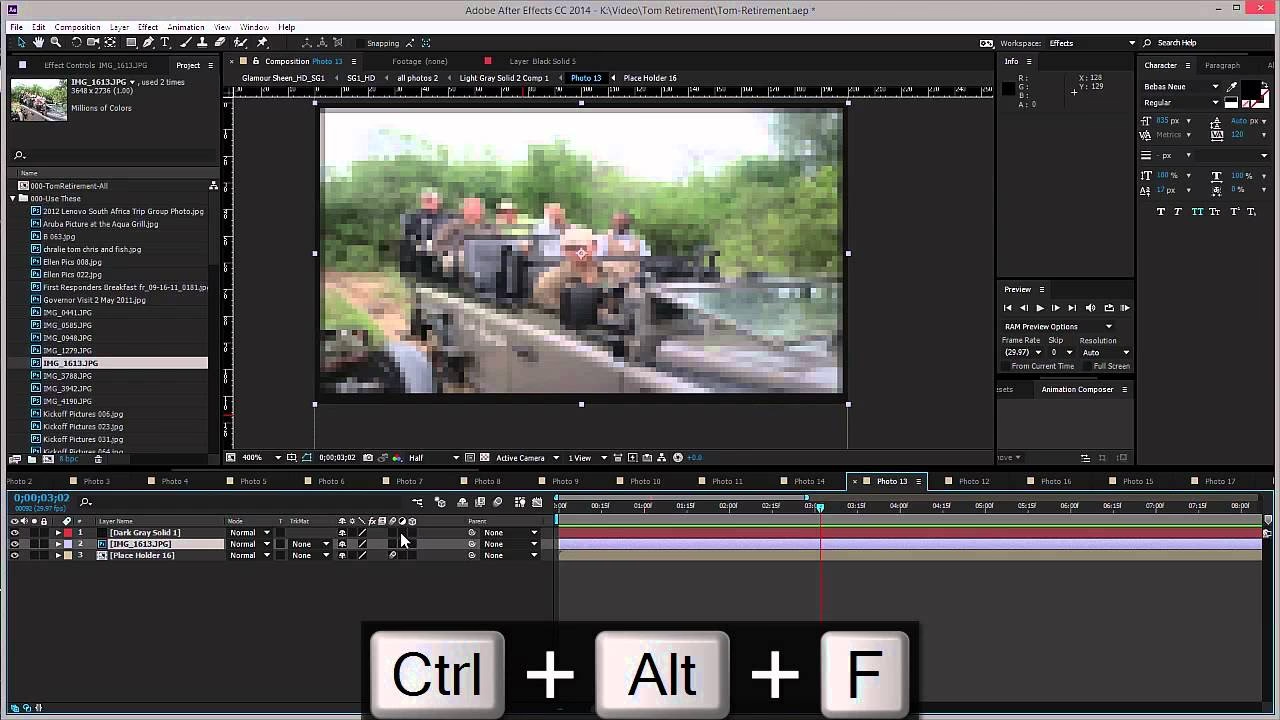
Tabel Comparativ: 'Fill to Comp' vs. 'Fit to Comp'
Pentru a clarifica diferențele, iată un tabel comparativ:
| Caracteristică | 'Fill to Comp' (Math.max) | 'Fit to Comp' (Math.min) |
|---|---|---|
| Scop Principal | Umple complet compoziția | Asigură vizibilitatea întregului layer |
| Suprapunere | Layerul acoperă 100% din compoziție | Layerul poate lăsa margini negre (letterbox/pillarbox) |
| Decupare (Cropping) | Poate decupa părți din layerul original | Nu decupează niciodată layerul original |
| Utilizare Tipică | Fundaluri, prezentări fullscreen, montaj video rapid | Galerie foto, video cu raport de aspect variat, cadre integrale |
| Expresie Cheie | s = Math.max(scaleX, scaleY); | s = Math.min(scaleX, scaleY); |
| Menține Aspect Ratio | Da, în ambele cazuri | Da, în ambele cazuri |
| Adaptare Dinamică | Da, la schimbările compoziției sau layerului sursă | Da, la schimbările compoziției sau layerului sursă |
Întrebări Frecvente (FAQ)
Q: Expresia funcționează și pentru videoclipuri, nu doar pentru imagini statice?
A: Absolut! Expresia este universală și funcționează la fel de bine pentru orice tip de layer media care are proprietăți de lățime și înălțime, inclusiv videoclipuri, pre-compoziții și chiar layere vectoriale.
Q: Ce se întâmplă dacă mut layerul după aplicarea expresiei? Va menține scalarea?
A: Da, exact acesta este unul dintre marile avantaje! Expresia menține o scală constantă care umple întreaga compoziție pe durata întregii animații, indiferent de poziția sau mișcarea layerului. Nu va trebui să ajustezi manual scalarea după ce ai animat poziția.
Q: Pot aplica această expresie pe mai multe layere simultan?
A: Poți copia expresia și s-o lipești pe proprietatea 'Scale' a fiecărui layer individual. After Effects nu permite aplicarea unei singure expresii pe mai multe layere în același timp ca și cum ar fi un efect, dar o poți copia și lipi rapid. Pentru un număr foarte mare de layere, poți folosi un script sau un preset de animație.
Q: Expresia distorsionează raportul de aspect al imaginii mele?
A: Nu, deloc! Expresia aplică aceeași valoare de scalare atât pe axa X, cât și pe axa Y ([s, s]), menținând astfel raportul de aspect original al layerului. Diferența dintre 'fill' și 'fit' se referă la modul în care layerul interacționează cu marginile compoziției, nu la distorsionarea sa internă.
Q: Este intensivă în resurse această expresie? Va încetini After Effects?
A: Pentru majoritatea proiectelor, impactul asupra performanței este neglijabil. Expresiile simple ca aceasta sunt calculate foarte rapid de After Effects. Doar în scenarii extreme, cu sute sau mii de layere cu expresii complexe, ai putea observa o ușoară încetinire.
Q: Există o modalitate mai simplă, fără expresii, de a face asta?
A: After Effects are opțiuni statice de transformare, cum ar fi click-dreapta pe layer -> Transform -> Fit to Comp (width/height). Însă acestea sunt ajustări unice și nu sunt dinamice. Dacă modifici compoziția sau layerul sursă ulterior, va trebui să le refaci manual. Expresia este soluția dinamică și eficientă pe termen lung.
Concluzie
Stăpânirea scalării dinamice în After Effects, prin utilizarea unei expresii simple, dar puternice, este o abilitate esențială pentru orice editor video sau motion designer. Aceasta nu doar că îți simplifică drastic fluxul de lucru și te scutește de ore de ajustări manuale, dar îți permite și să creezi animații mai fluide și proiecte mai consistente. Indiferent dacă lucrezi cu imagini de înaltă rezoluție, videoclipuri disparate sau grafice variate, capacitatea de a face ca materialul tău să umple automat compoziția, menținând raportul de aspect, este un avantaj major. Adoptă această tehnică și vei vedea cum eficiența și calitatea producțiilor tale vor crește exponențial, lăsându-ți mai mult timp pentru creativitate.
Dacă vrei să descoperi și alte articole similare cu Umple Compunerea: Scalare Dinamică în After Effects, poți vizita categoria Fitness.