
13/03/2026
În era digitală, eficiența este cheia. Indiferent dacă ești student, profesionist sau pur și simplu vrei să-ți organizezi mai bine informațiile, capacitatea de a imprima sau vizualiza un document complex pe o singură pagină poate face o diferență enormă. Nu doar că economisești hârtie și cerneală, dar prezinți informația într-un mod concis, ușor de digerat și cu un impact vizual puternic. Cine își dorește să răsfoiască zeci de pagini pentru a găsi o informație esențială, când totul ar putea fi la o privire distanță?
De la tabele Excel complexe la rapoarte Word detaliate și planuri de proiect, provocarea de a încadra totul într-un spațiu limitat este una comună. Din fericire, există o serie de tehnici și instrumente integrate în software-urile pe care le folosim zilnic care ne pot ajuta să atingem acest obiectiv. Acest ghid îți va oferi strategii practice și sfaturi detaliate pentru a gestiona eficient spațiul și a asigura că documentele tale arată impecabil, indiferent de complexitatea lor.
- De Ce Este Importantă Încadrarea pe O Singură Pagină?
- Optimizarea Tabelelor Excel pentru O Singură Pagină
- Încadrarea Documentelor Word pe O Singură Pagină
- Încadrarea Proiectelor pe O Singură Pagină (Microsoft Project)
- Sfaturi Avansate pentru Profesioniști
- Tabel Comparativ: Metode de Optimizare pe Platforme
- Întrebări Frecvente (FAQ)
De Ce Este Importantă Încadrarea pe O Singură Pagină?
Pe lângă avantajele evidente de economisire a resurselor, o prezentare compactă a informațiilor are multiple beneficii:
- Claritate și Impact: Un document pe o singură pagină forțează la concizie și la evidențierea informațiilor cheie. Acest lucru face ca mesajul tău să fie mai ușor de înțeles și mai memorabil.
- Accesibilitate Sporită: Este mult mai simplu să parcurgi rapid un document scurt, fie pe ecran, fie pe hârtie. Aceasta îmbunătățește experiența utilizatorului și reduce timpul necesar pentru a asimila informația.
- Profesionalism: Prezentarea eficientă a datelor denotă atenție la detalii și profesionalism. Un document bine structurat și compact lasă o impresie mai bună.
- Mobilitate: Este mai ușor să partajezi și să vizualizezi un fișier mic, optimizat, pe diverse dispozitive, de la smartphone-uri la tablete.
Optimizarea Tabelelor Excel pentru O Singură Pagină
Tabelele Excel sunt notorii pentru tendința lor de a se extinde pe zeci de pagini la imprimare. Iată cum le poți aduce sub control:
1. Utilizarea Setărilor de Imprimare (Print Settings)
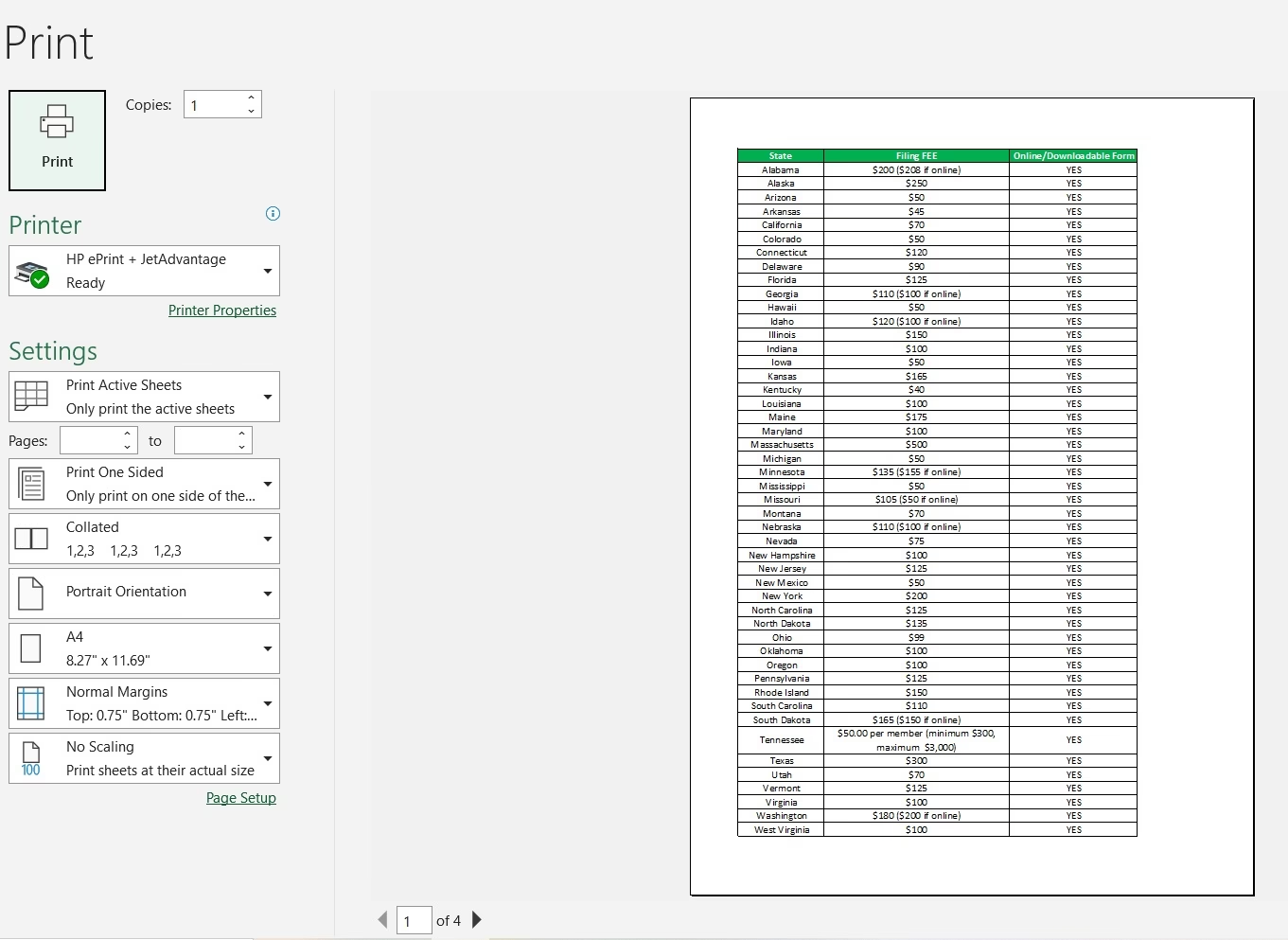
Cea mai directă metodă de a controla imprimarea în Excel este prin meniul de imprimare:
- Accesează Fișier > Imprimare (File > Print).
- Sub secțiunea Setări (Settings), vei găsi opțiunea Fără scalare (No Scaling) sau Scalare personalizată (Custom Scaling).
- Aici poți alege una dintre următoarele opțiuni:
- Ajustează foaia la o pagină (Fit Sheet on One Page): Această opțiune va micșora automat tot conținutul foii pentru a se încadra pe o singură pagină. Este rapidă, dar poate face textul ilizibil dacă foaia este prea mare.
- Ajustează toate coloanele la o pagină (Fit All Columns on One Page): Va asigura că toate coloanele tale se încadrează pe o singură pagină, permițând rândurilor să se extindă pe mai multe pagini.
- Ajustează toate rândurile la o pagină (Fit All Rows on One Page): Similar, va asigura că toate rândurile se încadrează pe o singură pagină, permițând coloanelor să se extindă.
- Pentru un control mai fin, poți folosi Scalare personalizată (Custom Scaling Options) și ajusta manual procentul de micșorare.
2. Vizualizarea Întreruperilor de Pagină (Page Break Preview)
Această funcție este esențială pentru a înțelege cum va fi împărțită foaia ta la imprimare:
- Accesează Vizualizare > Previzualizare întreruperi de pagină (View > Page Break Preview).
- Excel va afișa foaia ta cu linii albastre întrerupte (pentru întreruperile automate de pagină) și linii albastre continue (pentru întreruperile manuale). Zonele albe reprezintă paginile imprimate.
- Poți trage și redimensiona aceste linii albastre pentru a ajusta manual unde se vor produce întreruperile de pagină, astfel încât să incluzi tot conținutul dorit pe o singură pagină, dacă spațiul permite.
3. Ajustarea Lățimii Coloanelor și Înălțimii Rândurilor
Reducerea spațiului gol este crucială:
- Redu lățimea coloanelor: Asigură-te că lățimea coloanelor este optimă pentru conținut, fără spațiu inutil.
- Ajustează înălțimea rândurilor: Similar, ajustează înălțimea rândurilor. Poți folosi Înfășurare text (Wrap Text) pentru a permite textului să se extindă pe mai multe rânduri într-o celulă, economisind lățime.
4. Reducerea Dimensiunii Fontului și a Marginilor
Modificările minore pot avea un impact major:
- Dimensiunea Fontului: Experimentează cu fonturi puțin mai mici. Chiar și o reducere de un punct sau două (ex: de la 12 la 10) poate elibera mult spațiu.
- Margini: În meniul de imprimare, sub Setări pagină (Page Setup), poți ajusta marginile foii. Margini mai mici înseamnă mai mult spațiu pentru conținut.
5. Ascunderea Elementelor Inutile
Uneori, foaia ta conține date sau calcule intermediare care nu trebuie imprimate:
- Selectează rândurile sau coloanele pe care nu dorești să le incluzi în imprimare, fă clic dreapta și alege Ascunde (Hide).
- Nu uita că le poți readuce vizibile oricând după imprimare.
Încadrarea Documentelor Word pe O Singură Pagină
Pentru documentele text, Word oferă propriile sale seturi de instrumente:
1. Ajustarea Marginilor și Spațierii
Spațiul alb este primul loc unde poți interveni:
- Margini: Accesează Aspect > Margini (Layout > Margins). Alege opțiuni precum Înguste (Narrow) sau Personalizate (Custom Margins) pentru a seta margini minime.
- Spațiere: Verifică spațierea dintre paragrafe și spațierea rândurilor (Acasă > Paragraf > Spațiere rânduri și paragrafe - Home > Paragraph > Line and Paragraph Spacing). Reducerea spațierii după paragraf sau trecerea la o spațiere de 1.0 poate comprima semnificativ textul.
2. Dimensiunea Fontului și Stilurile
Similar cu Excel, fontul joacă un rol important:
- Experimentează cu o dimensiune a fontului ușor mai mică (ex: 10 sau 11 puncte pentru corpul textului).
- Evită fonturile decorative care ocupă mult spațiu sau sunt greu de citit la dimensiuni mici.
- Utilizează stiluri pentru a menține consistența și a gestiona eficient formatarea.
3. Comprimarea Imaginilor și Obiectelor
Imaginile pot ocupa mult spațiu, atât vizual, cât și ca dimensiune a fișierului:
- Dacă ai imagini în document, selectează-le, apoi mergi la Format imagine > Comprimare imagini (Picture Format > Compress Pictures). Alege o rezoluție mai mică, adecvată pentru imprimare sau vizualizare pe ecran.
- Redimensionează imaginile pentru a se potrivi spațiului, fără a le lăsa să ocupe mai mult decât este necesar.
4. Funcția „Micșorare O Pagină” (Shrink One Page)
Word are o funcție ascunsă utilă pentru acest scop:
- Această opțiune nu este vizibilă în mod implicit în panglică. Pentru a o adăuga, mergi la Fișier > Opțiuni > Bară de instrumente Acces Rapid (File > Options > Quick Access Toolbar).
- În lista Alege comenzi din (Choose commands from), selectează Toate comenzile (All Commands).
- Căută Micșorare O Pagină (Shrink One Page), adaug-o la bara de instrumente și apasă OK.
- Când faci clic pe acest buton, Word va încerca să micșoreze automat conținutul documentului cu o pagină, ajustând fonturile și spațierea.
Încadrarea Proiectelor pe O Singură Pagină (Microsoft Project)
Pentru documentele de proiect, cum ar fi cele create în Microsoft Project, procesul este similar cu cel din Excel, concentrându-se pe setările de scalare la imprimare. Informația furnizată inițial este exact pe subiect aici:
- Accesează meniul Fișier > Imprimare (File > Print).
- Fă clic pe butonul Setare Pagină (Page Setup). Se va deschide o fereastră de dialog.
- În această fereastră, vei găsi opțiunea de Scalare (Scaling).
- Bifează opțiunea Potrivire la 1 pagină lățime pe 1 pagină înălțime (Fit to 1 pages wide by 1 tall). Aceasta va forța întregul proiect să se încadreze pe o singură pagină, ajustând automat dimensiunea elementelor.
- Asigură-te că previzualizezi documentul înainte de imprimare pentru a te asigura că totul este lizibil.
Sfaturi Avansate pentru Profesioniști
- Utilizează Anteturi și Subsoluri Eficient: Folosește antetul și subsolul pentru informații esențiale (titlu, data, număr pagină) fără a ocupa mult spațiu din corpul documentului.
- Stiluri de Listă Compacitate: Dacă folosești liste (numerotate sau cu buline), ajustează spațierea dintre elemente pentru a fi mai compactă.
- Tabele și Grafice Concise: Când incluzi tabele sau grafice, asigură-te că sunt esențiale și că transmit informația eficient. Evită tabelele cu prea multe coloane sau graficele supraîncărcate. Simplifică-le unde este posibil.
- Conversia în PDF: După ce ai optimizat documentul, salvează-l ca fișier PDF. PDF-urile mențin formatarea exactă pe orice dispozitiv și sunt ideale pentru partajare, asigurându-te că aspectul pe o singură pagină este păstrat.
Tabel Comparativ: Metode de Optimizare pe Platforme
| Metodă de Optimizare | Excel | Word | Project |
|---|---|---|---|
| Scalare Imprimare | ✔️ (Fit Sheet/Columns/Rows, Custom Scaling) | ❌ (Nu direct, dar funcția 'Shrink One Page' este similară) | ✔️ (Fit to X pages wide by Y tall) |
| Ajustare Margini | ✔️ (În Setări Pagină) | ✔️ (În tabul Aspect) | ✔️ (În Setări Pagină) |
| Ajustare Font/Spațiere | ✔️ (Manual, pentru lizibilitate) | ✔️ (Manual, Spațiere rânduri și paragrafe) | ✔️ (Poate fi limitat de stilurile implicite) |
| Previzualizare Întreruperi Pagină | ✔️ (Vizualizare > Previzualizare întreruperi de pagină) | ❌ (Nu există o funcție directă similară) | ✔️ (Previzualizare Imprimare) |
| Comprimare Elemente (Imagini, Obiecte) | ✔️ (Pentru diagrame, obiecte) | ✔️ (Pentru imagini) | ✔️ (Pentru grafice, diagrame încorporate) |
| Ascundere Conținut Inutil | ✔️ (Rânduri/Coloane) | ❌ (Nu se aplică la fel de direct) | ✔️ (Coloane/Rânduri în vizualizare) |
| Funcții Specifice de „Încadrare” | ✔️ (Fit Sheet on One Page) | ✔️ (Shrink One Page) | ✔️ (Fit to 1 wide by 1 tall) |
Întrebări Frecvente (FAQ)
Q: De ce textul meu devine ilizibil când încerc să-l încadrez pe o singură pagină?
A: Acest lucru se întâmplă adesea când documentul original este mult prea mare pentru o singură pagină. Micșorarea automată poate reduce excesiv dimensiunea fontului. Încearcă să optimizezi conținutul manual (redu dimensiunea fontului, ajustează marginile, elimină spațiile inutile) înainte de a folosi opțiunile de scalare automată.
Q: Pot aplica aceste metode pentru documente create în alte programe, cum ar fi Google Sheets sau Google Docs?
A: Principiile sunt aceleași. Majoritatea aplicațiilor de birou online sau offline au opțiuni similare de scalare la imprimare, ajustare a marginilor, dimensiune a fontului și spațiere. Numele exact al funcțiilor poate varia, dar logica rămâne consistentă.
Q: Există vreo limită la cât de mult pot micșora un document?
A: Limita este dată de lizibilitate. Deși tehnic poți micșora un document la o dimensiune extrem de mică, scopul este să rămână ușor de citit. Fii atent la previzualizarea imprimării și asigură-te că textul și datele rămân clare.
Q: Ce fac dacă documentul meu pur și simplu nu încape pe o singură pagină, indiferent de ce încerc?
A: Dacă ai epuizat toate opțiunile de optimizare și documentul este încă prea mare, ia în considerare împărțirea logică a informațiilor pe două pagini sau mai multe, dar asigură-te că fiecare pagină este coerentă și ușor de parcurs. Uneori, un document bine structurat pe două pagini este mai bun decât unul înghesuit și ilizibil pe o singură pagină.
Q: Cum mă asigur că documentul arată la fel pe diferite imprimante sau computere?
A: Cea mai bună metodă este să salvezi documentul în format PDF după ce l-ai optimizat. PDF-urile sunt concepute pentru a păstra formatarea exactă, indiferent de sistemul de operare, software-ul sau imprimanta utilizată.
Stăpânirea artei de a încadra documente pe o singură pagină este o abilitate valoroasă în peisajul digital de astăzi. Nu este doar despre a economisi resurse, ci despre a prezenta informația cu claritate și impact. Prin aplicarea tehnicilor discutate, de la ajustarea setărilor de scalare și previzualizarea întreruperilor de pagină, până la optimizarea spațierii și a dimensiunii fontului, vei putea transforma documente voluminoase în prezentări concise și ușor de înțeles. Practică aceste metode și vei descoperi că productivitatea ta va crește exponențial, iar documentele tale vor arăta întotdeauna impecabil.
Dacă vrei să descoperi și alte articole similare cu Ghid Complet: Documente pe O Singură Pagină, poți vizita categoria Fitness.