
20/02/2025
Ceasul tău inteligent Amazfit Stratos este un partener extraordinar pentru monitorizarea activităților tale sportive și a sănătății, oferind funcționalități avansate direct la încheietura mâinii. Cu toate acestea, la un moment dat, vei dori să transferi fișiere, să actualizezi software-ul sau să gestionezi mai eficient datele stocate pe ceas. Conectarea Amazfit Stratos la computer este un proces simplu, dar esențial pentru a debloca întregul său potențial. Acest ghid detaliat îți va arăta exact cum să faci acest lucru, pas cu pas, asigurându-te că ai o experiență fluidă și eficientă.
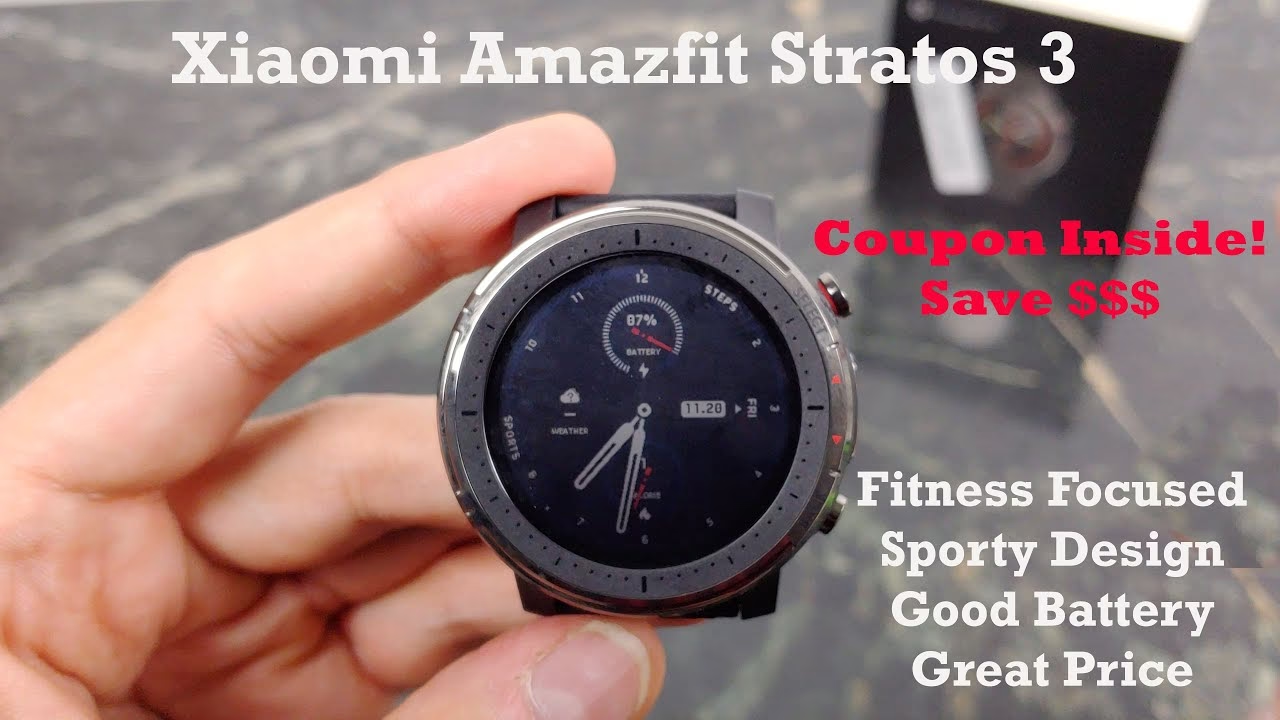
Indiferent dacă vrei să îți personalizezi listele de redare pentru antrenamente, să încarci rute GPS personalizate sau pur și simplu să te asiguri că ceasul tău rulează cea mai recentă versiune de software, conexiunea la un PC este adesea cheia. Vom explora metoda principală și cea mai fiabilă de conectare, vom oferi sfaturi pentru depanare și vom clarifica ce poți realiza odată ce ceasul este conectat la computerul tău.
De Ce Ai Vrea Să Conectezi Ceasul Amazfit Stratos la PC?
Există mai multe motive practice pentru care ai dori să stabilești o conexiune directă între Amazfit Stratos și computerul tău. Înțelegerea acestor motive te va ajuta să apreciezi importanța acestui proces:
- Transfer de Muzică: Unul dintre cele mai populare motive este transferul de fișiere audio MP3 direct pe ceas. Amazfit Stratos permite stocarea muzicii intern și redarea acesteia prin căști Bluetooth, eliminând necesitatea de a purta telefonul în timpul alergărilor sau antrenamentelor.
- Transfer de Rute GPS (Fișiere GPX): Dacă ești un aventurier sau un ciclist, poți descărca rute GPX de pe internet și le poți transfera pe ceas. Astfel, poți naviga pe trasee predefinite direct de pe ecranul ceasului, fără a te rătăci.
- Actualizări Manuale de Firmware: Deși majoritatea actualizărilor de firmware se fac automat prin Wi-Fi sau aplicația Amazfit, în anumite situații (ex: probleme de rețea, versiuni beta), s-ar putea să fie necesar să descarci manual fișierul de actualizare și să-l transferi pe ceas prin PC.
- Gestionarea Fișierelor și Backup: Poți accesa structura de fișiere internă a ceasului pentru a organiza, șterge sau chiar a face backup la anumite date, deși majoritatea datelor de fitness sunt sincronizate automat cu aplicația și cloud-ul.
- Instalare Fețe de Ceas Personalizate: Comunitatea Amazfit creează o multitudine de fețe de ceas personalizate. Unele dintre acestea pot fi instalate direct de pe computer prin simpla copiere a fișierelor în directorul corespunzător.
Metoda Principală: Conexiunea USB
Cea mai directă și eficientă metodă de a conecta Amazfit Stratos la computer este prin intermediul `cablului USB` de încărcare. Ceasul este recunoscut ca un dispozitiv de stocare extern, similar cu un stick USB sau un hard disk portabil.
Pași Detaliați Pentru Conexiunea USB:
- Pregătește Ceasul și Cablul: Asigură-te că ai la îndemână ceasul tău Amazfit Stratos și `cablul de încărcare original` care a venit în pachet. Este crucial să folosești cablul original sau unul de calitate superioară, compatibil, pentru a evita problemele de conectivitate sau încărcare.
- Conectează Ceasul la Dock-ul de Încărcare: Așează ceasul în dock-ul său de încărcare. Asigură-te că pinii de încărcare de pe ceas se aliniază perfect cu contactele din dock. Vei simți adesea o atracție magnetică sau un clic care indică o potrivire corectă.
- Conectează Dock-ul la Computer: Inserează capătul USB al cablului în unul dintre porturile USB disponibile pe computerul tău (desktop sau laptop). Se recomandă utilizarea unui port USB 2.0 sau 3.0 direct de pe placa de bază a computerului, evitând hub-urile USB nealimentate care pot cauza probleme de alimentare sau de recunoaștere.
- Așteaptă Recunoașterea Dispozitivului: Odată conectat, computerul va începe să recunoască dispozitivul. Pe ecranul ceasului, vei vedea o pictogramă de încărcare și, în scurt timp, ar trebui să apară o notificare pe computer că un nou dispozitiv de stocare a fost detectat. Pe sistemele de operare Windows, vei vedea probabil o fereastră pop-up care te întreabă ce vrei să faci cu noul dispozitiv (ex: Deschide folderul pentru a vizualiza fișierele).
- Accesează Spațiul de Stocare al Ceasului: Navighează la ‘Acest PC’ (sau ‘Computerul Meu’ pe versiunile mai vechi de Windows) sau ‘Finder’ pe macOS. Vei vedea o unitate nouă listată, de obicei cu numele ‘Amazfit Stratos’ sau ‘Dispozitiv de Stocare Amovibil’. Dă dublu clic pe această unitate pentru a accesa conținutul ceasului.
Structura de Fișiere Relevantă:
Odată ce ai accesat spațiul de stocare al ceasului, vei observa mai multe foldere. Iată câteva dintre cele mai importante:
- Music: Acesta este folderul unde trebuie să copiezi fișierele `MP3` dacă vrei să asculți muzică direct de pe ceas.
- GPX: Aici poți plasa fișierele `.gpx` pentru rutele personalizate pe care vrei să le urmărești.
- WatchFace: Unele fețe de ceas personalizate pot fi instalate prin copierea fișierelor `.wf` sau `.bin` în acest director (sau în subfoldere specifice, în funcție de instrucțiunile dezvoltatorului).
- Strava, TCX, FIT, etc.: Vei găsi și foldere care conțin datele tale de antrenament în diverse formate, deși de obicei nu este necesar să interacționezi direct cu ele, deoarece sincronizarea se face prin aplicație.
Ce Poți Face După Conectare?
Acum că ceasul tău este conectat, poți începe să îndeplinești sarcinile pentru care l-ai conectat la PC:
- Transfer de Muzică: Deschide folderul ‘Music’ de pe ceas. Apoi, într-o altă fereastră, deschide folderul de pe computer unde ai stocată muzica. Pur și simplu trage și plasează fișierele MP3 dorite în folderul ‘Music’ al ceasului. După ce transferul este complet, deconectează în siguranță ceasul.
- Încărcare Rute GPX: Similar cu muzica, copiază fișierele `.gpx` în folderul ‘GPX’ al ceasului. Acestea vor fi disponibile în secțiunea de navigare a ceasului.
- Instalare Fețe de Ceas Personalizate: Urmează instrucțiunile specifice furnizate de creatorul feței de ceas. De obicei, implică copierea unui fișier în folderul ‘WatchFace’ sau un subfolder al acestuia.
- Backup de Date: Deși nu este strict necesar pentru datele de fitness care se sincronizează în cloud, poți copia anumite foldere de pe ceas pe computer pentru a avea un backup local.
Depanarea Problemelor Comune
Ocazional, s-ar putea să întâmpini dificultăți la conectarea Amazfit Stratos la computer. Iată câteva soluții pentru problemele frecvente:
| Problemă | Soluție |
|---|---|
| Ceasul nu este recunoscut de PC. | Verifică `cablul USB` (încearcă alt port USB sau alt cablu). Repornește ceasul și computerul. Asigură-te că driverele USB ale computerului sunt la zi. |
| Ceasul apare ca 'încărcare doar'. | De obicei, Stratos trece automat în modul de transfer de date. Dacă nu, asigură-te că nu există un contact slab. Uneori, o repornire a ceasului rezolvă. |
| Transferul de fișiere este lent sau eșuează. | Încearcă un alt port USB pe computer (ex: USB 3.0 în loc de USB 2.0). Evită utilizarea hub-urilor USB nealimentate. Asigură-te că nu există alte procese intense care rulează pe computer. |
| Nu găsesc fișierele transferate pe ceas. | Asigură-te că ai copiat fișierele în folderul corect (ex: muzica în 'Music', rutele în 'GPX'). Pe ceas, navighează la funcția corespunzătoare (ex: player `muzică`, navigare GPS) pentru a le accesa. |
| Ceasul se deconectează brusc. | Verifică stabilitatea conexiunii cablului atât la ceas, cât și la computer. Evită mișcarea ceasului sau a cablului în timpul transferului. |
Metode Alternative de Sincronizare (Nu Direct PC)
Este important de menționat că, pe lângă conexiunea USB directă la PC, Amazfit Stratos utilizează și alte metode de sincronizare a datelor, care, deși nu implică o conexiune directă la computer pentru transfer de fișiere, sunt esențiale pentru ecosistemul său:
- Wi-Fi: Amazfit Stratos are conectivitate Wi-Fi. Aceasta este folosită în principal pentru `actualizări` de firmware over-the-air (OTA) și pentru a sincroniza rapid datele de fitness cu aplicația Amazfit și serviciul cloud asociat atunci când ceasul este conectat la o rețea Wi-Fi. Nu este o metodă pentru transfer direct de fișiere către un PC local.
- Bluetooth (prin aplicația mobilă): Ceasul se conectează la smartphone-ul tău prin Bluetooth. Aplicația Amazfit (Zepp) de pe telefon este interfața principală pentru sincronizarea datelor de activitate, notificări și configurarea setărilor ceasului. Datele colectate de ceas sunt transferate către telefon și de acolo, către serverele cloud Amazfit (și potențial către alte servicii precum Strava, Google Fit, Apple Health). Deși datele ajung la cloud, și pot fi accesate de pe un PC prin intermediul unui browser web, aceasta nu este o conexiune directă de transfer de fișiere între ceas și PC.
Întrebări Frecvente (FAQ)
1. Am nevoie de un software special pentru a conecta Amazfit Stratos la computer?
Nu, nu ai nevoie de niciun software special sau drivere dedicate. Sistemele de operare moderne (Windows, macOS, Linux) vor recunoaște ceasul ca un dispozitiv de stocare USB standard, permițându-ți să accesezi fișierele direct prin exploratorul de fișiere.
2. Pot transfera fotografii de pe ceas pe computer sau invers?
Amazfit Stratos nu este conceput pentru stocarea sau vizualizarea fotografiilor în scopuri media. Prin urmare, nu poți transfera fotografii pe ceas pentru a le vizualiza, și nici nu generează fotografii pe care să le transferi pe PC.
3. Cât durează transferul de fișiere?
Durata transferului depinde de volumul fișierelor și de viteza portului USB al computerului tău. Pentru fișiere MP3 de dimensiuni medii, transferul este de obicei rapid, durând de la câteva secunde la câteva minute pentru o colecție mai mare de `muzică`.
4. Pot lăsa ceasul conectat la PC pe termen lung?
Deși nu este recomandat să lași ceasul conectat la PC pe perioade foarte lungi de timp, o conectare ocazională pentru transfer de date sau încărcare este perfect sigură. După ce ai terminat transferul de fișiere, este indicat să deconectezi în siguranță ceasul (folosind opțiunea ‘Eliminare sigură hardware’ pe Windows) și să îl scoți din dock-ul de încărcare.
5. Este sigur să șterg fișiere direct de pe ceas prin computer?
Poți șterge fișierele pe care le-ai adăugat tu (ex: MP3-uri, fișiere GPX, fețe de ceas personalizate). Nu este recomandat să ștergi sau să modifici alte fișiere sau foldere din directorul rădăcină al ceasului, deoarece acest lucru ar putea afecta funcționalitatea sistemului de operare al ceasului.
6. Conectarea la un Mac este diferită?
Principiul de conectare este identic. Pe un Mac, ceasul va apărea în ‘Finder’ ca o unitate externă. Procesul de copiere și ștergere a fișierelor este la fel de intuitiv ca pe Windows, folosind funcția de drag-and-drop.
Concluzie
Conectarea Amazfit Stratos la computer este o abilitate valoroasă care îți permite să gestionezi conținutul ceasului cu ușurință și să beneficiezi de funcționalități extinse, cum ar fi muzica offline sau rutele GPS personalizate. Prin urmarea pașilor simpli de conectare USB și cunoașterea structurii de fișiere, vei putea profita la maximum de investiția ta în acest ceas inteligent. Nu uita să folosești întotdeauna `cablul original` și să deconectezi ceasul în siguranță pentru a asigura o durată lungă de viață și performanță optimă a dispozitivului tău.
Dacă vrei să descoperi și alte articole similare cu Conectează Amazfit Stratos la PC: Ghid Complet, poți vizita categoria Fitness.