

21/10/2023
Dezvoltarea de aplicații Android implică adesea lucrul cu imagini, iar modul în care acestea sunt afișate pe diverse dimensiuni de ecran este crucial pentru o experiență de utilizare optimă. Fie că este vorba despre o imagine de fundal, o pictogramă sau o fotografie de profil, redimensionarea corectă a imaginilor în ImageView este un aspect fundamental. Această proprietate, aparent simplă, ascunde nuanțe importante, mai ales când vine vorba de păstrarea raportului de aspect și de evitarea deformărilor inestetice. În acest ghid detaliat, vom explora în profunzime cum funcționează mecanismele de scalare ale imaginilor în Android, concentrându-ne pe proprietatea scaleType a widget-ului ImageView. Vom desluși misterele din spatele fiecărui tip de scalare, oferind exemple clare și sfaturi practice pentru a te asigura că imaginile tale arată impecabil pe orice dispozitiv.
- Ce este ImageView în Android?
- Provocarea Redimensionării Imaginilor și Păstrarea Raportului de Aspect
- Proprietatea scaleType: Cheia Controlului Vizual
- Tabel Comparativ: Tipuri de Scalare în ImageView
- Explorarea Detaliată a Fiecărui scaleType
- Păstrarea Raportului de Aspect: O Prioritate Estetică
- Sfaturi și Bune Practici pentru Manipularea Imaginilor
- Întrebări Frecvente (FAQ) despre Redimensionarea Imaginilor în Android
- Concluzie
Ce este ImageView în Android?
Înainte de a ne scufunda în detaliile scalării, să reamintim pe scurt ce este ImageView. Aceasta este o clasă fundamentală în Android UI, utilizată pentru a afișa fișiere imagine în aplicația ta. Poate afișa imagini din resurse (drawable), din fișiere, din fluxuri de date sau chiar din obiecte Bitmap. La fel ca majoritatea componentelor UI, ImageView are proprietăți de lățime (android:layout_width) și înălțime (android:layout_height) care definesc dimensiunea spațiului pe care îl ocupă pe ecran. Deseori, vei seta layout_width la "match_parent" (anterior "fill_parent") pentru a ocupa întreaga lățime disponibilă a ecranului. Însă, ce se întâmplă atunci când imaginea pe care vrei să o afișezi este semnificativ mai mare sau mai mică decât spațiul alocat de ImageView? Android va scala imaginea, dar modul în care o face depinde crucial de proprietatea android:scaleType, care dictează cum este ajustată imaginea pentru a se potrivi în limitele vizualizării.
Provocarea Redimensionării Imaginilor și Păstrarea Raportului de Aspect
Ai definit android:layout_width="match_parent" pentru ImageView-ul tău, ceea ce înseamnă că va ocupa lățimea maximă a ecranului. Dacă imaginea sursă este mai mare decât această lățime, Android o va scala pentru a se potrivi. Dar ce se întâmplă cu înălțimea? Va păstra Android raportul de aspect al imaginii în timpul scalării? Răspunsul este: depinde! Fără o configurație specifică, comportamentul implicit poate duce la deformări nedorite ale imaginii, cum ar fi alungirea sau aplatizarea acesteia. Acesta este exact motivul pentru care înțelegerea și utilizarea corectă a proprietății scaleType este esențială. Aceasta îți permite să controlezi cu precizie modul în care imaginea este redimensionată și poziționată în interiorul ImageView-ului, asigurându-te că aspectul original este păstrat sau ajustat conform intenției tale.
Proprietatea scaleType: Cheia Controlului Vizual
ImageView oferă o serie de opțiuni de configurare prin proprietatea scaleType, concepute pentru a gestiona modul în care limitele imaginii sunt scalate și poziționate în cadrul limitelor ImageView-ului. Aceste opțiuni sunt cruciale pentru a obține aspectul dorit al imaginilor tale, indiferent de dimensiunea originală a acestora sau de dimensiunea ImageView-ului. Fiecare scaleType are un comportament distinct, influențând atât scalarea, cât și alinierea imaginii. Să explorăm în detaliu fiecare dintre aceste tipuri pentru a înțelege pe deplin capabilitățile lor.
Tabel Comparativ: Tipuri de Scalare în ImageView
scaleType | Descriere | Păstrează Raportul de Aspect? | Exemplu de Utilizare |
|---|---|---|---|
| CENTER | Centrează imaginea în ImageView, dar nu o scalează. Dacă imaginea este mai mare decât ImageView, va fi tăiată. Dacă este mai mică, va fi înconjurată de spațiu gol. | Da | Pictograme mici, decorative, care nu necesită scalare. |
| CENTER_CROP | Scalează uniform imaginea (menținând raportul de aspect) astfel încât ambele dimensiuni (lățime și înălțime) ale imaginii să fie egale sau mai mari decât dimensiunile corespunzătoare ale ImageView-ului (minus padding). Imaginea este centrată și tăiată la margini dacă este necesar. | Da | Imagini de fundal, imagini de antet unde spațiul trebuie umplut complet. |
| CENTER_INSIDE | Scalează uniform imaginea (menținând raportul de aspect) astfel încât ambele dimensiuni ale imaginii să fie egale sau mai mici decât dimensiunile corespunzătoare ale ImageView-ului. Imaginea este centrată. Dacă imaginea este mai mare, este redusă. Dacă este mai mică, rămâne așa. | Da | Vizualizarea unei imagini complete într-un container, fără tăiere. |
| FIT_CENTER | Scalează uniform imaginea (menținând raportul de aspect) astfel încât să se potrivească în ImageView. Imaginea este centrată. Echivalent cu scaleType="center" dacă adjustViewBounds="true" este setat pentru ImageView. | Da | Galerii foto, afișarea de miniaturi unde imaginea completă trebuie să fie vizibilă. |
| FIT_END | Similar cu FIT_CENTER, dar scalează imaginea pentru a se potrivi în ImageView și o aliniază la partea de jos/dreapta a containerului. | Da | Imagini care trebuie să se alinieze la baza unui container. |
| FIT_START | Similar cu FIT_CENTER, dar scalează imaginea pentru a se potrivi în ImageView și o aliniază la partea de sus/stânga a containerului. | Da | Imagini care trebuie să se alinieze la începutul unui container. |
| FIT_XY | Scalează imaginea non-uniform pentru a umple complet ImageView pe ambele axe (X și Y). Aceasta înseamnă că raportul de aspect al imaginii nu va fi păstrat și imaginea poate fi deformată. | Nu | Cazuri specifice unde deformarea este acceptabilă sau necesară (ex: fundaluri abstracte). |
| MATRIX | Utilizează o matrice de transformare pentru a desena imaginea. Oferă cel mai mare control, permițând redimensionarea, rotația și translația manuală. | Depinde (control manual) | Efecte personalizate complexe, animații. |
Explorarea Detaliată a Fiecărui scaleType
1. CENTER
Acest tip de scalare centrează imaginea în cadrul ImageView-ului, dar nu o scalează. Dimensiunea originală a imaginii este menținută. Dacă imaginea este mai mare decât ImageView, porțiunile care depășesc limitele ImageView vor fi tăiate (vizibile doar partea centrală). Dacă imaginea este mai mică, va fi afișată în centru, înconjurată de spațiu gol. Este util pentru imagini mici sau pictograme care trebuie afișate la dimensiunea lor nativă, fără nicio scalare automată.
<ImageView
 android:id="@+id/simpleImageView"
 android:layout_width="match_parent"
 android:layout_height="200dp"
 android:scaleType="center"
 android:src="@drawable/my_image" />
Sau programatic:
ImageView simpleImageView = (ImageView) findViewById(R.id.simpleImageView);
simpleImageView.setScaleType(ImageView.ScaleType.CENTER);
2. CENTER_CROP
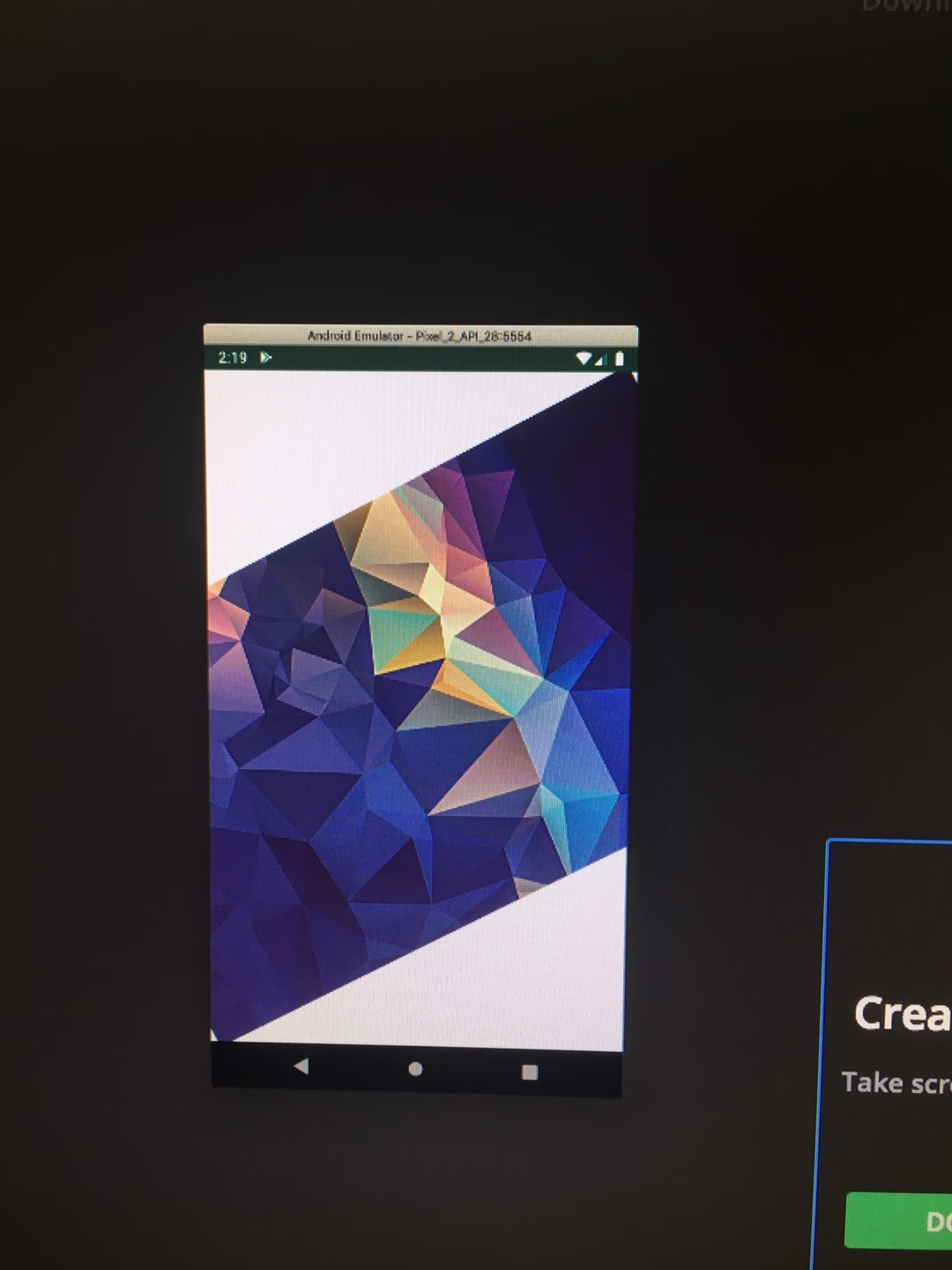
CENTER_CROP este una dintre cele mai utilizate opțiuni. Acesta scalează imaginea uniform (adică menține raportul de aspect) astfel încât atât lățimea, cât și înălțimea imaginii să fie egale sau mai mari decât dimensiunile corespunzătoare ale ImageView-ului. Imaginea este apoi centrată. Orice porțiune a imaginii care depășește limitele ImageView-ului este tăiată. Acest tip este ideal pentru imagini de fundal sau imagini de antet, unde dorești ca imaginea să umple complet spațiul alocat, chiar dacă asta înseamnă pierderea unor părți din ea.
<ImageView
 android:id="@+id/simpleImageView"
 android:layout_width="match_parent"
 android:layout_height="200dp"
 android:scaleType="centerCrop"
 android:src="@drawable/my_image" />
Sau programatic:
ImageView simpleImageView = (ImageView) findViewById(R.id.simpleImageView);
simpleImageView.setScaleType(ImageView.ScaleType.CENTER_CROP);
3. CENTER_INSIDE
Acest tip scalează uniform imaginea (menținând raportul de aspect) astfel încât ambele dimensiuni ale imaginii să fie egale sau mai mici decât dimensiunile ImageView-ului. Imaginea este centrată în interiorul containerului. Dacă imaginea este mai mare decât ImageView, va fi redusă pentru a se potrivi complet, fără a fi tăiată. Dacă imaginea este mai mică, va fi afișată la dimensiunea sa originală, centrată, fără a umple întregul spațiu. Este util atunci când vrei să te asiguri că întreaga imagine este vizibilă, fără a o tăia, dar permițând spațiu gol în jurul ei dacă este necesar.
<ImageView
 android:id="@+id/simpleImageView"
 android:layout_width="match_parent"
 android:layout_height="200dp"
 android:scaleType="centerInside"
 android:src="@drawable/my_image" />
Sau programatic:
ImageView simpleImageView = (ImageView) findViewById(R.id.simpleImageView);
simpleImageView.setScaleType(ImageView.ScaleType.CENTER_INSIDE);
4. FIT_CENTER
FIT_CENTER scalează uniform imaginea (menținând raportul de aspect) astfel încât să se potrivească perfect în ImageView, iar apoi o centrează. Este similar cu CENTER_INSIDE, dar diferența subtilă este dată de modul în care se calculează scalarea internă. Practic, se asigură că imaginea sursă încape complet în container, iar una dintre axe (orizontală sau verticală) se va potrivi exact. Dacă android:adjustViewBounds="true" este setat, iar layout_height="wrap_content", FIT_CENTER va ajusta înălțimea ImageView-ului pentru a menține raportul de aspect al imaginii, ceea ce este un comportament foarte util.
<ImageView
 android:id="@+id/simpleImageView"
 android:layout_width="match_parent"
 android:layout_height="200dp"
 android:scaleType="fitCenter"
 android:src="@drawable/my_image" />
Sau programatic:
ImageView simpleImageView = (ImageView) findViewById(R.id.simpleImageView);
simpleImageView.setScaleType(ImageView.ScaleType.FIT_CENTER);
5. FIT_END
Similar cu FIT_CENTER, FIT_END scalează imaginea uniform pentru a se potrivi în ImageView. Diferența constă în aliniere: imaginea este aliniată la sfârșitul containerului, adică la partea de jos și la dreapta. Dacă ImageView-ul are o orientare verticală, imaginea va fi aliniată la partea de jos. Dacă are o orientare orizontală, va fi aliniată la dreapta.
<ImageView
 android:id="@+id/simpleImageView"
 android:layout_width="match_parent"
 android:layout_height="200dp"
 android:scaleType="fitEnd"
 android:src="@drawable/my_image" />
Sau programatic:
ImageView simpleImageView = (ImageView) findViewById(R.id.simpleImageView);
simpleImageView.setScaleType(ImageView.ScaleType.FIT_END);
6. FIT_START
La fel ca FIT_END și FIT_CENTER, FIT_START scalează uniform imaginea pentru a se potrivi în ImageView. Alinierea este însă la începutul containerului, adică la partea de sus și la stânga. Este util pentru a prioritiza afișarea părții superioare sau stângi a imaginii în spațiul disponibil.
<ImageView
 android:id="@+id/simpleImageView"
 android:layout_width="match_parent"
 android:layout_height="200dp"
 android:scaleType="fitStart"
 android:src="@drawable/my_image" />
Sau programatic:
ImageView simpleImageView = (ImageView) findViewById(R.id.simpleImageView);
simpleImageView.setScaleType(ImageView.ScaleType.FIT_START);
7. FIT_XY
Acest tip de scalare este singurul care nu menține raportul de aspect al imaginii. FIT_XY scalează imaginea pe ambele axe (X și Y) în mod independent, forțând-o să umple complet dimensiunile ImageView-ului. Rezultatul este că imaginea poate fi întinsă sau comprimată, ducând la o deformare vizibilă dacă raportul de aspect al imaginii originale este diferit de cel al ImageView-ului. Folosiți acest tip cu prudență, doar atunci când deformarea este acceptabilă sau chiar dorită (de exemplu, pentru fundaluri abstracte sau grafice simple).
<ImageView
 android:id="@+id/simpleImageView"
 android:layout_width="match_parent"
 android:layout_height="200dp"
 android:scaleType="fitXY"
 android:src="@drawable/my_image" />
Sau programatic:
ImageView simpleImageView = (ImageView) findViewById(R.id.simpleImageView);
simpleImageView.setScaleType(ImageView.ScaleType.FIT_XY);
8. MATRIX
MATRIX oferă cel mai avansat nivel de control. Cu acest tip de scalare, imaginea este desenată folosind o matrice de transformare, permițându-ți să implementezi redimensionări, rotații, translații și alte transformări personalizate. Este ideal pentru scenarii complexe, cum ar fi animații personalizate sau manipularea interactivă a imaginii. Utilizarea MATRIX necesită o înțelegere mai profundă a graficii și a transformărilor, și este adesea implementată prin cod Java/Kotlin, manipulând direct obiectul Matrix al ImageView-ului.
<ImageView
 android:id="@+id/simpleImageView"
 android:layout_width="match_parent"
 android:layout_height="200dp"
 android:scaleType="matrix"
 android:src="@drawable/my_image" />
Sau programatic:
ImageView simpleImageView = (ImageView) findViewById(R.id.simpleImageView);
simpleImageView.setScaleType(ImageView.ScaleType.MATRIX);
Păstrarea Raportului de Aspect: O Prioritate Estetică
După cum am văzut, majoritatea tipurilor de scaleType (cu excepția FIT_XY și, prin definiție, MATRIX fără o configurare specială) sunt concepute pentru a menține raportul de aspect al imaginii. Acest lucru este esențial pentru a preveni deformările vizuale care pot face o aplicație să pară neprofesională. Pe lângă scaleType, există o altă proprietate importantă care ajută la menținerea raportului de aspect: android:adjustViewBounds="true". Când este setată la true, ImageView își va ajusta limitele (înălțimea sau lățimea) pentru a menține raportul de aspect al imaginii, cu condiția ca una dintre dimensiuni (de obicei layout_height) să fie setată la "wrap_content". De exemplu, dacă ai android:layout_width="match_parent" și android:layout_height="wrap_content", împreună cu android:adjustViewBounds="true", ImageView își va calcula automat înălțimea necesară pentru a afișa imaginea la lățimea maximă disponibilă, păstrând proporțiile originale. Această combinație este adesea cea mai bună practică pentru imagini responsive și vizual plăcute.
<ImageView
 android:id="@+id/my_image"
 android:layout_width="match_parent"
 android:layout_height="wrap_content"
 android:adjustViewBounds="true"
 android:scaleType="fitCenter"
 android:src="@drawable/my_flower" />
În acest exemplu, chiar dacă scaleType este fitCenter, adjustViewBounds="true" va asigura că înălțimea ImageView-ului se adaptează pentru a menține raportul de aspect al imaginii my_flower.
Sfaturi și Bune Practici pentru Manipularea Imaginilor
- Alege
scaleType-ul potrivit: Gândește-te întotdeauna la scopul imaginii. Vrei să umple un spațiu (CENTER_CROP), să fie vizibilă în întregime (FIT_CENTER,CENTER_INSIDE), sau să fie afișată la dimensiunea originală (CENTER)? - Utilizează
adjustViewBounds="true"cu"wrap_content": Pentru imagini responsive care își păstrează proporțiile, combinăandroid:layout_height="wrap_content"cuandroid:adjustViewBounds="true"și unscaleTypecare menține raportul de aspect (ex:fitCenter,centerCrop). - Optimizează dimensiunea imaginilor: Chiar și cu scalare, folosirea imaginilor extrem de mari poate afecta performanța aplicației (memorie, viteză de încărcare). Redimensionează imaginile la o rezoluție rezonabilă înainte de a le include în proiect.
- Testează pe diverse dispozitive: Asigură-te că imaginile arată bine pe ecrane de diferite densități și dimensiuni, deoarece comportamentul de scalare poate varia subtil.
- Evită
FIT_XYdacă nu vrei deformări: Acesta este cel mai comun motiv pentru imagini "stricate" în aplicații. Folosește-l doar când ești sigur că deformarea este acceptabilă.
Întrebări Frecvente (FAQ) despre Redimensionarea Imaginilor în Android
Q: Ce înseamnă fill_parent și cum se leagă de match_parent?
A:fill_parent este o valoare depreciată pentru atributele android:layout_width și android:layout_height, care a fost înlocuită cu match_parent. Ambele au același scop: de a face ca vizualizarea să își ocupe întreaga lățime sau înălțime disponibilă a părintelui său. Când ImageView-ul tău are layout_width="match_parent", acesta se va întinde pe toată lățimea ecranului (sau a containerului părinte), iar apoi scaleType va dicta cum este tratată imaginea în raport cu această lățime.
Q: Se păstrează raportul de aspect al imaginii în mod implicit, fără a seta scaleType?
A: Nu, nu neapărat. Comportamentul implicit al ImageView fără un scaleType specificat poate varia și, de obicei, nu garantează păstrarea raportului de aspect. Este întotdeauna o bună practică să setezi explicit un scaleType care corespunde intenției tale (de exemplu, fitCenter sau centerCrop) și să folosești adjustViewBounds="true" dacă vrei ca dimensiunea ImageView-ului să se adapteze la raportul imaginii.
Q: Când ar trebui să folosesc FIT_XY?
A:FIT_XY ar trebui folosit doar în cazuri specifice în care ești dispus să sacrifici raportul de aspect al imaginii pentru a umple complet un spațiu. Exemple includ: imagini de fundal abstracte unde deformarea nu este vizibilă sau nu contează, imagini simple, monocrome, sau situații în care conținutul imaginii este secundar și umplerea spațiului este prioritatea absolută.
Q: Care este cel mai bun scaleType pentru o galerie de imagini?
A: Pentru o galerie de imagini în care vrei să afișezi întreaga imagine fără tăiere și să menții raportul de aspect, FIT_CENTER este adesea cea mai bună alegere. Combină-l cu android:adjustViewBounds="true" și android:layout_height="wrap_content" pentru a te asigura că fiecare imagine își ajustează înălțimea corect, menținând proporțiile. Dacă dorești un aspect mai uniform (toate imaginile având aceeași dimensiune fixă), CENTER_CROP poate fi o opțiune, dar vei risca să tai părți din imagini.
Q: Ce este MATRIX și când ar trebui să-l folosesc?
A:MATRIX este cel mai flexibil, dar și cel mai complex scaleType. Acesta îți permite să aplici transformări personalizate (scalare, rotație, translație) imaginii folosind un obiect Matrix. Ar trebui să-l folosești doar atunci când ai nevoie de un control foarte granular asupra modului în care imaginea este desenată, de exemplu, pentru: implementarea gesturilor de zoom și panoramare, animații complexe ale imaginii, sau efecte vizuale personalizate care nu pot fi realizate cu celelalte scaleType-uri predefinite.
Concluzie
Înțelegerea și aplicarea corectă a proprietății scaleType a ImageView este un pilon fundamental în dezvoltarea de interfețe de utilizator atractive și funcționale în Android. Alegerea tipului de scalare potrivit nu doar că asigură o redimensionare eficientă a imaginilor, dar previne și problemele comune precum deformarea sau tăierea inestetică. Prin stăpânirea acestor concepte și prin utilizarea inteligentă a proprietăților precum android:adjustViewBounds, vei putea oferi utilizatorilor tăi o experiență vizuală impecabilă, indiferent de dimensiunea ecranului sau de rezoluția imaginii. Experimentează cu diferitele tipuri de scalare și observă cum fiecare influențează afișarea imaginilor tale, transformând-o dintr-o provocare într-un avantaj estetic.
Dacă vrei să descoperi și alte articole similare cu Redimensionarea Imaginilor în Android: Ghid Complet, poți vizita categoria Fitness.