
01/07/2025
AutoCAD este un instrument esențial în lumea designului asistat de calculator, utilizat pe scară largă în diverse industrii, de la arhitectură și inginerie până la construcții. Un aspect fundamental pentru crearea unor desene clare, precise și profesionale este gestionarea corectă a adnotărilor. Acestea includ texte, cote, simboluri și alte elemente grafice care furnizează informații critice. Pentru ca aceste adnotări să fie întotdeauna lizibile și proporționale, indiferent de scara la care este vizualizat sau imprimat desenul, intervine conceptul de Scala de Adnotare. În acest articol, vom explora în detaliu ce reprezintă scala de adnotare, cum o puteți modifica eficient și cum să rezolvați problemele comune legate de înălțimea textului, asigurându-vă că desenele dumneavoastră sunt întotdeauna impecabile.
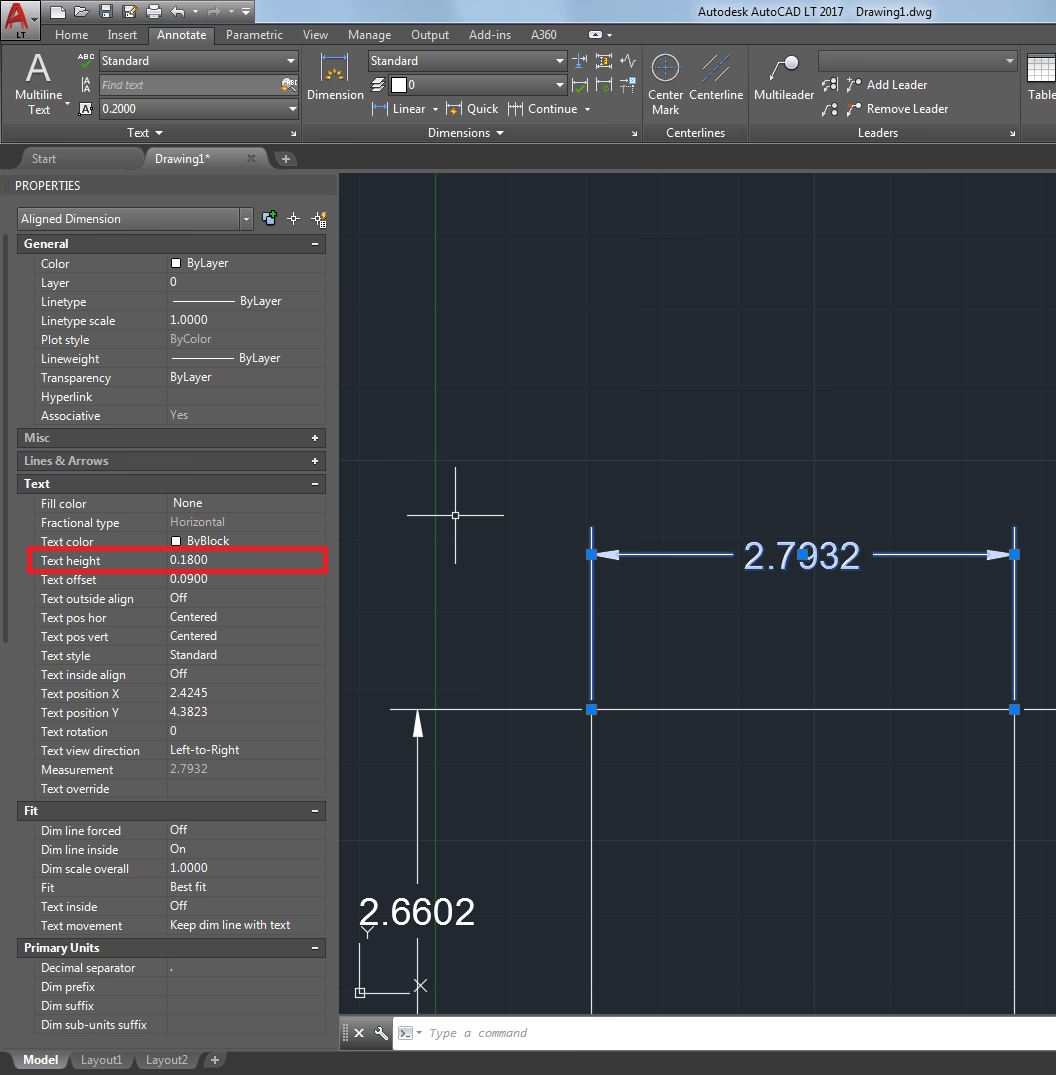
- Ce este Scala de Adnotare?
- Cum Modifici Scala de Adnotare în AutoCAD?
- Scala de Adnotare și Înălțimea Textului: O Interacțiune Cheie
- Cele Mai Bune Practici pentru Scala de Adnotare
- Întrebări Frecvente (FAQ)
- 1. Cum creez o scară de adnotare personalizată în AutoCAD?
- 2. Pot schimba scara de adnotare pentru obiectele existente în AutoCAD?
- 3. Cum mă asigur că adnotările mele text sunt lizibile la diferite scări de adnotare?
- 4. Pot seta scări de adnotare diferite pentru diferite ferestre de vizualizare (viewports) în AutoCAD?
- 5. Există o modalitate de a schimba scara de adnotare global pentru toate ferestrele de vizualizare în AutoCAD?
- 6. Cum resetez scara de adnotare la valoarea implicită în AutoCAD?
- 7. Pot schimba scara de adnotare pentru cote în AutoCAD?
Ce este Scala de Adnotare?
Înainte de a ne adânci în pașii practici, este crucial să înțelegem ce înseamnă de fapt scala de adnotare. Pe scurt, scala de adnotare în AutoCAD determină modul în care obiectele anotative (cum ar fi textele, cotele, hașurile și blocurile cu proprietăți anotative) sunt scalate în raport cu hârtia sau cu fereastra de vizualizare (viewport) din layout. Scopul său principal este de a asigura că aceste elemente își mențin o dimensiune vizibilă și constantă, indiferent de scara la care este afișat sau imprimat desenul. De exemplu, un text setat la o anumită înălțime pe hârtie va avea aceeași înălțime vizuală indiferent dacă viewport-ul este la scara 1:10 sau 1:100. Acest lucru este vital pentru legibilitate, eliminând necesitatea de a crea texte sau cote diferite pentru fiecare scară de imprimare.
Cum Modifici Scala de Adnotare în AutoCAD?
Modificarea scalei de adnotare în AutoCAD este un proces relativ simplu, dar cu implicații semnificative asupra aspectului desenului dumneavoastră. Iată pașii pe care trebuie să îi urmați:
Pas cu Pas:
- Accesează Controlul Scalei de Adnotare: În colțul din dreapta jos al interfeței AutoCAD, veți găsi butonul de Control al Scalei de Adnotare. Acesta arată de obicei ca o stivă de coli de hârtie cu o lupă. Faceți clic pe acest buton pentru a deschide caseta de dialog a Scalei de Adnotare.
- Alege o Scală de Adnotare: În caseta de dialog, veți vedea o listă de scări de adnotare disponibile. Acestea sunt, de obicei, predefinite, variind de la 1:1 la rapoarte mai mari, cum ar fi 1:10 sau 1:100. Selectați scara de adnotare dorită din listă. Dacă scara dorită nu este disponibilă, puteți crea o scară personalizată făcând clic pe butonul „Adăugare...”.
- Aplică Scala de Adnotare: După ce ați selectat scara de adnotare, faceți clic pe butonul „OK” pentru a o aplica. AutoCAD va ajusta apoi dimensiunea adnotărilor dumneavoastră în conformitate cu scara aleasă.
Este important de reținut că scala de adnotare este asociată cu anumite ferestre de vizualizare (viewports) din layout. Prin urmare, dacă aveți mai multe viewports în desenul dumneavoastră, puteți seta scări de adnotare diferite pentru fiecare viewport, în funcție de cerințele specifice ale fiecărei vederi.
Scala de Adnotare și Înălțimea Textului: O Interacțiune Cheie
Una dintre cele mai frecvente nedumeriri ale utilizatorilor AutoCAD este legată de modul în care înălțimea textului interacționează cu scala de adnotare. S-ar putea să vă întrebați de ce înălțimea textului nu se modifică automat după ce schimbați scala de adnotare sau de ce setările de înălțime din stilul de cotare nu par să funcționeze.
Secretul constă în Stilul de Text (Text Style) asociat textului sau cotelor dumneavoastră. Dacă ați introdus o valoare non-zero pentru "Înălțime" (Height) în definiția Stilului de Text, atunci acea valoare va suprascrie orice altă setare de înălțime, inclusiv pe cele din Stilul de Cotare (Dimension Style) sau din proprietățile individuale ale textului. AutoCAD pur și simplu respectă valoarea pe care ați stabilit-o pentru acel Stil de Text.
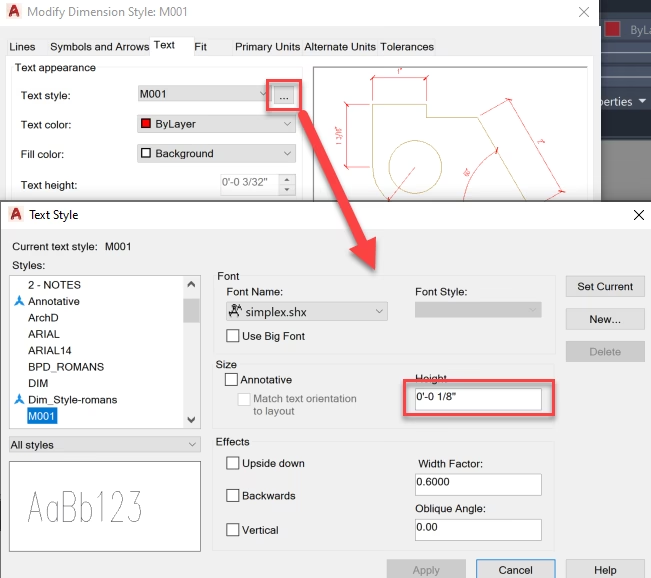
Pentru a reda controlul înălțimii textului către utilizator sau către Stilul de Cotare, trebuie să setați valoarea "Înălțime" (Height) din definiția Stilului de Text la 0 (zero). Când această valoare este zero, AutoCAD va permite stilului de cotare sau proprietăților individuale să determine înălțimea textului, care va fi apoi ajustată automat de scala de adnotare. Dacă ați schimbat scala de adnotare și textul existent nu s-a actualizat, chiar și cu setarea "Înălțime = 0" în stilul de text, va fi necesar să re-atribuiți Stilul de Text (cu înălțimea actualizată) pentru textele respective pentru ca modificarea să se aplice.
Iată un tabel comparativ pentru a clarifica comportamentul înălțimii textului:
| Setare 'Înălțime' în Stilul de Text | Comportament Text | Recomandare |
|---|---|---|
| O valoare numerică (ex: 2.5) | Textul va avea întotdeauna acea înălțime absolută, indiferent de scara de adnotare sau de setările Stilului de Cotare. Nu se va scala automat. | Utilizați doar pentru texte non-anotative sau când doriți o înălțime fixă, independentă de scară. |
| 0 (Zero) | Înălțimea textului va fi controlată de Stilul de Cotare (pentru cote) sau de proprietățile textului individual. Se va scala automat cu Scala de Adnotare. | Recomandat pentru texte și cote anotative, pentru a permite scalarea automată și legibilitate constantă. |
Cele Mai Bune Practici pentru Scala de Adnotare
Pentru a obține rezultate optime atunci când lucrați cu scale de adnotare în AutoCAD, luați în considerare următoarele bune practici:
- Planificați în Avans: Înainte de a începe desenul, gândiți-vă la rezultatul final dorit și la scara la care va fi imprimat sau afișat. Acest lucru vă va ajuta să alegeți scara de adnotare adecvată încă de la început.
- Consistență: Mențineți consistență în scalele de adnotare pe tot parcursul desenului. Utilizarea unor scări diferite pentru diferite părți ale desenului poate duce la confuzie și erori.
- Verificați Regulamentar Scalele: Este o bună practică să verificați periodic scalele de adnotare din desenul dumneavoastră, mai ales atunci când colaborați cu alții sau când primiți desene din surse externe. Acest lucru ajută la evitarea discrepanțelor de scară și asigură o reprezentare precisă.
- Imprimare de Test: Înainte de a finaliza desenul, efectuați o imprimare de test pentru a verifica dacă adnotările apar la dimensiunea dorită. Ajustați scara de adnotare dacă este necesar pentru a obține rezultatul dorit.
- Utilizați Obiecte Anotative: Profitați de funcționalitatea obiectelor anotative. Acestea simplifică mult gestionarea scalării, deoarece se ajustează automat la scala de adnotare a viewport-ului.
Întrebări Frecvente (FAQ)
1. Cum creez o scară de adnotare personalizată în AutoCAD?
Pentru a crea o scară de adnotare personalizată în AutoCAD, urmați acești pași:
- Deschideți caseta de dialog a Scalei de Adnotare făcând clic pe butonul de Control al Scalei de Adnotare din colțul din dreapta jos al interfeței AutoCAD.
- În caseta de dialog a Scalei de Adnotare, faceți clic pe butonul „Adăugare...” pentru a deschide caseta de dialog Editare Scală de Adnotare.
- Introduceți un nume pentru scara dumneavoastră personalizată în câmpul Nume. Alegeți un nume care să reprezinte raportul de scară, cum ar fi „1:50” sau „1/4” pentru claritate.
- În lista derulantă Scală, selectați unitatea de măsură pe care doriți să o utilizați pentru scară.
- Introduceți valoarea pentru raportul de scară în câmpul Scală personalizată. De exemplu, dacă doriți o scară de 1:50, introduceți „50” în acest câmp.
- Faceți clic pe butonul „OK” pentru a salva scara de adnotare personalizată.
Prin crearea unei scări de adnotare personalizate, puteți răspunde cerințelor specifice ale proiectului care ar putea să nu fie disponibile în lista de scări implicite. Acest lucru vă permite să aveți un control precis asupra dimensiunii și aspectului adnotărilor dumneavoastră în AutoCAD.
2. Pot schimba scara de adnotare pentru obiectele existente în AutoCAD?
Da, puteți schimba scara de adnotare pentru obiectele existente în AutoCAD. Urmați acești pași:
- Selectați obiectele pentru care doriți să schimbați scara de adnotare. Puteți utiliza instrumente de selecție, cum ar fi selecția prin Fereastră sau Intersecție, sau puteți selecta individual obiectele.
- Faceți clic dreapta pe obiectele selectate și alegeți „Proprietăți” din meniul contextual. Paleta de Proprietăți va apărea.
- În paleta de Proprietăți, localizați proprietatea Scală de Adnotare. Aceasta poate fi listată sub secțiunea Afișare sau secțiunea Diverse, în funcție de versiunea AutoCAD.
- Faceți clic pe valoarea din proprietatea Scală de Adnotare și alegeți scara dorită din lista derulantă. Dacă scara dorită nu este disponibilă, puteți crea o scară personalizată urmând pașii menționați în întrebarea anterioară.
- Odată ce ați selectat noua scară de adnotare, obiectele își vor ajusta dimensiunea în consecință.
Schimbarea scalei de adnotare pentru obiectele existente vă permite să actualizați dimensiunea adnotărilor din desenul dumneavoastră fără a fi nevoie să le recreați. Această funcție este utilă în special atunci când doriți să faceți modificări globale la scara mai multor obiecte simultan.
3. Cum mă asigur că adnotările mele text sunt lizibile la diferite scări de adnotare?
Pentru a vă asigura că adnotările text sunt lizibile la diferite scări de adnotare în AutoCAD, luați în considerare următoarele sfaturi:
- Dimensiunea și Stilul Fontului: Alegeți o dimensiune și un stil de font adecvate pentru adnotările text. Utilizați fonturi ușor de citit și luați în considerare creșterea dimensiunii fontului pentru scări de adnotare mai mici.
- Text Dinamic (Anotativ): Utilizați caracteristicile textului dinamic din AutoCAD, cum ar fi textul anotativ sau câmpurile de text dinamice. Aceste caracteristici ajustează automat dimensiunea textului în funcție de scara de adnotare, asigurând legibilitate la diferite scări.
- Controlul Straturilor (Layere): Organizați adnotările text pe straturi separate. Acest lucru vă permite să controlați vizibilitatea și scara textului independent, asigurând legibilitate chiar și atunci când scara de adnotare se modifică.
Prin implementarea acestor practici, vă puteți asigura că adnotările text rămân clare și lizibile, indiferent de scara de adnotare utilizată în desenul dumneavoastră AutoCAD.
4. Pot seta scări de adnotare diferite pentru diferite ferestre de vizualizare (viewports) în AutoCAD?
Da, puteți seta scări de adnotare diferite pentru diferite viewports în AutoCAD. Urmați acești pași pentru a realiza acest lucru:
- Activați viewport-ul pentru care doriți să setați o scară de adnotare diferită. Puteți face acest lucru făcând dublu clic în interiorul limitei viewport-ului.
- Accesați butonul de Control al Scalei de Adnotare din colțul din dreapta jos al interfeței AutoCAD. Faceți clic pe el pentru a deschide caseta de dialog a Scalei de Adnotare.
- În caseta de dialog a Scalei de Adnotare, selectați scara de adnotare dorită pentru viewport-ul curent. Această scară va fi aplicată în mod specific acelui viewport, permițându-vă să aveți scări diferite în viewports diferite în același desen.
Setând scări de adnotare diferite pentru viewports diferite, puteți avea variații în dimensiunea și aspectul adnotărilor, răspunzând cerințelor specifice sau evidențiind anumite detalii din desenul dumneavoastră.
5. Există o modalitate de a schimba scara de adnotare global pentru toate ferestrele de vizualizare în AutoCAD?
Da, puteți schimba scara de adnotare global pentru toate viewports în AutoCAD urmând acești pași:
- Faceți dublu clic în afara oricărui viewport pentru a comuta în Spațiul Model.
- Accesați butonul de Control al Scalei de Adnotare din colțul din dreapta jos al interfeței AutoCAD. Faceți clic pe el pentru a deschide caseta de dialog a Scalei de Adnotare.
- În caseta de dialog a Scalei de Adnotare, selectați scara de adnotare dorită pe care doriți să o aplicați tuturor viewports.
- Faceți clic pe butonul „Aplică la Layout”. Această acțiune va aplica scara de adnotare selectată tuturor viewports prezente în layout.
Schimbând scara de adnotare global, puteți asigura consistență pe toate viewports din desenul dumneavoastră, menținând scara dorită pentru adnotările dumneavoastră.
6. Cum resetez scara de adnotare la valoarea implicită în AutoCAD?
Pentru a reseta scara de adnotare la valoarea implicită în AutoCAD, urmați acești pași:
- Deschideți caseta de dialog a Scalei de Adnotare făcând clic pe butonul de Control al Scalei de Adnotare din colțul din dreapta jos al interfeței AutoCAD.
- În caseta de dialog a Scalei de Adnotare, selectați scara de adnotare etichetată ca „Standard” sau „1:1”. Această scară reprezintă valoarea implicită.
- Faceți clic pe butonul „OK” pentru a aplica scara de adnotare implicită.
Resetând scara de adnotare la valoarea implicită, puteți reveni la setarea originală a scării, asigurându-vă că adnotările dumneavoastră sunt afișate fără modificări de scalare.
7. Pot schimba scara de adnotare pentru cote în AutoCAD?
Da, puteți schimba scara de adnotare specific pentru cote în AutoCAD. Iată cum puteți face acest lucru:
- Selectați cotele pentru care doriți să schimbați scara de adnotare. Puteți utiliza instrumente de selecție sau puteți selecta individual cotele.
- Faceți clic dreapta pe cotele selectate și alegeți „Proprietăți” din meniul contextual. Paleta de Proprietăți va apărea.
- În paleta de Proprietăți, localizați proprietatea Scală de Adnotare. Faceți clic pe valoarea din această proprietate și selectați scara de adnotare dorită din lista derulantă.
- Odată ce ați selectat noua scară de adnotare, cotele își vor ajusta dimensiunea în consecință.
Schimbarea scalei de adnotare pentru cote vă permite să controlați aspectul acestora în relație cu restul desenului. Această funcție este utilă în special atunci când lucrați cu desene la scară mare sau mică, asigurându-vă că cotele rămân clare și scalate cu precizie.
În concluzie, stăpânirea conceptului de Scala de Adnotare în AutoCAD este esențială pentru oricine lucrează cu desene tehnice. Prin înțelegerea modului în care textele și cotele interacționează cu această funcționalitate și prin aplicarea bunelor practici, veți putea crea desene precise, profesionale și, cel mai important, ușor de citit. Asigurați-vă că planificați în avans, mențineți consistență și verificați periodic setările de scară pentru a garanta că toate adnotările dumneavoastră sunt întotdeauna clare și relevante pentru scopul desenului.
Dacă vrei să descoperi și alte articole similare cu Deslușind Scalele de Adnotare în AutoCAD, poți vizita categoria Fitness.