
15/07/2024
În lumea complexă a designului asistat de calculator, eficiența și precizia sunt esențiale. Atunci când te confrunți cu sarcini repetitive, cum ar fi aranjarea scaunelor într-un auditoriu, plasarea șuruburilor pe o flanșă sau distribuirea corpurilor de iluminat de-a lungul unui drum sinuos, crearea manuală a fiecărui element poate consuma timp prețios și crește riscul de erori. Aici intervine puterea și versatilitatea comenzii ARRAY din AutoCAD.
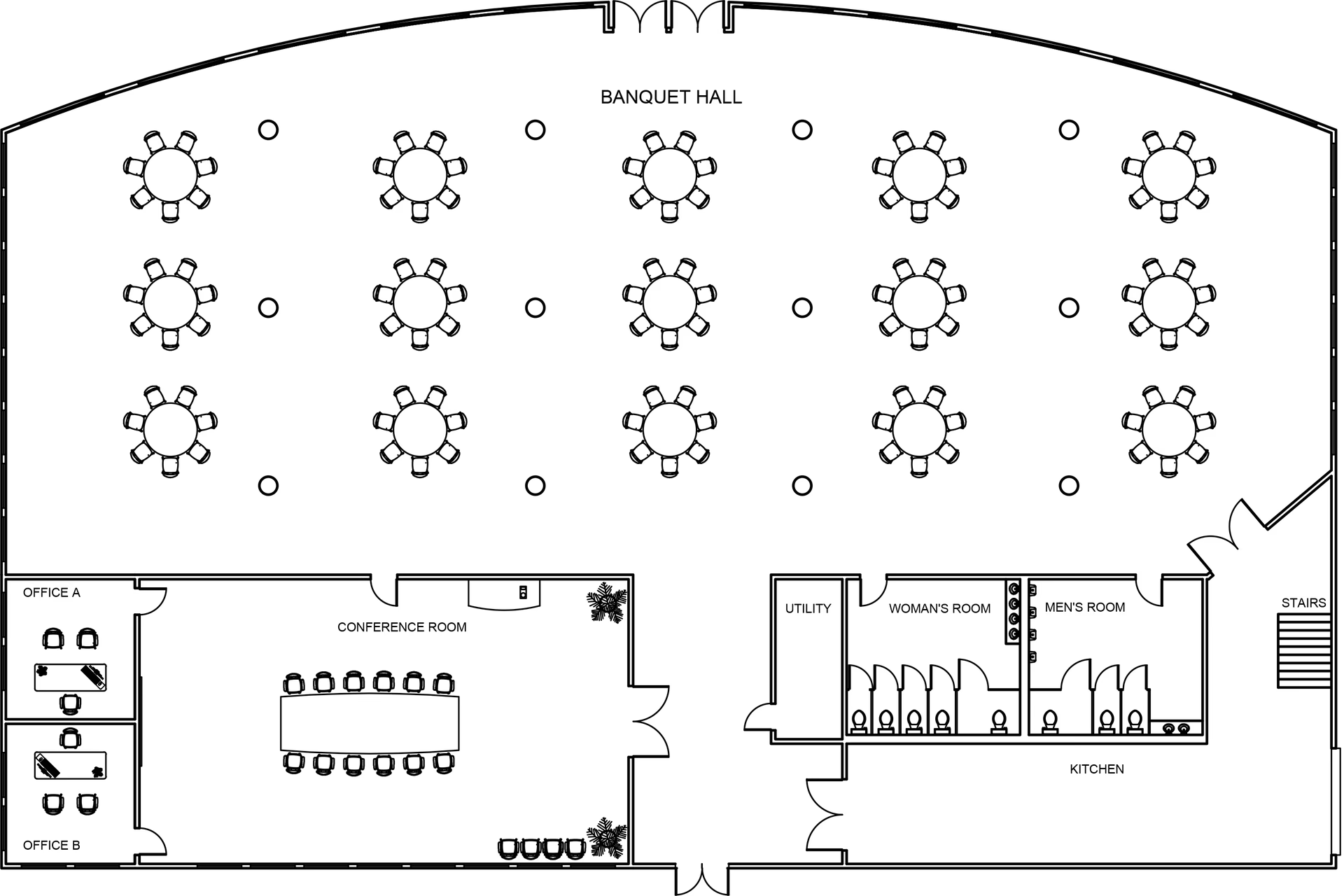
Comanda ARRAY este un instrument fundamental care permite utilizatorilor să multiplice obiecte într-un anumit model, simplificând semnificativ procesul de proiectare pentru elementele repetitive. Fie că lucrezi la planuri arhitecturale, componente mecanice sau scheme electrice, matricile te pot ajuta să economisești timp și să reduci erorile, automatizând duplicarea. Acest articol îți va oferi o imagine de ansamblu detaliată asupra tipurilor de matrici din AutoCAD – Rectangulară, Polară și de-a Lungul unei Căi – și va explora modalități eficiente de utilizare a acestor comenzi, împreună cu sfaturi și bune practici pentru productivitate maximă.
- Ce Este o Matrice (Array) în AutoCAD?
- Tipuri de Matrici și Când să le Utilizezi
- Matrice Liniară Rapidă cu Comanda COPY (Specific AutoCAD 2012)
- Tabel Comparativ: Tipuri de Matrici AutoCAD
- Sfaturi pentru Utilizarea Eficientă a Comenzilor ARRAY
- Limitarea Numărului de Elemente în Matrici (și AutoCAD LT)
- Cele Mai Bune Practici pentru Utilizarea Comenzilor ARRAY în AutoCAD
- Concluzie
- Întrebări Frecvente (FAQs)
Ce Este o Matrice (Array) în AutoCAD?
În AutoCAD, o matrice este o comandă ce permite duplicarea obiectelor într-un model specific, definit de utilizator. Acestea sunt folosite frecvent pentru a proiecta elemente precum: rânduri de scaune, șuruburi pe o flanșă circulară sau corpuri de iluminat dispuse de-a lungul unei căi. AutoCAD oferă trei tipuri principale de matrici, fiecare cu scopul său distinct:
- Matrice Rectangulară: Creează rânduri și coloane într-un model de grilă.
- Matrice Polară: Aranjează obiectele într-un model circular în jurul unui punct central.
- Matrice de-a Lungul unei Căi: Distribuie obiectele de-a lungul unei căi selectate, cum ar fi o polilinie sau un arc.
Beneficiile Utilizării Comenzilor ARRAY
Implementarea comenzilor ARRAY în fluxul tău de lucru aduce multiple avantaje:
- Eficiență Crescută: Matricile creează automat copii ale obiectelor, reducând semnificativ necesitatea duplicării manuale.
- Consistență: Asigură o spațiere și o aliniere uniforme, facilitând menținerea uniformității în toate elementele de design.
- Flexibilitate Îmbunătățită: Matricile pot fi editate dinamic, permițând ajustări rapide fără a fi nevoie să începi de la zero.
- Erori Reduse: Prin automatizarea modelelor repetitive, matricile contribuie la eliminarea inexactităților în spațiere și plasare.
Tipuri de Matrici și Când să le Utilizezi
Fiecare tip de matrice din AutoCAD servește unui scop specific, potrivit pentru diferite nevoi de proiectare. Să explorăm fiecare tip de matrice, comenzile rapide asociate și când să le folosim eficient.
1. Matrice Rectangulară (Rectangular Array)
Matricea Rectangulară aranjează obiectele în rânduri și coloane, creând un model de grilă. Este cea mai directă formă de matrice liniară.
- Când să o utilizezi: Ideală pentru crearea de elemente repetate într-o grilă liniară, cum ar fi plăci de gresie, corpuri de iluminat pe tavan, rânduri de scaune într-o sală sau panouri solare.
- Comandă rapidă: Poți introduce
ARRAYRECTsauARRAYși apoi selecta opțiunea Rectangular. - Cum să creezi o Matrice Rectangulară:
- Start Comandă: Tastează
ARRAYRECTsauARRAYși selectează Rectangular. - Selectează Obiecte: Alege obiectele pe care dorești să le multiplici.
- Specifică Rânduri și Coloane: Definește numărul de rânduri și coloane din matrice, împreună cu distanța dintre fiecare obiect. Obiectul selectat inițial va fi considerat elementul de bază, iar matricea va fi generată în sus și spre dreapta, în mod implicit.
- Ajustează Rânduri și Coloane: Utilizează paleta Proprietăți pentru a schimba spațierea sau pentru a adăuga mai multe rânduri și coloane. Pentru a adăuga rânduri în jos, specifică o valoare negativă pentru distanța dintre rânduri. Similar, pentru a adăuga coloane spre stânga, folosește o valoare negativă pentru distanța dintre coloane.
- Start Comandă: Tastează
- Sfaturi Pro: După crearea unei matrici rectangulare, utilizează opțiunea Asociativă pentru a grupa obiectele. Acest lucru îți permite să editezi întreaga matrice ca un singur obiect, făcând ajustările viitoare mult mai rapide. De asemenea, matricile rectangulare sunt construite de-a lungul unei linii de bază definite de rotația curentă a snap-ului (variabila de sistem
SNAPANG). DacăSNAPANGeste 0, rândurile și coloanele sunt ortogonale față de axele X și Y. Poți modificaSNAPANGprin comandaSNAP(opțiunea Rotate) pentru a crea o matrice rotită.
2. Matrice Polară (Polar Array)
Matricea Polară aranjează obiectele într-un model circular în jurul unui punct central.
- Când să o utilizezi: Ideală pentru designuri circulare, cum ar fi șuruburile în jurul unei flanșe circulare, spițele unei roți sau aranjamente radiale de scaune.
- Comandă rapidă: Tastează
ARRAYPOLARsauARRAYși selectează Polar. - Cum să creezi o Matrice Polară:
- Start Comandă: Tastează
ARRAYPOLARsauARRAYși selectează Polar. - Selectează Obiecte: Alege obiectele pe care dorești să le duplici într-un aranjament circular.
- Specifică Punctul Central: Fă clic pentru a selecta punctul central pentru rotație.
- Setează Numărul de Elemente: Introdu numărul de copii de care ai nevoie în matrice și unghiul total (de obicei 360° pentru un cerc complet).
- Start Comandă: Tastează
- Sfaturi Pro: Utilizează opțiunea Rotate Items pentru a controla dacă obiectele se rotesc odată cu calea circulară. Acest lucru este util pentru alinierea obiectelor în direcția modelului radial sau pentru menținerea unei orientări uniforme.
3. Matrice de-a Lungul unei Căi (Path Array)
Matricea de-a Lungul unei Căi distribuie obiectele de-a lungul unei căi, urmând o curbă sau o polilinie.
- Când să o utilizezi: Perfectă pentru plasarea obiectelor de-a lungul unor căi non-liniare, cum ar fi stâlpii de iluminat de-a lungul unui drum, stâlpii unui gard sau elemente decorative de-a lungul unui arc.
- Comandă rapidă: Tastează
ARRAYPATHsauARRAYși selectează Path. - Cum să creezi o Matrice de-a Lungul unei Căi:
- Start Comandă: Tastează
ARRAYPATHsauARRAYși selectează Path. - Selectează Obiecte: Alege obiectele pe care dorești să le multiplici de-a lungul căii.
- Selectează Calea: Alege un obiect cale, cum ar fi o polilinie, un arc sau o spline.
- Ajustează Spațierea și Alinierea: Utilizează paleta Proprietăți pentru a ajusta spațierea, metoda de distribuție și orientarea de-a lungul căii.
- Start Comandă: Tastează
- Sfaturi Pro: Opțiunea Measure dintr-o matrice de-a lungul unei căi îți permite să setezi o spațiere exactă între obiecte, în timp ce opțiunea Divide spațiază automat obiectele uniform de-a lungul lungimii căii.
Matrice Liniară Rapidă cu Comanda COPY (Specific AutoCAD 2012)
Lansarea AutoCAD 2012 a adus modificări notabile, iar unii utilizatori au găsit noua unealtă ARRAY mai puțin intuitivă, deoarece a eliminat caseta de dialog tradițională. Cu toate acestea, AutoCAD 2012 a introdus o opțiune foarte utilă pentru a crea o matrice liniară direct din comanda COPY, o metodă mult mai simplă pentru unii decât noua abordare a comenzii ARRAY.
Iată cum poți realiza o matrice liniară folosind comanda COPY în AutoCAD 2012:
- Inițiază Comanda COPY: Tastează
COPYși apasăEnter. - Selectează Obiectele: Alege obiectele pe care dorești să le copiezi și apasă
Enter. - Specifică Punctul de Bază: Fă clic pentru a defini punctul de bază de la care va începe duplicarea.
- Activează Opțiunea Array: Tastează
A(pentru Array) și apasăEnter. - Specifică Numărul de Elemente: Introdu numărul total de copii pe care dorești să le creezi (inclusiv obiectul original). De exemplu, dacă vrei 6 copii ale cercului, introdu
6și apasăEnter. - Activează Opțiunea Fit: Tastează
F(pentru Fit) și apasăEnter. Această opțiune va distribui uniform obiectele matriciate între punctul de bază și punctul final pe care îl vei alege. - Alege Punctul Final: Fă clic pentru a defini punctul final. AutoCAD va plasa acum cele șase copii ale cercului, distribuite uniform între cele două puncte specificate.
Această metodă, deși specifică unei versiuni mai vechi, ilustrează flexibilitatea AutoCAD și oferă o alternativă rapidă pentru crearea de aranjamente liniare precise, mai ales în contextul tranziției la noile interfețe ale comenzilor.
Tabel Comparativ: Tipuri de Matrici AutoCAD
| Tip Matrice | Scop Principal | Comandă Rapidă | Parametri Cheie | Asociativitate |
|---|---|---|---|---|
| Rectangulară | Aranjarea obiectelor în rânduri și coloane (grilă liniară). | ARRAYRECT | Număr rânduri, număr coloane, distanță rânduri, distanță coloane. | Da (implicit) |
| Polară | Aranjarea obiectelor într-un cerc în jurul unui punct central. | ARRAYPOLAR | Punct central, număr elemente, unghi total. | Da (implicit) |
| De-a Lungul unei Căi | Distribuirea obiectelor de-a lungul unei curbe sau polilinii. | ARRAYPATH | Obiect cale, spațiere, metodă de distribuție (Măsurare/Divizare). | Da (implicit) |
Sfaturi pentru Utilizarea Eficientă a Comenzilor ARRAY
1. Utilizează Grips-uri Dinamice pentru Ajustări Rapide
După crearea unei matrici, o poți modifica rapid utilizând grips-urile dinamice care apar pe obiectele matriciate. Acestea oferă o modalitate vizuală și intuitivă de a face ajustări.
- Ajustarea Rândurilor și Coloanelor (Matrice Rectangulară): Fă clic și trage grips-urile pentru a adăuga sau a elimina rânduri și coloane sau pentru a schimba spațierea.
- Modificarea Unghiului și a Numărului (Matrice Polară): Utilizează grips-urile pentru a ajusta unghiul și numărul de elemente din matrice.
- Editarea Căii și a Spațierii (Matrice de-a Lungul unei Căi): Utilizează grips-urile pentru a ajusta spațierea de-a lungul căii și pentru a rafina alinierea curbei.
Sfaturi Pro: Grips-urile dinamice sunt ideale pentru ajustări rapide, fără a fi nevoie să accesezi paleta Proprietăți, economisind timp în proiectele complexe.
2. Comută Între Matrici Statice și Asociative
În mod implicit, matricile din AutoCAD sunt asociative, ceea ce înseamnă că sunt grupate ca un singur obiect pe care îl poți edita colectiv. Cu toate acestea, uneori s-ar putea să dorești să lucrezi cu matrici non-asociative, în special pentru designuri unice sau neregulate.
- Transformă o Matrice în Non-Asociativă: Selectează matricea, accesează paleta Proprietăți și dezactivează opțiunea Asociativă.
- Explodează Matricea: Pentru control complet asupra fiecărui element individual, tastează
EXPLODEși selectează matricea. Aceasta va descompune matricea în componente individuale.
Sfaturi Pro: Utilizează matrici asociative pentru repetiții simple, unde sunt necesare modificări rapide, și treci la matrici non-asociative atunci când proiectezi elemente care necesită ajustări individuale.
3. Utilizează Matrici Multiple pentru Modele Complexe
Pentru designuri complexe, s-ar putea să ai nevoie de mai multe matrici suprapuse. Poți utiliza diferite tipuri de matrici pentru a crea modele mai elaborate.
- Exemplu: Utilizează o matrice rectangulară pentru a crea rânduri, apoi adaugă o matrice de-a lungul unei căi pentru a plasa elemente unice de-a lungul unei secțiuni curbe a layout-ului.
- Suprapunerea Matricilor: Combină tipurile de matrici pentru efecte vizuale unice, cum ar fi amestecarea șuruburilor radiale cu elemente liniare în designurile mecanice.
Sfaturi Pro: Folosește-te de straturi (layers) pentru a organiza și controla vizibilitatea mai multor matrici în același desen, menținând designurile complexe clare și gestionabile.
4. Aplică Constângeri cu Comenzile ARRAY
Constângerile ajută la menținerea unor relații specifice între obiectele matriciate, în special atunci când redimensionezi sau muți matricea.
- Aplică Constângeri: Utilizează comanda
PARAMETERpentru a seta constrângeri dimensionale pentru rânduri, spațiere sau unghiuri. - Menține Uniformitatea: Cu constrângerile, modificările aduse unei părți a matricei vor ajusta automat restul, menținând proporțiile consistente.
Sfaturi Pro: Constrângerile funcționează bine în layout-uri repetitive care necesită ajustări consistente, cum ar fi aranjamentele de scaune sau componentele modulare.
Limitarea Numărului de Elemente în Matrici (și AutoCAD LT)
Este important de știut că, în mod implicit, numărul maxim de elemente pe care le poți genera într-o singură comandă ARRAY este de 100.000. Dacă specifici un număr foarte mare de elemente, crearea copiilor poate dura un timp considerabil. Această limită este o măsură de performanță pentru a preveni blocarea programului în cazul unor operațiuni extrem de mari.
Pentru utilizatorii de AutoCAD LT, există câteva diferențe notabile. În această versiune, nu poți crea matrici de-a lungul unei căi (Path Array) sau specifica niveluri 3D direct cu comanda ARRAY. Va trebui să utilizezi comenzile specifice ARRAYRECT pentru matrici rectangulare și ARRAYPOLAR pentru matrici polare, deoarece comanda generică ARRAY în LT are funcționalități limitate în comparație cu versiunea completă a AutoCAD.
Cele Mai Bune Practici pentru Utilizarea Comenzilor ARRAY în AutoCAD
- Economisește Timp cu Presetări: Odată ce ai creat o matrice pe care o folosești frecvent, salveaz-o ca un bloc. Acest lucru îți permite să inserezi rapid matrici predefinite în desenele viitoare.
- Managementul Straturilor (Layers): Atunci când lucrezi cu mai multe matrici, plasează fiecare matrice pe un strat separat pentru a controla vizibilitatea și a facilita editarea.
- Setează Snap-uri și Grilă: Asigură-te că setările Object Snap (Osnap) și ale grilei se aliniază cu layout-ul matricei tale. Acest lucru te va ajuta să poziționezi matricea mai precis.
- Utilizează Matricile în Modele 3D: Comenzile ARRAY funcționează excelent și pentru componentele 3D, permițându-ți să repeți obiecte de-a lungul diferitelor axe, cum ar fi copierea stâlpilor de-a lungul unei grile în modelele arhitecturale.
- Previzualizează Layout-ul Matricei: Înainte de a confirma o matrice, previzualizeaz-o pentru a te asigura că spațierea și orientarea sunt corecte. Acest lucru te poate ajuta să eviți editări complexe ulterioare.
Concluzie
Stăpânirea comenzilor ARRAY din AutoCAD poate îmbunătăți semnificativ productivitatea ta, în special atunci când lucrezi cu elemente de design repetitive. Prin utilizarea eficientă a matricilor Rectangulară, Polară și de-a Lungul unei Căi, poți automatiza plasarea componentelor, menține alinierea consistentă și face fluxul tău de lucru mult mai eficient. Fie că ești arhitect, inginer sau designer, aceste comenzi ARRAY îți permit să te concentrezi pe creativitate, gestionând în același timp sarcinile repetitive cu ușurință. Cu sfaturile și tehnicile oferite, vei putea utiliza matricile pentru designuri precise și eficiente, care economisesc timp și îmbunătățesc acuratețea.
Întrebări Frecvente (FAQs)
Ce este o matrice în AutoCAD?
O matrice în AutoCAD este o comandă ce duplicează obiecte în modele specifice – Rectangular, Polar sau de-a Lungul unei Căi – bazate pe parametri definiți, utilizată pentru a crea eficient elemente repetitive.
Cum creez o matrice polară în AutoCAD?
Utilizează comanda ARRAYPOLAR, selectează obiectele de duplicat, specifică un punct central și introdu numărul de copii și unghiul pentru modele circulare.
Care este diferența dintre matricile asociative și non-asociative?
Matricile asociative sunt grupate ca un singur obiect, permițând modificări ușoare, în timp ce matricile non-asociative sunt obiecte separate care pot fi editate individual.
Pot ajusta o matrice după ce am creat-o?
Da, utilizează grips-urile dinamice pentru a ajusta rândurile, coloanele, spațierea, unghiurile și căile, sau modifică setările în paleta Proprietăți.
Cum creez o matrice de-a lungul unei căi curbe?
Utilizează comanda ARRAYPATH, selectează obiectul de duplicat și alege o cale curbă, cum ar fi o polilinie sau un arc. Ajustează spațierea de-a lungul căii pentru layout-uri personalizate.
Cum pot realiza o matrice liniară rapidă, similară cu cea din AutoCAD 2012, folosind comanda COPY?
În AutoCAD 2012 (și în unele versiuni ulterioare), poți folosi comanda COPY. După ce selectezi obiectele și punctul de bază, tastează A (pentru Array), apoi specifică numărul de elemente și, opțional, F (pentru Fit) pentru a le distribui uniform între două puncte definite.
Dacă vrei să descoperi și alte articole similare cu Stăpânește Comanda ARRAY în AutoCAD: Ghid Complet, poți vizita categoria Fitness.