
30/05/2024
De-a lungul timpului, utilizarea unui dispozitiv precum Samsung Gear Fit poate duce la situații în care o resetare devine nu doar utilă, ci chiar necesară. Indiferent dacă te confrunți cu probleme de performanță, erori neașteptate sau pur și simplu dorești să începi de la zero, înțelegerea modului corect de a-ți reseta Samsung Gear Fit poate fi o adevărată salvare. Acest ghid cuprinzător te va purta pas cu pas prin procesele implicate în resetarea dispozitivului tău Samsung Gear Fit, acoperind totul, de la soluționarea problemelor de bază până la pașii de resetare din fabrică. Scopul nostru este să îți oferim toate informațiile necesare pentru a-ți readuce dispozitivul la performanțe optime și pentru a-ți asigura o experiență de utilizare fluidă.
- Înțelegerea dispozitivului Samsung Gear Fit
- Motive pentru a-ți Reseta Samsung Gear Fit
- Tipuri de Resetări
- Comparație: Resetare Ușoară vs. Resetare din Fabrică
- Sfaturi pentru Resetarea Samsung Gear Fit
- După Resetare: Ce Trebuie Să Faci Mai Departe
- Depanarea Problemelor Comune După Resetare
- Concluzie
- Întrebări Frecvente (FAQ)
- Ce este o resetare Samsung Gear Fit?
- Cum efectuez o resetare ușoară pe Samsung Gear Fit?
- Cum efectuez o resetare din fabrică pe Samsung Gear Fit?
- Va șterge resetarea Samsung Gear Fit datele mele urmărite?
- Ce ar trebui să fac dacă îmi uit PIN-ul Samsung Gear Fit?
- Cum pot face backup datelor mele înainte de a-mi reseta Samsung Gear Fit?
- Pot reseta Samsung Gear Fit de la distanță?
- Ce ar trebui să fac după resetarea Samsung Gear Fit?
Înțelegerea dispozitivului Samsung Gear Fit
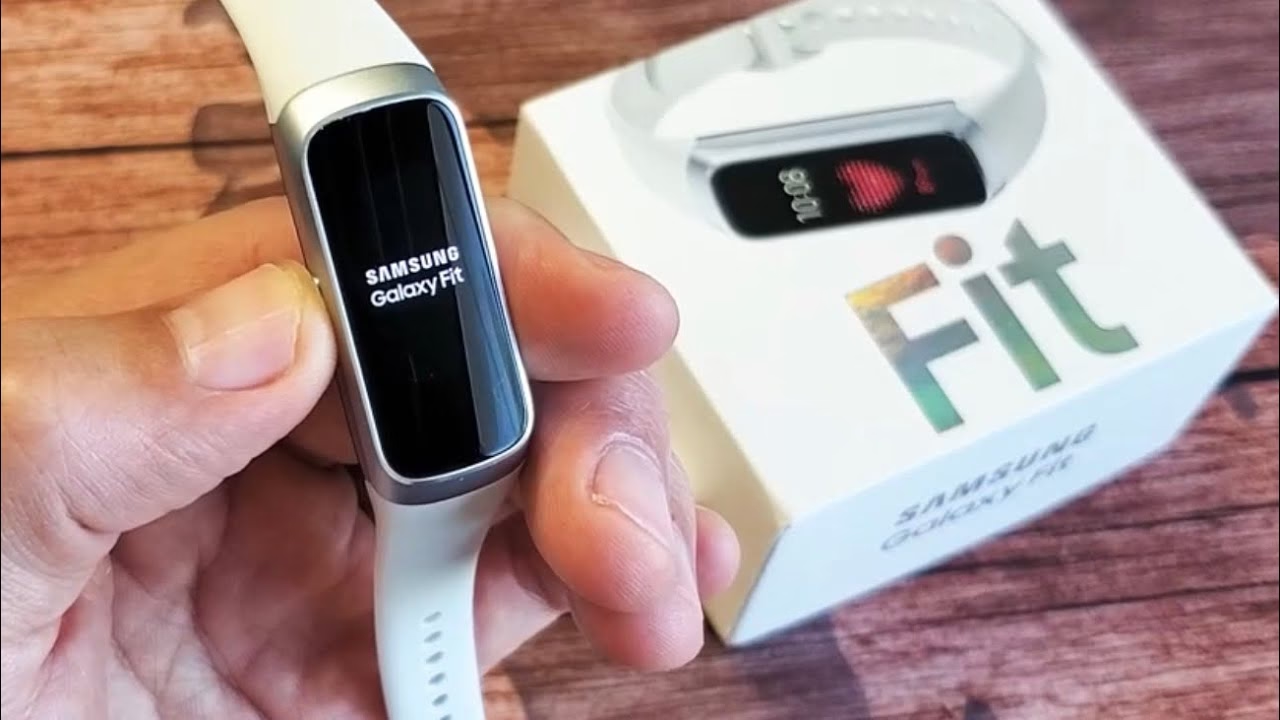
Înainte de a ne scufunda în procesul de resetare, este util să înțelegem ce este Samsung Gear Fit și care sunt funcționalitățile sale primare. Samsung Gear Fit este un tracker de fitness purtat la încheietura mâinii, echipat cu funcții esențiale precum monitorizarea ritmului cardiac, numărarea pașilor, analiza somnului și notificări de la smartphone. Designul său elegant și versatilitatea îl transformă într-un accesoriu iubit atât de entuziaștii fitness-ului, cât și de utilizatorii ocazionali. Este un partener digital care te ajută să rămâi conectat și activ, oferind date prețioase despre starea ta de sănătate și progresul fizic.
Motive pentru a-ți Reseta Samsung Gear Fit
Există diverse motive pentru care un utilizator ar putea dori să-și reseteze Samsung Gear Fit. Iată câteva dintre cele mai comune motivații:
- Probleme de Performanță: Dacă observi că dispozitivul tău funcționează lent, se blochează frecvent, nu se sincronizează corect sau aplicațiile se închid neașteptat, o resetare poate ajuta la restabilirea eficienței sale. Aceste probleme pot fi cauzate de fișiere corupte, erori software sau acumularea de date inutile.
- Erori și Glitch-uri: Uneori, dispozitivele electronice pot întâmpina erori software sau glitch-uri care le fac să funcționeze anormal. O resetare poate curăța aceste erori temporare.
- Pregătirea pentru Vânzare sau Transfer: Dacă intenționezi să vinzi sau să dai dispozitivul tău cuiva, este crucial să ștergi toate datele personale pentru a-ți proteja confidențialitatea. O resetare din fabrică asigură că toate informațiile tale sunt eliminate complet.
- Început Nou: Uneori, utilizatorii doresc pur și simplu să înceapă de la zero, eliminând toate setările personalizate și aplicațiile pentru a avea un dispozitiv curat, ca nou.
Tipuri de Resetări
Când vine vorba de resetarea Samsung Gear Fit, există în principal două tipuri de resetări, fiecare cu scopul și implicațiile sale specifice:
Resetare Ușoară (Soft Reset)
O resetare ușoară este o simplă repornire a dispozitivului care NU șterge nicio dată personală, aplicații sau setări. Este similară cu repornirea unui smartphone sau a unui computer. Aceasta este utilă atunci când dispozitivul tău nu răspunde, se comportă ciudat sau are mici probleme temporare. O resetare ușoară poate ajuta la reîmprospătarea funcționalității dispozitivului, rezolvând adesea erori minore fără a pierde informații importante.
Cum se Efectuează o Resetare Ușoară
Pentru a efectua o resetare ușoară pe Samsung Gear Fit, urmează acești pași simpli:
- Apasă și Menține Butonul de Pornire: Localizează butonul de pornire de pe Gear Fit-ul tău. Acesta este de obicei situat pe lateralul dispozitivului. Apasă și menține-l apăsat timp de aproximativ 10 secunde.
- Așteaptă Repornirea Dispozitivului: Ecranul se va stinge, iar apoi vei vedea logo-ul Samsung odată ce dispozitivul repornește. Acest lucru indică o resetare ușoară reușită. Dispozitivul va porni normal, cu toate datele și setările intacte.
Resetare din Fabrică (Factory Reset)
O resetare din fabrică, pe de altă parte, este un proces mult mai drastic. Aceasta restabilește dispozitivul la setările sale originale, ștergând toate datele personale, inclusiv conturile, aplicațiile instalate, fișierele stocate, setările personalizate și orice informație salvată. Este un proces ireversibil odată inițiat și este deosebit de util atunci când te confrunți cu probleme persistente care nu pot fi rezolvate printr-o resetare ușoară sau când te pregătești să vinzi sau să transferi dispozitivul către un alt utilizator.
Cum se Efectuează o Resetare din Fabrică
Iată un ghid pas cu pas pentru a efectua o resetare din fabrică pe Samsung Gear Fit:
- Accesează Setările: Pornește-ți Samsung Gear Fit și glisează spre dreapta pentru a accesa meniul de aplicații. Caută pictograma Setări (de obicei, o roată dințată) și atinge-o.
- Selectează 'Despre Dispozitiv': Derulează în jos până găsești opțiunea 'Despre Dispozitiv' (sau 'About Device'). Selecteaz-o pentru a accesa opțiuni suplimentare.
- Navighează la Resetare: Caută opțiunea 'Resetare' sau 'Resetare Date Fabrică' (sau 'Factory Data Reset') în meniu. Atinge-o pentru a intra în meniul de resetare.
- Confirmă Alegerea Ta: Dispozitivul va afișa un mesaj de avertizare cu privire la efectele efectuării unei resetări din fabrică. Citește cu atenție acest mesaj pentru a înțelege că toate datele vor fi pierdute. Este esențial să înțelegi implicațiile înainte de a continua.
- Inițiază Resetarea: Confirmă-ți alegerea selectând 'Resetare'. Dispozitivul va trece prin procesul de resetare. Acest lucru poate dura câteva momente. Asigură-te că bateria este suficient încărcată în acest timp.
- Configurează Dispozitivul: Odată ce resetarea este finalizată, Samsung Gear Fit va reporni și va afișa ecranul de configurare inițială. Va trebui acum să urmezi instrucțiunile pentru a-ți configura din nou dispozitivul, ca și cum ar fi nou.
Comparație: Resetare Ușoară vs. Resetare din Fabrică
Pentru a înțelege mai bine diferențele și a alege metoda potrivită, iată o tabelă comparativă:
| Caracteristică | Resetare Ușoară (Soft Reset) | Resetare din Fabrică (Factory Reset) |
|---|---|---|
| Șterge Datele | Nu | Da (Toate datele personale, aplicațiile, setările) |
| Scop | Rezolvarea erorilor minore, blocări, repornire rapidă | Rezolvarea problemelor persistente, pregătire pentru vânzare/transfer |
| Timp Necesar | Câteva secunde | Câteva minute |
| Necesită Configurare Ulterioară | Nu | Da (Re-împerechere, setări inițiale) |
Sfaturi pentru Resetarea Samsung Gear Fit
Pentru a asigura un proces de resetare fără probleme, ia în considerare următoarele sfaturi:
- Backup Date: Dacă ai date pe care dorești să le păstrezi (istoric de activitate, setări personalizate), asigură-te că le faci un backup înainte de a efectua o resetare din fabrică. Acest lucru se poate face prin sincronizarea datelor cu aplicația Samsung Health de pe smartphone-ul tău.
- Încărcarea Bateriei: Asigură-te că Samsung Gear Fit are suficientă baterie (ideal peste 50%) înainte de a iniția o resetare. O baterie descărcată în timpul procesului poate provoca întreruperi și potențială pierdere de date sau chiar deteriorarea software-ului dispozitivului.
După Resetare: Ce Trebuie Să Faci Mai Departe
Odată ce ți-ai resetat Samsung Gear Fit, este esențial să-ți reconfigurezi setările și preferințele. Iată câțiva pași de urmat după resetare:
Re-împerecherea Dispozitivului Gear Fit
Dacă ai efectuat o resetare din fabrică, primul pas crucial este să-ți re-împerechezi Gear Fit-ul cu smartphone-ul tău. Procesul este similar cu prima configurare:
- Deschide Aplicația Gear Fit Manager: Înainte de a re-împerechea dispozitivul, asigură-te că ai aplicația Gear Fit Manager (sau Samsung Wearable, în funcție de model și actualizări) descărcată și instalată pe smartphone-ul tău.
- Activează Bluetooth: Activează Bluetooth-ul pe smartphone-ul tău pentru a permite dispozitivelor să comunice.
- Inițiază Împerecherea: Deschide aplicația Gear Fit Manager și urmează instrucțiunile pentru a scana după Samsung Gear Fit. Selectează-ți dispozitivul odată ce apare în listă pentru a le împerechea cu succes.
Restaurarea Datelor și Personalizarea Setărilor
După împerechere, poți restaura orice date salvate anterior prin aplicația Samsung Health. Asigură-te că sincronizezi datele din cloud înapoi pe dispozitiv, dacă ai făcut un backup.
- Introdu Informațiile Personale: Personalizează setările precum înălțimea, greutatea, vârsta și preferințele de activitate pentru a îmbunătăți precizia în urmărirea metricilor tale de fitness.
- Reinstalează Aplicații: Dacă aveai aplicații suplimentare instalate pe Gear Fit, va trebui să le reinstalezi prin intermediul aplicației Gear Fit Manager.
- Setează Notificările: Configurează din nou notificările pe care dorești să le primești de la smartphone-ul tău pe Gear Fit.
Depanarea Problemelor Comune După Resetare
După resetarea Samsung Gear Fit, s-ar putea să întâmpini câteva probleme comune. Iată cum să le abordezi:
Dispozitivul Nu Se Sincronizează
Dacă Gear Fit-ul tău nu se sincronizează corect cu smartphone-ul după o resetare:
- Repornește Ambele Dispozitive: O repornire rapidă atât a Gear Fit-ului, cât și a smartphone-ului poate rezolva adesea problemele de sincronizare.
- Verifică Conexiunile Bluetooth: Asigură-te că Bluetooth este activat și că ambele dispozitive sunt vizibile unul pentru celălalt. De asemenea, încearcă să ștergi Gear Fit din lista de dispozitive Bluetooth împerecheate de pe telefon și să re-împerechezi.
- Reinstalează Gear Fit Manager: Dezinstalează și reinstalează aplicația Gear Fit Manager (sau Samsung Wearable) pentru depanarea problemelor de sincronizare. Uneori, o instalare nouă a aplicației poate rezolva erorile de comunicare.
Probleme cu Descărcarea Bateriei
Dacă observi că bateria dispozitivului tău se descarcă rapid după o resetare, încearcă următoarele:
- Revizuiește Notificările Aplicațiilor: Notificările excesive pot consuma energia bateriei. Limitează alertele doar la cele mai importante aplicații.
- Actualizează Firmware-ul: Verifică dacă există actualizări disponibile pentru software-ul dispozitivului tău, deoarece actualizările îmbunătățesc adesea eficiența bateriei și corectează bug-uri.
- Dezactivează Funcțiile Neutilizate: Dacă nu folosești constant monitorizarea ritmului cardiac sau GPS-ul, dezactivează-le pentru a economisi energie.
Concluzie
Resetarea Samsung Gear Fit poate revitaliza performanța acestuia, poate îmbunătăți experiența utilizatorului sau îl poate pregăti pentru un nou proprietar. Înțelegerea diferenței dintre o resetare ușoară și o resetare din fabrică este crucială pentru o depanare eficientă. Nu uita, întreținerea regulată a dispozitivului tău va contribui la longevitatea și funcționalitatea acestuia. Urmând pașii descriși mai sus, poți reseta cu succes Gear Fit-ul tău, gestiona datele și te poți bucura de o experiență fluidă de urmărire a fitness-ului. Ia întotdeauna în considerare nevoile tale specifice atunci când abordezi o resetare și nu ezita să contactezi suportul Samsung pentru asistență suplimentară atunci când ai îndoieli. Un dispozitiv bine întreținut este cheia unei experiențe optime.
Întrebări Frecvente (FAQ)
Ce este o resetare Samsung Gear Fit?
O resetare Samsung Gear Fit este un proces care restabilește dispozitivul la setările sale originale din fabrică. Acest proces va șterge toate datele tale, inclusiv aplicațiile, setările personalizate și orice informații personale stocate pe dispozitiv. Poate fi deosebit de util atunci când întâmpini probleme cu dispozitivul, cum ar fi blocări sau performanțe lente, și trebuie să depanezi aceste probleme. Resetarea poate fi, de asemenea, o alegere inteligentă dacă intenționezi să vinzi dispozitivul sau să-l dai cuiva. Astfel, următorul utilizator va începe cu un dispozitiv curat, iar informațiile tale personale vor rămâne în siguranță. Este important să reții că o resetare din fabrică ar trebui efectuată cu precauție, deoarece este ireversibilă.
Cum efectuez o resetare ușoară pe Samsung Gear Fit?
Pentru a efectua o resetare ușoară pe Samsung Gear Fit, pur și simplu apasă și menține apăsat butonul de pornire de pe partea laterală a dispozitivului timp de aproximativ 10 secunde. Această acțiune va forța dispozitivul să repornească fără a șterge date sau setări. O resetare ușoară este adesea suficientă pentru a rezolva mici erori sau probleme întâmpinate în timpul utilizării regulate. După ce dispozitivul a repornit, verifică dacă problema a fost rezolvată. Dacă nu, s-ar putea să fie necesar să iei în considerare o resetare din fabrică, care va șterge tot conținutul de pe dispozitiv. Cu toate acestea, resetarea ușoară servește ca un prim pas bun pentru depanarea problemelor minore legate de software.
Cum efectuez o resetare din fabrică pe Samsung Gear Fit?
Pentru a efectua o resetare din fabrică pe Samsung Gear Fit, începe prin a naviga la meniul Setări de pe dispozitiv. Glisează prin opțiuni și selectează 'Despre Dispozitiv', apoi caută 'Resetare' în listă. Vei vedea o opțiune pentru 'Resetare Date Fabrică' sau 'Resetare Gear'. Odată ce selectezi această opțiune, va apărea o solicitare de confirmare pentru a te asigura că dorești să continui cu resetarea. După confirmare, Gear Fit-ul tău va începe procesul de resetare din fabrică. Acest lucru poate dura câteva momente, iar odată finalizat, dispozitivul va reporni la ecranul de configurare inițială. Va trebui apoi să parcurgi procesul de configurare ca și cum dispozitivul ar fi nou, inclusiv împerecherea acestuia din nou cu smartphone-ul tău.
Va șterge resetarea Samsung Gear Fit datele mele urmărite?
Da, efectuarea unei resetări din fabrică pe Samsung Gear Fit va șterge toate datele urmărite, inclusiv jurnalele de antrenament și statisticile de sănătate. Această resetare readuce dispozitivul la starea sa originală, ceea ce înseamnă că orice setări personalizate, aplicații sincronizate și fișiere personale vor fi pierdute în timpul procesului. Este esențial să faci un backup al oricăror date pe care dorești să le păstrezi înainte de a continua cu o resetare din fabrică. Dacă utilizezi o aplicație de sănătate compatibilă, cum ar fi Samsung Health, ia în considerare sincronizarea datelor tale în cloud înainte de a reseta. Astfel, îți poți restaura informațiile după finalizarea resetării, asigurându-te că nu pierzi progrese importante sau înregistrări de fitness.
Ce ar trebui să fac dacă îmi uit PIN-ul Samsung Gear Fit?
Dacă îți uiți PIN-ul Samsung Gear Fit, poți reseta dispozitivul pentru a recâștiga accesul, dar reține că acest lucru va șterge și toate datele tale. Pentru a reseta, urmează pașii de resetare din fabrică descriși anterior. Odată ce ai accesat setările, selectează opțiunea de resetare din fabrică, apoi confirmă alegerea ta. După ce resetarea este finalizată, PIN-ul nu va mai fi necesar. Alternativ, dacă dispozitivul tău este sincronizat cu o aplicație mobilă compatibilă, s-ar putea să poți găsi o opțiune de resetare a PIN-ului prin acea aplicație. Dacă niciuna dintre opțiuni nu este fezabilă, efectuarea unei resetări din fabrică este cea mai simplă soluție, oferindu-ți acces la dispozitivul tău, dar cu prețul datelor personale.
Cum pot face backup datelor mele înainte de a-mi reseta Samsung Gear Fit?
Pentru a face backup datelor tale înainte de a-ți reseta Samsung Gear Fit, asigură-te mai întâi că dispozitivul tău este conectat la o aplicație smartphone compatibilă, cum ar fi Samsung Health. Odată conectat, deschide aplicația și navighează la setări unde poți găsi opțiuni pentru sincronizarea sau backup-ul datelor tale. Asigură-te că toate înregistrările tale de antrenament, informațiile de sănătate și setările personalizate sunt capturate și stocate în siguranță. Pentru o securitate suplimentară, ia în considerare exportul datelor critice ca fișier, dacă este acceptat de aplicație. Astfel, poți păstra un backup fizic. După ce ai făcut backup, poți continua cu încredere cu resetarea, știind că informațiile tale esențiale sunt în siguranță și pot fi restaurate după procesul de resetare.
Pot reseta Samsung Gear Fit de la distanță?
Din păcate, Samsung Gear Fit nu acceptă resetarea de la distanță. Dacă trebuie să resetați dispozitivul, trebuie să fii prezent fizic pentru a efectua procesul manual. Lipsa capacității de resetare de la distanță înseamnă că va trebui să urmezi instrucțiunile de pe dispozitiv pentru a finaliza resetarea, fie că este o resetare ușoară sau o resetare din fabrică. Pentru a te asigura că datele tale sunt protejate înainte de a încerca o resetare, sincronizează întotdeauna dispozitivul cu o aplicație asociată. Acest lucru îți permite să păstrezi datele în siguranță. Dacă te confrunți cu dificultăți cu dispozitivul și nu poți accesa meniurile, o resetare din fabrică va ajuta la restabilirea funcționalității, dar necesită acces la dispozitivul propriu-zis.
Ce ar trebui să fac după resetarea Samsung Gear Fit?
După resetarea Samsung Gear Fit, primul pas este să parcurgi procesul de configurare inițială. Acesta include alegerea limbii preferate, conectarea la o rețea Wi-Fi dacă este necesar și împerecherea dispozitivului cu smartphone-ul tău folosind aplicația Samsung Health sau Gear (Samsung Wearable). Urmează cu atenție instrucțiunile de pe ecran pentru a te asigura că totul este configurat corect. Odată ce configurarea este finalizată, poți începe să-ți reconfigurezi setările, să instalezi orice aplicații dorite și să restaurezi datele salvate de pe telefon. Acordă-ți timp pentru a-ți personaliza din nou dispozitivul în funcție de preferințele și nevoile tale, asigurându-te că profiți la maximum de Samsung Gear Fit.
Dacă vrei să descoperi și alte articole similare cu Ghid Complet: Resetarea Samsung Gear Fit, poți vizita categoria Fitness.