
06/07/2021
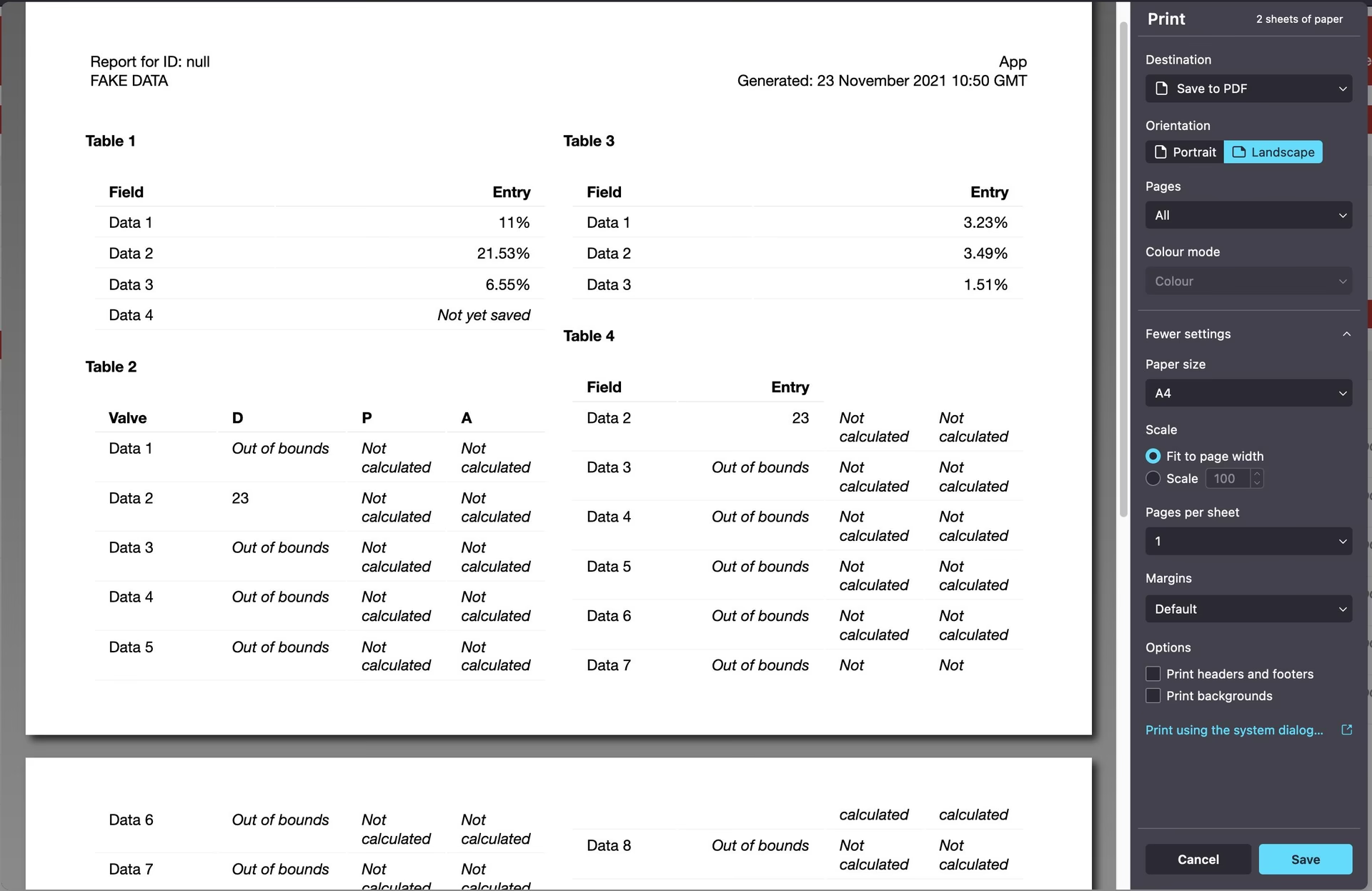
Imprimarea paginilor web poate fi o provocare surprinzătoare în lumea digitală de astăzi. Deși majoritatea conținutului este consumat pe ecrane, există situații în care o versiune imprimată este esențială – fie că este vorba de un articol important, o factură, o rețetă sau un simplu ghid. Adesea, încercările de a imprima o pagină web duc la rezultate dezordonate: meniuri de navigare inutile, imagini sparte, culori greșite sau un consum excesiv de cerneală. Din fericire, pentru dezvoltatorii care utilizează puternicul framework Bootstrap 5, există soluții elegante pentru a asigura că paginile dumneavoastră arată impecabil, atât pe ecran, cât și pe hârtie.
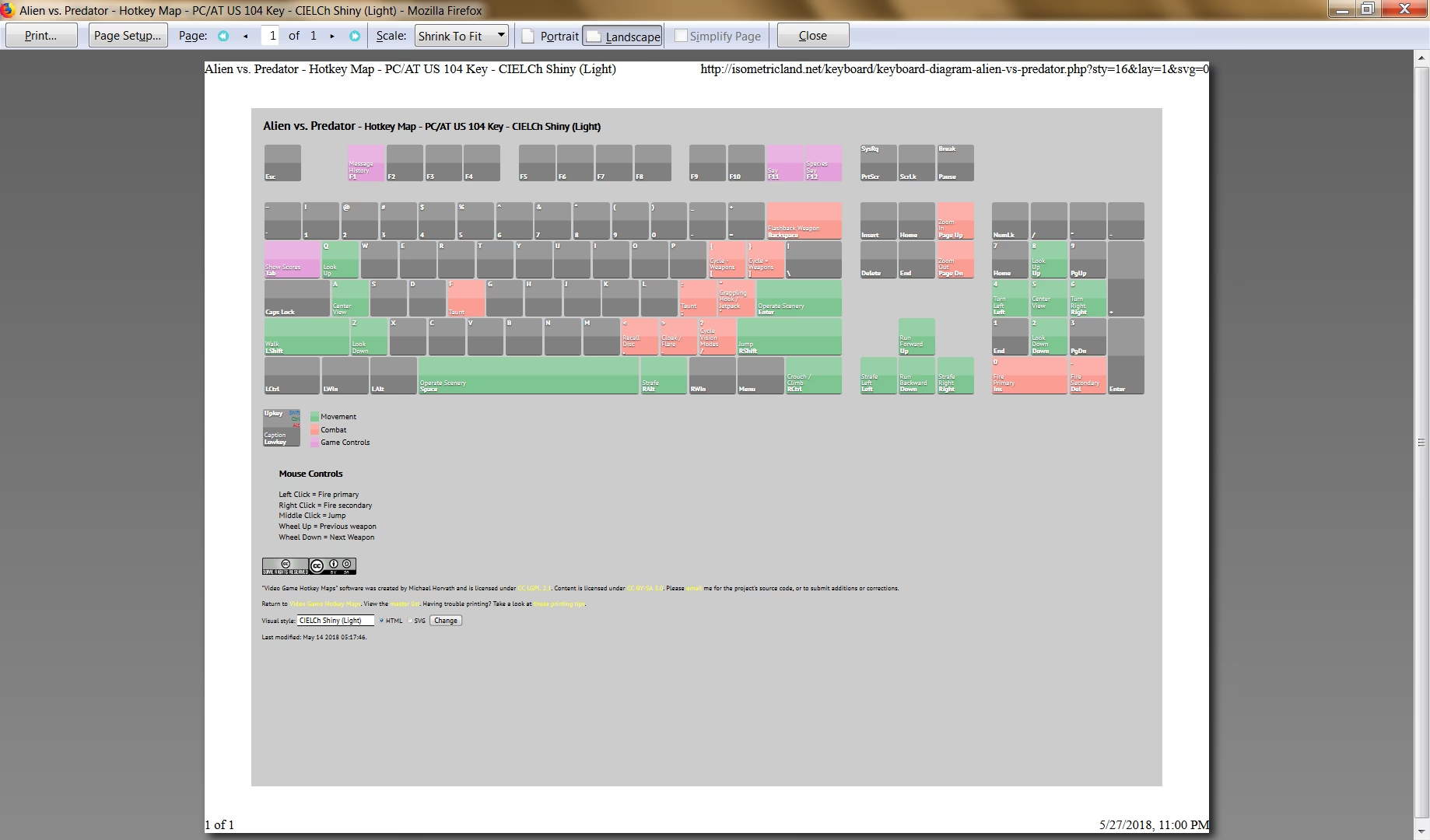
Acest ghid detaliază cum puteți optimiza experiența de imprimare a paginilor construite cu Bootstrap 5, abordând atât adăugarea stilurilor de bază lipsă, cât și controlul granular al vizibilității conținutului folosind clasele utilitare dedicate.
- O Soluție Simplă pentru Stiluri de Imprimare Optimizate
- Controlul Granular al Afișării Conținutului cu Clasele Utilitare d-print-*
- Cele Mai Bune Practici pentru Imprimarea Paginilor Web
- Întrebări Frecvente (FAQ)
- Q: Ce este bootstrap-print.min.css?
- Q: Cum pot ascunde un element atunci când imprim o pagină Bootstrap 5?
- Q: Cum pot afișa un element *doar* la imprimare, ascunzându-l pe ecran?
- Q: Pot combina clasele de imprimare cu cele responsive ale Bootstrap?
- Q: Este esențial să folosesc bootstrap-print.min.css?
- Concluzie
O Soluție Simplă pentru Stiluri de Imprimare Optimizate
Una dintre provocările majore în imprimarea paginilor Bootstrap 5 este că framework-ul, în configurația sa standard, nu include un fișier CSS dedicat exclusiv stilurilor de imprimare. Acest lucru înseamnă că browserul va folosi stilurile generale de ecran, ceea ce, așa cum am menționat, poate duce la un rezultat suboptim. Soluția este simplă și eficientă: integrarea unui fișier CSS extern, conceput special pentru a adăuga aceste stiluri lipsă.
Fișierul bootstrap-print.min.css este o astfel de soluție, creată pentru a completa lacunele și a îmbunătăți semnificativ modul în care paginile dumneavoastră Bootstrap 5 sunt afișate la imprimare. Acesta conține reguli de stil care optimizează tipografia, spațierea, culorile și vizibilitatea elementelor, asigurându-se că doar conținutul relevant este imprimat într-un format lizibil și estetic.
Cum se Utilizează bootstrap-print.min.css:
Procesul de integrare este extrem de simplu și necesită doar câțiva pași:
- Descărcați pachetul: Obțineți fișierul
bootstrap-print.min.css. - Adăugați-l la pagina dumneavoastră: Includerea acestui fișier se face în secțiunea
<head>a documentului HTML, similar cu modul în care includeți fișierul CSS principal al Bootstrap. Crucial este să specificați atributulmedia="print". Acest atribut îi spune browserului că aceste stiluri trebuie aplicate doar atunci când pagina este pregătită pentru imprimare, nu și pentru afișarea pe ecran.
Exemplu de includere în HTML:
<link rel="stylesheet" href="/calea-catre/bootstrap-print.min.css" media="print" />
Alternativ, dacă utilizați un manager de pachete în proiectul dumneavoastră, puteți instala acest fișier prin:
- Yarn:
$ yarn add bootstrap-print-css - NPM:
$ npm i bootstrap-print-css --save
După instalare, veți putea importa fișierul în proiectul dumneavoastră CSS sau direct în HTML, asigurându-vă că este încărcat cu atributul media="print".
Controlul Granular al Afișării Conținutului cu Clasele Utilitare d-print-*
Pe lângă un stil de imprimare generalizat, Bootstrap 5 oferă un set de clase utilitare puternice care permit un control extrem de fin asupra vizibilității elementelor HTML atunci când o pagină este imprimată. Acestea sunt clasele d-print-*, și sunt deosebit de utile pentru a ascunde elemente nerelevante (cum ar fi navigația) sau pentru a afișa conținut specific, destinat doar versiunii tipărite a paginii.
Aceste clase pot fi combinate cu alte clase de afișare responsive ale Bootstrap (de exemplu, d-none sau d-xl-block), oferind o flexibilitate incredibilă. De exemplu, un anumit conținut poate fi configurat să apară pe toate ecranele, cu excepția celor mari, și, în același timp, să fie complet invizibil atunci când pagina este imprimată.
Explorarea Claselor Utilitare d-print-*:
Iată o listă detaliată a claselor d-print-* și a funcționalității lor:
d-print-none: Această clasă este probabil cea mai utilizată. Ea ascunde complet elementul la imprimare. Este ideală pentru butoane, formulare, meniuri de navigare, reclame, link-uri "înapoi la sus" și orice alt element interactiv sau decorativ care nu are sens pe o foaie de hârtie.d-none: Deși nu este specifică imprimării, această clasă ascunde elementul în toate contextele (atât pe ecran, cât și la imprimare). Este adesea folosită în combinație cu o clasăd-print-*pentru a afișa conținut *doar* la imprimare.d-print-block: Afișează conținutul ca un element de tipblockatunci când pagina este imprimată. Aceasta înseamnă că elementul va ocupa lățimea disponibilă și va începe pe o linie nouă.d-print-inline: Afișează conținutul ca un element de tipinlinela imprimare. Elementul va sta pe aceeași linie cu conținutul adiacent.d-print-inline-block: Afișează conținutul ca un element de tipinline-blockla imprimare. Aceasta permite elementului să stea pe aceeași linie cu alte elemente, dar să accepte proprietăți de bloc, cum ar fiwidthșiheight.d-print-grid: Afișează elementul ca un container de tipgridla imprimare. Util pentru a menține aranjamente complexe bazate pe grilă.d-print-table: Afișează elementul ca un tabel la imprimare. Utile pentru a formata date tabulare care pe ecran ar putea fi gestionate cu Grid sau Flexbox, dar care la imprimare ar beneficia de structura clasică de tabel.d-print-table-row: Afișează elementul ca un rând de tabel la imprimare.d-print-table-cell: Afișează elementul ca o celulă de tabel la imprimare.d-print-flex: Afișează elementul ca un containerflexla imprimare. Permite controlul aliniamentului și distribuției spațiului pentru grupuri de elemente flexibile.d-print-inline-flex: Afișează elementul ca un containerinline-flexla imprimare. Similar cud-print-flex, dar elementul se comportă ca un element inline în fluxul documentului.
Sintaxa generală pentru utilizarea acestor clase este simplă: adăugați clasa dorită direct pe elementul HTML, de exemplu: <div class="d-print-none">...</div>.
Tabel Comparativ: Clasele d-print-* și Utilizările Lor Tipice
Pentru o înțelegere mai clară a modului în care aceste clase pot fi aplicate, consultați tabelul de mai jos:
| Clasa | Descriere | Utilizare Tipică la Imprimare |
|---|---|---|
d-print-none | Ascunde elementul complet la imprimare. | Meniuri de navigare, butoane, formulare, reclame, elemente interactive, imagini decorative. |
d-print-block | Forțează elementul să se afișeze ca un bloc. | Titluri, paragrafe lungi, secțiuni de conținut care trebuie să ocupe o linie completă. |
d-print-inline | Forțează elementul să se afișeze ca un element inline. | Componente text care trebuie să continue pe aceeași linie cu textul adiacent. |
d-print-inline-block | Afișează elementul ca un bloc inline. | Iconițe, mici blocuri de informații care trebuie să stea alături, dar să accepte proprietăți de bloc. |
d-print-flex | Afișează elementul ca un container flex. | Controlul aliniamentului și distribuției spațiului pentru grupuri de elemente. |
d-print-table | Afișează elementul ca un tabel. | Formatarea datelor tabulare care ar beneficia de structura clasică de tabel. |
d-print-table-row | Afișează elementul ca un rând de tabel. | Asigurarea structurii corecte a rândurilor într-un tabel la imprimare. |
d-print-table-cell | Afișează elementul ca o celulă de tabel. | Asigurarea structurii corecte a celulelor într-un tabel la imprimare. |
d-print-inline-flex | Afișează elementul ca un container inline-flex. | Similar cu d-print-flex, dar păstrează elementul în fluxul inline. |
d-none | Ascunde elementul în toate contextele (ecran și imprimare). | Folosită în combinație cu d-print-block pentru a arăta conținut *doar* la imprimare. |
Exemple Practice de Utilizare
Să explorăm câteva scenarii concrete pentru a înțelege mai bine cum funcționează aceste clase în practică.
Exemplul 1: Ascunderea și Afișarea Conținutului Specific la Imprimare
Imaginați-vă o pagină web cu un meniu de navigare complex, un logo mare și o serie de butoane de acțiune. La imprimare, aceste elemente sunt adesea inutile și pot chiar strica aspectul documentului. În schimb, poate doriți să afișați un scurt mesaj de mulțumire, o adresă de contact sau un cod QR care este relevant doar pentru versiunea tipărită.
Aplicare: Un element div care conține meniul de navigare și logo-ul ar primi clasa d-print-none. Acest lucru le va face invizibile atunci când utilizatorul încearcă să imprime pagina. Un alt div, care conține mesajul de mulțumire sau informațiile de contact specifice imprimării, ar fi ascuns în mod normal pe ecran (folosind clasa d-none), dar afișat la imprimare folosind clasa d-print-block.
Structură HTML (concept):
<div class="container">
 <!-- Acest conținut va fi vizibil pe ecran, dar invizibil la imprimare -->
 <div class="d-print-none">
 <p>Eu nu voi fi vizibil când vei printa această pagină.</p>
 <!-- Imaginea meniului sau a logo-ului mare -->
 </div>

 <!-- Acest conținut va fi invizibil pe ecran, dar vizibil doar la imprimare -->
 <div class="d-none d-print-block">
 <p>Eu voi fi vizibil doar când vei printa această pagină.</p>
 <!-- Imaginea de contact sau mesajul de mulțumire -->
 </div>
</div>
Rezultat: O pagină web curată la imprimare, fără elemente inutile, și cu informații adiționale specifice contextului printat, contribuind la o experiență de utilizare superioară.
Exemplul 2: Combinarea Claselor de Imprimare cu Clasele Responsive
Considerați un banner promoțional care trebuie să fie vizibil doar pe ecrane mari (cum ar fi un desktop sau un laptop), dar nu pe ecrane mici (telefoane mobile sau tablete) și, în plus, nu trebuie să apară deloc atunci când pagina este imprimată.
Aplicare: Un element div care conține bannerul ar primi o combinație de clase: d-none d-xl-block d-print-none.
d-none: Această clasă ascunde elementul implicit pe toate dimensiunile de ecran.d-xl-block: Această clasă specifică Bootstrap anuleazăd-nonepe ecranele extra-large (xl) și mai mari, făcând bannerul vizibil ca un bloc pe aceste dispozitive.d-print-none: Această clasă asigură că elementul este ascuns complet la imprimare, indiferent de dimensiunea ecranului sau de alte reguli de afișare.
Structură HTML (concept):
<div class="container">
 <!-- Acest conținut va fi vizibil doar pe ecrane mari (XL și mai sus) și invizibil la imprimare -->
 <div class="d-none d-xl-block d-print-none">
 <p>Eu nu voi fi vizibil pe ecrane mai mici și când vei printa această pagină.</p>
 <!-- Conținutul bannerului promoțional -->
 </div>

 <!-- Acest conținut va fi invizibil pe ecran, dar vizibil doar la imprimare -->
 <div class="d-none d-print-block">
 <p>Eu voi fi vizibil doar când vei printa această pagină.</p>
 <!-- Conținut specific de imprimare -->
 </div>
</div>
Rezultat: Bannerul este optimizat pentru vizualizarea pe desktop, dar este eliminat elegant din experiența de imprimare și de pe dispozitivele mobile, oferind o experiență de utilizare adaptată fiecărui mediu.
Cele Mai Bune Practici pentru Imprimarea Paginilor Web
Pe lângă utilizarea fișierelor CSS dedicate și a claselor utilitare, există câteva principii generale care vă pot ajuta să creați o experiență de imprimare superioară:
- De ce să te deranjezi? O experiență de imprimare bine gândită îmbunătățește profesionalismul și utilitatea site-ului dumneavoastră. Permite utilizatorilor să salveze informații importante offline, fără distracții, și să le acceseze ulterior cu ușurință.
- Gândește-te la conținutul esențial: Înainte de a începe stilizarea pentru imprimare, identificați ce informații sunt cu adevărat necesare pe hârtie. De obicei, acestea sunt conținutul principal al articolului, datele brute, tabelele și imaginile direct relevante pentru înțelegerea conținutului.
- Elimină elementele inutile: Navigația, barele laterale, subsolurile extinse, reclamele, butoanele de partajare socială, formularele și orice element interactiv sunt adesea primele elemente care ar trebui ascunse la imprimare. Folosiți cu încredere
d-print-none. - Optimizează imaginile și fonturile: Asigură-te că imaginile esențiale sunt lizibile și că fonturile utilizate sunt compatibile cu imprimarea. Imaginile mari pot consuma multă cerneală; poate fi necesar să le redimensionați sau să le înlocuiți cu versiuni mai mici sau mai simple pentru print.
- Testare riguroasă: Cel mai important pas este să testezi cum arată pagina ta tipărită. Utilizează funcția "Print Preview" a browserului (Ctrl+P sau Cmd+P) și, dacă este posibil, imprimă fizic pagina pe mai multe imprimante (laser, inkjet, color, alb-negru) pentru a verifica consistența și a identifica eventualele probleme.
Întrebări Frecvente (FAQ)
Q: Ce este bootstrap-print.min.css?
R: Este un fișier CSS extern care adaugă stiluri lipsă pentru a optimiza aspectul paginilor Bootstrap 5 la imprimare, îmbunătățind lizibilitatea, eliminând elementele inutile și asigurând o formatare corectă a conținutului pe hârtie.
Q: Cum pot ascunde un element atunci când imprim o pagină Bootstrap 5?
R: Cel mai simplu mod este să adăugați clasa d-print-none pe elementul HTML pe care doriți să-l ascundeți. De exemplu: <div class="d-print-none">Acest text nu va apărea la imprimare.</div>.
Q: Cum pot afișa un element *doar* la imprimare, ascunzându-l pe ecran?
R: Combinați clasa generală de ascundere d-none cu o clasă de afișare la imprimare, cum ar fi d-print-block. De exemplu: <div class="d-none d-print-block">Acest conținut apare doar la imprimare.</div>.
Q: Pot combina clasele de imprimare cu cele responsive ale Bootstrap?
R: Da, absolut. Aceasta este o practică puternică. Puteți combina clase precum d-xl-block (vizibil pe ecrane mari) cu d-print-none (invizibil la imprimare) pentru un control foarte fin al vizibilității conținutului pe diferite dispozitive și medii (ecran vs. imprimare).
Q: Este esențial să folosesc bootstrap-print.min.css?
R: Nu este obligatoriu din punct de vedere tehnic, deoarece puteți scrie manual propriile stiluri CSS pentru imprimare (folosind o interogare media @media print). Însă, utilizarea bootstrap-print.min.css este puternic recomandată deoarece oferă o soluție rapidă și robustă, completând lacunele de stil implicite ale Bootstrap 5 pentru mediul de print, economisindu-vă timp și efort.
Concluzie
Optimizarea paginilor web pentru imprimare este un aspect adesea neglijat, dar crucial pentru o experiență de utilizare completă și profesională. Cu ajutorul fișierului bootstrap-print.min.css și al claselor utilitare d-print-* din Bootstrap 5, dezvoltatorii au la dispoziție instrumente puternice și flexibile pentru a crea versiuni tipărite curate, lizibile și relevante. Investiția de timp în stilizarea pentru imprimare se traduce printr-un produs final mai profesional și mai util pentru utilizatori, asigurând că informațiile importante pot fi accesate și consumate eficient, indiferent de mediu. Asigurați-vă că paginile dumneavoastră arată impecabil, indiferent dacă sunt vizualizate pe un ecran strălucitor sau pe o foaie de hârtie.
Dacă vrei să descoperi și alte articole similare cu Imprimarea Paginilor Bootstrap 5: Ghid Complet, poți vizita categoria Fitness.