
04/05/2026
Într-o lume digitală în continuă evoluție, unde utilizatorii accesează conținutul de pe o multitudine de dispozitive, de la smartphone-uri mici la monitoare ultra-late, crearea unui design web care se adaptează impecabil la orice dimensiune de ecran nu mai este un lux, ci o necesitate absolută. Aici intervine Bootstrap 5, un framework frontend puternic și versatil, care simplifică procesul de dezvoltare a site-urilor web responsive. Unul dintre pilonii centrali ai designului adaptabil în Bootstrap 5 este sistemul său inteligent de dimensionare, care permite controlul precis al lățimii și înălțimii elementelor, fie că acestea sunt raportate la un element părinte sau la viewport-ul utilizatorului.
Înțelegerea și aplicarea corectă a claselor de dimensionare din Bootstrap 5 este esențială pentru a construi layout-uri fluide și dinamice, care își mențin integritatea vizuală și funcționalitatea pe orice dispozitiv. Nu este vorba doar de a face elementele să arate bine, ci de a optimiza experiența utilizatorului, asigurându-se că informațiile sunt întotdeauna accesibile și lizibile, indiferent de contextul de vizualizare. Acest ghid detaliat îți va dezvălui toate secretele claselor de dimensionare, oferindu-ți instrumentele necesare pentru a stăpâni arta designului responsiv în Bootstrap 5.
Ce sunt Clasele de Dimensionare în Bootstrap 5?
Clasele de dimensionare utilitare din Bootstrap 5 sunt un set de clase CSS predefinite, concepute pentru a ajusta rapid dimensiunile (lățimea și înălțimea) elementelor HTML. Acestea permit dezvoltatorilor să definească dimensiuni relative, fie la elementul părinte, fie la viewport-ul browserului. Flexibilitatea lor este cheia pentru a crea layout-uri care se "întind" sau se "micșorează" armonios, în funcție de spațiul disponibil.
Ele se împart în două categorii principale:
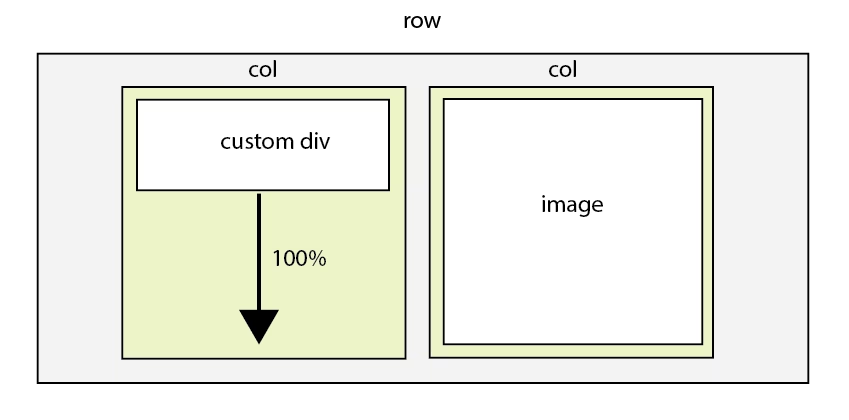
- Dimensionare Relativă la Părinte: Aceste clase stabilesc lățimea și înălțimea unui element ca un procent din dimensiunile elementului său părinte. Sunt ideale pentru a gestiona distribuția spațiului într-un container specific.
- Dimensionare Relativă la Viewport: Aceste clase definesc lățimea și înălțimea unui element în raport cu dimensiunile viewport-ului (zona vizibilă a browserului utilizatorului). Sunt perfecte pentru a crea elemente care ocupă o porțiune fixă a ecranului, indiferent de dimensiunea părinților.
Sintaxa generală pentru aceste clase este simplă și intuitivă: <div class="w-25"> ... </div> pentru lățime de 25% sau <div class="h-50"> ... </div> pentru înălțime de 50%.
Dimensionare Relativă la Elementul Părinte
Această categorie de clase este extrem de utilă atunci când dorești ca un element să ocupe o anumită fracțiune din spațiul disponibil oferit de containerul său imediat. Prin utilizarea procentelor, poți asigura o distribuție proporțională a conținutului, care se va scala automat pe măsură ce dimensiunea părinților se modifică.
Clase pentru Lățime (Width)
Clasele de lățime încep cu w- și sunt urmate de un procentaj sau de cuvântul cheie auto:
w-25: Setează lățimea la 25% din lățimea elementului părinte.w-50: Setează lățimea la 50% din lățimea elementului părinte.w-75: Setează lățimea la 75% din lățimea elementului părinte.w-100: Setează lățimea la 100% din lățimea elementului părinte.w-auto: Setează lățimea la valoarea sa implicită (auto), adică conținutul determină lățimea.
Clase pentru Înălțime (Height)
Similar, clasele de înălțime încep cu h- și funcționează pe același principiu, raportându-se la înălțimea elementului părinte. Este important de menționat că pentru ca aceste clase de înălțime să funcționeze corect, elementul părinte trebuie să aibă o înălțime definită (fie explicit, fie prin conținut, fie prin alte clase Bootstrap cum ar fi d-flex și flex-column). Fără o înălțime definită a părintelui, un element cu h-50, de exemplu, nu va avea o referință la care să se raporteze și, prin urmare, nu va funcționa așa cum te-ai aștepta.
h-25: Setează înălțimea la 25% din înălțimea elementului părinte.h-50: Setează înălțimea la 50% din înălțimea elementului părinte.h-75: Setează înălțimea la 75% din înălțimea elementului părinte.h-100: Setează înălțimea la 100% din înălțimea elementului părinte.h-auto: Setează înălțimea la valoarea sa implicită (auto), adică conținutul determină înălțimea.
Tabel Comparativ: Clase de Dimensionare Relativă la Părinte
| Clasă | Descriere | Exemplu de Utilizare |
|---|---|---|
w-25 | Lățime de 25% din părinte | <div class="w-25 bg-info">25% lățime</div> |
w-50 | Lățime de 50% din părinte | <div class="w-50 bg-info">50% lățime</div> |
w-75 | Lățime de 75% din părinte | <div class="w-75 bg-info">75% lățime</div> |
w-100 | Lățime de 100% din părinte | <div class="w-100 bg-info">100% lățime</div> |
w-auto | Lățime implicită (auto) | <div class="w-auto bg-info">Lățime auto</div> |
h-25 | Înălțime de 25% din părinte | <div class="h-25 bg-warning d-inline-block">25% înălțime</div> |
h-50 | Înălțime de 50% din părinte | <div class="h-50 bg-warning d-inline-block">50% înălțime</div> |
h-75 | Înălțime de 75% din părinte | <div class="h-75 bg-warning d-inline-block">75% înălțime</div> |
h-100 | Înălțime de 100% din părinte | <div class="h-100 bg-warning d-inline-block">100% înălțime</div> |
h-auto | Înălțime implicită (auto) | <div class="h-auto bg-warning d-inline-block">Înălțime auto</div> |
Exemplu de utilizare a claselor relative la părinte:
<div class="bg-dark" style="height:200px;"> <div class="w-100 p-2 mb-2 text-bg-success">Lățime = 100% din părinte</div> <div class="w-50 p-2 mb-2 text-bg-success">Lățime = 50% din părinte</div> <div class="h-100 w-auto p-3 text-bg-success d-inline-block">100% Înălțime</div> <div class="h-50 w-auto p-3 text-bg-success d-inline-block">50% Înălțime</div> </div>Dimensionare Relativă la Viewport
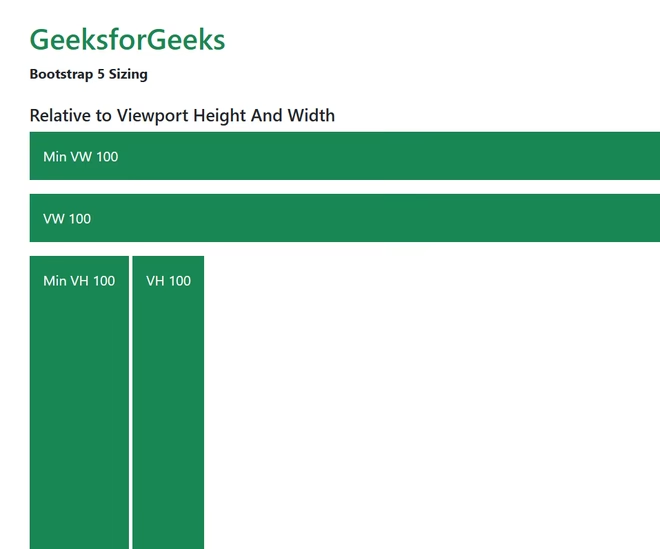
Atunci când ai nevoie ca un element să ocupe o anumită porțiune din spațiul vizibil al browserului, indiferent de dimensiunea elementelor părinte, clasele relative la viewport sunt soluția ideală. Acestea utilizează unitățile de măsură CSS vw (viewport width) și vh (viewport height), care reprezintă un procent din lățimea, respectiv înălțimea viewport-ului.
Clase de Lățime și Înălțime Viewport
vw-100: Setează lățimea la 100% din lățimea viewport-ului.vh-100: Setează înălțimea la 100% din înălțimea viewport-ului.min-vw-100: Setează lățimea minimă la 100% din lățimea viewport-ului. Elementul nu va fi niciodată mai mic de lățimea viewport-ului.min-vh-100: Setează înălțimea minimă la 100% din înălțimea viewport-ului. Elementul nu va fi niciodată mai scurt de înălțimea viewport-ului.
Clasele min-vw-100 și min-vh-100 sunt deosebit de utile pentru a asigura că anumite secțiuni (cum ar fi o pagină de destinație sau un banner principal) ocupă întotdeauna cel puțin întreaga înălțime sau lățime a ecranului, chiar dacă conținutul lor este redus.
Tabel Comparativ: Clase de Dimensionare Relativă la Viewport
| Clasă | Descriere | Exemplu de Utilizare |
|---|---|---|
vw-100 | Lățime de 100% din viewport | <div class="vw-100 bg-primary">Lățime 100vw</div> |
vh-100 | Înălțime de 100% din viewport | <div class="vh-100 bg-secondary">Înălțime 100vh</div> |
min-vw-100 | Lățime minimă de 100% din viewport | <div class="min-vw-100 bg-success">Min Lățime 100vw</div> |
min-vh-100 | Înălțime minimă de 100% din viewport | <div class="min-vh-100 bg-danger">Min Înălțime 100vh</div> |
Exemplu de utilizare a claselor relative la viewport:
<div class="min-vw-100 p-3 text-bg-success d-inline-block">Min VW 100</div> <div class="vw-100 mt-3 p-3 text-bg-success d-inline-block">VW 100</div> <div class="min-vh-100 mt-3 p-3 text-bg-success d-inline-block">Min VH 100</div> <div class="vh-100 p-3 text-bg-success d-inline-block">VH 100</div>Cum Funcționează Sub Capotă: Flexbox, Grid și Breakpoint-uri
Secretul din spatele flexibilității și eficienței claselor de dimensionare Bootstrap 5 rezidă în fundamentul său: sistemul de grid bazat pe flexbox. Bootstrap utilizează un model "mobile-first", ceea ce înseamnă că stilurile implicite sunt concepute pentru ecrane mici, iar apoi sunt adaptate pentru dimensiuni mai mari prin intermediul breakpoint-urilor.
Sistemul de grid al Bootstrap împarte pagina în 12 coloane virtuale, iar elementele pot ocupa o anumită fracțiune din aceste coloane. Clasele de dimensionare, în special cele relative la părinte, se integrează perfect cu acest sistem. De exemplu, un .col-6 într-un .row va ocupa 50% din lățimea rândului, la fel ca un w-50 aplicat direct unui element într-un container. Diferența este că sistemul de grid este mai structurat pentru layout-uri complexe pe mai multe coloane, în timp ce clasele de dimensionare sunt pentru control granular al lățimii/înălțimii individuale.
Rolul breakpoint-urilor este crucial în designul responsive. Bootstrap definește cinci breakpoint-uri standard:
sm(Small): ≥576pxmd(Medium): ≥768pxlg(Large): ≥992pxxl(Extra large): ≥1200pxxxl(Extra extra large): ≥1400px
Poți combina clasele de dimensionare cu aceste breakpoint-uri pentru a obține un control și mai fin. De exemplu, w-100 w-md-50 w-lg-25 va face ca un element să ocupe 100% lățime pe ecrane mici, 50% pe ecrane medii și 25% pe ecrane mari și mai mari. Această abordare permite o adaptabilitate excepțională, asigurând că layout-ul tău arată perfect pe orice dispozitiv.
De asemenea, Bootstrap 5 include utilitare pentru lățime și înălțime maximă, cum ar fi mw-100 și mh-100, care setează lățimea/înălțimea maximă la 100% din părinte. Acestea sunt extrem de utile pentru a preveni ca imaginile sau alte elemente să depășească limitele containerului, menținând un design curat și ordonat.
Sfaturi Practice pentru o Dimensionare Eficientă
Pentru a maximiza potențialul claselor de dimensionare Bootstrap 5, ia în considerare următoarele sfaturi:
- Înțelege Contextul Părintelui: Întotdeauna amintește-ți că
w-*șih-*se raportează la părintele direct. Asigură-te că părintele are dimensiuni definite pentru ca aceste clase să funcționeze previzibil. Pentru înălțime, dacă părintele nu are o înălțime explicită,h-*nu va avea efect. - Combină Clasele: Nu te limita la o singură clasă. Combină-le cu breakpoint-uri (e.g.,
w-100 w-md-75) pentru a obține un control precis pe diferite dimensiuni de ecran. De asemenea, combină-le cu alte utilitare Bootstrap, cum ar fi clasele de spațiere (m-pentru margin,p-pentru padding) și cele de display (d-inline-block,d-flex) pentru a aranja elementele în mod corespunzător. - Utilizează
vw/vhcu Prudență: Claselevw-100șivh-100sunt puternice pentru elemente care trebuie să ocupe întreaga lățime sau înălțime a ecranului. Totuși, folosește-le cu prudență pentru conținutul principal, deoarece pot duce la bare de defilare nedorite pe anumite dispozitive sau la o experiență de utilizare suboptimală dacă nu sunt bine gestionate. Sunt ideale pentru bannere full-screen sau fundaluri video. - Debug cu Instrumentele Dezvoltatorului: Folosește instrumentele de dezvoltare ale browserului (Inspect Element) pentru a verifica cum se aplică clasele și cum afectează acestea dimensiunile elementelor pe diferite rezoluții. Acestea îți permit să emulezi diverse dimensiuni de ecran și să depistezi rapid problemele de layout.
- Prioritizează Flexbox pentru Aliniere: Pe lângă dimensionare, Bootstrap oferă un set robust de utilitare flexbox pentru alinierea și distribuția spațiului. Folosește
d-flex,justify-content-*,align-items-*în combinație cu clasele de dimensionare pentru a crea layout-uri complexe și bine structurate.
Întrebări Frecvente (FAQ)
1. Ce se întâmplă dacă folosesc w-100 într-un container cu padding?
Clasa w-100 va seta lățimea elementului la 100% din lățimea conținutului părintelui. Dacă părintele are padding, acest padding va fi adăugat la lățimea totală a părintelui, iar elementul copil w-100 se va întinde pe lățimea disponibilă în interiorul padding-ului. Implicit, Bootstrap folosește box-sizing: border-box;, ceea ce înseamnă că padding și border sunt incluse în lățimea și înălțimea finală a unui element, așa că un w-100 va umple exact spațiul disponibil. Dacă un element cu w-100 are el însuși padding, acel padding va fi inclus în lățimea sa de 100%, fără a provoca depășiri.
2. Pot suprascrie aceste clase cu CSS personalizat?
Da, absolut. Clasele utilitare Bootstrap sunt construite cu o specificitate relativ scăzută, ceea ce înseamnă că pot fi suprascrise cu ușurință prin CSS personalizat. Dacă ai nevoie de o lățime de 33% sau o înălțime de 60%, de exemplu, poți scrie propriile reguli CSS. Este o practică bună să folosești clasele Bootstrap pentru cazurile standard și să intervii cu CSS personalizat doar pentru excepții sau stiluri foarte specifice.
3. Cum se comportă aceste clase cu imaginile?
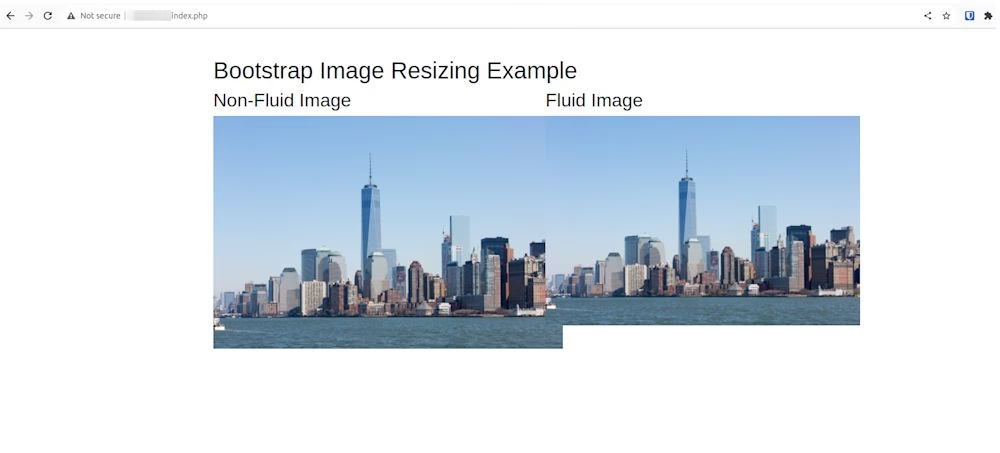
Pentru imagini responsive, Bootstrap oferă clasa .img-fluid, care aplică max-width: 100%; și height: auto; imaginii. Aceasta asigură că imaginea nu va depăși niciodată lățimea containerului său și își va menține raportul de aspect. Poți combina .img-fluid cu clasele de dimensionare w-* dacă dorești ca imaginea să ocupe o anumită fracțiune din lățimea containerului (e.g., <img src="..." class="img-fluid w-50">), dar pentru înălțime, .img-fluid prioritizează menținerea raportului de aspect, așa că h-* poate avea efecte limitate sau nedorite fără alte ajustări.
4. Există clase pentru lățime/înălțime maximă/minimă în afară de cele pentru viewport?
Da, Bootstrap 5 oferă clase pentru lățime și înălțime maximă, raportate la părinte:
mw-100: Setează lățimea maximă la 100% din lățimea părintelui.mh-100: Setează înălțimea maximă la 100% din înălțimea părintelui.
Acestea sunt extrem de utile pentru a preveni depășirea conținutului, în special pentru imagini sau blocuri de text. Nu există clase utilitare predefinite pentru lățime/înălțime minimă procentuală (e.g., min-w-25), în afară de cele specifice viewport-ului (min-vw-100, min-vh-100). Pentru astfel de cazuri, ar trebui să apelezi la CSS personalizat.
Concluzie
Stăpânirea claselor de dimensionare din Bootstrap 5 este un pas fundamental în crearea de site-uri web responsive și adaptabile, care oferă o experiență de utilizare superioară pe orice dispozitiv. Indiferent dacă lucrezi cu lățimi și înălțimi relative la părinte sau la viewport, framework-ul îți pune la dispoziție un set robust și intuitiv de instrumente.
Prin combinarea inteligentă a acestor clase cu sistemul de grid bazat pe flexbox și utilizarea judicioasă a breakpoint-urilor, vei putea construi layout-uri complexe, care se ajustează dinamic și mențin o estetică impecabilă. Experimentează, testează și adaptează-te nevoilor proiectului tău. Cu Bootstrap 5, posibilitățile de design sunt practic nelimitate, iar rezultatul va fi un produs digital modern, optimizat și ușor de utilizat.
Dacă vrei să descoperi și alte articole similare cu Dimensionare Responsivă în Bootstrap 5, poți vizita categoria Fitness.