
20/10/2021
Imaginile reprezintă o componentă indispensabilă a oricărui site web modern. Fie că vorbim despre un magazin online care prezintă produse, un portal de știri cu articole ilustrate sau un portofoliu personal, modul în care imaginile sunt afișate influențează direct experiența utilizatorului. Atunci când avem de-a face cu imagini de dimensiuni și proporții diferite, menținerea unui aspect vizual coerent și plăcut poate deveni o provocare. Utilizatorii se așteaptă la o prezentare uniformă, mai ales când imaginile sunt aranjate în rânduri sau grile. Aici intervine Bootstrap, un cadru CSS puternic, care oferă soluții elegante pentru a gestiona și a standardiza afișarea imaginilor, asigurând o consistență vizuală impecabilă pe orice dispozitiv.
- Bazele Ajustării Imaginilor cu Bootstrap
- Implementare Pas cu Pas: Ajustarea Imaginilor de Diferite Dimensiuni
- Dincolo de Responsivitate: Uniformizarea Completă a Dimensiunilor
- Alte Clase Utile Bootstrap pentru Imagini
- Limitări și Soluții Avansate pentru Optimizarea Imaginilor
- Tabel Comparativ: Comportamentul Imaginilor cu Bootstrap
- Întrebări Frecvente (FAQ)
- Concluzie
Bazele Ajustării Imaginilor cu Bootstrap
Bootstrap este renumit pentru sistemul său de grilă și clasele utilitare care facilitează crearea de design-uri responsive. Pentru imagini, două clase sunt fundamentale atunci când dorim să le ajustăm și să le uniformizăm: .img-fluid și .h-100.
Clasa .img-fluid: Responsivitate Esențială
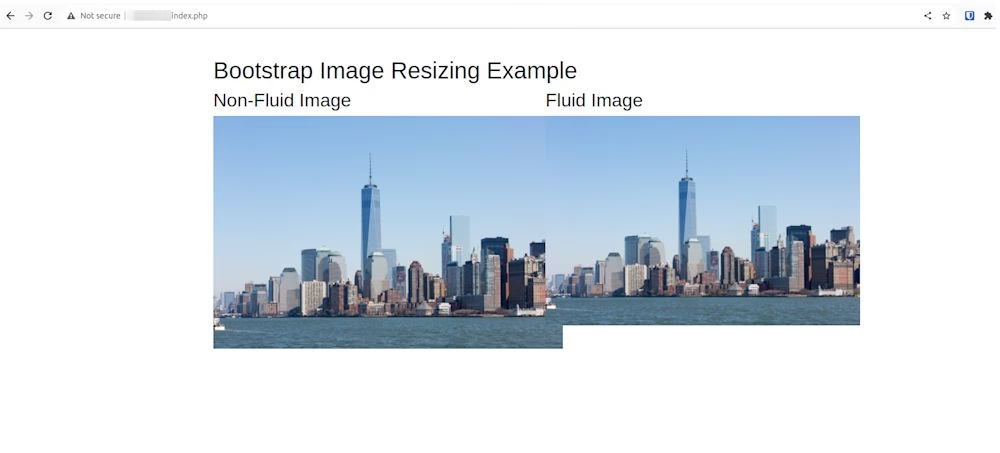
Clasa .img-fluid este piatra de temelie pentru a face imaginile responsive în Bootstrap. Aplicată unei etichete <img>, aceasta îi conferă proprietățile CSS max-width: 100%; și height: auto;. Aceasta înseamnă că imaginea se va scala automat pe lățime pentru a se încadra în lățimea containerului său părinte, menținându-și în același timp raportul de aspect original. Astfel, imaginea nu va depăși niciodată lățimea elementului în care este inclusă și se va adapta elegant la diverse dimensiuni de ecran, de la desktop-uri la telefoane mobile. Este o soluție simplă și eficientă pentru a preveni deformarea sau depășirea conținutului.
Clasa .h-100: Uniformizarea Înălțimii
În timp ce .img-fluid asigură că imaginile se adaptează pe lățime, ea nu garantează că imaginile cu proporții diferite vor avea aceeași înălțime atunci când sunt afișate una lângă alta. Aici intervine clasa utilitară .h-100. Aceasta setează înălțimea elementului la 100% din înălțimea elementului său părinte. Când este folosită în combinație cu .img-fluid și un sistem de grilă Bootstrap (cum ar fi coloanele), .h-100 forțează toate imaginile dintr-un rând să ocupe aceeași înălțime, cea a containerului lor comun. Acest lucru este crucial pentru a crea un aspect vizual curat și organizat, în special în galerii de produse sau știri unde estetica uniformă este vitală.
Sistemul de Grilă Bootstrap: Fundamentul Layout-ului
Pentru a beneficia la maximum de .img-fluid și .h-100, este esențial să înțelegem și să utilizăm corect sistemul de grilă Bootstrap. Acesta se bazează pe containere (.container sau .container-fluid), rânduri (.row) și coloane (.col-*). Containerele oferă o lățime maximă și centrare, rândurile grupează coloane orizontal, iar coloanele (ex: .col-md-4) definesc lățimea pe care o va ocupa fiecare element pe diferite dimensiuni de ecran. Plasarea imaginilor în interiorul acestor coloane permite Bootstrap să gestioneze lățimea disponibilă și să asigure că imaginile se redimensionează corespunzător, oferind un cadru solid pentru aplicarea claselor de redimensionare.
Implementare Pas cu Pas: Ajustarea Imaginilor de Diferite Dimensiuni
Să vedem cum putem aplica aceste concepte într-un exemplu practic pentru a ajusta imagini de diferite dimensiuni la o înălțime uniformă folosind Bootstrap. Metoda implică integrarea Bootstrap și utilizarea inteligentă a claselor menționate.
1. Integrarea Bootstrap
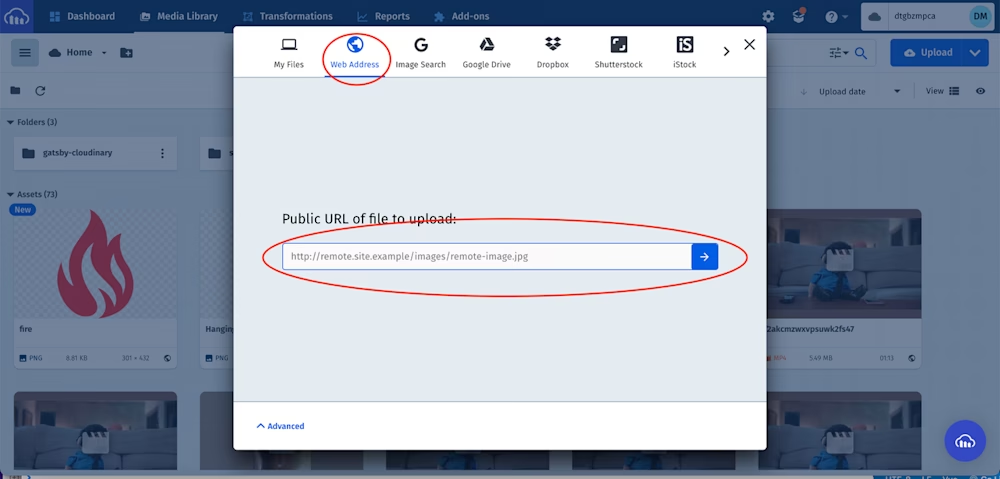
Primul pas este să incluzi fișierul CSS Bootstrap în documentul tău HTML, de preferință prin CDN (Content Delivery Network). Acest lucru îți asigură că ai acces la toate stilurile și clasele Bootstrap necesare. De asemenea, este o bună practică să incluzi și fișierul JavaScript Bootstrap, chiar dacă pentru redimensionarea imaginilor nu este strict necesar, el poate fi util pentru alte componente interactive ale site-ului tău.
<link href="https://cdn.jsdelivr.net/npm/[email protected]/dist/css/bootstrap.min.css" rel="stylesheet" integrity="sha384-QWTKZyjpPEjISv5WaRU9OFeRpok6YctnYmDr5pNlyT2bRjXh0JMhjY6hW+ALEwIH" crossorigin="anonymous"> <script src="https://cdn.jsdelivr.net/npm/[email protected]/dist/js/bootstrap.bundle.min.js" integrity="sha384-YvpcrYf0tY3lHB60NNkmXc5s9fDVZLESaAA55NDzOxhy9GkcIdslK1eN7N6jIeHz" crossorigin="anonymous"></script>2. Structura HTML și Aplicarea Claselor
Odată ce Bootstrap este integrat, poți construi structura HTML pentru a afișa imaginile. Vom folosi un .container pentru a centraliza conținutul, un .row pentru a grupa imaginile pe orizontală și multiple .col-md-4 pentru a plasa fiecare imagine în propria coloană. Clasa .col-md-4 indică faptul că pe ecranele medii și mai mari, fiecare imagine va ocupa 4 din cele 12 coloane disponibile în grilă, permițând afișarea a trei imagini pe un rând. Clasa .mb-2 adaugă un mic spațiu sub fiecare imagine.
Pentru fiecare imagine, vei aplica clasele .img-fluid și .h-100. Clasa .border este adăugată pentru o separare vizuală clară între imagini, dar nu este esențială pentru funcționalitatea de redimensionare.
<div class="container"> <div class="row"> <div class="col-md-4 mb-2"> <img src="calea/catre/imagine1.jpg" class="img-fluid h-100 border" alt="Imagine 1"> </div> <div class="col-md-4 mb-2"> <img src="calea/catre/imagine2.jpg" class="img-fluid h-100 border" alt="Imagine 2"> </div> <div class="col-md-4 mb-2"> <img src="calea/catre/imagine3.jpg" class="img-fluid h-100 border" alt="Imagine 3"> </div> <!-- Adaugă mai multe imagini aici --> </div> </div>Această structură va asigura că, indiferent de dimensiunile originale ale imaginilor, ele vor încerca să umple lățimea coloanei lor și, mai important, vor avea aceeași înălțime datorită .h-100. Este important de menționat că, dacă imaginile au rapoarte de aspect foarte diferite, utilizarea doar a .img-fluid și .h-100 poate duce la spații albe sau la imagini întinse. Pentru o soluție completă, se recomandă combinarea acestor clase cu proprietatea CSS object-fit.
Dincolo de Responsivitate: Uniformizarea Completă a Dimensiunilor
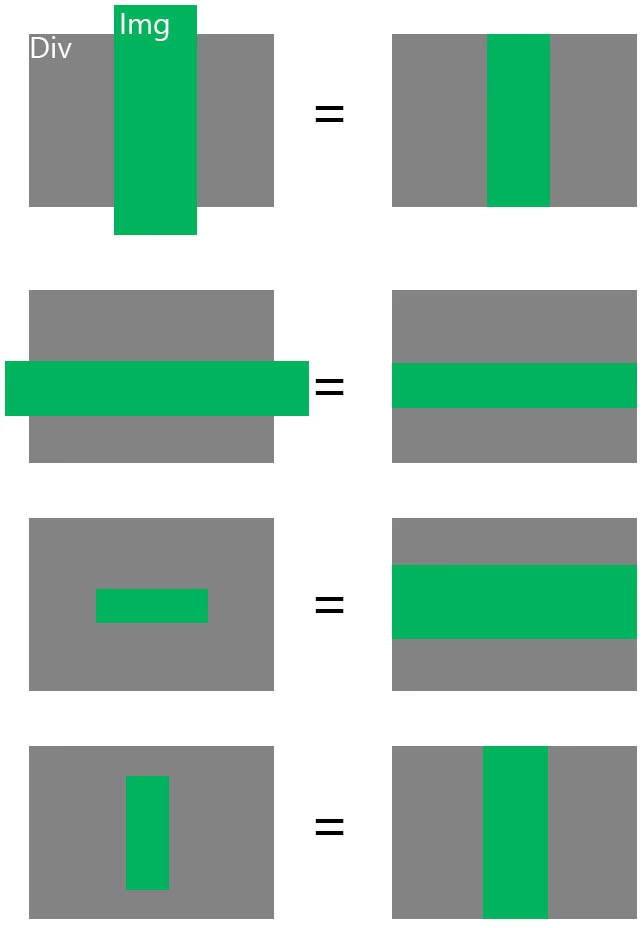
Deși .img-fluid face imaginile responsive pe lățime și .h-100 le uniformizează înălțimea, un aspect crucial rămâne: ce se întâmplă cu imaginile care au rapoarte de aspect diferite (ex: una este pătrată, alta este portret, alta peisaj) atunci când sunt forțate la aceeași înălțime? Simplul .h-100 le-ar putea distorsiona sau le-ar putea lăsa spații goale în jurul lor.
Soluția optimă pentru a afișa imagini de dimensiuni și proporții variate la o dimensiune vizuală uniformă, fără distorsiuni, este combinarea claselor Bootstrap cu proprietatea CSS object-fit. Această proprietate specifică modul în care conținutul unui element (cum ar fi o imagine) ar trebui să se încadreze în caseta sa părinte.
Cea mai utilă valoare pentru scopul nostru este object-fit: cover;. Atunci când este aplicată unei imagini care are deja .img-fluid și .h-100, object-fit: cover; va face ca imaginea să umple complet spațiul disponibil (dictat de lățimea părintească și înălțimea de 100%), menținându-și raportul de aspect original. Orice parte a imaginii care depășește dimensiunile containerului va fi decupată, asigurând că nu există spații goale și că imaginea nu este distorsionată. Acest lucru oferă un control vizual superior și o prezentare impecabilă.
Pentru a aplica object-fit: cover;, va trebui să adaugi o regulă CSS personalizată. De exemplu:
.col-md-4 img { object-fit: cover; }Această combinație de clase Bootstrap și CSS personalizat este cea mai bună practică pentru a obține o uniformitate vizuală perfectă a imaginilor, indiferent de proporțiile lor originale.
Alte Clase Utile Bootstrap pentru Imagini
Pe lângă clasele de redimensionare, Bootstrap oferă și alte clase utilitare pentru a stiliza imaginile, adăugând un plus de estetică și profesionalism designului tău:
.img-rounded: Această clasă adaugă colțuri rotunjite imaginii, oferindu-i un aspect mai moale și mai modern. Este ideală pentru fotografii de profil sau elemente vizuale care necesită o tranziție mai lină în layout. Efectul este subtil, dar eficient..img-circle: Transformă imaginea într-o formă circulară. Această clasă este perfectă pentru avatare, logo-uri rotunde sau orice element vizual care beneficiază de o prezentare într-o formă perfectă de cerc. Este o modalitate rapidă de a obține un aspect distinctiv.
That’s because Bootstrap doesn’t optimize the delivery of images when rendering them on the web. We can confirm the image size by opening the browser’s developer tools (F12, if you forgot), navigating to the Network tab, and refreshing the page to see the image size: .img-thumbnail: Aplică o ramă ușoară și rotunjită imaginii, similară cu o miniatură clasică. Această clasă este excelentă pentru galerii de imagini sau portofolii, unde fiecare imagine are nevoie de o delimitare clară și un aspect de "fotografie".
Aceste clase pot fi combinate cu .img-fluid pentru a asigura că imaginea stilizată este și responsivă.
Limitări și Soluții Avansate pentru Optimizarea Imaginilor
Este important de înțeles că Bootstrap se concentrează pe gestionarea layout-ului și a responsivității prin CSS. Deși ajută la afișarea imaginilor într-un mod uniform și adaptabil, Bootstrap nu optimizează efectiv fișierele imagine în sine (dimensiunea fișierului, formatul sau calitatea). O imagine mare, neoptimizată, chiar și cu .img-fluid, va încetini timpul de încărcare al paginii.
Pentru o performanță web superioară, în special pe site-uri cu multe imagini, este recomandat să folosești instrumente de optimizare a imaginilor la nivel de server sau servicii dedicate (cum ar fi Cloudinary sau ImageKit) care pot redimensiona, comprima și converti automat imaginile în formate moderne (ex: WebP, AVIF) înainte ca acestea să ajungă la browserul utilizatorului. Aceste soluții completează perfect Bootstrap, asigurând atât un aspect vizual excelent, cât și o viteză de încărcare optimă.
Tabel Comparativ: Comportamentul Imaginilor cu Bootstrap
Pentru a înțelege mai bine impactul diferitelor abordări, iată un tabel comparativ al comportamentului imaginilor:
| Scenariu | Clase Bootstrap Aplicabile | Efect Principal | Când se Utilizează |
|---|---|---|---|
| Imagine Standard (fără Bootstrap) | Niciuna | Imaginea își păstrează dimensiunile originale, ignorând adesea spațiul disponibil, putând ieși din container. | Când se dorește o dimensiune fixă, neafectată de responsivitate (rar în web modern). |
Imagine Responsivă (img-fluid) | img-fluid | Imaginea se scalează proporțional până la max-width: 100% din părinte, menținând raportul de aspect. Înălțimea se ajustează automat. | Pentru a asigura că imaginile nu depășesc lățimea containerului și se adaptează la diferite ecrane. |
Uniformizare Înălțime (img-fluid + h-100) | img-fluid h-100 | Imaginea se scalează proporțional la lățimea părintească (img-fluid) și își forțează înălțimea la 100% din părinte. Poate duce la spații goale sau decupaje dacă părintele nu are object-fit. | Când se dorește ca toate imaginile dintr-un rând să aibă aceeași înălțime vizuală. |
Uniformizare Completă (img-fluid + h-100 + object-fit) | img-fluid h-100 + CSS personalizat (object-fit: cover;) | Imaginea umple complet spațiul părinte (dictat de h-100) menținând raportul de aspect, decupând ce depășește. | Soluția ideală pentru a afișa imagini de dimensiuni și proporții diferite la aceeași dimensiune vizuală, fără distorsiuni. |
Întrebări Frecvente (FAQ)
Pot redimensiona imaginile cu Bootstrap?
Da, Bootstrap este excelent pentru a face imaginile responsive, adică să se adapteze la diferite dimensiuni de ecran. Prin aplicarea clasei .img-fluid, imaginile tale vor scala proporțional pentru a se încadra în lățimea containerului părinte. Pentru a le uniformiza la aceeași înălțime, chiar dacă au proporții diferite, vei folosi și clasa .h-100 în combinație cu un părinte cu înălțime definită sau cu proprietatea CSS object-fit: cover;.
De ce imaginea mea Bootstrap este prea mică sau prea mare?
Dimensiunea unei imagini în Bootstrap este adesea influențată de elementul său părinte. Dacă o imagine este prea mică, poate fi din cauza unui container părinte cu o lățime limitată sau a lipsei clasei .img-fluid care să o scaleze. Dacă este prea mare, chiar și cu .img-fluid, poate însemna că părintele ei nu are o lățime maximă definită sau că nu ai aplicat corect sistemul de grilă. Asigură-te că folosești .img-fluid și că structura ta de coloane (.col-*) este corect configurată pentru a oferi spațiul dorit.
Ce este clasa .img-fluid în Bootstrap?
Clasa .img-fluid este o clasă utilitară Bootstrap care face imaginile "fluide" sau responsive. Ea aplică stilurile CSS max-width: 100%; și height: auto; imaginii. Acest lucru înseamnă că imaginea nu va depăși niciodată lățimea elementului său părinte și își va ajusta automat înălțimea pentru a-și menține raportul de aspect original. Este clasa fundamentală pentru a asigura că imaginile se afișează corect pe orice dispozitiv, de la telefoane la desktop-uri.
Ce înseamnă o imagine responsivă în Bootstrap?
O imagine responsivă în Bootstrap este o imagine care își ajustează automat dimensiunea (în special lățimea) pentru a se potrivi cu dimensiunea ecranului sau a containerului în care este afișată, fără a fi distorsionată. Acest lucru este realizat în principal prin clasa .img-fluid, care permite imaginii să scaleze în jos atunci când spațiul este limitat și să nu depășească niciodată lățimea maximă a containerului său. Scopul este de a oferi o experiență de vizualizare optimă, indiferent de dispozitivul utilizat de vizitator.
Concluzie
Gestionarea eficientă a imaginilor de diferite dimensiuni și asigurarea unui aspect uniform pe un site web sunt cruciale pentru o experiență utilizator de calitate. Bootstrap oferă instrumente puternice și ușor de utilizat pentru a atinge acest obiectiv. Prin combinarea clasei .img-fluid pentru responsivitate cu .h-100 pentru uniformizarea înălțimii și, opțional, cu proprietatea CSS object-fit: cover;, poți transforma un set disparat de imagini într-o galerie vizuală coerentă și profesională.
Această abordare nu doar îmbunătățește estetica site-ului, dar și optimizează modul în care conținutul vizual este perceput de utilizatori. Înțelegerea și aplicarea acestor principii Bootstrap te vor ajuta să construiești interfețe web mai robuste, mai atractive și mai performante. Experimentează cu aceste clase și descoperă cum poți eleva designul site-ului tău la un nou nivel de profesionalism.
Dacă vrei să descoperi și alte articole similare cu Ajustarea Imaginilor cu Bootstrap: Ghid Complet, poți vizita categoria Fitness.