
24/06/2025
În lumea rapidă a tehnologiei, unde fiecare componentă a computerului joacă un rol crucial în performanță și eficiență, stocarea datelor rămâne un subiect de interes major. Mulți utilizatori de laptopuri se confruntă, la un moment dat, cu necesitatea de a extinde spațiul de stocare sau de a înlocui o unitate existentă. O întrebare frecventă care apare este: poate un hard disk de 3.5 inch, conceput pentru desktop-uri, să încapă într-un laptop? Răspunsul scurt este nu, iar motivele sunt adânc înrădăcinate în designul și funcționalitatea fiecărui tip de dispozitiv. Dar nu te îngrijora, acest ghid complet te va lămuri asupra tuturor aspectelor legate de hard disk-uri, de la diferențele fundamentale dintre cele de laptop și cele de desktop, până la modalitățile ingenioase prin care poți reutiliza un HDD de laptop într-un sistem desktop.
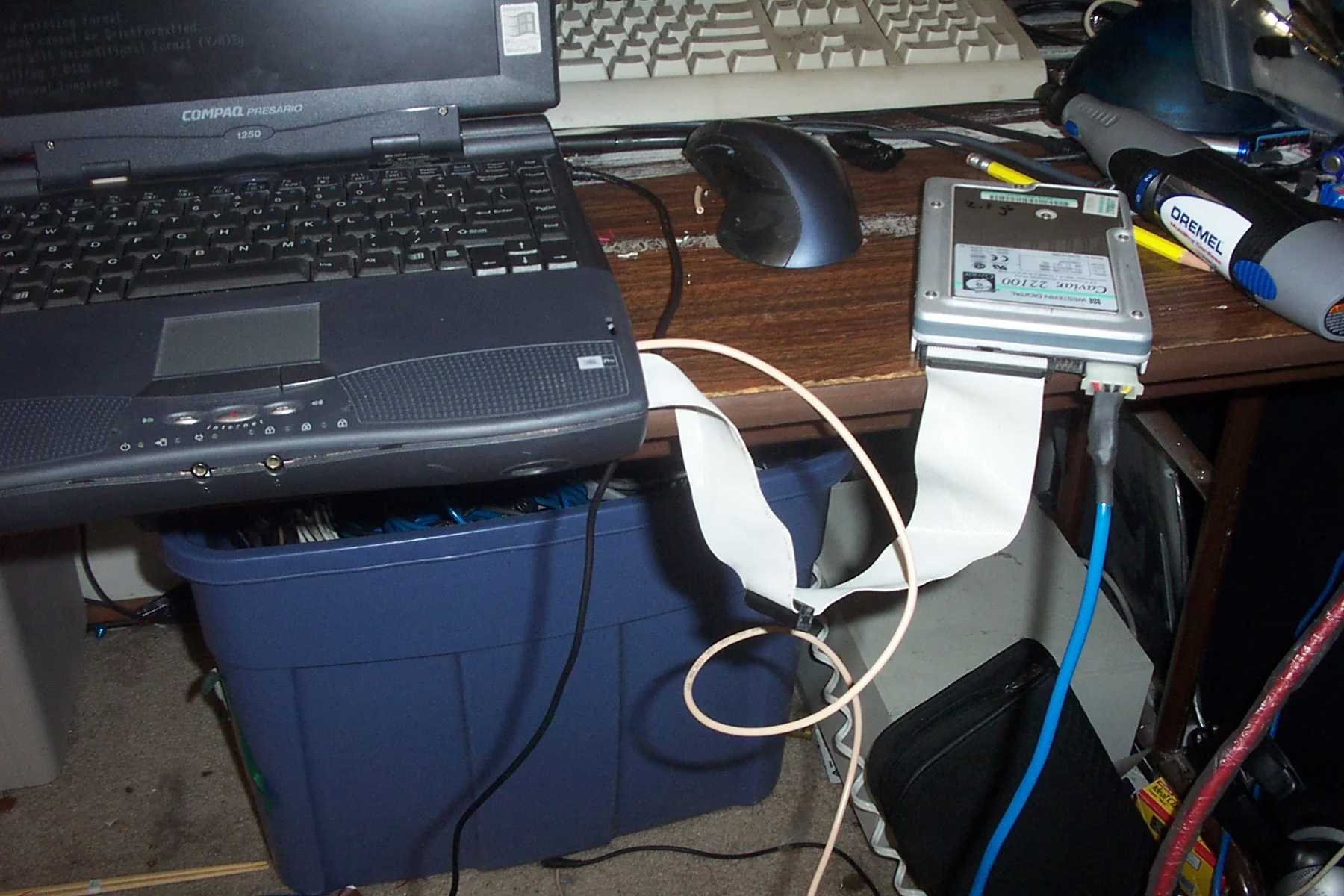
De Ce Un HDD de 3.5 inch Nu Încape Într-un Laptop?
Explicația este simplă și se reduce la un singur factor esențial: dimensiunea fizică. Laptopurile sunt proiectate pentru portabilitate și compactitate, având un spațiu intern extrem de limitat. Hard disk-urile de 3.5 inch sunt, prin definiție, mult prea mari și grele pentru a fi integrate în șasiul unui laptop. Acestea ar depăși cu mult spațiul disponibil, făcând imposibilă închiderea carcasei sau chiar montarea lor fizică. În plus, ele necesită mai multă energie și generează mai multă căldură, aspecte pe care sistemul de răcire și bateria unui laptop nu le-ar putea gestiona eficient. Prin urmare, dacă ai un HDD de 3.5 inch, acesta este exclusiv pentru utilizarea în desktop-uri sau carcase externe dedicate.
Diferențe Fundamentale: HDD de Laptop vs. HDD de Desktop
Deși ambele tipuri de hard disk-uri îndeplinesc aceeași funcție de bază – stocarea datelor pe platane magnetice rotative – ele sunt optimizate pentru medii de operare diferite, ceea ce duce la o serie de distincții importante:
1. Dimensiunea Fizică
Unul dintre cele mai evidente aspecte care separă hard disk-urile de laptop de cele de desktop este, desigur, dimensiunea fizică. Această diferență este crucială și explică de ce un HDD de 3.5 inch nu va încăpea niciodată într-un laptop standard. Majoritatea laptopurilor utilizează unități de stocare cu un factor de formă de 2.5 inch. Acestea sunt proiectate pentru a fi mult mai subțiri, mai ușoare și mai compacte, perfecte pentru spațiul limitat dintr-un șasiu de laptop. Un HDD de 2.5 inch măsoară aproximativ 100 mm în lungime, 69.85 mm în lățime și are o înălțime variabilă, de obicei între 5 mm și 15 mm. Greutatea lor este semnificativ mai mică, în jur de 90 de grame, contribuind la portabilitatea generală a laptopului.
În contrast, hard disk-urile pentru desktop-uri folosesc un factor de formă de 3.5 inch. Acestea sunt considerabil mai mari, având dimensiuni de aproximativ 146 mm în lungime, 101 mm în lățime și 26 mm în înălțime, cu o greutate de aproximativ 400 de grame. Această dimensiune mai mare permite integrarea mai multor platane magnetice în interior, ceea ce se traduce direct printr-o capacitate de stocare superioară. Deoarece desktop-urile nu sunt constrânse de spațiu sau de necesitatea unei baterii, pot găzdui cu ușurință aceste unități mai voluminoase și mai grele.
2. Viteza de Rotație (RPM)
Viteza de rotație a platanelor (măsurată în rotații pe minut – RPM) influențează direct viteza de citire și scriere a datelor. Hard disk-urile de laptop rulează, în general, la viteze mai mici pentru a reduce consumul de energie, zgomotul și căldura generată. Majoritatea HDD-urilor de laptop au o viteză de 5,400 RPM, deși există și modele de 7,200 RPM, mai performante, dar mai puțin comune în laptopuri standard. Această viteză mai mică este un compromis pentru o durată de viață mai lungă a bateriei și o operare mai silențioasă.
Pe de altă parte, hard disk-urile de desktop beneficiază de sisteme de răcire mai robuste și nu sunt limitate de consumul bateriei. Prin urmare, ele funcționează de obicei la 7,200 RPM, iar unele unități de înaltă performanță sau cele pentru servere pot ajunge chiar la 10,000 sau 15,000 RPM (cum ar fi cele cu interfață SAS). O viteză de rotație mai mare permite accesul și transferul mai rapid al datelor, ideal pentru aplicații solicitante, editare video sau jocuri.
3. Capacitatea de Stocare
Capacitatea de stocare este direct influențată de numărul și dimensiunea platanelor din interiorul unității. Datorită dimensiunii lor mai mari, HDD-urile de desktop pot găzdui mai multe platane și, implicit, oferă capacități de stocare mult mai ridicate. Este comun să găsești HDD-uri de desktop cu capacități de la 1TB până la 20TB sau chiar mai mult pentru aplicații enterprise. Această capacitate masivă le face ideale pentru stocarea unei cantități mari de fișiere, cum ar fi colecții media extinse, baze de date sau backup-uri complete ale sistemului.
HDD-urile de laptop, fiind mai mici, au un spațiu intern limitat pentru platane. Prin urmare, capacitățile lor maxime sunt, în general, mai mici, atingând de obicei 1TB sau 2TB pentru modelele standard, deși SSD-urile de 2.5 inch pot ajunge la 4TB sau mai mult. Chiar dacă tehnologia avansează, limitările fizice ale factorului de formă de 2.5 inch împiedică HDD-urile de laptop să concureze cu succes la capitolul capacitate cu omologii lor de 3.5 inch.
4. Performanța Generală
Datorită vitezei de rotație superioare și a memoriei cache mai mari, hard disk-urile de desktop oferă, în general, o performanță mai bună. Ele pot încărca mai rapid sistemul de operare, jocurile și aplicațiile solicitante. Această diferență este cel mai vizibilă în scenarii de utilizare intensivă, cum ar fi editarea video, randarea 3D sau rularea simultană a mai multor programe complexe.
HDD-urile de laptop, fiind optimizate pentru portabilitate și eficiență energetică, pot oferi o performanță mai scăzută. Cu toate acestea, pentru sarcini zilnice precum navigarea pe internet, redactarea de documente sau vizionarea de filme, diferența de performanță poate fi neglijabilă. Un avantaj notabil al HDD-urilor de laptop este rezistența lor sporită la vibrații și șocuri, datorită designului mai robust și compact, ceea ce le face mai fiabile în medii mobile.
5. Consumul de Energie și Nivelul de Zgomot
Consumul de energie este un factor critic pentru laptopuri, care se bazează pe baterii. HDD-urile de 2.5 inch sunt proiectate să consume foarte puțină energie pentru a maximiza durata de viață a bateriei. Un HDD de laptop de 7200 RPM poate funcționa la aproximativ 7.5W, în timp ce un HDD de desktop similar ar necesita în jur de 25W. Acest consum redus de energie contribuie și la un nivel de zgomot mai mic și la o generare redusă de căldură, aspecte esențiale într-un șasiu de laptop cu răcire limitată.
Hard disk-urile de desktop, nefiind constrânse de limitările energetice ale bateriei, au un consum de energie mai mare și pot produce mai mult zgomot din cauza platanelor care se rotesc la viteze superioare și a vibrațiilor generate. Totuși, în carcasele mari ale desktop-urilor, zgomotul este adesea amortizat, iar sistemele de răcire pot gestiona eficient căldura.
Iată o comparație rapidă a principalelor diferențe:
| Caracteristică | HDD de Laptop (2.5 inch) | HDD de Desktop (3.5 inch) |
|---|---|---|
| Dimensiune Fizică | Mai mic, mai subțire (aprox. 100x70x10 mm) | Mai mare, mai gros (aprox. 146x101x26 mm) |
| Greutate | Aproximativ 90g | Aproximativ 400g |
| Viteza de Rotație | 5,400 RPM (majoritatea), ocazional 7,200 RPM | 7,200 RPM (majoritatea), ocazional 10,000+ RPM |
| Capacitate Stocare | Până la 2TB (HDD), 4TB+ (SSD) | Până la 20TB+ (HDD) |
| Consum Energie | Mai mic (optimizat pentru baterie) | Mai mare |
| Nivel Zgomot | Mai redus | Mai ridicat |
| Rezistență Șocuri | Mai bună | Mai scăzută |
Poți Utiliza un Hard Disk de Laptop Într-un Desktop?
Vestea bună este că, da, poți utiliza un hard disk de laptop (2.5 inch) într-un computer desktop. Deși sunt mai mici, ambele tipuri de unități folosesc, în esență, aceeași tehnologie de bază și aceleași componente pentru a funcționa. Provocările apar la nivelul compatibilității fizice și al conectorilor. Iată ce trebuie să iei în considerare:
Factori Esențiali pentru Adaptare
1. Dimensiunea Fizică și Montajul
Deoarece un HDD de 2.5 inch este semnificativ mai mic decât un bay de 3.5 inch dintr-o carcasă de desktop, vei avea nevoie de un adaptor de montaj (mounting bracket) sau o tavă specială. Acesta este, de obicei, o mică piesă metalică sau din plastic cu găuri pentru șuruburi, care permite fixarea sigură a unității de 2.5 inch în locașul de 3.5 inch al desktop-ului. Unele carcase de desktop moderne vin deja cu bay-uri de 2.5 inch dedicate pentru SSD-uri, care pot fi folosite și pentru HDD-urile de laptop.
2. Tipul de Conector
Conectarea unității la placa de bază a desktop-ului depinde de tipul de interfață. Majoritatea hard disk-urilor moderne, atât de laptop cât și de desktop, utilizează standardul SATA (Serial Advanced Technology Attachment), care implică un cablu de date (7 pini) și un cablu de alimentare (15 pini). Dacă atât HDD-ul tău de laptop, cât și placa de bază a desktop-ului au porturi SATA disponibile, ești gata de conectare.
Dacă ai un hard disk mai vechi de laptop, este posibil să utilizeze interfața IDE (Integrated Drive Electronics), care are un conector mult mai mare (30-45 pini). În acest caz, dacă desktop-ul tău are doar porturi SATA, vei avea nevoie de un adaptor IDE la SATA. Aceste adaptoare convertesc semnalul și permit conectarea unei unități IDE la o placă de bază modernă cu SATA.
Conectarea unui Hard Disk de Laptop la un PC Desktop
Există două metode principale pentru a conecta un HDD de laptop la un desktop:
A. Conexiune Internă
Această metodă implică instalarea fizică a hard disk-ului în interiorul carcasei desktop-ului, transformându-l într-o unitate de stocare secundară. Este esențial să te asiguri de compatibilitatea interfețelor (SATA la SATA, sau IDE la SATA cu adaptor).
Pași de Urmat:
- Pregătirea: Asigură-te că PC-ul este oprit și deconectat de la sursa de alimentare. Deschide carcasa PC-ului prin îndepărtarea panoului lateral.
- Montajul (dacă este necesar): Dacă utilizezi un HDD de 2.5 inch, montează-l într-un adaptor de 2.5 la 3.5 inch, apoi fixează-l în bay-ul de 3.5 inch disponibil din carcasă. Alternativ, folosește un bay dedicat de 2.5 inch dacă este disponibil.
- Conectarea Cablurilor SATA:
- Localizează un port SATA disponibil pe placa de bază a desktop-ului (un slot dreptunghiular mic cu un conector în formă de L).
- Conectează un capăt al cablului de date SATA la portul SATA al HDD-ului și celălalt capăt la portul SATA disponibil de pe placa de bază. Asigură-te că ambele capete se fixează cu un clic.
- Conectează cablul de alimentare SATA de la sursa de alimentare a PC-ului la portul de alimentare al HDD-ului.
- Conectarea cu Adaptor IDE la SATA (dacă este cazul):
- Conectează conectorul IDE al adaptorului la portul IDE (40 de pini) de pe spatele HDD-ului.
- Conectează un capăt al cablului de date SATA la portul SATA de pe adaptor.
- Conectează cablul de alimentare SATA la portul de alimentare al adaptorului, asigurându-te că HDD-ul primește curent.
- Conectează celălalt capăt al cablului de date SATA la un port SATA disponibil de pe placa de bază.
- Finalizarea: Închide carcasa PC-ului și reconectează toate cablurile. Pornește PC-ul.
Desktop-ul ar trebui să recunoască acum hard disk-ul de laptop ca o unitate de stocare suplimentară. Poți verifica acest lucru în "Disk Management" (Gestionare Discuri) în Windows sau în BIOS/UEFI. Este important de reținut că, deși va funcționa ca dispozitiv de stocare secundar, nu va fi o unitate bootabilă primară pentru sistemul tău desktop. Dacă unitatea conține deja date și nu dorești să le păstrezi, o poți formata din "Disk Management" (atenție, formatarea șterge toate datele!).
B. Conexiune Externă (USB)
Această metodă este cea mai simplă și mai flexibilă, transformând HDD-ul de laptop într-o unitate externă portabilă. Nu necesită deschiderea carcasei desktop-ului.
Pași de Urmat:
- Achiziționează o carcasă externă USB sau o stație de andocare: Asigură-te că este compatibilă cu dimensiunea HDD-ului tău (2.5 inch) și tipul de interfață (SATA sau IDE).
- Introdu HDD-ul în carcasă/stație: Urmează instrucțiunile specifice ale produsului. Majoritatea carcaselor au un conector intern SATA sau IDE la care se conectează HDD-ul.
- Conectează la PC: Conectează cablul USB de la carcasă/stație la un port USB disponibil pe desktop sau laptop.
- Alimentare (dacă este necesar): Unele carcase externe necesită o sursă de alimentare separată, care se conectează la priză. Pornește alimentarea carcasei/stației.
- Recunoaștere: Așteaptă ca desktop-ul să recunoască dispozitivul extern. Acesta ar trebui să apară ca o unitate de stocare suplimentară.
Acum poți accesa și transfera fișiere de pe HDD-ul de laptop, la fel ca de pe orice alt dispozitiv USB. Asigură-te că ejectezi corect dispozitivul înainte de a-l deconecta pentru a evita pierderea datelor.
Configurarea Hard Disk-ului Conectat
După conectarea fizică, sistemul de operare trebuie să recunoască și să poată utiliza noul hard disk. Iată ce poți face:
- Verifică în Gestionare Discuri (Disk Management): Pe Windows, apasă `Win + X` și selectează "Gestionare Discuri". Aici vei vedea toate unitățile conectate.
- Inițializare și Formatare: Dacă unitatea este nouă sau dacă vrei să ștergi toate datele existente, va trebui să o inițializezi și să creezi o nouă partiție. Dreapta-clic pe unitate (va apărea ca "Nealocat" sau "Nu este inițializat"), selectează "Inițializare disc", alege MBR (pentru discuri sub 2TB) sau GPT (pentru discuri peste 2TB), apoi "Volum Simplu Nou" pentru a o formata și a-i atribui o literă de unitate. Asigură-te că alegi sistemul de fișiere corect (NTFS pentru Windows).
- BIOS/UEFI: În cazuri rare, dacă unitatea nu apare în "Gestionare Discuri", poate fi necesar să verifici setările BIOS/UEFI pentru a te asigura că porturile SATA sunt activate și că unitatea este detectată.
HDD vs. SSD: O Alternativă Modernă
Pe lângă HDD-uri, o altă opțiune populară pentru stocare este Solid State Drive (SSD). Deși acest articol se concentrează pe HDD-uri, este important să înțelegi diferențele, mai ales dacă iei în considerare o actualizare a stocării.
Spre deosebire de HDD-uri, SSD-urile nu au piese în mișcare. Ele stochează datele pe cipuri de memorie flash interconectate. Acest lucru le conferă avantaje semnificative:
- Viteză: SSD-urile sunt mult mai rapide la pornirea sistemului, încărcarea aplicațiilor și transferul de fișiere. Un PC cu SSD poate porni în câteva secunde, comparativ cu minutele necesare unui HDD.
- Durabilitate: Lipsa pieselor în mișcare face SSD-urile mult mai rezistente la șocuri fizice și vibrații, reducând riscul de pierdere a datelor în caz de cădere.
- Zgomot și Consum: SSD-urile sunt complet silențioase și consumă mult mai puțină energie, contribuind la o durată de viață mai lungă a bateriei laptopului și la o operare mai rece.
- Dimensiune: SSD-urile vin în factori de formă foarte mici (cum ar fi M.2, care arată ca o gumă de mestecat), dar și în format de 2.5 inch, fiind o alternativă directă pentru HDD-urile de laptop.
Dezavantajul principal al SSD-urilor este costul per gigabyte, care este încă mai mare decât cel al HDD-urilor, mai ales la capacități foarte mari. Cu toate acestea, prețurile scad constant.
Întrebări Frecvente (FAQ)
Este SATA de Laptop la Fel cu SATA de Desktop?
Din punct de vedere al standardului de interfață, da, ambele utilizează Serial ATA. Conectorii (7 pini pentru date, 15 pini pentru alimentare) sunt identici. Diferența constă în dimensiunea fizică a unității la care se atașează acești conectori (2.5 inch pentru laptop, 3.5 inch pentru desktop). Prin urmare, un cablu SATA este universal compatibil cu ambele tipuri de unități.
Ce Dimensiune de Hard Disk Folosește un Laptop?
Majoritatea laptopurilor utilizează hard disk-uri de 2.5 inch. Excepție fac laptopurile ultra-subțiri și notebook-urile mai vechi, care pot folosi unități de 1.8 inch, sau laptopurile foarte moderne, care pot folosi exclusiv SSD-uri în format M.2 sau alte standarde NVMe.
Pot Conecta un Hard Disk la un Laptop?
Da, poți conecta un hard disk la un laptop, dar în general doar extern, prin intermediul unei carcase USB sau a unui adaptor USB la SATA. Intern, laptopurile sunt proiectate pentru unități de 2.5 inch (HDD sau SSD), deci un HDD de 3.5 inch nu s-ar potrivi. Conectarea externă este ideală pentru accesarea datelor de pe un vechi HDD sau pentru a extinde spațiul de stocare fără a deschide laptopul.
Concluzie
Sperăm că acest articol a clarificat dilema legată de utilizarea hard disk-urilor de 3.5 inch în laptopuri și ți-a oferit o înțelegere mai profundă a diferențelor dintre unitățile de stocare pentru laptopuri și desktop-uri. Rețineți că, deși un HDD de 3.5 inch nu poate fi integrat intern într-un laptop, un HDD de 2.5 inch de laptop poate fi cu ușurință reutilizat într-un desktop, fie intern cu un adaptor de montaj, fie extern printr-o carcasă USB. Alegerea între HDD și SSD depinde de prioritățile tale: HDD pentru capacitate mare la un cost redus, SSD pentru viteză și durabilitate superioare. Indiferent de nevoile tale, acum ești echipat cu informațiile necesare pentru a lua decizii informate privind stocarea datelor tale prețioase.
Dacă vrei să descoperi și alte articole similare cu HDD de 3.5 inch în Laptop? Află Adevărul!, poți vizita categoria Fitness.