
26/02/2025
Mulți utilizatori Fitbit și Google Fit se întreabă de ce, deși ambele servicii sunt deținute de Google, nu oferă o modalitate nativă de sincronizare directă a datelor. Este o dilemă comună, dar nu una fără soluție! Vestea bună este că, deși nu există o integrare directă, există metode eficiente pentru a-ți aduce toate datele de fitness Fitbit în aplicația Google Fit și pentru a-ți vedea evenimentele din Google Calendar direct pe smartwatch-ul tău Fitbit. Acest ghid detaliat îți va arăta cum să faci exact asta, transformându-ți experiența de monitorizare a sănătății într-un proces mult mai coerent și centralizat.
De la pașii zilnici și caloriile arse, până la notificările importante din calendar, posibilitatea de a accesa toate aceste date într-un singur loc sau pe dispozitivul tău preferat este esențială pentru o gestionare eficientă a stilului de viață. Vom explora instrumentele necesare și pașii exacți pentru a realiza această integrare, depășind limitările existente și maximizând potențialul ambelor platforme.
- Cum Sincronizezi Fitbit cu Google Fit
- Sincronizarea Fitbit cu Google Calendar
- Integrarea Fitbit în Ecosistemul Google
- Beneficiile Centralizării Datelor de Sănătate
- Tabel Comparativ: Sincronizare Fitbit
- Întrebări Frecvente (FAQ)
- 1. De ce nu se sincronizează Fitbit direct cu Google Fit, având în vedere că ambele sunt de la Google?
- 2. Este sigură utilizarea aplicației FitToFit?
- 3. Pot transfera date de la Google Fit la Fitbit?
- 4. Ce tipuri de date Fitbit pot fi sincronizate cu Google Fit prin FitToFit?
- 5. Afectează sincronizarea automată durata de viață a bateriei telefonului sau a dispozitivului Fitbit?
- 6. Există alternative la FitToFit pentru Android sau soluții pentru iOS pentru sincronizarea cu Google Fit?
Cum Sincronizezi Fitbit cu Google Fit
Așa cum am menționat, o integrare nativă directă între Fitbit și Google Fit nu există. Această absență poate părea surprinzătoare având în vedere că ambele companii fac parte din ecosistemul Google. Cu toate acestea, există o soluție robustă sub forma unei aplicații terțe, numită FitToFit, disponibilă exclusiv pentru utilizatorii de Android. Această aplicație nu doar că facilitează sincronizarea continuă a datelor noi, dar îți permite și să transferi datele istorice din ultimele 7 zile de la Fitbit la Google Fit.
Pregătiri Esențiale Înainte de Transfer
Un aspect crucial de reținut înainte de a iniția transferul datelor, în special a celor istorice, este evitarea duplicării. Dacă ai deja date înregistrate în Google Fit pentru perioada pe care vrei să o transferi din Fitbit, este imperativ să le ștergi mai întâi din Google Fit. În caz contrar, numărul de pași, caloriile și alte valori vor fi contorizate de două ori, oferindu-ți o imagine eronată asupra activității tale fizice.
Pași pentru Utilizarea FitToFit:
- Descărcare și Instalare: Începe prin a descărca și instala aplicația FitToFit din Google Play Store pe dispozitivul tău Android. Odată instalată, deschide aplicația.
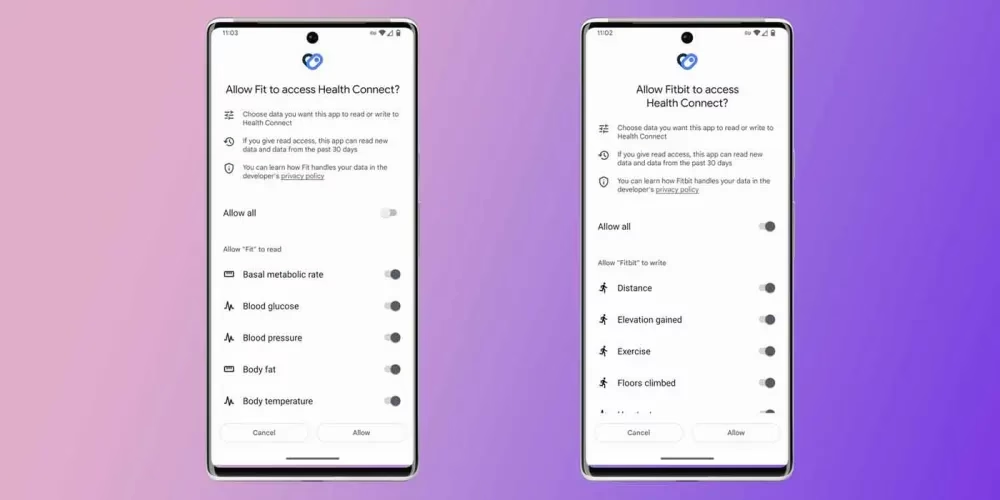
- Conectarea la Fitbit: În interfața FitToFit, vei vedea un buton numit „Login with Fitbit” (Conectează-te cu Fitbit). Apasă-l și introdu credențialele contului tău Fitbit. După autentificare, vei fi solicitat să acorzi permisiuni. Asigură-te că selectezi „Allow all” (Permite tot) și apoi apasă „Allow” (Permite) în partea de jos pentru a da acces FitToFit la datele tale Fitbit.
- Conectarea la Google Fit: Următorul pas este să selectezi contul tău Google (cel asociat cu Google Fit) și să acorzi permisiunea aplicației FitToFit de a adăuga date în Google Fit.
- Selectarea Datelor de Sincronizat: Acum vei vedea o listă cu tipurile de date pe care FitToFit le poate transfera de la Fitbit la Google Fit (ex: pași, distanță, calorii arse, somn etc.). Activează comutatorul lângă fiecare tip de dată pe care dorești să o sincronizezi. După ce ai făcut selecția, apasă „Done” (Terminat) în partea de jos a ecranului.
- Transferul Datelor Istorice: Pe pagina principală a FitToFit, vei găsi opțiunea „Transfer Data” (Transferă Date). Apasă pe ea și selectează perioada de timp pentru care dorești să transferi datele vechi (reține, maxim 7 zile). Apoi, apasă „Go” (Pornire) pentru a începe procesul de transfer.
- Confirmare: Odată ce transferul datelor este finalizat, vei primi o notificare. Poți apăsa „Done” (Terminat). Acum poți verifica aplicația Google Fit pentru a vedea datele Fitbit transferate.
Sincronizarea Automată a Datelor
Pe lângă transferul datelor istorice, FitToFit oferă și o funcție de sincronizare automată, care asigură că datele tale Fitbit sunt transferate constant către Google Fit fără intervenție manuală. Pentru a activa această funcție, pe ecranul principal al FitToFit, lângă butonul „Transfer Data”, vei observa o opțiune numită „Autosync disabled” (Sincronizare automată dezactivată). Apasă pe ea și, în fereastra pop-up care apare, selectează „Enable” (Activează) pentru a porni sincronizarea automată.
Este important de menționat că această sincronizare este unidirecțională: datele vor fi transferate de la Fitbit la Google Fit, dar nu invers. Acest lucru înseamnă că orice activitate înregistrată direct în Google Fit nu va fi trimisă către Fitbit. FitToFit acționează ca o punte pentru a centraliza informațiile din Fitbit în ecosistemul Google Fit.
Sincronizarea Fitbit cu Google Calendar
Spre deosebire de Google Fit, integrarea dintre Fitbit și Google Calendar este nativă și mult mai simplă, fiind disponibilă atât pentru utilizatorii de Android, cât și pentru cei de iOS. Această funcționalitate îți permite să primești notificări despre evenimentele tale direct pe smartwatch-ul Fitbit, asigurându-te că nu ratezi nicio programare importantă.
Pași pentru Conectarea Google Calendar la Fitbit:
- Deschide Aplicația Fitbit: Pe telefonul tău (Android sau iOS), deschide aplicația Fitbit.
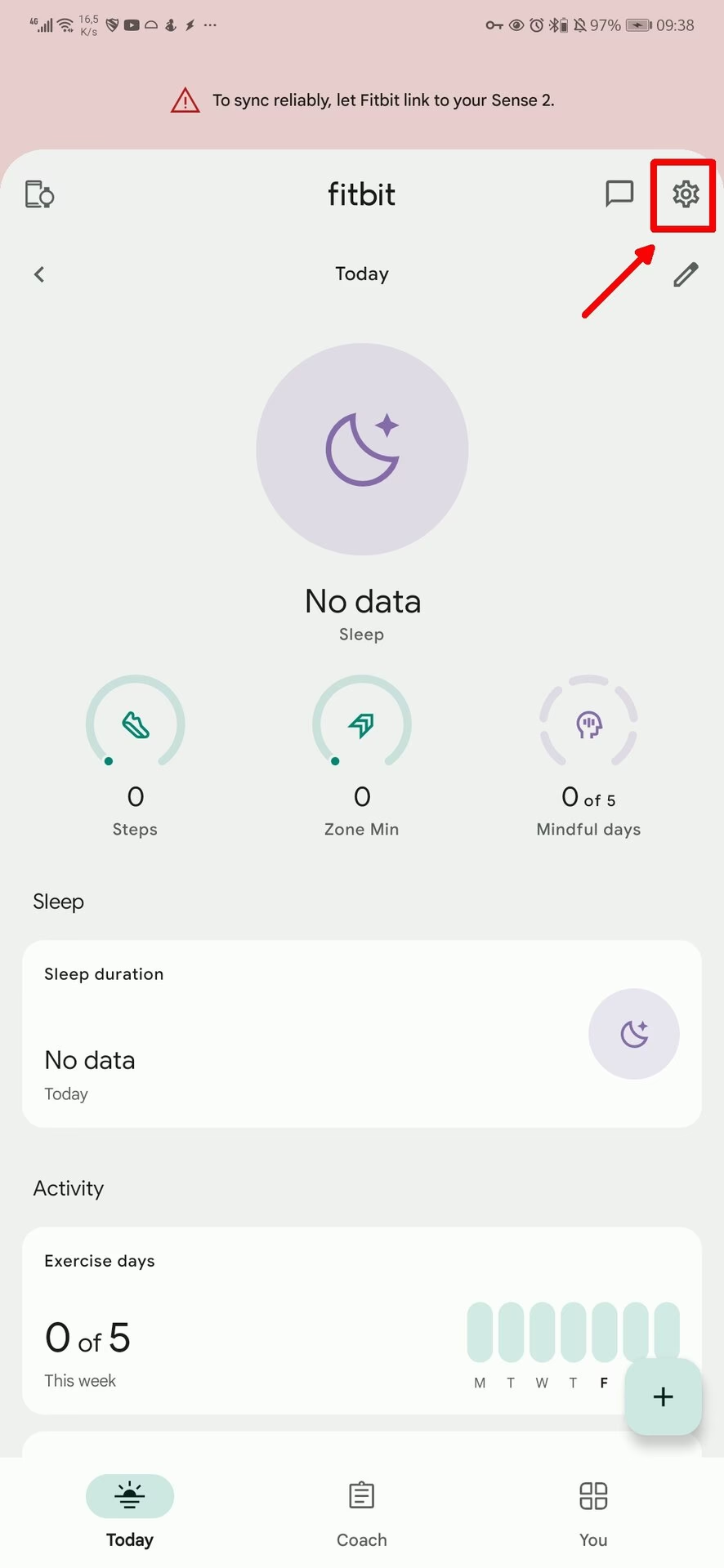
- Accesează Profilul Tău: Apasă pe pictograma profilului tău, situată de obicei în colțul din stânga sus al ecranului.
- Selectează Dispozitivul Fitbit: Din lista de dispozitive, selectează modelul tău de Fitbit (smartwatch sau tracker) pe care dorești să primești notificările din calendar.
- Accesează Galeria de Aplicații: Pe pagina dispozitivului, caută și selectează opțiunea „Gallery” (Galerie) sau „Apps” (Aplicații).
- Găsește Aplicația „Agenda”: În secțiunea „My Apps” (Aplicațiile Mele), derulează în jos și găsește aplicația numită „Agenda”. Apasă pe ea.
- Acordă Permisiuni: Apasă pe „Permissions” (Permisiuni) și activează comutatorul de lângă „Select All” (Selectează Tot) sau lângă permisiunile relevante pentru calendar. Confirmă acțiunea apăsând „Allow” (Permite) în fereastra pop-up, pentru a acorda Fitbit acces la calendarul tău.
- Configurează Notificările Calendarului: Revino la pagina dispozitivului tău Fitbit și selectează opțiunea „Notifications” (Notificări). Aici, găsește și selectează „Calendar events” (Evenimente calendar).
- Alege Aplicația Google Calendar: Dacă ai mai multe aplicații de calendar instalate pe telefon, va trebui să selectezi Google Calendar ca aplicație de calendar implicită de la care Fitbit să preia evenimentele. Majoritatea telefoanelor au o aplicație de calendar implicită de la producător, dar asigură-te că o alegi pe cea de la Google.
După finalizarea acestor pași, ar trebui să începi să primești notificări pentru evenimentele din Google Calendar direct pe dispozitivul tău Fitbit. De asemenea, poți deschide aplicația „Agenda” de pe Fitbit-ul tău pentru a vizualiza o listă a evenimentelor viitoare. Pentru o personalizare suplimentară, poți reveni la „Gallery” > „Agenda” > „Settings” (Setări) pentru a alege ce evenimente să fie afișate și chiar culoarea acestora.
Integrarea Fitbit în Ecosistemul Google
Dincolo de Google Fit și Google Calendar, Fitbit se integrează armonios și cu alte componente ale ecosistemului Google, precum Google Assistant și chiar Alexa. Această conectivitate extinsă îți permite să accesezi și să gestionezi datele tale de fitness printr-o simplă comandă vocală, adăugând un nivel suplimentar de comoditate în rutina ta zilnică.
Pentru a conecta Fitbit cu Google Assistant, urmează acești pași simpli:
- Deschide aplicația Google pe telefonul tău.
- Apasă pe pictograma profilului tău (de obicei în colțul din dreapta sus).
- Navighează la „Settings” (Setări) > „Google Assistant” > „Wellness” > „Activity” (Activitate).
- Aici, vei găsi opțiunea „Connect” (Conectează) sub Fitbit. Apasă pe ea.
- Te vei autentifica în contul tău Fitbit și vei urma instrucțiunile pentru a finaliza procesul de conectare.
Odată conectat, poți adresa întrebări asistentului vocal despre progresul tău, cum ar fi „Câți pași am făcut astăzi?” sau „Câte calorii am ars ieri?”, iar datele vor fi preluate direct din contul tău Fitbit. Această funcționalitate subliniază angajamentul Google de a crea o experiență de utilizator unificată și accesibilă pentru gestionarea sănătății și bunăstării.
Beneficiile Centralizării Datelor de Sănătate
Deși procesul de sincronizare a datelor Fitbit cu Google Fit necesită o aplicație terță, beneficiile centralizării informațiilor sunt semnificative. O singură platformă pentru toate datele tale de sănătate și fitness îți permite o privire de ansamblu mai clară asupra progresului tău. Poți urmări tendințele pe termen lung, identifica tipare și lua decizii mai informate cu privire la stilul tău de viață. Google Fit, cu interfața sa intuitivă și capacitățile de analiză, devine un hub puternic pentru toate aceste date.
Integrarea cu Google Calendar, pe de altă parte, transformă smartwatch-ul tău Fitbit într-un asistent personal, livrând informații cruciale direct la încheietura mâinii. Această funcționalitate este deosebit de utilă pentru persoanele ocupate, care doresc să rămână conectate la programul lor fără a fi nevoite să-și verifice constant telefonul.
Tabel Comparativ: Sincronizare Fitbit
| Funcționalitate | Sincronizare Fitbit cu Google Fit | Sincronizare Fitbit cu Google Calendar |
|---|---|---|
| Metodă | Aplicație terță (FitToFit) | Nativă (prin aplicația Fitbit) |
| Platformă Suportată | Doar Android | Android & iOS |
| Flux de Date | Unidirecțional (Fitbit spre Google Fit) | Notificări evenimente (Calendar spre Fitbit) |
| Date Istorice | Limitat la ultimele 7 zile | N/A (evenimente curente/viitoare) |
| Principalul Beneficiu | Centralizarea datelor de fitness într-un singur loc | Notificări despre evenimente pe smartwatch |
Întrebări Frecvente (FAQ)
1. De ce nu se sincronizează Fitbit direct cu Google Fit, având în vedere că ambele sunt de la Google?
Deși Google a achiziționat Fitbit, integrarea completă a datelor între platforme este un proces complex, care implică migrarea sistemelor, respectarea normelor de confidențialitate și alinierea structurilor de date diferite. Momentan, nu există o soluție nativă directă, dar aplicațiile terțe precum FitToFit oferă o punte de legătură eficientă.
2. Este sigură utilizarea aplicației FitToFit?
FitToFit este o aplicație populară și bine recenzată în Google Play Store, dar ca orice aplicație terță care solicită acces la datele tale personale, este important să fii conștient de riscuri. Asigură-te că descarci aplicația doar din surse oficiale (Google Play Store) și citește recenziile altor utilizatori. Aplicația solicită permisiuni specifice pentru a accesa datele Fitbit și a le scrie în Google Fit, ceea ce este în conformitate cu funcționalitatea sa declarată.
3. Pot transfera date de la Google Fit la Fitbit?
Nu. Aplicația FitToFit, precum și alte soluții similare, sunt concepute pentru a transfera date unidirecțional, de la Fitbit la Google Fit. Nu există o modalitate nativă sau prin aplicații terțe de a sincroniza datele de la Google Fit înapoi la Fitbit. Fitbit primește date doar de la propriile dispozitive și aplicații.
4. Ce tipuri de date Fitbit pot fi sincronizate cu Google Fit prin FitToFit?
Prin FitToFit, poți sincroniza o gamă largă de date, inclusiv pași, distanța parcursă, caloriile arse, minutele active, datele despre somn și activitățile înregistrate. Aplicația îți permite să selectezi exact ce tipuri de date dorești să transferi.
5. Afectează sincronizarea automată durata de viață a bateriei telefonului sau a dispozitivului Fitbit?
Sincronizarea automată prin FitToFit pe telefonul Android va consuma o cantitate minimă de energie din baterie, deoarece rulează în fundal la intervale prestabilite. Impactul asupra bateriei dispozitivului Fitbit este neglijabil, deoarece datele sunt extrase de pe serverele Fitbit, nu direct de pe dispozitiv. Notificările din calendar pe Fitbit ar putea avea un impact minor, dar de obicei este imperceptibil.
6. Există alternative la FitToFit pentru Android sau soluții pentru iOS pentru sincronizarea cu Google Fit?
Articolul se bazează pe informațiile furnizate. Deși pot exista și alte aplicații terțe pe piață, FitToFit este una dintre cele mai cunoscute și eficiente pentru Android. Pentru iOS, din păcate, opțiunile de sincronizare a datelor Fitbit cu Google Fit prin aplicații terțe sunt extrem de limitate sau inexistente din cauza restricțiilor de sistem și a politicilor Apple. Utilizatorii de iOS pot folosi aplicația Google Fit independent, dar nu pot integra datele Fitbit în ea fără o soluție nativă de la Google, care nu există încă.
În concluzie, chiar dacă Google nu a oferit încă o sincronizare nativă directă între Fitbit și Google Fit, soluțiile prezentate oferă o modalitate eficientă de a-ți centraliza informațiile de sănătate. Indiferent dacă folosești un dispozitiv Android și aplicația FitToFit pentru a-ți urmări progresul în Google Fit, sau te bucuri de confortul notificărilor din Google Calendar direct pe smartwatch-ul tău Fitbit, aceste integrări îți simplifică semnificativ gestionarea datelor și a programului. Rămâi activ, rămâi organizat și profită la maximum de tehnologia care îți susține obiectivele de fitness și bunăstare!
Dacă vrei să descoperi și alte articole similare cu Conectează Fitbit la Google Fit și Calendar, poți vizita categoria Fitness.