
13/12/2021
Ești gata să îți monitorizezi activitatea fizică, somnul și ritmul cardiac cu noul tău Samsung Galaxy Fit 3, dar te confrunți cu frustrarea de a nu-l putea conecta la telefon? Nu ești singur! Mulți utilizatori întâmpină provocări la împerechere, de la mesaje de eroare legate de plug-in-uri până la probleme după actualizări. Acest ghid detaliat este conceput pentru a te ajuta să depășești aceste obstacole și să îți pui brățara inteligentă în funcțiune.
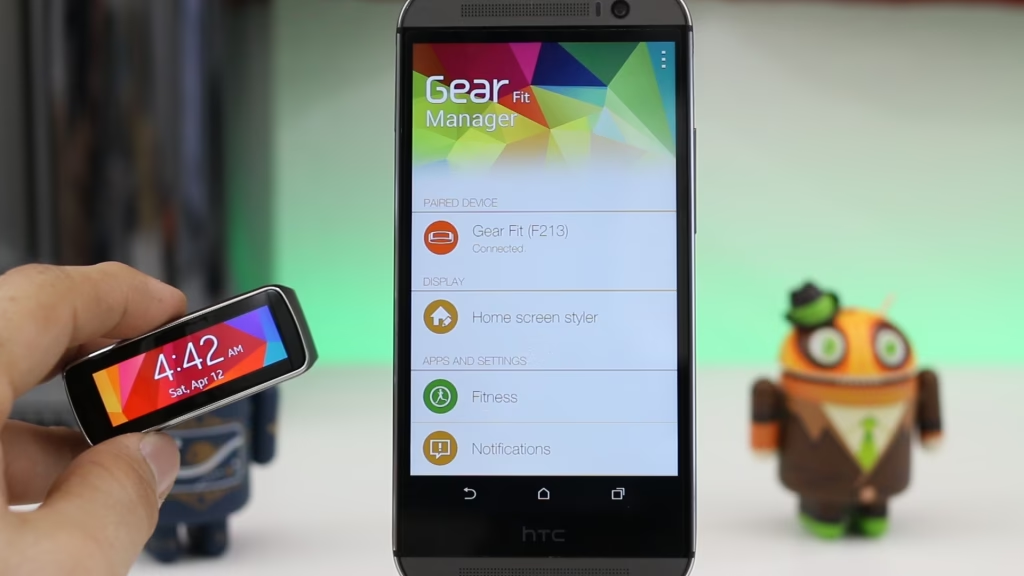
Procesul de împerechere a unui dispozitiv wearable, precum Galaxy Fit 3, cu un smartphone ar trebui să fie intuitiv, dar uneori, mici erori de software, conflicte de permisiuni sau chiar o simplă actualizare pot perturba conexiunea. Indiferent dacă folosești un Pixel 7 Pro cu Android 14 sau un alt dispozitiv Android compatibil, soluțiile de mai jos te vor ghida pas cu pas pentru a restabili legătura și a profita la maximum de tehnologia ta.
Ghid Pas cu Pas pentru O Împerechere Inițială Reușită
Înainte de a ne scufunda în soluții avansate, să ne asigurăm că ai urmat pașii corecți pentru o împerechere inițială. Adesea, o mică omisiune poate fi cauza principală a problemelor.
- Pregătirea Dispozitivelor: Asigură-te că atât telefonul, cât și Galaxy Fit 3 sunt încărcate suficient. Activează Bluetooth-ul pe telefon.
- Instalarea Aplicației Galaxy Wearable: Dacă nu ai făcut-o deja, descarcă și instalează aplicația oficială Samsung Galaxy Wearable din Google Play Store. Aceasta este esențială pentru gestionarea și împerecherea brățării.
- Deschiderea Aplicației și Selectarea Dispozitivului: Deschide aplicația Galaxy Wearable. Ar trebui să vezi o opțiune de "Începe" sau "Adaugă un dispozitiv nou". Selectează Galaxy Fit 3 din lista de dispozitive disponibile.
- Confirmarea Codului de Împerechere: Atât pe telefon, cât și pe Galaxy Fit 3, va apărea un cod numeric. Asigură-te că aceste coduri se potrivesc și apoi confirmă împerecherea pe ambele dispozitive.
- Finalizarea Configurării: Urmează instrucțiunile de pe ecran pentru a finaliza configurarea, inclusiv acordarea permisiunilor necesare aplicației.
Dacă ai urmat acești pași și împerecherea nu a reușit, sau dacă te-ai confruntat cu una dintre erorile specifice menționate, continuă cu secțiunile următoare.
Depanarea Erorilor Comune de Împerechere
Problemele de conectare pot fi frustrante, dar majoritatea au soluții relativ simple. Iată cele mai comune scenarii și cum le poți aborda.
Probleme cu "Fit 3 Plug-in" și Soluții
Una dintre cele mai frecvente erori raportate este mesajul că "Fit 3 Plug-in este deja instalat", chiar și după reinstalări repetate. Acest lucru indică adesea o corupere a datelor aplicației sau a cache-ului, împiedicând o instalare curată sau o recunoaștere corectă a plug-in-ului. Plug-in-ul Fit 3 este un component esențial care permite aplicației Galaxy Wearable să comunice eficient cu brățara.
- Șterge Cache-ul și Datele Aplicațiilor: Acesta este primul și cel mai eficient pas. Mergi la
Setări > Aplicațiipe telefon. Caută "Galaxy Wearable" și "Fit 3 Plug-in" (sau "Galaxy Fit 3 Manager"). Pentru fiecare dintre ele, mergi laStocareși selecteazăȘterge cache-ulși apoiȘterge datele(sauȘterge stocarea). Fii conștient că ștergerea datelor va reseta aplicația la starea inițială, ca și cum ai instala-o pentru prima dată. - Dezinstalează și Reinstalează Complet: După ștergerea cache-ului și a datelor, dezinstalează atât aplicația Galaxy Wearable, cât și plug-in-ul Fit 3. Este crucial să dezinstalezi ambele. Apoi, repornește telefonul. După repornire, descarcă și instalează din nou aplicația Galaxy Wearable din Google Play Store. Plug-in-ul ar trebui să se instaleze automat sau să ți se ceară instalarea lui în timpul procesului de împerechere.
- Verifică Permisiunile Aplicației: Asigură-te că aplicația Galaxy Wearable și plug-in-ul au toate permisiunile necesare (localizare, notificări, etc.). Mergi la
Setări > Aplicații > Galaxy Wearable > Permisiuniși activează tot ce este relevant. - Încercarea cu o Versiune APK (Doar ca Ultima Soluție): Unii utilizatori au raportat succes prin instalarea manuală a fișierului APK pentru plug-in-ul Fit 3. Această metodă este riscantă și ar trebui folosită doar ca ultimă soluție, după ce toate celelalte metode eșuează. Asigură-te că descarci APK-ul dintr-o sursă de încredere (cum ar fi APKMirror) și înțelegi riscurile de securitate asociate cu instalarea de aplicații din surse necunoscute.
Ce faci când Galaxy Fit 3 afișează "Invalid" după o Actualizare?
Acest scenariu este deosebit de îngrijorător, deoarece "Invalid" indică adesea o problemă gravă de firmware sau o actualizare eșuată care a corupt sistemul brățării. Afișarea "Invalid" urmată de logo-ul Samsung sugerează că dispozitivul nu poate încărca sistemul de operare corect.
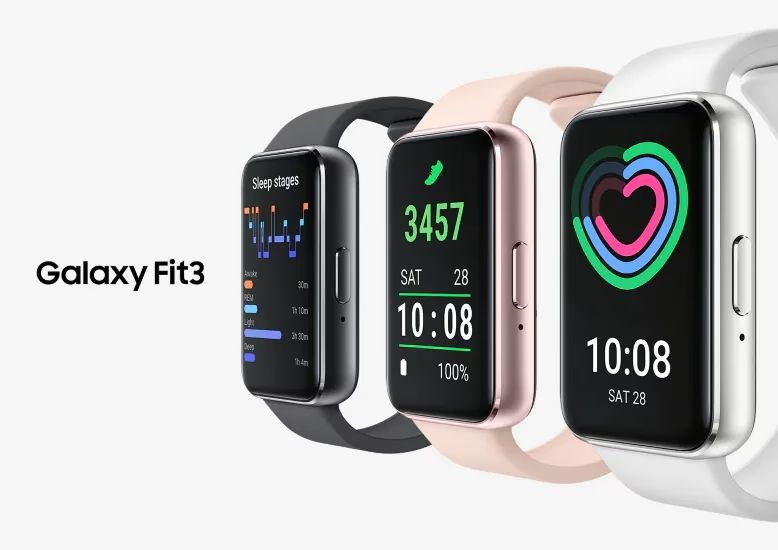
- Forțează Repornirea Galaxy Fit 3: Încearcă să ții apăsat butonul lateral al brățării (dacă există) pentru o perioadă mai lungă (ex: 10-15 secunde) pentru a forța o repornire. Uneori, o simplă repornire poate rezolva problemele minore de software.
- Resetare la Fabrică (Dacă Este Posibil): Dacă brățara se pornește suficient de mult încât să poți interacționa cu ea pentru câteva secunde înainte de a afișa "Invalid", încearcă să accesezi meniul de setări și să efectuezi o resetare la fabrică. Acest lucru va șterge toate datele de pe brățară și o va readuce la starea inițială. Din păcate, dacă afișează rapid "Invalid", este posibil să nu poți accesa această opțiune.
- Verifică pentru Actualizări Suplimentare: Deși pare contraintuitiv, uneori o actualizare problematică este rapid urmată de o corecție. Dacă poți conecta brățara la aplicația Wearable chiar și pentru scurt timp, verifică imediat dacă există o nouă actualizare de firmware disponibilă.
- Contactează Suportul Samsung: Dacă Galaxy Fit 3 afișează "Invalid" continuu și nu poți efectua o resetare la fabrică sau o nouă actualizare, cel mai probabil este o problemă hardware sau o corupere severă a firmware-ului. În acest caz, este imperativ să contactezi suportul tehnic Samsung. Ei ar putea oferi instrucțiuni pentru o resetare avansată sau ar putea necesita trimiterea dispozitivului pentru reparații sau înlocuire.
Soluții Generale de Depanare Bluetooth
Indiferent de eroarea specifică, problemele de conectivitate Bluetooth sunt adesea la rădăcina dificultăților de împerechere. Iată câțiva pași de depanare generală:
- Dezactivează/Activează Bluetooth: Oprește Bluetooth-ul pe telefon, așteaptă 10 secunde și apoi activează-l din nou. Uneori, acest ciclu simplu poate rezolva blocajele.
- Șterge Toate Dispozitivele Bluetooth Împerecheate: Mergi la
Setări > Dispozitive conectate > Preferințe de conectare > Bluetoothpe telefonul tău (calea poate varia ușor în funcție de modelul telefonului). Șterge sau "uită" toate dispozitivele Bluetooth împerecheate anterior, în special pe cele care ar putea intra în conflict cu Galaxy Fit 3 (ex: alte brățări de fitness). - Repornește Telefonul și Galaxy Fit 3: O repornire completă a ambelor dispozitive poate rezolva multe erori temporare de software.
- Modul Avion: Activează modul avion pe telefon pentru 30 de secunde, apoi dezactivează-l. Acest lucru resetează toate conexiunile wireless.
- Resetează Setările de Rețea: Pe telefon, mergi la
Setări > Sistem > Opțiuni de resetare > Resetare Wi-Fi, mobil și Bluetooth(calea poate varia). Această acțiune va reseta toate setările de rețea, inclusiv Bluetooth-ul, la valorile implicite. Nu vei pierde date, dar va trebui să reintroduci parolele Wi-Fi și să reîmperechezi toate dispozitivele Bluetooth. - Dezactivează Wi-Fi (Temporar): În cazuri rare, interferențele Wi-Fi pot afecta conexiunile Bluetooth. Încearcă să dezactivezi Wi-Fi-ul pe telefon în timpul procesului de împerechere.
Tabel Comparativ: Cauze Comune și Soluții Rapide
| Problemă | Cauze Posibile | Soluții Rapide |
|---|---|---|
| "Fit 3 Plug-in instalat" | Cache corupt, date aplicație vechi, instalare incompletă | Șterge cache/date Wearable & Plug-in, dezinstalează tot, repornește telefon, reinstalează |
| Galaxy Fit 3 afișează "Invalid" | Firmware corupt, actualizare eșuată, eroare hardware | Forțează repornire, resetare la fabrică (dacă e posibil), contactează suport Samsung |
| Nu se găsește dispozitivul | Bluetooth dezactivat, distanță prea mare, alte interferențe | Activează Bluetooth, apropie dispozitivele, repornește ambele |
| Împerechere eșuată | Conflicte Bluetooth, permisiuni lipsă, software blocat | Șterge dispozitive Bluetooth vechi, verifică permisiuni, resetează setările de rețea |
Compatibilitatea Galaxy Fit 3 cu Telefoanele Noi (Ex: Pixel 7 Pro, Android 14)
Galaxy Fit 3 este proiectat să funcționeze cu majoritatea telefoanelor Android moderne. Cerințele minime sunt, în general, Android 10 sau o versiune ulterioară, cu 1.5GB RAM sau mai mult. Pixel 7 Pro, rulând Android 14, depășește cu mult aceste cerințe, deci problemele de compatibilitate directă sunt rare. Dacă întâmpini probleme, este aproape întotdeauna legat de software-ul aplicației (Galaxy Wearable, plug-in-uri) sau de setările Bluetooth ale telefonului, nu de incompatibilitatea fundamentală a sistemului de operare.
Asigură-te că atât sistemul de operare al telefonului tău, cât și aplicațiile Samsung sunt la zi. Dezvoltatorii lansează frecvent actualizări pentru a îmbunătăți compatibilitatea și a rezolva erorile.
Întrebări Frecvente (FAQ)
- Galaxy Fit 3 funcționează cu orice telefon nou?
- Da, Galaxy Fit 3 este compatibil cu majoritatea smartphone-urilor Android care rulează Android 10 sau o versiune ulterioară și au minim 1.5 GB de RAM. Deși este un produs Samsung, nu este limitat doar la telefoanele Samsung.
- Cum resetez Galaxy Fit 3 la setările din fabrică dacă nu se conectează?
- Dacă nu se conectează deloc și nu poți accesa setările prin aplicația Galaxy Wearable, opțiunile sunt limitate. Încearcă să ții apăsat butonul lateral al brățării pentru a forța o repornire. Dacă acest lucru nu funcționează și brățara afișează "Invalid", este posibil să fie necesar să contactezi suportul Samsung, deoarece o resetare hardware fără acces la meniu este dificilă sau imposibilă pentru utilizatorul obișnuit.
- De ce nu se conectează după o actualizare a brățării?
- O actualizare de firmware eșuată sau coruptă poate duce la probleme de conectivitate sau chiar la blocarea dispozitivului (afișând "Invalid"). Încearcă să forțezi repornirea brățării și să ștergi cache-ul/datele aplicației Galaxy Wearable și a plug-in-ului de pe telefon, apoi reîncearcă împerecherea. Dacă problema persistă, contactează suportul Samsung.
- Pot folosi Galaxy Fit 3 fără telefon?
- Galaxy Fit 3 poate înregistra activități de bază, ritmul cardiac și somnul independent de telefon pentru o perioadă limitată. Cu toate acestea, pentru a vizualiza datele complete, a schimba fețele de ceas, a primi notificări și a actualiza firmware-ul, este necesară o conexiune regulată cu aplicația Galaxy Wearable de pe un smartphone.
- Ce înseamnă "invalid" pe ecranul Galaxy Fit 3?
- Mesajul "invalid" indică, de obicei, o eroare gravă de sistem sau de firmware. Poate fi rezultatul unei actualizări eșuate sau al unei defecțiuni interne. Necesită adesea o resetare la fabrică sau, în cazuri severe, asistență de la Samsung.
Sfaturi Suplimentare pentru o Conectare Stabilă
- Menține Aplicațiile la Zi: Asigură-te întotdeauna că aplicația Galaxy Wearable și plug-in-urile asociate sunt actualizate la cele mai recente versiuni disponibile în Google Play Store.
- Încărcare Suficientă: Nivelul scăzut al bateriei atât pe telefon, cât și pe brățară poate împiedica procesul de împerechere.
- Apropie Dispozitivele: Asigură-te că telefonul și Galaxy Fit 3 sunt aproape unul de celălalt în timpul procesului de împerechere.
- Evită Interferențele: Încearcă să efectuezi împerecherea într-o zonă cu puține alte dispozitive Bluetooth sau Wi-Fi care ar putea crea interferențe.
Cu răbdare și urmând acești pași, șansele sunt mari să îți rezolvi problemele de conectare cu Samsung Galaxy Fit 3. Este important să înțelegi că, deși tehnologia este minunată, uneori necesită puțină depanare pentru a funcționa impecabil. Nu ezita să contactezi suportul Samsung dacă, după toate încercările, problema persistă. Ei sunt resurse valoroase pentru problemele hardware sau cele de firmware complexe. Bucură-te de experiența ta Galaxy Fit 3!
Dacă vrei să descoperi și alte articole similare cu Rezolvă Problemele de Conectare Galaxy Fit 3, poți vizita categoria Fitness.