
30/11/2025
Brățările inteligente Xiaomi Mi Band sunt printre cele mai populare dispozitive portabile de pe piață, oferind o modalitate accesibilă și eficientă de a-ți monitoriza activitatea fizică zilnică. De la numărul de pași și calitatea somnului, până la alergări și chiar alerte pentru apelurile primite, Mi Band este un partener de încredere pentru mulți pasionați de fitness. Cu toate acestea, mulți utilizatori Android s-au confruntat cu o problemă extrem de frustrantă: imposibilitatea de a se autentifica în aplicația Mi Fit sau de a-și crea un cont nou, chiar și după ce dispozitivul pare să fie împerecheat. Dacă te regăsești în această situație, nu ești singur! Zeci de mii de utilizatori se confruntă cu această dificultate, iar soluția, deși nu este întotdeauna una directă, există și o vom explora în detaliu în acest ghid.
Motivele pentru care apare această eroare de autentificare pot fi multiple și adesea nu sunt evidente. Printre cele mai suspectate cauze se numără defecțiuni temporare ale serverelor de autorizare Xiaomi, actualizări recente ale aplicației Mi Fit care introduc bug-uri de conectare, sau chiar conflicte de adresă IP. Indiferent de cauza exactă, scopul nostru este să găsim o cale de a depăși această barieră și de a-ți pune din nou brățara Mi Band în funcțiune, sincronizând datele tale prețioase.
De Ce Apare Eroarea 'Nu Mă Pot Autentifica' în Aplicația Mi Fit?
Înainte de a aborda soluția, este util să înțelegem de ce apare această problemă. Aplicația Mi Fit (sau Zepp Life, cum a fost redenumită la un moment dat) este puntea de legătură dintre brățara ta Mi Band și smartphone-ul tău. Fără o autentificare reușită, nu poți accesa datele colectate, nu poți ajusta setările brățării și nici nu poți beneficia pe deplin de funcționalitățile sale. Iată câteva dintre cele mai comune motive suspectate pentru eroarea de conectare:
- Probleme cu Serverele Xiaomi: Ca orice serviciu online, serverele de autentificare Xiaomi pot întâmpina perioade de mentenanță, suprasolicitare sau defecțiuni temporare. Acestea pot împiedica utilizatorii să se autentifice sau să își creeze conturi noi.
- Actualizări ale Aplicației: Uneori, o actualizare recentă a aplicației Mi Fit poate introduce erori sau incompatibilități cu anumite versiuni de Android sau cu serverele. Aceste bug-uri pot afecta procesul de autentificare și conectare.
- Conflicte de Adresă IP/Restricții Regionale: Deși mai rare, anumite restricții de rețea sau conflicte de adresă IP pot împiedica aplicația să comunice eficient cu serverele Xiaomi. Acest lucru poate fi amplificat în anumite regiuni geografice.
- Probleme cu Conexiunea la Internet: O conexiune instabilă sau slabă la internet (Wi-Fi sau date mobile) poate duce, de asemenea, la eșecul procesului de autentificare, deoarece aplicația nu poate comunica cu serverele.
Vestea bună este că există o metodă simplă, dar eficientă, care a ajutat numeroși utilizatori să depășească această problemă. Aceasta implică instalarea unei versiuni specifice, mai vechi și stabile, a aplicației Mi Fit, care pare să ocolească blocajele de autentificare prezente în versiunile mai noi sau în timpul problemelor de server.
Soluția Eficientă: Instalarea unei Versiuni Anterioare a Aplicației Mi Fit
Paradoxal, soluția la problema de autentificare nu se găsește într-o actualizare recentă, ci adesea într-o versiune anterioară, mai stabilă, a aplicației Mi Fit. Această metodă a fost testată și confirmată de o comunitate largă de utilizatori. Iată pașii detaliați pe care trebuie să îi urmezi:
Pași Detaliați pentru Descărcare și Instalare:
Dezinstalează Aplicația Mi Fit Curentă: Primul pas este să dezinstalezi complet orice versiune a aplicației Mi Fit (sau Zepp Life) pe care o ai instalată pe dispozitivul tău Android. Asigură-te că ștergi și datele aplicației, dacă ai opțiunea, pentru o curățare completă.
Descarcă Fișierul APK al Versiunii Anterioare: Va trebui să descarci o versiune specifică, mai veche, a aplicației Mi Fit. O versiune care a fost raportată ca fiind funcțională pentru această problemă este, de exemplu,
com.xiaomi.hm.health-1.4.452-1050-minAPI18.apk. Caută pe internet "Mi Fit APK 1.4.452" sau o versiune similară, pe site-uri de încredere care găzduiesc fișiere APK. Asigură-te că descarci fișierul pe computerul tău sau direct pe telefon.Atenție: Descărcarea fișierelor APK din surse necunoscute poate prezenta riscuri de securitate. Asigură-te că sursa este una reputabilă și verifică recenziile sau comentariile altor utilizatori.
Transferă Fișierul APK pe Dispozitivul Android: Dacă ai descărcat fișierul APK pe computer, transferă-l pe dispozitivul tău Android folosind un cablu USB, Bluetooth sau un serviciu de stocare în cloud (ex: Google Drive).
Activează Instalarea din Surse Necunoscute: Pe dispozitivul tău Android, trebuie să permiți instalarea aplicațiilor din surse necunoscute. Acest pas este crucial, deoarece fișierul APK nu provine din Magazinul Google Play. Navighează la: Setări -> Securitate -> Surse Necunoscute (sau denumiri similare, în funcție de versiunea de Android și producător) și activează această opțiune. Vei primi un avertisment, confirmă-l.
Instalează Aplicația Mi Fit: Navighează la locația unde ai transferat fișierul APK pe telefonul tău (de obicei în folderul 'Descărcări' sau 'Downloads') și apasă pe el. Urmează instrucțiunile de pe ecran pentru a instala aplicația Mi Fit. Procesul ar trebui să dureze doar câteva secunde.
There are a few suspected for this problem e.g. Xiaomi authorization server down, Mi Band app upgrading, IP address conflict, and etc. Here a simple guide can help to fix MI Band “Can’t Sign In” on your device: Once downloaded, transfer the Mi Fit.apk file into Android device. Lansează Aplicația și Autentifică-te: După finalizarea instalării, lansează aplicația Mi Fit. Acum ar trebui să poți să te autentifici cu contul tău Xiaomi existent sau să îți creezi un cont nou, fără a mai întâmpina eroarea 'Nu se poate conecta la rețea' sau 'Nu mă pot autentifica'.
Configurează Profilul și Conectează Brățara: După autentificare, aplicația îți va cere să introduci informații precum vârsta, înălțimea, greutatea și obiectivele zilnice. Urmează acești pași. Apoi, aplicația va cere permisiunea de a activa Bluetooth pe dispozitiv. Asigură-te că Bluetooth-ul este activat. Selectează dispozitivul Mi Band atunci când apare în lista de dispozitive detectate și începe procesul de împerechere.
Notă Importantă: Când luminile brățării Mi Band încep să clipească, atinge brățara de câteva ori pentru a confirma împerecherea. Acest pas este esențial pentru ca dispozitivul să se conecteze corect.
Sincronizare și Utilizare: Odată ce brățara Mi Band este conectată, aceasta ar trebui să se sincronizeze automat cu aplicația și să înceapă să afișeze datele în timp real. Felicitări, ai rezolvat problema!
Ce Fac După ce M-am Conectat?
După ce ai reușit să te autentifici și să-ți conectezi brățara Mi Band, te poți bucura din nou de toate funcționalitățile acesteia. Aplicația Mi Fit va colecta și afișa date despre activitatea ta zilnică, somn, ritm cardiac (dacă modelul tău de Mi Band suportă), și multe altele. Este recomandat să nu actualizezi imediat aplicația la cea mai nouă versiune disponibilă în Magazinul Play, dacă vezi că cea veche funcționează perfect, pentru a evita reintroducerea problemei.
Dacă ulterior simți nevoia de funcționalități noi sau de îmbunătățiri, poți încerca o actualizare, dar fii pregătit să revii la versiunea anterioară dacă problema de autentificare reapare. De asemenea, poți dezactiva actualizările automate pentru aplicația Mi Fit din Magazinul Google Play, pentru a menține controlul asupra versiunii instalate.
Tabel Comparativ: Probleme Comune și Soluții Rapide
| Problemă Comună | Cauză Probabilă | Soluție Rapidă |
|---|---|---|
| "Nu mă pot autentifica" / "Couldn't connect the network" | Servere Xiaomi jos, bug în aplicația nouă, restricții de rețea. | Instalează o versiune APK mai veche și stabilă a aplicației Mi Fit. |
| Brățara nu se împerechează cu telefonul. | Bluetooth dezactivat, distanță prea mare, brățara nu este atinsă la împerechere. | Activează Bluetooth, apropie brățara de telefon, atinge brățara când luminează. |
| Datele nu se sincronizează. | Conexiune slabă, aplicația nu rulează în fundal, bug temporar. | Verifică conexiunea la internet, repornește aplicația Mi Fit, repornește telefonul. |
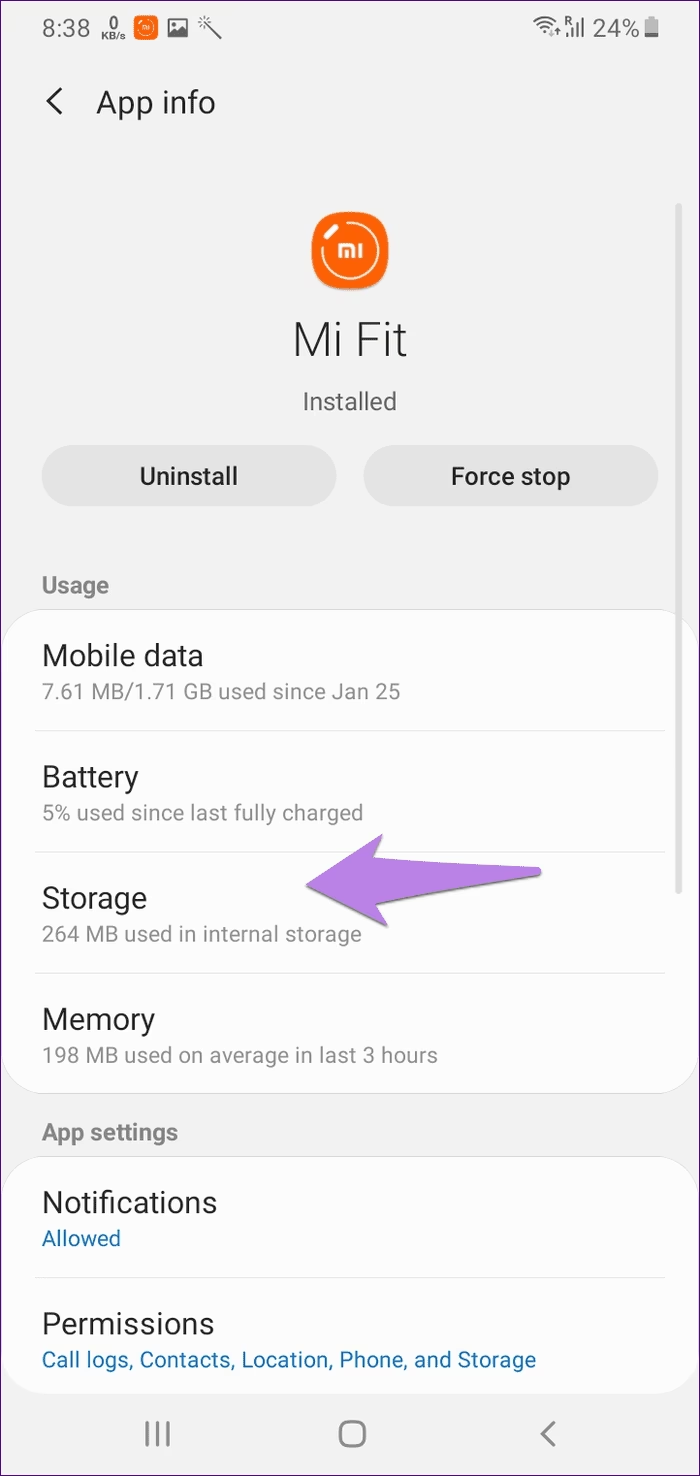
| Aplicația Mi Fit se blochează/crapă. | Cache corupt, incompatibilitate software, spațiu de stocare insuficient. | Golește cache-ul aplicației (Setări -> Aplicații -> Mi Fit -> Stocare -> Golește cache), repornește telefonul. |
Întrebări Frecvente (FAQ)
Pot folosi brățara Mi Band dacă aplicația este inaccesibilă sau nu mă pot autentifica?
Din păcate, fără acces la aplicația Mi Fit, funcționalitatea brățării tale Mi Band este extrem de limitată. Deși brățara poate continua să înregistreze pași sau somn pe memoria sa internă pentru o perioadă scurtă, nu vei putea accesa aceste date, le vei putea vizualiza doar în aplicație. De asemenea, nu vei putea modifica setările brățării, actualiza firmware-ul sau primi notificări. Aplicația este esențială pentru configurare, sincronizare și pentru a beneficia de toate funcțiile inteligente ale Mi Band. Prin urmare, rezolvarea problemei de autentificare este crucială pentru utilizarea completă a brățării.
Este sigură instalarea unui fișier APK dintr-o sursă necunoscută?
Instalarea fișierelor APK din surse externe Magazinului Google Play implică întotdeauna un anumit risc, deoarece aceste fișiere nu sunt verificate de Google. Ele ar putea conține malware sau versiuni modificate care compromit securitatea datelor tale. Cu toate acestea, în cazul aplicațiilor populare precum Mi Fit, există comunități mari de utilizatori care distribuie versiuni vechi, verificate, pe site-uri de încredere (cum ar fi APKMirror). Este esențial să alegi o sursă reputabilă și să fii precaut. Odată ce ai reușit să te autentifici, poți, în principiu, să actualizezi la o versiune mai nouă din Magazinul Play, deși acest lucru ar putea reintroduce problema de conectare.
Ce fac dacă soluția cu APK-ul vechi nu funcționează?
Dacă, după ce ai urmat toți pașii, încă nu te poți autentifica, iată câteva sugestii suplimentare:
- Încearcă o Altă Versiune APK: Dacă versiunea specifică menționată nu funcționează, caută alte versiuni stabile, puțin mai vechi, ale aplicației Mi Fit. Uneori, o anumită versiune funcționează mai bine pe anumite dispozitive sau în anumite regiuni.
- Verifică Conexiunea la Internet: Asigură-te că ai o conexiune stabilă la internet (Wi-Fi sau date mobile) și încearcă să te autentifici de pe o altă rețea, dacă este posibil. Uneori, routerele sau furnizorii de internet pot avea anumite restricții.
- Dezactivează VPN-ul: Dacă folosești un VPN, încearcă să-l dezactivezi temporar. Unele servicii VPN pot interfera cu procesele de autentificare.
- Resetează Telefonul: O repornire simplă a telefonului poate rezolva adesea probleme minore de software sau de rețea.
- Contactează Suportul Xiaomi: Dacă toate celelalte metode eșuează, contactează direct suportul tehnic Xiaomi. Ei ar putea fi conștienți de probleme specifice serverului sau de bug-uri și ar putea oferi soluții personalizate.
- Așteaptă o Actualizare Oficială: În unele cazuri, problema poate fi una generală, iar Xiaomi lucrează deja la o remediere. Monitorizează forumurile oficiale sau rețelele sociale pentru anunțuri despre actualizări.
De ce Xiaomi nu rezolvă această problemă direct într-o actualizare?
Este dificil de spus cu certitudine. Problemele de autentificare pot fi complexe și pot implica multiple straturi: de la infrastructura serverului, la compatibilitatea software cu diverse versiuni de Android și modele de telefoane, până la bug-uri specifice introduse în noi actualizări. Companiile mari precum Xiaomi lansează actualizări constante, iar uneori, rezolvarea unei probleme poate introduce involuntar alta. De asemenea, problemele pot fi regionale sau pot afecta doar un subset de utilizatori, ceea ce face ca prioritizarea remedierilor să fie un proces complex.
Concluzie
Eroarea 'Nu mă pot autentifica' cu brățara Xiaomi Mi Band pe dispozitivele Android este fără îndoială frustrantă, mai ales când ești dependent de monitorizarea activității fizice. Cu toate acestea, soluția prin instalarea unei versiuni APK mai vechi a aplicației Mi Fit s-a dovedit a fi extrem de eficientă pentru majoritatea utilizatorilor. Urmând cu atenție pașii detaliați din acest ghid, vei putea să-ți reconectezi rapid brățara inteligentă și să-ți reiei monitorizarea datelor de fitness. Nu uita să fii precaut la sursa fișierului APK și să te bucuri din plin de beneficiile oferite de brățara ta Xiaomi Mi Band odată ce problema este rezolvată!
Dacă vrei să descoperi și alte articole similare cu Mi Band: Soluția pentru Eroarea 'Nu Mă Pot Autentifica' pe Android, poți vizita categoria Fitness.